
14 lipca 2025 • Sprawdzone rozwiązania
Kamery GoPro słyną z szerokokątnych obiektywów zapewniających szerokie pole widzenia. Jednak powstały efekt rybiego oka może wypaczyć proste linie i powiększyć środek kadru, tworząc nieprofesjonalny wygląd. Niezależnie od tego, czy kręcisz filmy akcji, czy robisz zdjęcia, możesz skorygować to zniekształcenie, stosując odpowiedni sposób pracy.
Wyeliminuj zniekształcenie typu „rybie oko” w nagraniach GoPro
1. Użyj trybu liniowego FOV
Tryb liniowego pola widzenia to wbudowana funkcja GoPro Hero5 Black i nowszych modeli, która stosuje korektę programową w momencie robienia zdjęcia, zapisując poprawiony obraz bezpośrednio na karcie pamięci.
Kluczowe punkty:
- Liniowe pole widzenia jest dostępne tylko w rozdzielczościach 2,7k, 1080p i niższych.
- Można ją włączyć w trybie zdjęcia poklatkowego, ale nie w trybie wideo poklatkowego.
- Krawędzie mogą być przycięte lub lekko rozciągnięte, co może mieć wpływ na kompozycję.
- Po aktywacji kamera nie będzie już nagrywać materiału szerokokątnego.
2. Korekta poprodukcyjna
Studio 2.1 GoPro
GoPro Studio oferuje prostą opcję „Usuń rybie oko” z eksportowanego materiału. Wykonaj następujące kroki:
- Zaimportuj oryginalny klip i otwórz Ustawienia zaawansowane.
- Wybierz „Usuń rybie oko” i potwierdź.
- Dodaj klip do listy konwersji i wyrenderuj.
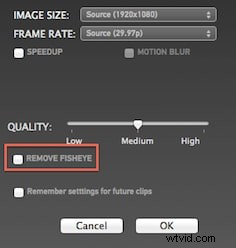
Uwaga:opcja pojawia się tylko wtedy, gdy źródło zawiera zniekształcenie typu rybie oko.
Ograniczenia:w oprogramowaniu brakuje panelu podglądu, dlatego przed sprawdzeniem wyniku należy wykonać renderowanie.
2.2 Wondershare Filmora
Użytkownikom, którzy potrzebują przyjaznego dla użytkownika, a jednocześnie wydajnego edytora, Filmora udostępnia dedykowane narzędzie Action Cam z obsługą korekcji obiektywu.
Najważniejsze informacje:
- Kompleksowy zestaw funkcji obejmujący 3D LUT, balans bieli, kontrolę prędkości, usuwanie szumów dźwięku, stabilizację i korekcję zniekształceń obiektywu.
- Szybki proces edycji — przycinaj, łącz i eksportuj klipy o rozmiarze 8 GB w niecałą minutę.
- Obsługuje popularne formaty, takie jak MTS, MOV i MP4, dzięki czemu idealnie nadaje się do nagrań GoPro, telefonów i innych nagrań z kamer akcji.


Jak usunąć rybie oko w Filmorze
Obejrzyj tę krótką demonstrację, aby zobaczyć proces w akcji.
Kroki:
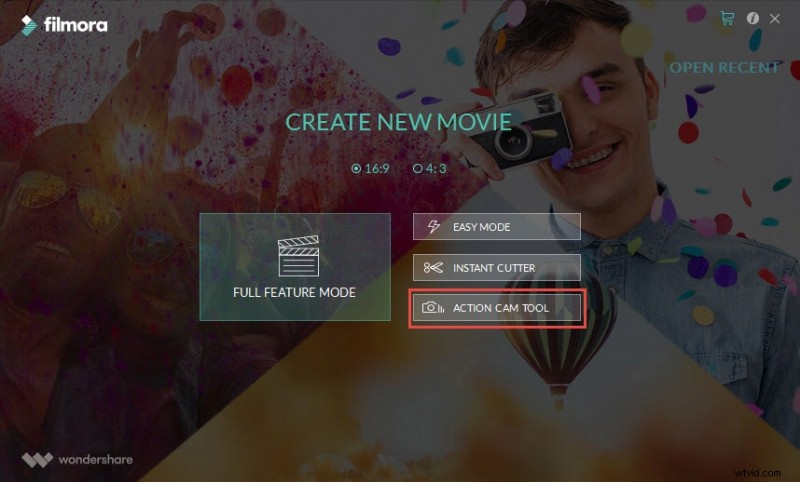
- Uruchom Filmorę i otwórz narzędzie Action Cam.
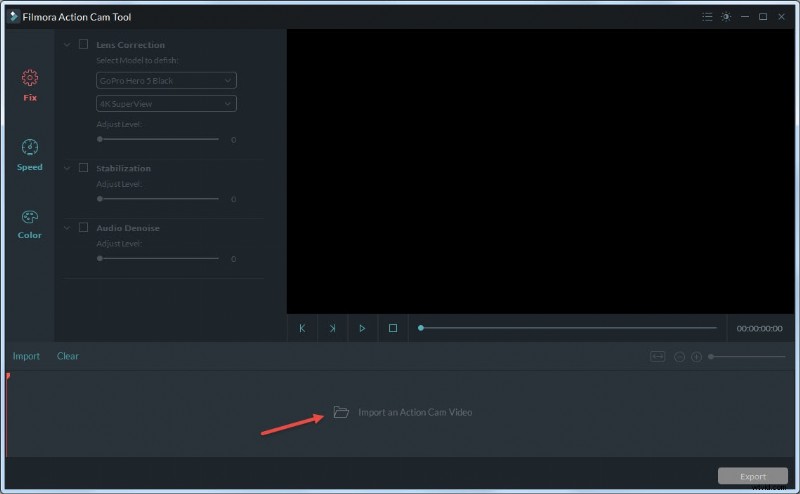
- Zaimportuj klip za pomocą przycisku lub przeciągnij i upuść.
- Włącz przełącznik korekcji obiektywu. Wybierz model aparatu i tryb fotografowania; oprogramowanie automatycznie zastosuje korektę. Dostosuj suwak, aby dostroić.
- Podgląd wyniku w czasie rzeczywistym.
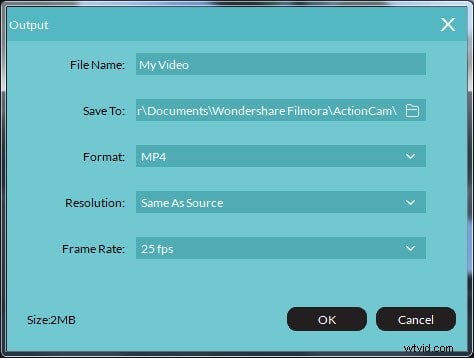
- Eksportuj:wybierz MOV lub MP4, w razie potrzeby ustaw rozdzielczość na 4K i wybierz 60 kl./s. Kliknij OK.


Max Wales
Max Wales to pisarz i miłośnik wideo.
Obserwuj @Maxa Walesa