Adobe Lightroom to potężny edytor do profesjonalnej korekcji kolorów. Jedną z jego najważniejszych funkcji jest HSL w Lightroomie (Barwa, nasycenie i luminancja). Opanowanie panelu Lightroom HSL umożliwia precyzyjne dostrojenie określonych tonów bez wpływu na cały obraz. W tym przewodniku dowiesz się, jak korzystać z programu HSL color Lightroom narzędzia umożliwiające osiągnięcie kinowych rezultatów lub wypróbuj bardziej intuicyjny przepływ pracy.
Dzięki panelowi HSL, na którym polegają użytkownicy Lightrooma, możesz dostroić odcienie, naprawić dziwne przebarwienia i sprawić, że Twoje zdjęcia będą wyglądać bardziej naturalnie lub bardziej kinowo. Problem w tym, że narzędzia Lightroom HSL Color nie są tak proste, jak się wydaje na pierwszy rzut oka. Dlatego ten przewodnik opisuje wszystko krok po kroku, aby pomóc Ci w opanowaniu tej umiejętności.
Na komputerze stacjonarnym Adobe Lightroom jest dostępny w dwóch głównych wersjach. Jeśli pobierzesz oprogramowanie na swój komputer, wersja ta będzie nosiła nazwę Lightroom Classic. Jeśli używasz jej w przeglądarce lub aplikacji w chmurze, ta wersja nazywa się Lightroom CC.
Obydwa zapewniają dostęp do panelu kolorów HSL w Lightroomie, ale Adobe przeniosło wszystko i zmieniło nazwę na „Color Mixer”, dlatego tak wiele osób uważa, że brakuje panelu HSL.
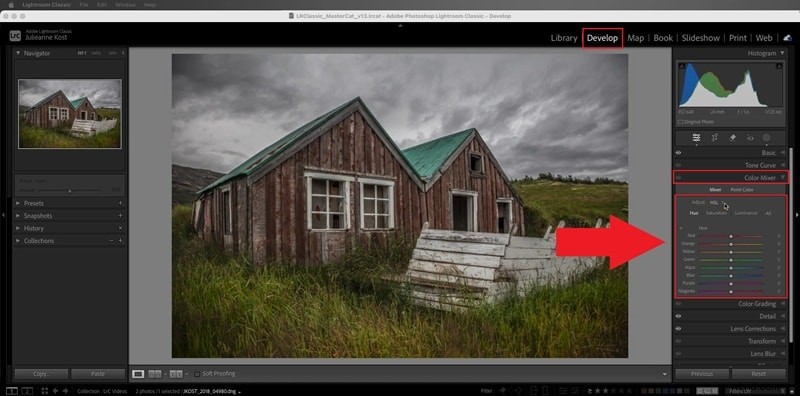
Aby uzyskać dostęp do panelu HSL w Lightroom Classic, wykonaj następujące kroki:
Jeśli potrzebujesz głębszego przewodnika, ekspert Adobe Julieanne Kost ma solidny samouczek na YouTube. Warto sprawdzić, jeśli chcesz zobaczyć, jak narzędzia sprawdzają się w rzeczywistych sesjach montażowych.
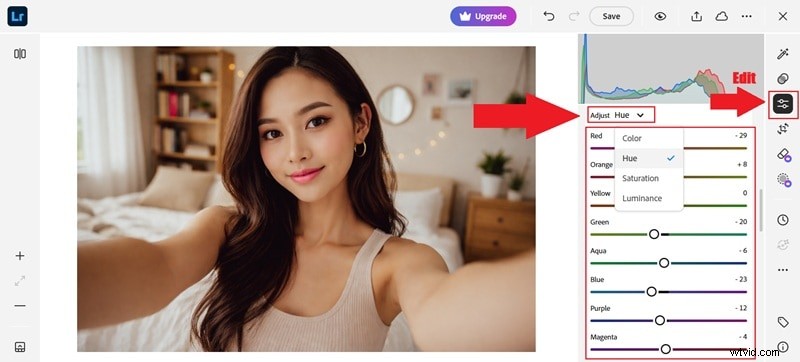
Jeśli używasz Lightrooma w przeglądarce, sytuacja wygląda nieco inaczej. Aby go zlokalizować, wykonaj poniższe czynności:
Tak nazywa się teraz panel kolorów HSL, który znali użytkownicy Lightrooma.
Kiedy otworzysz panel Lightroom HSL, zwykle zobaczysz go tuż obok panelu Kolor. Na pierwszy rzut oka może to wydawać się mylące, ponieważ panel Kolor pozwala także dostosować odcień, nasycenie i luminancję.
Dlatego normalne jest zastanawianie się, dlaczego Adobe w ogóle zadało sobie trud utrzymania dwóch widoków tego samego obiektu. Aby zobaczyć różnicę, zobacz przewodnik po tabeli poniżej:
| Funkcja | Panel HSL | Panel kolorów |
| Styl układu | Suwaki dla każdego kanału koloru | Koła kolorów dla każdego kanału |
| Najlepsze dla | Precyzyjne i techniczne dostosowania | Edycje wizualne i intuicyjne |
| Kontrola kolorów | Wydaje się bardziej szczegółowy i kontrolowany | Wydaje się prostsze i szybsze |
| Szybkość edycji | Wolniej w przypadku niedokładnych edycji | Szybciej w przypadku szybkich poprawek kolorów |
| Krzywa uczenia się | Lepiej, gdy wiesz, co każdy z nich robi | Łatwiejsze dla początkujących |
|
Pokaż więcej
Pokaż mniej |
Część 2. Rozbicie koloru HSL w Lightroomie:odcień, nasycenie i luminancja
Jak wspomnieliśmy, panel HSL, na którym polegają użytkownicy Lightrooma, opiera się na trzech elementach:odcieniu, nasyceniu i luminancji. Każdy z nich wykonuje inną pracę, a gdy już zrozumiesz, jak ze sobą współpracują, gradacja kolorów zacznie wydawać się mniej przypadkowa. Rozbijmy je!
Odcień:zaginanie kolorów bez ich łamania
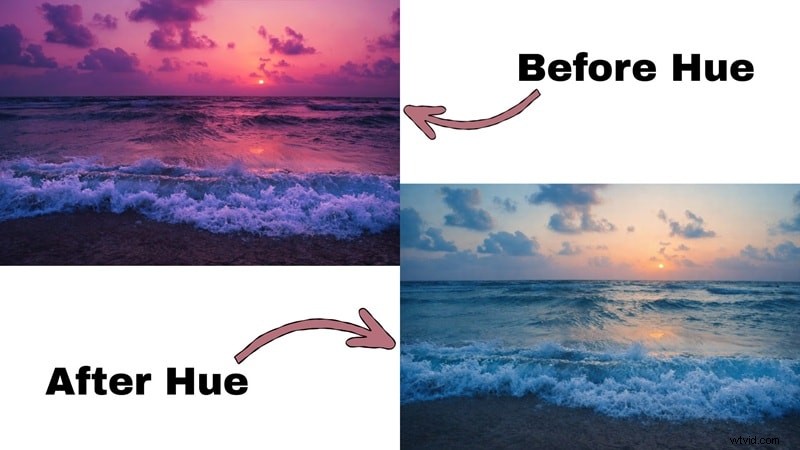
Odcień polega na zmianie rzeczywistego wyglądu koloru. Nie powoduje rozjaśnienia i wzmocnienia kolorów. Przechodzi z jednego koloru w drugi. Zatem przesuwając suwak Odcień, mówisz Lightroomowi, aby zmienił kolor na nowy ton.
Kilka przykładów z życia wziętych:
- Jeśli Twoja trawa wygląda zbyt neonowo, możesz przesunąć suwak odcienia zielonego w stronę żółtego, aby wyglądał bardziej naturalnie.
- Jeśli Twoje niebo wydaje się zbyt fioletowe, przesunięcie Blue Hue nieco w kierunku turkusowego może to poprawić.
- Jeśli skóra wygląda na zbyt różową, szturchnięcie odcieniem czerwonym lub pomarańczowym może ją rozgrzać i sprawić, że twarze będą wyglądać zdrowiej.
Nasycenie:zwiększanie lub zmniejszanie głośności kolorów
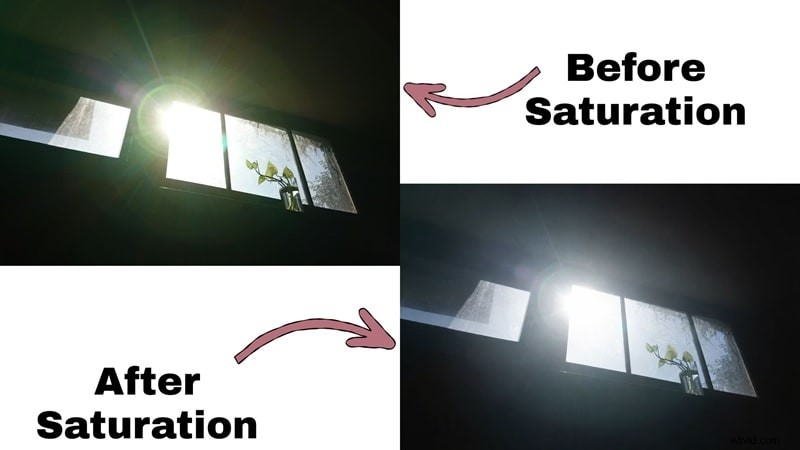
Tymczasem nasycenie w narzędziach Lightroom kolorów HSL dotyczy tego, jak mocny jest każdy kolor. Nie zmienia samego koloru; decyduje tylko, czy ten kolor będzie odważny, czy stonowany. To, co sprawia, że panel HSL Lightroom jest tak przydatny, to fakt, że możesz kontrolować nasycenie każdego kanału kolorów, zamiast przekręcać całe zdjęcie i liczyć na to, co najlepsze.
Kilka przykładów z życia wziętych:
- Jeśli skóra wygląda na zbyt intensywną lub spaloną słońcem, obniżenie nasycenia Pomarańczowego może szybko ją uspokoić.
- Jeśli Twoje niebo wydaje się płaskie, zwiększenie nasycenia błękitu może ożywić je bez dotykania reszty obrazu.
- Jeśli światło słoneczne wygląda na zbyt ostre lub żółte, zmniejszenie nasycenia koloru żółtego może sprawić, że cała scena będzie bardziej miękka i naturalna.
Luminancja:kontrola jasności każdego koloru
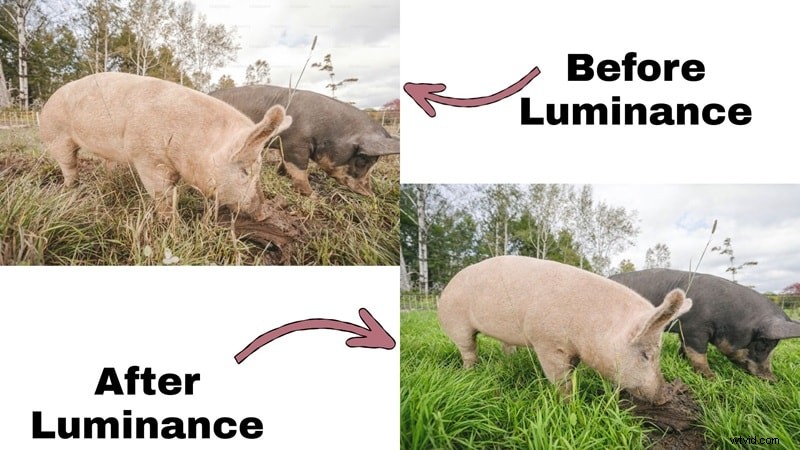
Wreszcie, Luminancja w narzędziach HSL Color Lightroom dotyczy tego, jak jasny lub ciemny wygląda każdy kolor. Nie zmienia samego koloru i nie psuje całego zdjęcia, jak robi to suwak Ekspozycja. Zamiast tego panel HSL w Lightroomie umożliwia rozjaśnianie lub przyciemnianie tylko jednego koloru na raz, co zapewnia znacznie większą kontrolę.
Kilka przykładów z życia wziętych:
- Jeśli twarz wygląda na matową lub płaską, zwiększenie luminancji pomarańczy może sprawić, że skóra będzie wyglądać jaśniej i zdrowiej.
- Jeśli niebo wydaje się rozmyte, obniżenie luminancji koloru niebieskiego może przywrócić głęboki, bogaty wygląd nieba.
- Jeśli trawa lub drzewa wyglądają na zabłocone, podniesienie luminancji zieleni może je oczyścić i sprawić, że poczują się świeżo.
Część 3. Jak używać HSL Lightroom Mobile do edycji w podróży
Dla tych, którzy nie wiedzą, Adobe Lightroom jest dostępny także na Androidzie i iOS. Jeśli więc fotografujesz, podróżujesz lub po prostu przeglądasz rolkę z aparatu i chcesz od razu uporządkować kolory, telefon komórkowy HSL Lightroom będzie Twoim wsparciem.
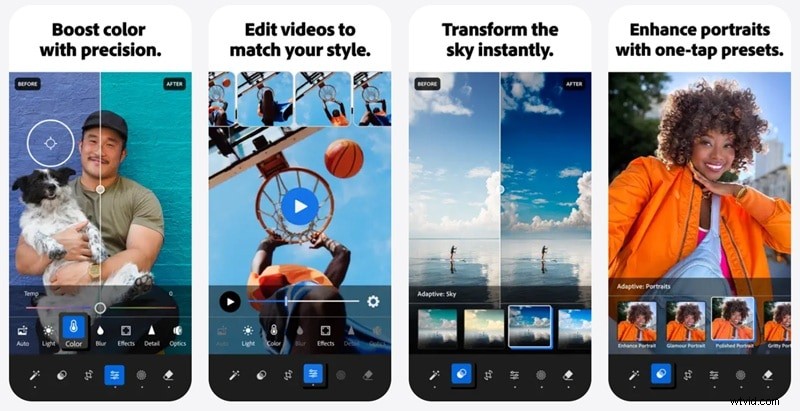
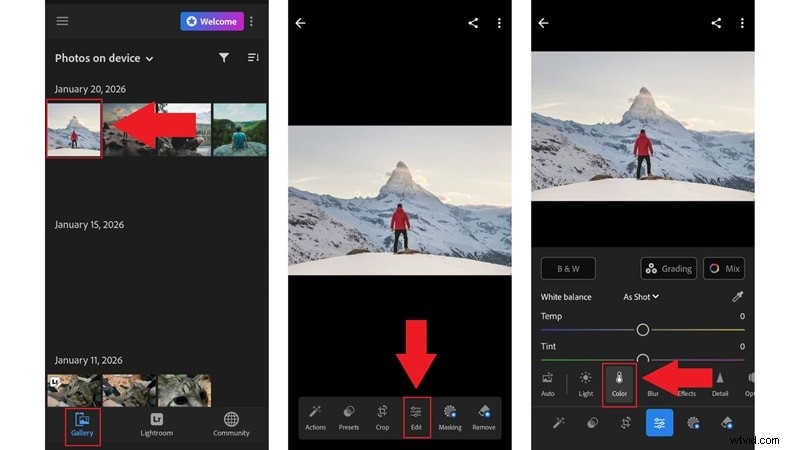
Aplikacja mobilna nadal zapewnia narzędzia do pełnego koloru i tak, w pełni obsługuje również panel kolorów HSL. Jeśli chcesz otworzyć panel HSL w Lightroomie na urządzeniu mobilnym i zacząć poprawiać kolory, wykonaj poniższe proste kroki, a edycja zajmie Ci chwilę.
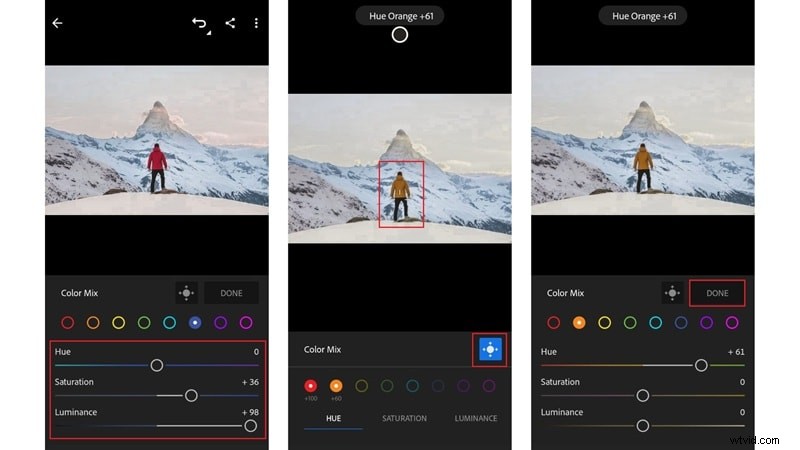
Krok 1Otwórz Lightroom Mobile i uzyskaj dostęp do panelu HSL
- Otwórz Lightroom Mobile i kliknij „Galeria ", aby wybrać zdjęcie.
- Kliknij „Edytuj ” i kliknij „Kolor ", aby otworzyć narzędzia kolorów.
- Kliknij „Mieszaj ", aby wyświetlić panel HSL.
Krok 2Wyreguluj suwaki HSL
- Dotknij jednego z kolorowych kółek, np. Czerwonego, Pomarańczowego, Żółtego lub Niebieskiego, w panelu HSL.
- Użyj suwaków, aby dostosować „Odcień ", "Nasycenie " i "Jasność „dla tego koloru.
- Przesuwaj powoli suwaki i obserwuj, jak zdjęcie zmienia się w czasie rzeczywistym.
Wskazówka dla profesjonalistów:narzędzie do dostosowywania celu
- Dotknij ikony celu aby włączyć narzędzie do dostosowywania ukierunkowanego.
- Dotknij obszaru zdjęcia, który chcesz zmienić, i przeciągnij w lewo lub w prawo.
- Kliknij „Gotowe ", aby zapisać zmiany.
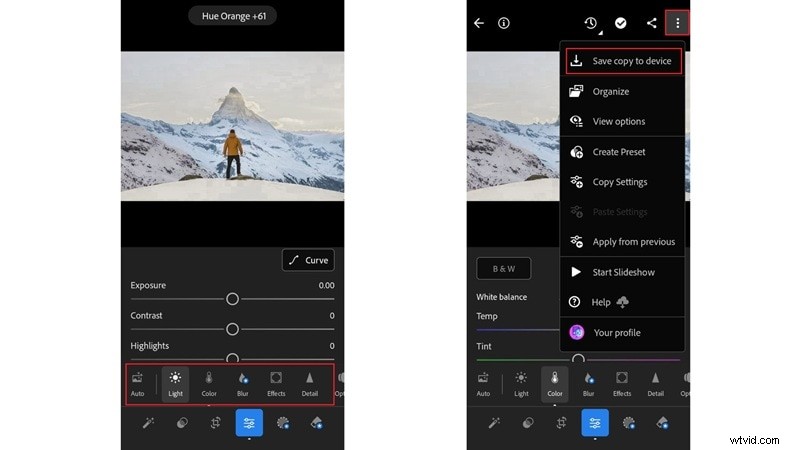
Krok 3Ulepsz zdjęcie i zapisz je
Możesz dostroić zdjęcie za pomocą innych narzędzi Lightroom, takich jak Światło, Kontrast i Balans bieli. Aby wyeksportować edytowane zdjęcie do telefonu, kliknij ikonę z trzema kropkami w prawym górnym rogu i wybierz „Zapisz kopię na urządzeniu „.
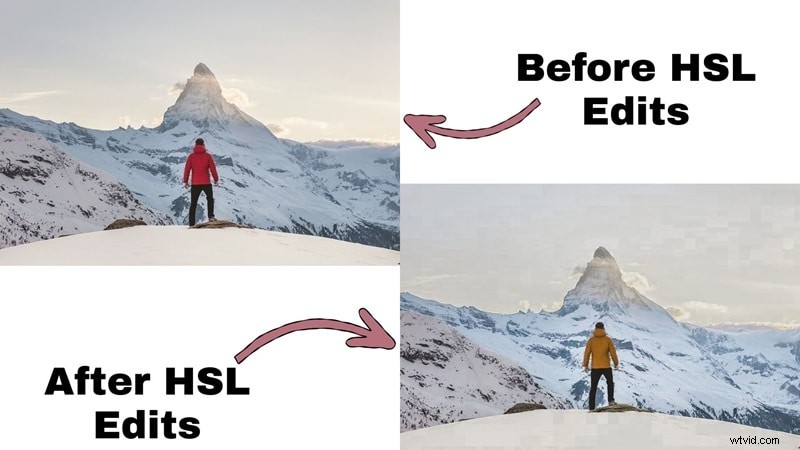
Teraz spójrz na efekt przed i po, aby zobaczyć różnicę.
Część 4. Zaawansowane techniki dla panelu HSL Lightroom Classic
Skoro już wiesz jak działa panel HSL w Lightroomie i do czego służy każdy suwak, czas poznać kilka bardziej zaawansowanych trików. Tak naprawdę, już wybrałeś jeden z nich w ostatniej sekcji, nawet tego nie zauważając. Mówimy o narzędziu do ukierunkowanej korekty. Jest to narzędzie, które pozwala kliknąć zdjęcie prawym przyciskiem myszy i dostosować kolory.
Tym razem skupmy się na tym, jak go używać w panelu HSL Lightroom Classic. Wersja komputerowa zapewnia większą kontrolę i sprawia, że to narzędzie wydaje się jeszcze bardziej przydatne podczas poprawiania takich rzeczy, jak odcienie skóry, niebo lub nierówne kolory.
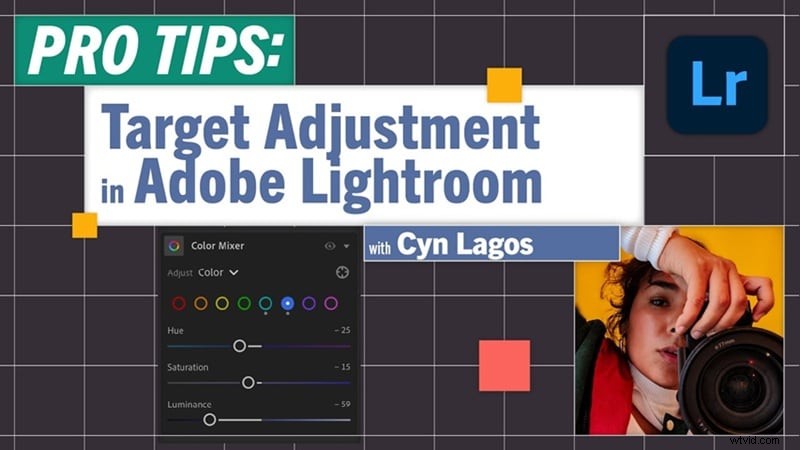
Jak korzystać z narzędzia do dostosowywania ukierunkowanego w Lightroom Classic
Adobe faktycznie prowadzi długą transmisję na żywo w Adobe Live, która szczegółowo omawia, jak w pełni wykorzystać tę funkcję. Jest przesłany na YouTube i jest świetny, jeśli chcesz zobaczyć pełny podział. Ale na razie zachowajmy prostotę i omówmy podstawy, abyś mógł od razu zacząć z niego korzystać.
Krok 1Otwórz swoje zdjęcie i włącz narzędzie do ukierunkowanej korekty
- Przejdź do „Miksera kolorów " panelu.
- Kliknij małą ikonę celu .
Po włączeniu możesz kliknąć bezpośrednio na zdjęcie, aby dostosować kolory.
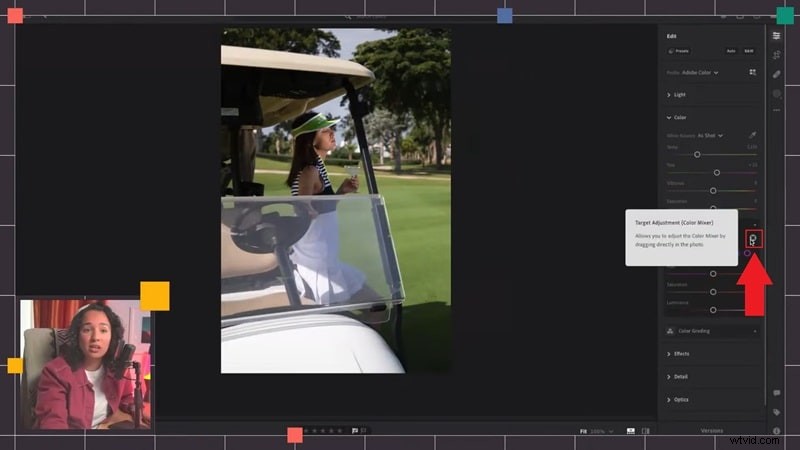
Krok 2Wybierz, co chcesz zmienić i kliknij obszar, który chcesz edytować
Wybierz element sterujący, który chcesz dostosować w Mikserze kolorów:„Odcień ", "Nasycenie " lub "Jasność „. Następnie kliknij dokładne miejsce na zdjęciu, które chcesz zmienić.
Na przykład możesz kliknąć trawę, jeśli chcesz zmienić greeny.
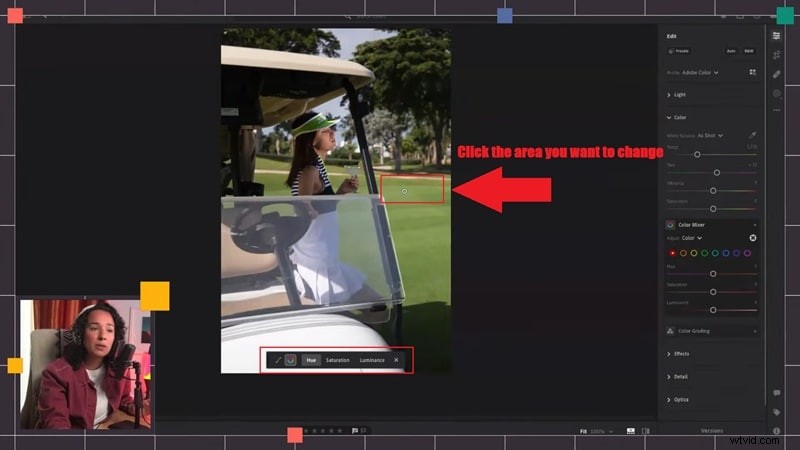
Krok 3Dostosuj kolor i dostrój
Przeciągnij w lewo lub w prawo, przytrzymując kliknięcie. Jeśli wygląda na zbyt mocny, cofnij lub przeciągnij nieco do tyłu. Jeśli chcesz, kliknij nieco inne miejsce i przeciągnij ponownie, aby zawęzić.
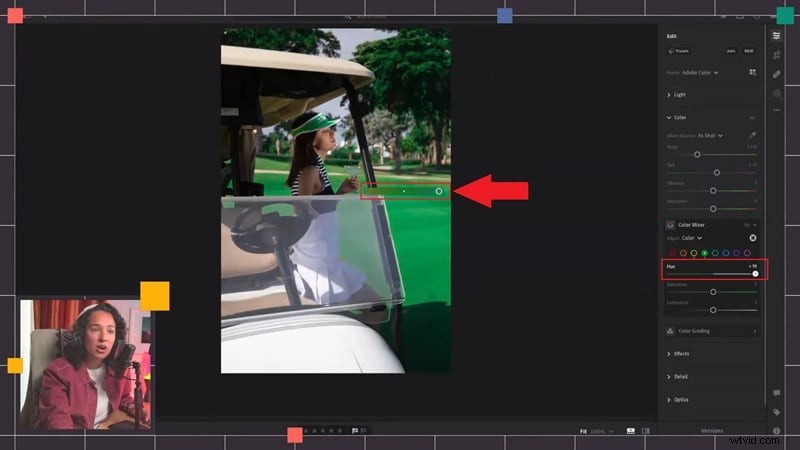
I proszę bardzo! Najważniejszym wnioskiem z tej metody jest to, że Narzędzie Dostosowania Ukierunkowanego oszczędza czas, ogranicza domysły i zapewnia większą kontrolę podczas korzystania z panelu kolorów HSL w Lightroomie.
Wskazówka dla profesjonalistów:zarządzaj odcieniami skóry bez wpływu na tło
Narzędzie do ukierunkowanej regulacji to także jeden z najprostszych sposobów poprawiania odcieni skóry bez zakłócania tła. Zamiast zgadywać suwaki w panelu kolorów HSL w Lightroomie, po prostu kliknij prawym przyciskiem myszy twarz modelki.
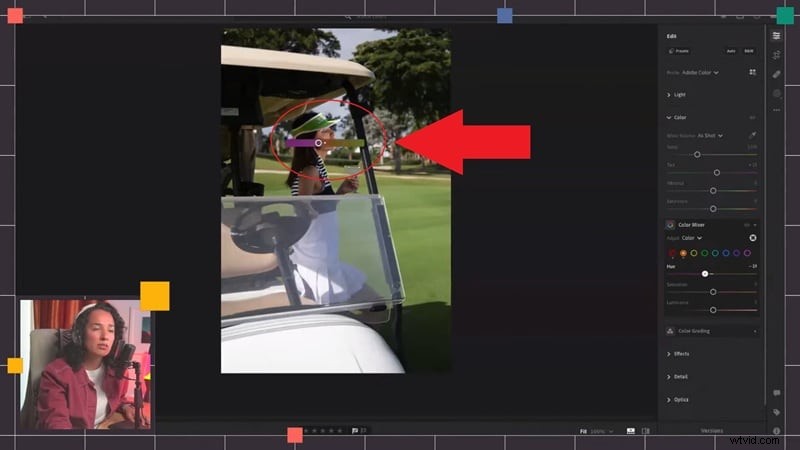
Po włączeniu narzędzia kliknij skórę i przeciągnij w lewo lub w prawo. Lightroom dostosuje dla Ciebie odpowiednie kolory. Możesz rozgrzać twarz, złagodzić zaczerwienienia lub rozjaśnić skórę bez zmiany nieba i ubrania.
Część 5. Wydajność wyższego poziomu:Kroplomierz HSL kontra tradycyjne suwaki
Teraz, gdy kiedykolwiek pracowałeś w Lightroomie z kolorowym panelem HSL, znasz już tę walkę. Niektóre kolory są po prostu irytujące w naprawie, zwłaszcza gdy znajdują się pomiędzy dwoma kanałami, jak turkusowe niebo lub żółto-zielona trawa. W końcu zgadujesz, który suwak kontroluje co, cofasz zmiany i próbujesz ponownie.
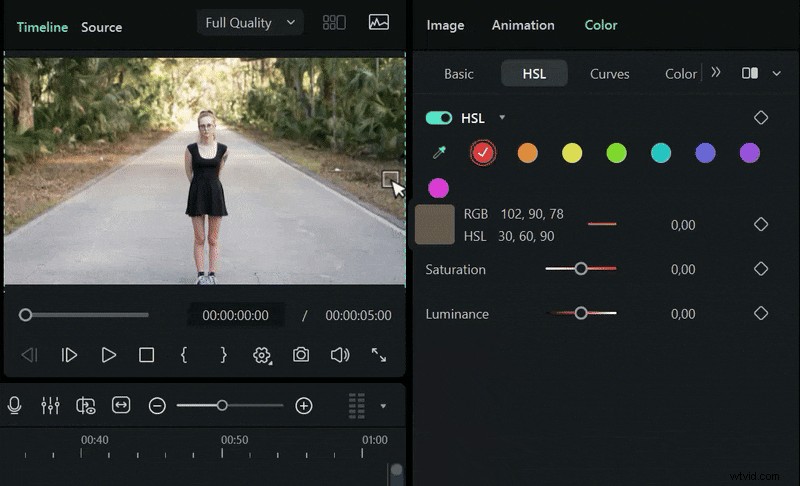
Na szczęście Wondershare Filmora oferuje płynniejsze rozwiązanie . W najnowszej aktualizacji Filmory dodano Próbnik kolorów HSL narzędzie, które działa jak zakraplacz. Zamiast zgadywać suwaki, po prostu kliknij dokładnie kolor, który chcesz zmienić, bezpośrednio w podglądzie.
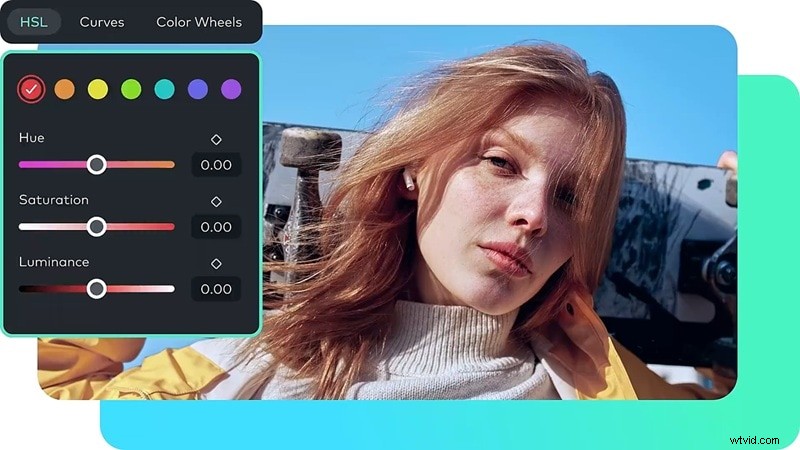
Po wybraniu koloru Filmora wie, które wartości HSL należy dla Ciebie dostosować. Następnie możesz ze znacznie większą pewnością dostosować odcień, nasycenie i luminancję, ponieważ zaczynasz od odpowiedniego koloru, zamiast go szukać.
 Bezpieczne pobieranie
Dlaczego wybieranie kolorów przewyższa zgadywanie za pomocą suwaka
Dlatego kroplomierz Filmory przynosi taką ulgę. W porównaniu do zgadywania suwaków w panelu kolorów HSL w Lightroomie, ma to po prostu o wiele większy sens. Przestajesz walczyć z narzędziami i zaczynasz szybciej uzyskiwać rezultaty.
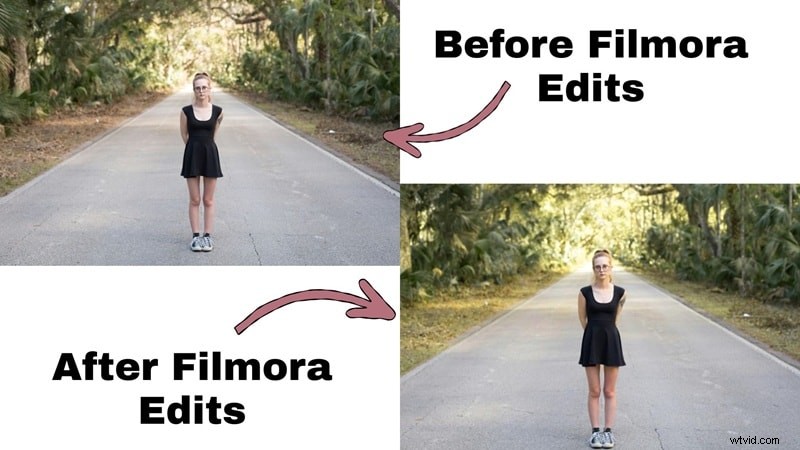
Oto, co czyni go o wiele lepszym w rzeczywistym użyciu:
- Szybszy przepływ pracy: Klikasz kolor, który chcesz naprawić, i już jesteś w połowie drogi. Koniec z przeskakiwaniem między suwakami, próbując dowiedzieć się, który z nich steruje czym.
- Dokładne kierowanie kolorami: Pracujesz z dokładnym kolorem z podglądu, a nie z domysłem. Dzięki temu drobne poprawki wydają się bardziej przewidywalne i łatwiejsze do kontrolowania.
- Idealny do złożonych scen: Gdy scena ma mieszane oświetlenie lub trudne odcienie, zgadywanie za pomocą suwaka szybko staje się niejasne. Wybór koloru radzi sobie w takich sytuacjach znacznie lepiej i pozwala zaoszczędzić dużo czasu.
Część 6. Dlaczego Filmora jest świetną alternatywą dla korekcji kolorów wideo HSL
Natomiast panel HSL w Lightroomie jest potężny, może być czasochłonny. Twórcom, którzy chcą szybciej uzyskać profesjonalne rezultaty, Wondershare Filmora HSL Color Picker oferuje bardziej wizualne podejście „kliknij i edytuj”, szczególnie w przypadku gradacji kolorów wideo.
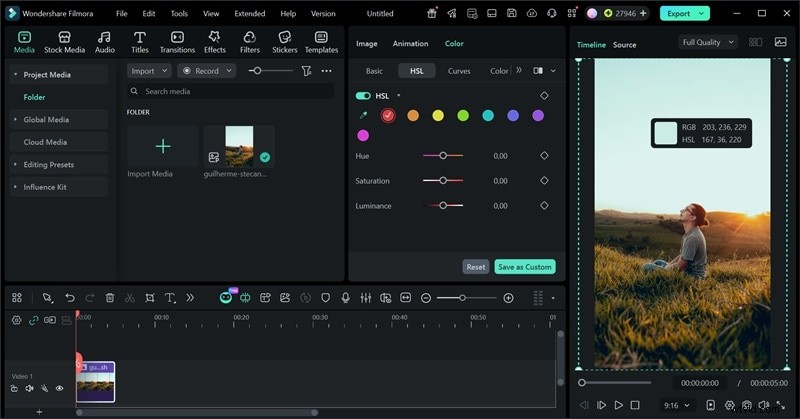
Kolejną naprawdę miłą rzeczą w najnowszej aktualizacji Filmora jest to, o ile czystszy jest teraz kolorowy panel. Jeśli kiedykolwiek miałeś wrażenie, że panel HSL w konfiguracji Lightrooma to trochę za dużo, nie jesteś sam. Lightroom może wydawać się szybki pod względem technicznym, ze wszystkimi panelami, suwakami i kartami, między którymi trzeba przeskakiwać, aby poprawić jeden kolor.
Filmora czuje się inna w dobrym tego słowa znaczeniu. Większość potrzebnych funkcji znajduje się bezpośrednio na ekranie, a większość z nich działa po kliknięciu bezpośrednio na to, co widzisz w podglądzie. Nie musisz już szukać suwaków ani zgadywać, który panel otworzyć jako następny. To po prostu wydaje się bardziej naturalne.
Bezpieczne pobieranie
Ma to jeszcze większe znaczenie, gdy pracujesz nad filmami. Masz do czynienia z mnóstwem klatek i zmiennym światłem, więc prędkość naprawdę ma znaczenie. Dzięki prostszemu układowi Filmory i próbnikowi kolorów HSL możesz szybciej poprawiać kolory i zachować spójny wygląd bez nadmiernego zastanawiania się nad każdą drobną poprawką.
Tabela podsumowująca:Lightroom HSL kontra Filmora HSL
Niezależnie od tego, czy pozostaniesz przy panelu kolorów HSL, który oferuje Lightroom, czy też wypróbujesz charakterystyczny dla HSL kroplomierz Filmory, tak naprawdę wszystko zależy od tego, jak lubisz pracować. Aby różnica była wyraźniejsza, poniżej krótkie zestawienie tego, co każdy z nich robi najlepiej. To powinno pomóc Ci sprawdzić, który z nich lepiej pasuje do Twojego stylu edycji.
| Funkcja | Lightroom HSL | Filmora HSL |
| Suwaki HSL | W pełni ręczne suwaki dla każdego koloru | Pełne suwaki z czytelniejszym układem wizualnym |
| Narzędzie precyzyjne | Narzędzie do ukierunkowanej regulacji | Pipa do wybierania kolorów HSL |
| Łatwość obsługi | Wydaje się techniczny i ciężki | Wydaje się proste i oparte na kliknięciach |
| Platforma | Windows, macOS, Android, iOS, Online | Windows, macOS |
| Najlepsze dla | Kodowanie i dostrajanie kolorów zdjęcia | Klasyfikacja kolorów wideo i szybkie poprawki kolorów |
| Szybkość przepływu pracy | Wolniejsze dla złożonych kolorów | Szybciej dzięki bezpośredniemu wybieraniu kolorów |
| Obsługa mieszanych kolorów | Wymaga zgadywania za pomocą suwaka | Błyskawicznie wybiera dokładny kolor |
| Wsparcie w zakresie edycji wideo | Ograniczone narzędzia wideo | Stworzony do pełnej edycji wideo |
| Idealny użytkownik | Fotografowie lubiący głęboką kontrolę ręczną | Twórcy, którzy chcą szybkiej i łatwej edycji kolorów |
|
Pokaż więcej
Pokaż mniej |
Wniosek
Panel kolorów HSL w Lightroomie daje ogromną kontrolę nad kolorami, gdy już wiesz, jak to działa. Omówiliśmy więc, jak opanować HSL w Lightroomie. To potężne narzędzie, ale cała gra polegająca na zgadywaniu suwaków może wydawać się nieco ciężka.
Jeśli chcesz prostszego sposobu obsługi gradacji kolorów w stylu HSL, Wondershare Filmora jest solidną opcją. Nowe narzędzie HSL Color Picker działa jak kroplomierz, dzięki czemu możesz bezpośrednio kliknąć kolor i dostosować go bez zgadywania. Wydaje się, że jest szybszy, bardziej wizualny i znacznie łatwiejszy w obsłudze, szczególnie w przypadku projektów wideo, w których szybkość jest naprawdę istotna.

Filmora
Aplikacja i oprogramowanie do edycji wideo AI
Najlepsze narzędzie do tworzenia filmów w dowolnym miejscu dla wszystkich twórców!
Uprość wszystkie etapy edycji wideo, od wstępnego przetwarzania po finalizację, Filmora AI jest na bieżąco.
Często zadawane pytania
-
Dlaczego brakuje mojego panelu HSL w Lightroomie?
Adobe wyświetla teraz HSL na karcie Mikser kolorów zarówno w programie Lightroom CC, jak i Lightroom Classic. Jeśli więc nie możesz znaleźć w Lightroomie niczego oznaczonego jako HSL, jest to po prostu zmiana układu, a nie usunięcie funkcji.
-
Jak zresetować ustawienia kolorów HSL w Lightroomie?
Najszybszym sposobem jest dwukrotne kliknięcie dowolnego suwaka w panelu HSL Color Lightroom, co spowoduje jego powrót do zera. Jeśli chcesz zresetować wszystko na raz, możesz także zresetować całe zdjęcie lub skopiować ustawienia z nieedytowanej wersji.
-
Dlaczego moje kolory wyglądają dziwnie po edycji HSL?
Zwykle dzieje się tak, gdy suwaki Barwy lub Nasycenia zostaną przesunięte zbyt daleko. HSL w Lightroomie działa najlepiej w przypadku małych ruchów, a nie dużych skoków. Jeśli skóra zmieni kolor na pomarańczowy lub niebo stanie się zielone, cofnij trochę ustawienia i najpierw popraw balans bieli, zanim dotkniesz HSL.
-
Czy powinienem używać HSL przed czy po podstawowych edycjach?
HSL działa najlepiej po skorygowaniu ekspozycji i balansu bieli. Gdy zdjęcie będzie ogólnie zrównoważone, narzędzia Lightroom w panelu HSL pomogą Ci dostroić określone kolory bez psucia reszty obrazu.
-
Czy telefon komórkowy HSL Lightroom działa tak samo jak komputer stacjonarny?
Narzędzia działają tak samo pod maską, ale układ wygląda prostszy na urządzeniach mobilnych. Mobilny HSL Lightroom nadal pozwala dostosować odcień, nasycenie i luminancję dla każdego koloru w przyjazny dla dotyku sposób, który działa szybciej na telefonie.
Oprogramowanie do Edycji Wideo