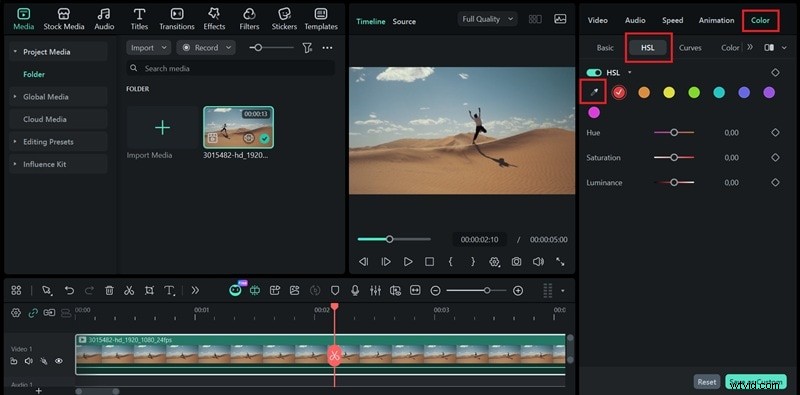
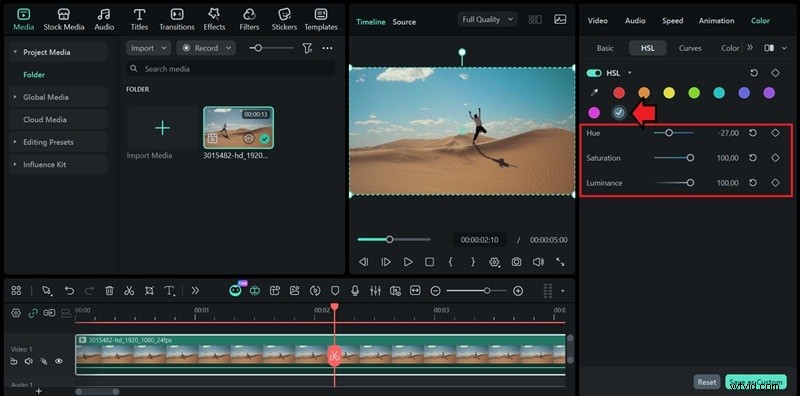
Korekcja kolorów jest niezbędna do tworzenia profesjonalnych filmów w roku 2026. Niezależnie od tego, czy poprawiasz odcienie skóry, czy chcesz podkreślić niebo, dowiedz się, jak uzyskać HSL w CapCut jest kluczem do precyzyjnego montażu. W tym samouczku HSL CapCut , pokażemy Ci, jak kontrolować odcień, nasycenie i luminancję jak profesjonalista. Jeśli jednak uznasz, że suwaki CapCut są ograniczające, wprowadzimy również Zakraplacz Filmora HSL —bardziej precyzyjne narzędzie do zaawansowanego kierowania kolorami.
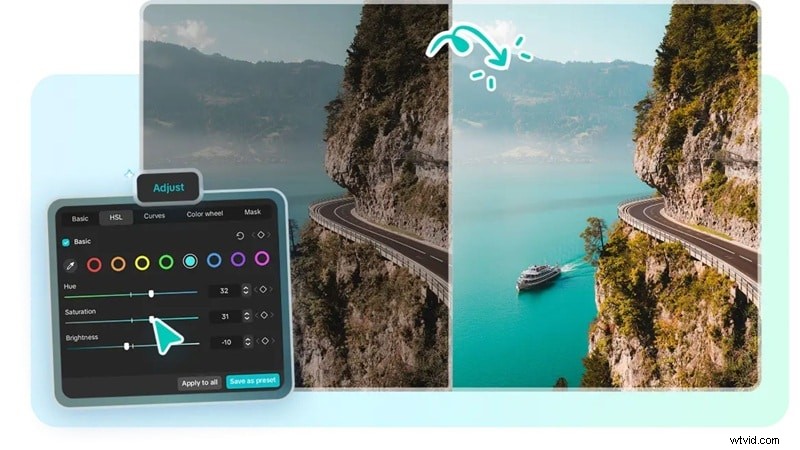
Część 1. Jak uzyskać HSL w CapCut i używać go (krok po kroku)
HSL w CapCut jest najlepszy do ukierunkowanych poprawek. Można go na przykład zastosować do ocieplenia skóry, głębszego błękitu nieba lub stonowania neonowych zieleni bez zmiany wszystkiego innego. Dokładny układ może się nieco różnić w zależności od urządzenia i wersji aplikacji, ale przepływ pracy pozostaje taki sam.
Samouczek:Jak używać HSL w CapCut
Otwórz CapCut, kliknij Utwórz projekt i zaimportuj wideo. Kliknij klip na osi czasu, aby wyświetlić elementy sterujące edycją.
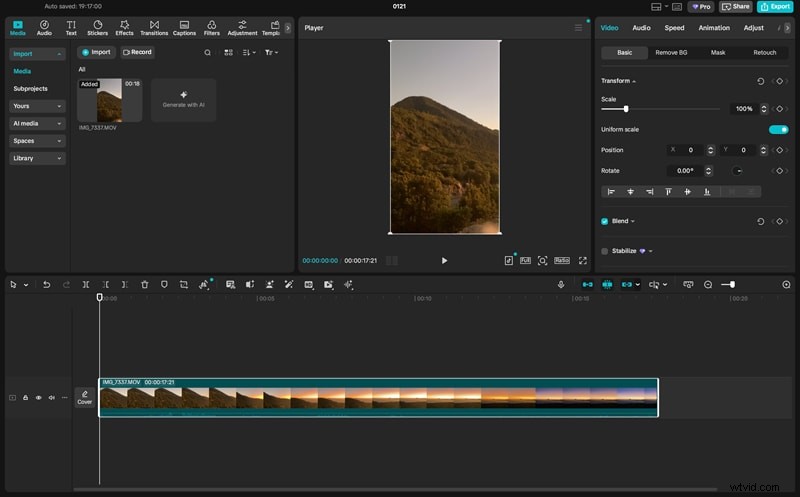
Krok 2
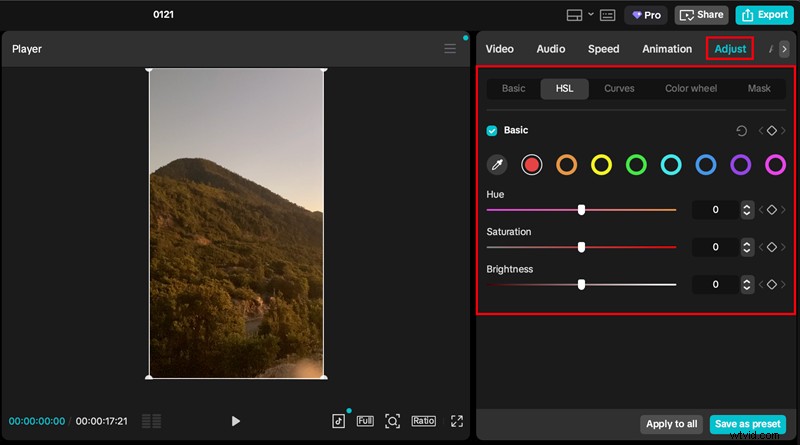
Znajdź narzędzie HSL w CapCut
Kliknij Dostosuj , a następnie przewijaj opcje, aż zobaczysz opcję HSL. To najszybsza odpowiedź na pytanie, jak uzyskać HSL w CapCut.
Krok 3
Wybierz kolor docelowy (kanał lub selektor)
Wewnątrz HSL wybierz zakres kolorów najbliższy temu, co chcesz zmienić. Użyj koloru pomarańczowego do odcieni skóry, niebieskiego/cyjanu do nieba i zielonego/żółtego do roślin. Jeśli korzystasz z aplikacji CapCut na komputerze i dostępny jest próbnik kolorów, wypróbuj kolor bezpośrednio z podglądu, aby szybciej go wybrać.

Krok 4
Dostosuj odcień, nasycenie i luminancję
Użyj trzech suwaków dla wybranego koloru. Zacznij od małych ruchów.
- Nasycenie kontrolować intensywność
- Jasność aby rozjaśnić lub przyciemnić ten kolor
- Odcień aby zmienić kierunek koloru.
Krok 5
Wyświetl podgląd, skopiuj ustawienia (opcjonalnie), a następnie wyeksportuj
Odtwórz klip sprzed kilku sekund przed ujęciem i sprawdź efekty uboczne w całym kadrze. Jeśli Twoja wersja to obsługuje, skopiuj i wklej te same ustawienia HSL do podobnych klipów, a następnie kliknij Eksportuj i jeśli to możliwe, dopasuj ustawienia wyjściowe do materiału źródłowego.
Część 2. Wskazówki dla profesjonalistów dotyczące samouczka HSL CapCut:Uzyskanie kinowego wyglądu
Stopień kinowy w CapCut polega na kontroli. HSL pomaga kształtować określone kolory, dzięki czemu obraz wygląda na zamierzony, skóra pozostaje naturalna, a scena wydaje się spójna.
Używanie protokołu HSL w programie CapCut do zmiany kolorów określonych obiektów
HSL w CapCut celuje w zakres kolorów w całej ramce. Świetnie się sprawdza, gdy kolor obiektu jest niepowtarzalny, np. jasnoniebieski samochód na neutralnej ulicy. Sytuacja staje się trudniejsza, gdy tło ma ten sam odcień, np. czerwona marynarka w pobliżu czerwonych oznakowań lub odcienie skóry obok ciepłych drewnianych ścian.
Aby zmiany obiektów wyglądały bardziej przejrzyście, ruchy HSL powinny być niewielkie i sprawdzaj całą klatkę, a nie tylko obiekt. Jeśli jednocześnie przesunie się wiele elementów, trafisz w wspólny zakres kolorów. W takich przypadkach często lepiej jest zmniejszyć intensywność dopasowania i połączyć je z innymi narzędziami, takimi jak selektywne nakładki lub maski, jeśli Twoja wersja je obsługuje.
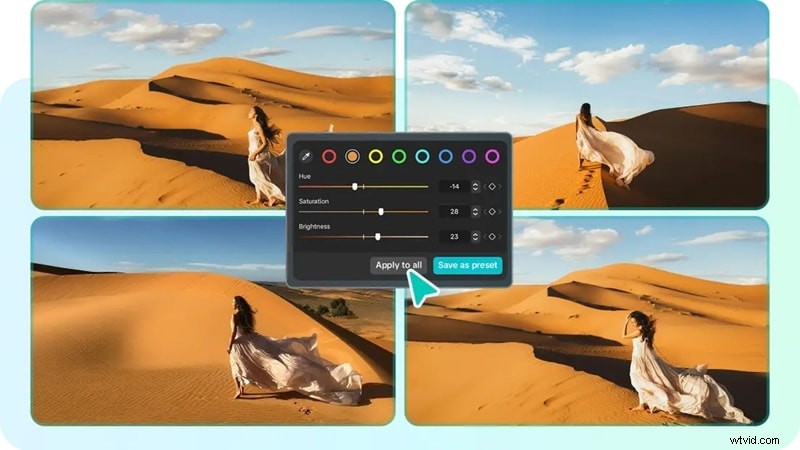
Jak uzyskać HSL w CapCut na komputerze PC i na urządzeniu mobilnym:różnice w interfejsie użytkownika
CapCut na PC i urządzenia mobilne oferuje podobną logikę HSL, ale przepływ pracy jest nieco inny. Wersja mobilna często polega na wyborze kanału koloru i dostosowaniu suwaków, w przeciwieństwie do CapCut na komputery stacjonarne.
- Na urządzeniu mobilnym HSL zwykle można znaleźć w obszarze Dostosuj. Jest szybki, ale mniejszy ekran utrudnia precyzję i łatwiej przesadzić z suwakami.
- Na komputerze HSL zazwyczaj ma bardziej przestronny panel regulacji lub kolorów, dzięki czemu łatwiej jest przeglądać zmiany i dostrajać bez błędnych kliknięć. W tym miejscu CapCut oferuje także próbnik kolorów dla HSL, który umożliwia próbkowanie koloru bezpośrednio z materiału filmowego.
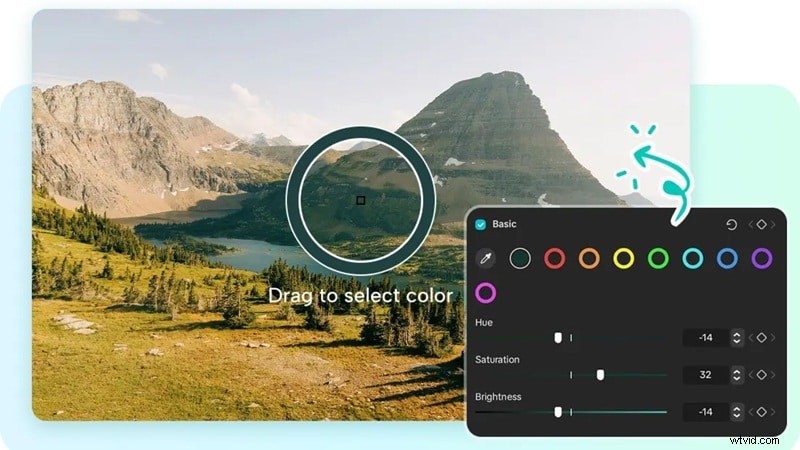
Ograniczenia:dlaczego stałe koła kolorów mogą ograniczać Twoją kreatywność
Pulpitowy selektor kolorów pomaga zacząć od właściwego miejsca, ale HSL CapCut nadal opiera się na pogrupowanych zakresach kolorów, które mogą sprawiać wrażenie stałych „wiader” w materiale filmowym ze świata rzeczywistego. Kolory często mieszczą się pomiędzy kanałami, turkusowy może oscylować między niebieskim a zielonym, a odcienie skóry mogą zmieniać się między pomarańczowym a czerwonym w zależności od oświetlenia.
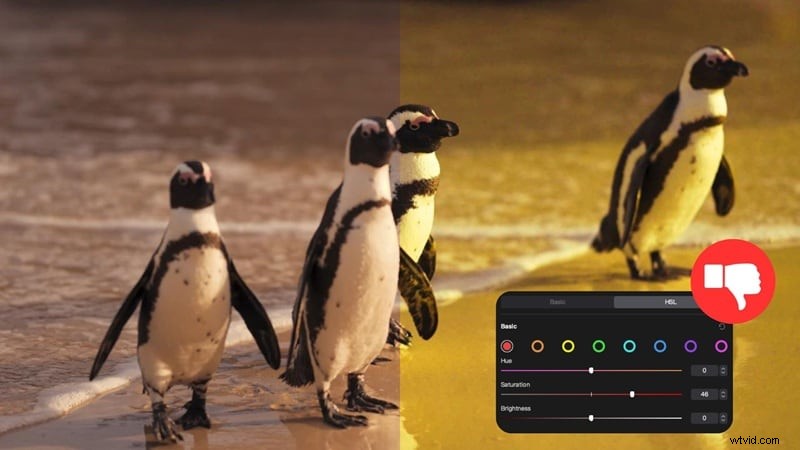
Na urządzeniach mobilnych to ograniczenie pojawia się jako dodatkowa metoda prób i błędów, ponieważ kanały wybierasz ręcznie. Na komputerze selektor ogranicza zgadywanie, ale podstawowe ograniczenie pozostaje:HSL edytuje zakres pikseli w całej ramce, a nie pojedynczy izolowany obiekt.
Jednakże te ograniczenia nie czynią HSL w CapCut bezużytecznym. Wyjaśniają tylko, dlaczego twórcy osiągnęli sufit, gdy chcą ściślejszej kontroli i wyraźniejszego targetowania, szczególnie w przypadku odcieni skóry, filmów o produktach i kolorów marki.
Część 3. Poza HSL CapCut:Przedstawiamy nowy kroplomierz HSL firmy Filmora
HSL CapCut jest świetny, gdy chcesz szybkich ulepszeń, ale wyzwanie zaczyna się, gdy kolor, który chcesz naprawić, znajduje się w strefie pośredniej. Chociaż komputer stacjonarny CapCut pomaga w użyciu narzędzia do wybierania kolorów, przepływ pracy nadal zależy od zgrupowanych zakresów kolorów.
Gdy scena ma mieszane oświetlenie lub nakładające się odcienie, nadal możesz dążyć do uzyskania efektu, dokonując wielu korekt, aby zachować stabilność reszty kadru. Wondershare Filmora radzi sobie z tą frustracją w bardziej bezpośredni sposób.
Rozwiązanie Filmora:mądrzejsze dobieranie kolorów HSL
 Bezpieczne pobieranie
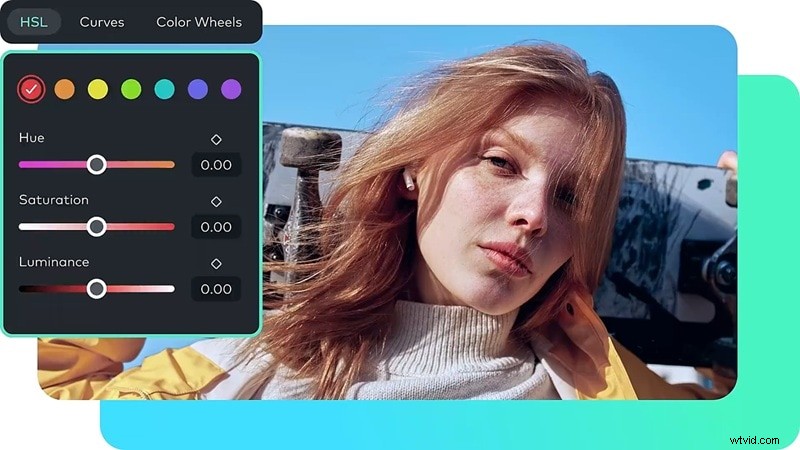
W aktualizacji Filmory V15.2.1 Próbnik kolorów HSL działa jak kroplomierz. Klikasz dokładny kolor w podglądzie, a Filmora mapuje ten wybór na właściwy zakres HSL. W ten sposób możesz od razu zacząć od odpowiedniego koloru, zamiast go szukać.
Ta jedna zmiana sprawia, że ocenianie wydaje się bardziej przewidywalne. Po wybraniu koloru możesz z większą pewnością dostosować odcień, nasycenie i luminancję, ponieważ udoskonalasz znany cel. Jest to szczególnie przydatne w przypadku złożonych scen, w których oświetlenie zmienia się w całym kadrze lub gdy wiele kolorów znajduje się blisko siebie, a niewielkie zmiany mogą szybko wyglądać nieestetycznie.

Tabela porównawcza:kroplomierz HSL CapCut i Filmora HSL
| Kategoria | HSL CapCut Mobile | Pulpit HSL CapCut | Zakraplacz Filmora HSL |
| Kierowanie kolorami | Wybierz kanał koloru ręcznie | Wybierz stały kanał koloru, a następnie dostosuj suwaki | Próbuj dokładnie kolor z ramki, a następnie dopracuj suwakami HSL |
| Dokładność odcieni „pośrednich” | Niższe, często wymaga prób i błędów | Co więcej, selektor pomaga zacząć bliżej | Najwyższe, bezpośrednie próbkowanie ogranicza zgadywanie |
| Precyzyjne strojenie | Suwaki H/S/L na kanał | Suwaki H/S/L na kanał | Próbka + dostrojenie Barwy/Sat/Lumy w celu uzyskania lepszej izolacji |
| Praca nad odcieniem skóry | Dobry do szybkich poprawek, może wpływać na ciepłe tła | Lepsza kontrola niż na urządzeniach mobilnych | Najlepsza kontrola, gdy potrzebujesz jednego określonego zakresu odcieni |
| Szybkość przepływu pracy | Szybkie, ale wymagające ponownego sprawdzania | Szybciej i łatwiej dostroić | Najszybszy dla złożonych scen i ukierunkowanych poprawek |
| Najlepsze dla | Szybkie zmiany społecznościowe i podstawowy wygląd kinowy | Bardziej kontrolowana ocena na komputerze | Kolory produktów, odcienie marki, trudne oświetlenie, ukierunkowany dopracowanie kinowe |
| Pokaż więcej Pokaż mniej |