Splice to edytor wideo, ceniony za narzędzia do edycji oraz dużą bibliotekę muzyki i efektów. Dlatego wiele firm szuka edytora wideo Splice dla systemu Windows lub edytora wideo Splice dla komputerów Mac, aby edytować swoją pracę na większym ekranie.
Ale jest problem. Nie ma oficjalnej aplikacji komputerowej Splice ani prawdziwej wersji Splice na komputery Mac. Splice działa tylko jako aplikacja mobilna na iOS i Androida, co nie jest idealne, jeśli potrzebujesz większej kontroli i przestrzeni na ekranie.
Mimo to nadal możesz uruchamiać aplikację Splice na komputerze PC lub używać Splice na komputerze Mac z emulatorem, ale ma to pewne ograniczenia. Lepszą opcją jest przejście na solidną alternatywę Splice stworzoną dla komputerów stacjonarnych. W tym artykule omówiono obie opcje i pomaga wybrać właściwą.

Część 1. Jak używać Splice na komputerze Mac lub PC za pomocą emulatora
Po raz kolejny nie ma wersji Splice na komputery stacjonarne. Aby więc korzystać z edytora wideo Splice na komputerze, potrzebujesz emulatora Androida, który umożliwia uruchamianie aplikacji mobilnych na większym ekranie na komputerze PC lub Mac.
BlueStacks to jedna z najbardziej stabilnych opcji. Działają również inne emulatory, takie jak NoxPlayer. Działa podobnie w systemie Windows i macOS, dlatego poniższy przewodnik działa w obu przypadkach.
Jak używać Splice w systemie Windows/Mac za pomocą symulatora
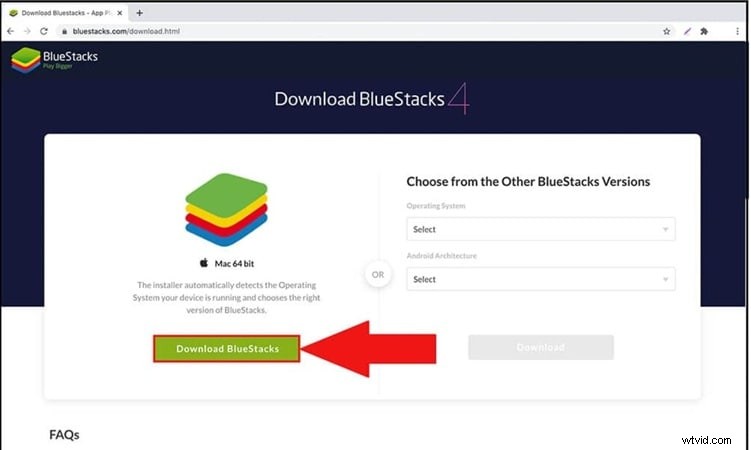
Krok 1:zainstaluj emulator Androida
Przejdź na oficjalną stronę emulatora, takiego jak BlueStacks lub NoxPlayer, pobierz go i zainstaluj jak każdą inną aplikację komputerową.
Krok 2:Zaloguj się do Google Play
Otwórz emulator. Uzyskaj w nim dostęp do Google Play. Zaloguj się przy użyciu swojego konta Google.
Krok 3:Zainstaluj Splice
Wyszukaj Splice w Sklepie Play. Wybierz aplikację i zainstaluj ją. Pobieranie zwykle kończy się szybko.
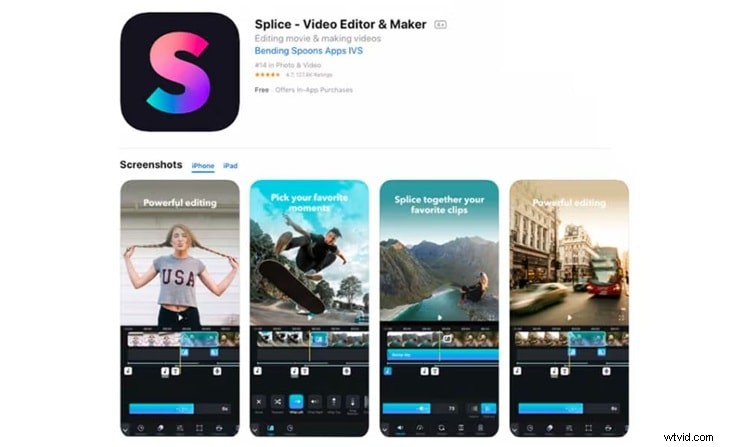
Krok 4:Uruchom aplikację
Otwórz Splice ze szuflady aplikacji emulatora. Będzie się ładować tak samo, jak na telefonie.
Krok 5:Zaimportuj pliki multimedialne
Przenieś swoje filmy i zdjęcia do udostępnionego folderu emulatora. Dzięki temu edytor wideo splotów dla środowisk Windows lub Mac może uzyskać dostęp do plików podczas edycji. Bardziej szczegółowy opis znajdziesz w poniższym filmie.
Ograniczenia korzystania z emulatora
Ta metoda pozwala na użycie komputera stacjonarnego, ale ma swoje własne problemy. W tym:
- Odzwierciedla jedynie wrażenia mobilne.
- Edycja pozostaje dotykowa i ograniczona, o czym świadczą dłuższe lub bardziej szczegółowe projekty.
- Słaba wydajność dużych projektów
- Brak skrótów klawiaturowych i pracy zoptymalizowanej pod kątem myszy
- Większe wykorzystanie zasobów systemowych
- Aplikacja ulega awarii i opóźnieniom
- Brak prawdziwej kontroli eksportu na komputery stacjonarne
- Dotykowy interfejs użytkownika na komputerze stacjonarnym wydaje się niewygodny
Część 2. Najlepsze alternatywy splotów dla komputerów stacjonarnych, które warto wypróbować
Jak widać, użycie emulatora może zaspokoić ciekawość, ale rzadko zaspokaja rzeczywiste potrzeby edycyjne. Z drugiej strony aplikacje do edycji wideo na komputery stacjonarne są zoptymalizowane pod kątem interakcji myszy i klawiatury, dużych okien osi czasu, wysokich rozdzielczości i skomplikowanych przepływów pracy.
Jeśli szukasz alternatywy dla Splice, lepszym wyborem będzie odpowiedni edytor komputerowy. Wiele opcji zapewnia prostotę podobną do Splice, oferując jednocześnie znacznie większą kontrolę.
Jak testujemy
Tylko narzędzia, które realistycznie zastąpią edytor i kreator wideo Splice na PC zostały uwzględnione. Oceniliśmy edytory komputerowe na podstawie:
- Łatwość obsługi w porównaniu do Splice
- Obsługa muzyki i efektów
- Wydajność w systemach Windows i macOS
- Krzywa uczenia się dla początkujących
- Ceny i wartość długoterminowa
Tabela porównawcza najlepszych alternatywnych splotów dla komputerów stacjonarnych
| Oprogramowanie | Obsługiwany system operacyjny | Ceny | Najlepsze dla | Ocena |
| Wondershare Filmora | Windows, macOS | Bezpłatny okres próbny / plany płatne | Od początkujących do półprofesjonalnych twórców | 4,6 / 5 |
| Media.io | Sieć | Subskrypcja | Szybkie zmiany online | 4,4 / 5 |
| Clipchamp | Windows, Internet | Bezpłatny / Premium | Filmy społecznościowe i krótkie | 4,3 / 5 |
| Kdenlive | Windows, macOS, Linux | Bezpłatny (open source) | Zaawansowane bezpłatne edytowanie | 4,2 / 5 |
| MiniTool MovieMaker | Windows | Bezpłatnie / 12 USD miesięcznie | Prosta edycja na komputerze | 4,1 / 5 |
| OpenShot | Windows, macOS, Linux | Bezpłatny (open source) | Lekkie projekty | 4,0 / 5 |
| Adobe Premiere Pro | Windows, macOS | Bezpłatny okres próbny/22,99 USD miesięcznie | Profesjonalne przepływy pracy | 4,7 / 5 |
|
Pokaż więcej
Pokaż mniej |
 Bezpieczne pobieranie
1. Wondershare Filmora
Splice działa dobrze na urządzeniach mobilnych, ale nie ma wersji na komputery stacjonarne. Filmora wypełnia tę lukę. Jest to edytor komputerowy stworzony dla systemów Windows i macOS. Interfejs wydaje się czysty i nowoczesny. Edycja pozostaje prosta, a zestaw narzędzi jest wystarczająco rozbudowany, aby obsługiwać poważne projekty i długie filmy.
Kluczowe funkcje
- Przejrzysty układ trzech paneli dla multimediów, podglądu i osi czasu.
- Podstawowe narzędzia do przycinania, dzielenia, kadrowania, obracania, scalania i kontroli prędkości.
- Zaawansowane tytuły, przejścia, filtry i efekty ruchu.
- Wbudowana muzyka, efekty dźwiękowe i wstępne ustawienia animacji tekstu.
- Narzędzia AI do generowania muzyki, podkładów głosowych, podpisów i naklejek.
- Nagrywanie ekranu z obsługą dźwięku systemowego i mikrofonu.
- Obsługa szerokiego formatu, w tym MP4, MOV i MTS.
- Udostępnianie jednym kliknięciem na głównych platformach społecznościowych.
Plusy i minusy
- Łatwy do nauczenia, nawet dla początkujących redaktorów.
- Płynna wydajność podczas zwykłych zadań edycyjnych.
- Duże biblioteki efektów i szablonów przechowywane w chmurze.
- Uczciwe ceny w porównaniu do profesjonalnych redaktorów.
- Bezpłatny eksport zawiera znak wodny.
- Ciężkie projekty mogą spowolnić na słabszych systemach.
- Nie jest przeznaczony do zaawansowanych procesów korekcji kolorów.
Dlaczego to polecamy
Filmora oferuje tę samą łatwość, która sprawia, że Splice jest popularny, ale bez ograniczeń mobilnych. W przeciwieństwie do Splice działa natywnie na komputerze stacjonarnym, można nim sterować za pomocą klawiatury i myszy oraz obsługuje dłuższe linie czasowe.
Bezpieczne pobieranie
2. Media.io
Media. io to internetowy edytor wideo i audio, który świetnie nadaje się do szybkiego tworzenia filmów. Oferuje szybką edycję, konwersję formatu, kompresję i zachowanie obsługiwane przez sztuczną inteligencję. Interfejs jest przejrzysty i minimalistyczny, co jest idealne dla osób, którym nie przeszkadza konieczność poruszania się w przeglądarce internetowej zamiast korzystania z oprogramowania komputerowego.
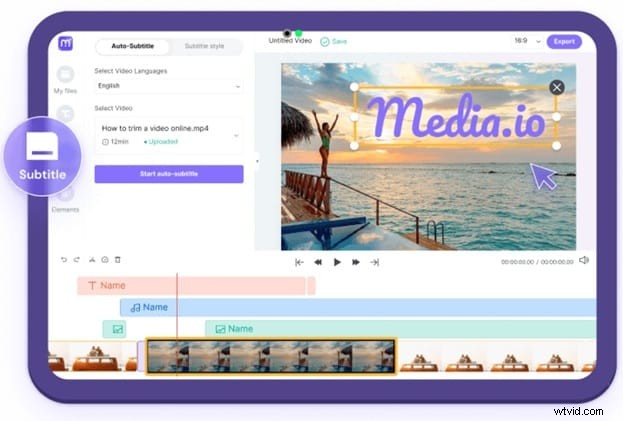
Kluczowe funkcje
- Edycja online wideo i audio bez instalacji lokalnej.
- Napisy AI, muzyka AI i efekty wizualne oparte na AI.
- Wbudowane narzędzia multimedialne AI do tworzenia obrazów i filmów.
- Niestandardowe elementy sterujące czasem trwania, rozdzielczością i współczynnikiem proporcji.
- Narzędzia do konwersji, nagrywania i kompresji wideo i audio.
Plusy i minusy
- Łatwy w użyciu dla początkujących.
- Silny nacisk na funkcje edycji oparte na sztucznej inteligencji.
- Regularne aktualizacje modeli i efektów AI.
- Plan bezpłatny ma poważne ograniczenia.
- Ograniczona kontrola nad wynikami generowanymi przez sztuczną inteligencję.
- Okazjonalne problemy z wydajnością podczas przetwarzania.
Dlaczego to polecamy
Splice jest przeznaczony do ręcznej edycji na urządzeniach mobilnych. Media.io przyjmuje inne podejście, opierając się na automatyzacji sztucznej inteligencji zamiast ręcznych osi czasu. Użytkownikom, którzy chcą szybkich edycji na komputerze i wolą tworzenie wspomagane sztuczną inteligencją od szczegółowej kontroli, Media.io oferuje elastyczną alternatywę łączenia, która działa bezpośrednio w środowisku internetowym bez emulatorów.
3. ClipChamp
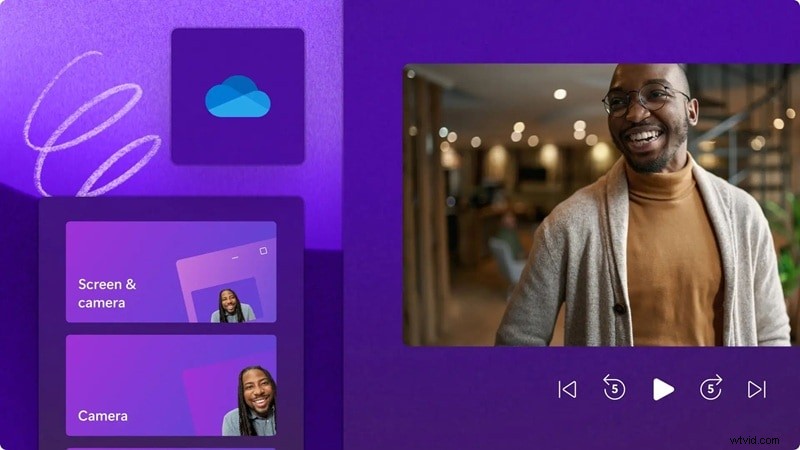
W Clipchamp chodzi o to, aby wszystko było szybkie i łatwe, a ponieważ jest to edytor online, nie musisz instalować niczego ciężkiego. Zawiera szablony z przewodnikiem i puste projekty, więc nawet jeśli dopiero zaczynasz edytowanie, możesz przystąpić do pracy bez poczucia zagubienia.
Kluczowe funkcje
- Dwa tryby edycji:szablony lub puste projekty.
- Ustawione współczynniki proporcji dla głównych platform społecznościowych.
- Wbudowane zbiory filmów, muzyki, efektów dźwiękowych i klipów z zielonego ekranu.
- Naklejki i nakładki z plików GIPHY lub niestandardowych plików PNG.
- Narzędzia AI pomagające w podstawowych zadaniach edycyjnych.
- Nagrywanie z kamery internetowej i ekranu wbudowane w edytor.
- Bezpośredni eksport do YouTube, TikTok, Dysku Google i OneDrive.
Plusy i minusy
- Czyste animacje tekstu i nowoczesne nakładki graficzne.
- Duża kolekcja standardowych multimediów i szablonów.
- Dodatkowe narzędzia, takie jak konwersja wideo i nagrywanie kamerą internetową.
- Łatwe udostępnianie za pomocą plików lub linków do pobrania.
- Brak znaku wodnego przy eksporcie w planie bezpłatnym.
- Brak kontroli klatek kluczowych w przypadku zaawansowanych animacji.
- Nie nadaje się do wymagających formatów, takich jak nagrania 4K lub GoPro.
- Bezpłatny plan ogranicza eksport HD i UHD.
- Nniejsza wydajność w porównaniu z edytorami offline.
Dlaczego to polecamy
Clipchamp doskonale nadaje się do podstawowych klipów z YouTube i mediów społecznościowych. Charakteryzuje się bardzo krótką krzywą uczenia się, podczas używania wydaje się naturalne i nie musisz być w tym mistrzem, aby uzyskać świetne rezultaty.
4. KDenlive
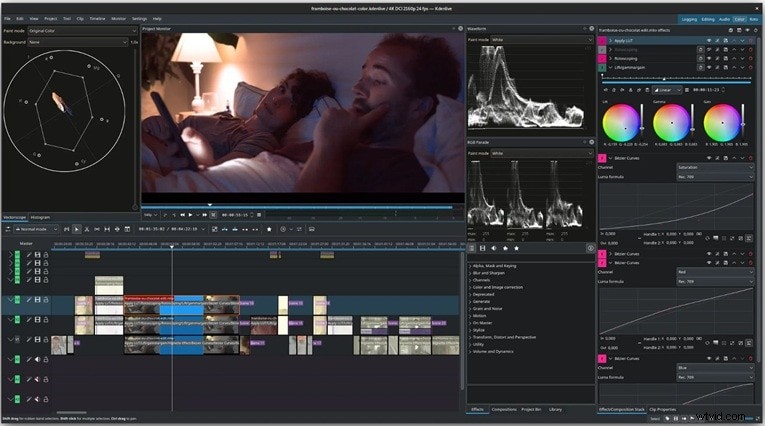
Kdenlive to wieloplatformowy edytor wideo typu open source dla systemów Windows, Mac i Linux. Zapewnia wielościeżkową oś czasu, łatwy w użyciu interfejs i wiele efektów. Narzędzie ma być wystarczająco proste dla początkujących, którzy dopiero uczą się podstaw edycji, ale wystarczająco zaawansowane dla profesjonalistów, którzy chcą większej kontroli nad dźwiękiem i kolorem.
Kluczowe funkcje
- Wiele ścieżek wideo i audio z możliwością blokowania i wyciszania.
- Tworzenie niestandardowych tytułów 2D na potrzeby wstępów, napisów końcowych i nakładek.
- Szeroka gama efektów do korekcji kolorów i regulacji dźwięku.
- Narzędzia zielonego ekranu do usuwania tła i efektów wizualnych.
- Obszar audio i wideo, w tym przebieg i wektoroskop.
Plusy i minusy
- Edycja proxy zapewniająca płynniejszą obsługę materiałów o wysokiej rozdzielczości.
- Duża kolekcja bezpłatnych profili renderowania i szablonów tytułów.
- Zaawansowane narzędzia, takie jak klatki kluczowe, edycja z wielu kamer i miksowanie dźwięku.
- Całkowicie za darmo, bez znaku wodnego.
- Instalacja może być myląca dla początkujących użytkowników systemu Windows.
- Wydajność może spaść na słabszym sprzęcie.
- Ograniczone opcje formatu wyjściowego w porównaniu do edytorów komercyjnych.
Dlaczego to polecamy
Splice jest proste na urządzeniach mobilnych, ale Kdenlive zapewnia pełną kontrolę na komputerze. To solidna alternatywa dla Splice, jeśli potrzebujesz potężnych narzędzi do edycji bez płacenia za subskrypcję.
5. MiniTool MovieMaker
MiniTool MovieMaker to edytor wideo przeznaczony wyłącznie dla systemu Windows, stworzony dla użytkowników z niewielkim doświadczeniem w montażu. Koncentruje się na przejrzystości i szybkości. Interfejs pozostaje prosty, ale zawiera wystarczającą liczbę narzędzi, aby przekształcić zdjęcia i klipy w czyste filmy bez konfiguracji technicznej i skomplikowanych przepływów pracy.

Kluczowe funkcje
- Podstawowe i zaawansowane narzędzia do przycinania, dzielenia, przycinania, obracania, odwracania, cofania i kontroli prędkości.
- Wielościeżkowa oś czasu do synchronizacji wideo, audio i obrazów.
- Kompozycja tła w celu zastąpienia lub oczyszczenia scen wideo.
- Dedykowany edytor tytułów dla podpisów, napisów i tekstu animowanego.
- Narzędzia audio do redukcji szumów, kontroli balansu i edycji ścieżek.
- Ustawienia filtrów, przejść, efektów ruchu i naklejek.
Plusy i minusy
- Przejrzysty i dobrze zorganizowany interfejs.
- Bardzo łatwy w obsłudze dla początkujących.
- Niskie ceny w porównaniu do większości edytorów komputerowych.
- Rosnąca biblioteka efektów i szablonów.
- Ograniczone dostosowywanie podczas eksportu.
- Efekty i gotowe ustawienia umożliwiają niewielką kontrolę ręczną.
Dlaczego to polecamy
Splice to także dobra aplikacja do wykonywania szybkich cięć na telefonie. Movie Maker MiniTool zapewnia tę samą łatwość obsługi w systemie Windows, ale z dodatkowym bonusem w postaci rzeczywistej osi czasu i prawdziwej kontroli wielu ścieżek. Dla użytkowników, którzy szukają edytora wideo do łączenia w systemie Windows bez kłopotów z emulatorami i skomplikowanym oprogramowaniem, oferuje to łatwy i niedrogi sposób na edycję materiału filmowego.
6. OpenShot
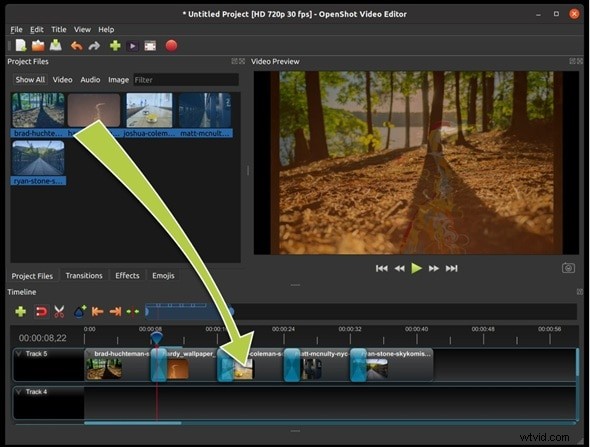
Użytkownikom, którzy chcą, aby złącze do komputera było bezpłatne i elastyczne, OpenShot zapewnia swobodę twórczą bez subskrypcji i znaków wodnych. Jest to darmowy edytor wideo typu open source dostępny w systemach Windows, macOS i Linux. Obsługuje wiele formatów multimediów i umożliwia użytkownikom łatwe łączenie wideo, audio i obrazów.
Kluczowe funkcje
- Obsługa eksportu w wysokiej rozdzielczości, w tym Full HD, 4K, 8K i 16K.
- Animowany edytor tytułów dla prostego ruchomego tekstu.
- Narzędzia do miksowania dźwięku dla muzyki, efektów i równowagi dialogów.
- Usuwanie tła w przypadku podstawowej kompozycji.
- Mapowanie czasu i kontrola prędkości dla odtwarzania w zwolnionym i szybkim tempie.
Plusy i minusy
- Całkowicie darmowe i open source.
- Działa w wielu systemach operacyjnych.
- Prosty przepływ pracy metodą „przeciągnij i upuść”.
- Podstawowa obsługa klatek kluczowych dla efektów i ruchu.
- Szeroki zakres ustawień eksportu dla różnych platform.
- Niektóre przejścia i efekty mogą działać niespójnie.
- Interfejs wygląda na przestarzały i mniej dopracowany.
- Mniej zaawansowanych funkcji niż płatni redaktorzy.
- Wersja macOS może wydawać się niestabilna.
- Wydajność może być niższa w przypadku większych projektów.
Dlaczego to polecamy
Splice ogranicza edycję do urządzeń mobilnych i krótkich projektów. OpenShot usuwa te ograniczenia, oferując nieograniczoną liczbę ścieżek, wyższe rozdzielczości eksportu i precyzję pulpitu.
7. Adobe Premiere Pro
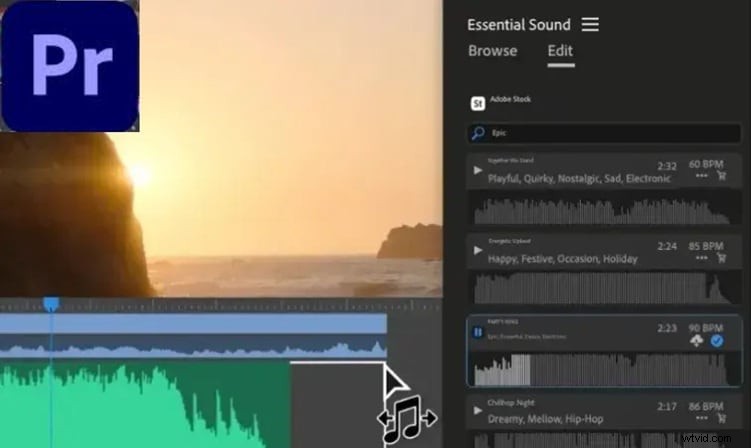
Adobe Premiere Pro to profesjonalny edytor komputerowy używany w produkcji filmów, multimediów i treści. Obsługuje wszystko, od podstawowych cięć po złożone efekty wizualne. Przepływ pracy, narzędzia i interfejs są znacznie bardziej zaawansowane niż w edytorach podstawowych, dzięki czemu są odpowiednie dla użytkowników, którzy chcą pełnej kontroli twórczej i technicznej.
Kluczowe funkcje
- Zaawansowane narzędzia do przycinania, takie jak falowanie, rolowanie, przesuwanie i przesuwanie.
- Edycja tekstu oparta na sztucznej inteligencji i automatycznej transkrypcji.
- Wzmocnienie mowy w celu uzyskania czystego dialogu i zmniejszenia hałasu.
- Profesjonalna korekcja kolorów za pomocą przestrzeni roboczej Lumetri Color.
- Tagowanie dźwięku AI dla dialogów, muzyki i efektów dźwiękowych.
- Tryb odzyskiwania z automatycznym zapisem i przywracaniem wersji projektu.
- Wypełnianie generatywne z integracją z programem Photoshop.
- Automatyczne ponowne kadrowanie w celu szybkiej zmiany proporcji.
- Mikser ścieżek audio zapewniający szczegółową kontrolę dźwięku.
- Bezpośrednie publikowanie na głównych platformach społecznościowych.
Plusy i minusy
- Zaawansowane narzędzia do edycji audio i wideo.
- Praca proxy zapewniająca płynną edycję w rozdzielczości 4K i 1080p.
- Duży ekosystem wtyczek i rozszerzeń.
- Duże wymagania systemowe.
- Złożony interfejs wymagający stromej nauki.
Dlaczego to polecamy
Splice świetnie nadaje się do szybkich edycji na telefonie, ale Adobe Premiere Pro jest przeznaczony do poważnej edycji na komputerze. Zapewnia pełną kontrolę nad osią czasu, lepsze narzędzia audio i kolorystyczne oraz przepływ pracy, który sprawdza się w przypadku większych projektów i pracy zespołowej.
Wniosek
Splice pokazuje, jak skuteczny może być montaż mobilny, ale jego konstrukcja kończy się na ekranie telefonu. Próba użycia edytora wideo splotu dla systemu Windows za pomocą emulatorów często prowadzi do niskiej wydajności i niewygodnej kontroli.
Edytory komputerowe rozwiązują ten problem, oferując miejsce na myślenie, udoskonalanie i tworzenie dłuższych projektów. Każda opisana tutaj opcja służy innemu kreatywnemu nawykowi. Niektórzy preferują szybkość, inni nagradzają cierpliwość.
Filmora przyciąga uwagę, ponieważ jej przejścia są naturalne. Układ jest łatwy do odczytania, zmiany pozostają responsywne, a pomysły nie są ograniczone ograniczeniami mobilnymi. Pasuje do twórców gotowych do komfortowej pracy na komputerze bez utraty dynamiki.
Bezpieczne pobieranie
Często zadawane pytania
-
Czy edytor wideo Splice jest bezpłatny?
Splice oferuje bezpłatne pobieranie na iOS i Androida, ale nie jest w pełni darmowe. Podstawowe narzędzia do edycji są dostępne bezpłatnie, natomiast funkcje premium, takie jak zaawansowana muzyka, efekty i eksport, wymagają płatnej subskrypcji. Ceny i dostępność mogą się różnić w zależności od regionu i platformy.
-
Czy Splice Video Editor jest dostępny na PC?
Nie. Splice nie oferuje natywnej aplikacji komputerowej Splice ani oficjalnych wersji dla systemów Windows i macOS. Nie ma obsługiwanego edytora wideo splotów dla komputerów PC i Mac. Aplikacja dostępna jest wyłącznie na iOS i Androida. Korzystanie z komputerów stacjonarnych jest możliwe wyłącznie za pośrednictwem emulatorów Androida, które są nieoficjalne i ograniczone.
-
Jakie są najlepsze alternatywy komputerowe dla aplikacji mobilnej Splice?
Wondershare Filmora to najsilniejszy zamiennik Splice dla komputerów stacjonarnych. Dzięki temu edycja jest prosta, a jednocześnie zapewnia pełną kontrolę za pomocą klawiatury, stabilną wydajność, dłuższe ramy czasowe i natywną obsługę systemów Windows i macOS bez emulatorów.
Oprogramowanie do Edycji Wideo
