
Adobe Premiere Pro jest nadal ulubionym narzędziem wielu profesjonalistów, ale nie każdy twórca ma czas i cierpliwość na jego złożony przepływ pracy. Zadania takie jak eksportowanie z Premiere Pro mogą być mylące i czasochłonne, szczególnie w przypadku szczegółowych ustawień i długich czasów renderowania.
Potrzebujesz odpowiednich wskazówek i narzędzia, które ułatwi eksport. W tym artykule poprowadzimy Cię przez jak eksportować z Premiere Pro w najlepszych ustawieniach i przyjrzyj się przyjaznym dla użytkownika narzędziom, które oferują doskonałą wydajność bez konieczności długiej nauki.
Jedną z największych zalet programu Adobe Premiere Pro jest jego elastyczność. Obsługuje szeroki zakres ustawień eksportu, dzięki którym możesz dostosować wyjście wideo i audio w zależności od platformy, odbiorców lub potrzeb technicznych.
Jednak eksportowanie z Premiere Pro może wydawać się przytłaczający, szczególnie przy tak dużej liczbie ustawień do wyboru. Nie zawsze jest jasne, które opcje zapewnią najlepszą równowagę między jakością i rozmiarem pliku.
Aby to ułatwić, przygotowaliśmy krótki przewodnik na temat idealnych ustawień eksportu w Premiere Pro, dzięki którym możesz uzyskać najlepsze wyniki dla swojego dzieła.
Ustawienia eksportu wideo
Eksportując wideo, należy wziąć pod uwagę następujące najważniejsze ustawienia:
- Format:H.264 to najczęściej używany format na platformach społecznościowych i do ogólnego udostępniania ze względu na równowagę jakości i rozmiaru pliku.
- Rozdzielczość:w przypadku większości platform użyj rozdzielczości 1920 x 1080 (Full HD). W przypadku wyższej jakości lub dużych wyświetlaczy dostępna jest również rozdzielczość 4K (3840 x 2160).
- Częstotliwość klatek:dopasuj liczbę klatek na sekundę oryginalnego materiału filmowego (zwykle 24, 30 lub 60 klatek na sekundę).
- Kodowanie z szybkością transmisji:użyj opcji „VBR, 2 przebiegi”, aby uzyskać wyższą jakość. Dostosuj docelową i maksymalną przepływność w zależności od platformy (np. 10–20 Mb/s dla HD).
- Profil:ustaw opcję „Wysoki”, aby uzyskać najlepszą jakość.
- Poziom:użyj 4,2 dla 1080p i 5,2 dla wideo 4K.
Ustawienia eksportu dźwięku
Aby mieć pewność, że dźwięk będzie tak czysty i wyraźny, jak wygląda Twój film, sprawdź te ustawienia:
- Kodek audio:AAC (Advanced Audio Codec) jest standardem i jest szeroko obsługiwany.
- Przepływność:320 kb/s zapewnia najlepszą jakość dla większości profesjonalnych potrzeb.
- Częstotliwość próbkowania:użyj częstotliwości 48 kHz, która jest standardem w produkcji wideo.
Część 2. Jak wyeksportować wideo z Premiere Pro
Po zakończeniu edycji ostatnim krokiem jest wyeksportowanie projektu, aby był gotowy do udostępnienia. Tym z Was, którzy publikują posty na LinkedIn, przesyłają do YouTube lub zapisują kopię lokalną, Premiere Pro zapewnia pełną kontrolę nad procesem eksportu.
Wykonaj poniższe kroki, aby wyeksportować wideo z Premiere Pro płynnie:
Samouczek krok po kroku:
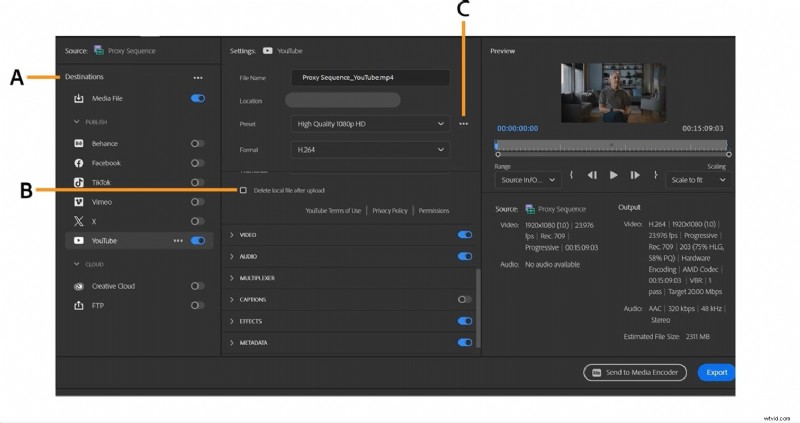
Uwagi:A. Wybierz miejsca docelowe eksportu. B. Uzyskaj dostęp do ustawień wyjściowych. C. Dostosuj ustawienia eksportu
Krok 1Wybierz panel Oś czasu, klikając sekwencję, którą chcesz wyeksportować.
Krok 2 Przejdź do górnego menu i kliknij Plik> Eksportuj> Media. Spowoduje to otwarcie okna ustawień eksportu.
Krok 3W menu Format wybierz H.264, aby uzyskać szeroko kompatybilny wydruk wysokiej jakości.
Krok 4Ustaw ustawienie wstępne eksportu w oparciu o platformę docelową, np. Źródło dopasowania — wysoka przepływność lub wybierz ustawienie niestandardowe.
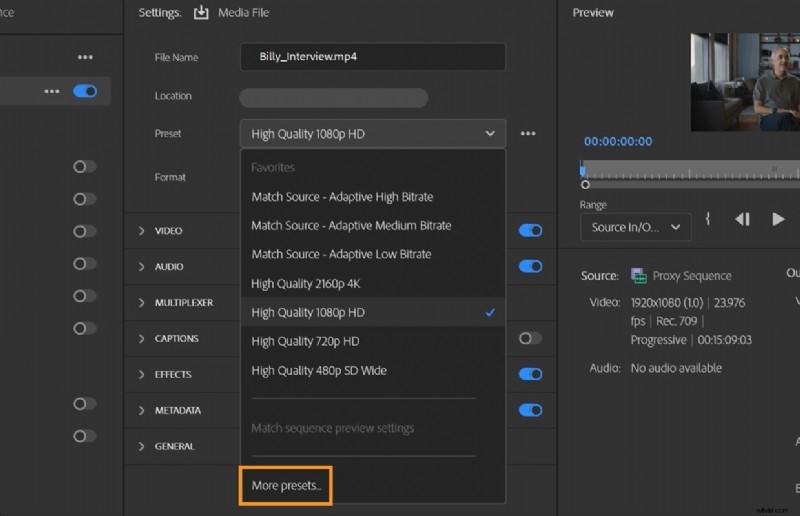
Krok 5Przejrzyj i dostosuj ustawienia wideo, takie jak rozdzielczość, liczba klatek na sekundę i przepływność, w zależności od docelowej platformy.
Krok 6 Przejdź do zakładki Audio i upewnij się, że kodek jest ustawiony na AAC z szybkością transmisji 320 kbps.
Krok 7Kliknij nazwę pliku obok opcji Nazwa wyjściowa, aby zmienić nazwę pliku i wybrać lokalizację zapisu.
Krok 8:Kliknij Eksportuj, aby rozpocząć renderowanie, lub wybierz opcję Kolejka do eksportu za pomocą programu Adobe Media Encoder.
Część 3. Przegląd wydajności programu Premiere Pro Export
Eksportowanie z Premiere Pro jest znany z kontroli na profesjonalnym poziomie, ale jak radzi sobie z szybkością, rozmiarem pliku i wymaganiami systemowymi? Oto zestawienie tego, czego można się spodziewać podczas procesu eksportu:
Szybkość i rozmiar pliku
Premiere Pro oferuje wysokiej jakości eksport, ale prędkość zależy w dużym stopniu od specyfikacji systemu i ustawień eksportu. Jeśli pracujesz z materiałem 4K, dużą przepływnością lub złożonymi efektami, renderowanie może zająć trochę czasu. Korzystanie z kodowania sprzętowego może przyspieszyć działanie, ale nawet wtedy czas eksportu może wydawać się dłuższy w porównaniu z lekkimi edytorami.
Rozmiary plików różnią się także w zależności od ustawień. Chociaż standard H.264 ułatwia zarządzanie, eksport wysokiej jakości lub wieloprzebiegowy może w dalszym ciągu generować duże pliki, które mogą wymagać kompresji w celu łatwiejszego udostępniania.
Wymagania sprzętowe
Aby w pełni wykorzystać możliwości eksportu Premiere Pro, zalecany jest wydajny system. Systemy z szybkim procesorem, dedykowanym procesorem graficznym (np. NVIDIA lub AMD) i dużą ilością pamięci RAM (16 GB lub więcej) będą obsługiwać renderowanie szybciej. Bez tej konfiguracji eksport może być powolny i mogą wystąpić opóźnienia w trakcie procesu.
Plusy i minusy procesu eksportu
Plusy
- Pełna kontrola nad każdym szczegółem eksportu
- Ustawienia wstępne dla różnych platform i formatów
- Obsługuje wydruki o wysokiej rozdzielczości i jakości transmisji
- Integracja z Adobe Media Encoder w celu eksportowania wsadowego
Wady
- Długi czas eksportu, szczególnie w przypadku dużych i złożonych projektów
- Bardziej stroma krzywa uczenia się dla początkujących
- W dużym stopniu zależny od wydajności sprzętu
- Może skutkować dużymi rozmiarami plików, jeśli nie zostaną starannie zoptymalizowane
Część 4. Prostsza alternatywa – Wondershare Filmora
Chociaż wielu profesjonalistów korzysta z narzędzi Adobe, nie każdy ma czas i doświadczenie techniczne, aby efektywnie eksportować z Premiere. Dla twórców poszukujących bardziej intuicyjnego i wydajnego montażu, Wondershare Filmora jest świetną alternatywą.
Filmora została stworzona dla twórców, którzy chcą wysokiej jakości wyników bez konieczności intensywnej nauki. Oferuje zaawansowane funkcje, takie jak High Precision Audio, gotowe ustawienia eksportu jednym kliknięciem i przejrzysty interfejs upraszczający proces, szczególnie w przypadku osób tworzących treści konsekwentnie na różnych platformach.

 Bezpieczne pobieranie
Dlaczego zamiast tego warto rozważyć Filmorę:
- Wysoka precyzja dźwięku:pomaga ulepszyć narrację, dialogi i muzykę w tle bez zaawansowanej edycji.
- Szybkie prędkości eksportu:czasy eksportu są krótsze, nawet na przeciętnych komputerach.
- Przyjazny dla użytkownika interfejs:usprawnione narzędzia i szablony ułatwiają edycję i eksportowanie na każdym poziomie umiejętności.
- Ustawienia wstępne jednym kliknięciem:szybko eksportuj na platformy takie jak YouTube, TikTok, Instagram i inne.
- Lekki sprzęt:działa płynnie nawet bez wysokiej klasy procesora graficznego lub procesora.
Szybkie kroki eksportu w Filmorze:
Eksportowanie wideo
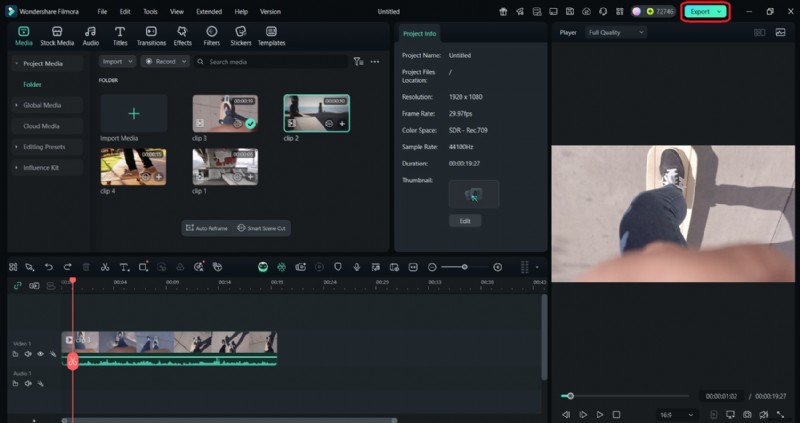
Krok 1Kliknij przycisk Eksportuj w górnej środkowej części interfejsu Filmora.
Bezpieczne pobieranie
Krok 2Wybierz zakładkę Lokalne, aby zapisać plik na swoim urządzeniu.
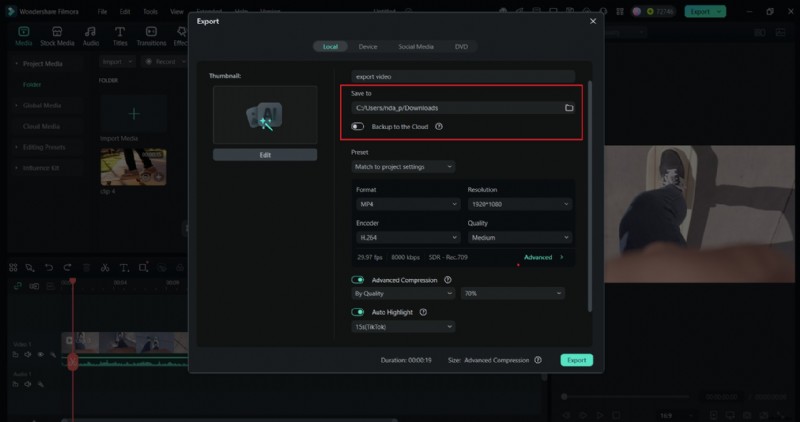
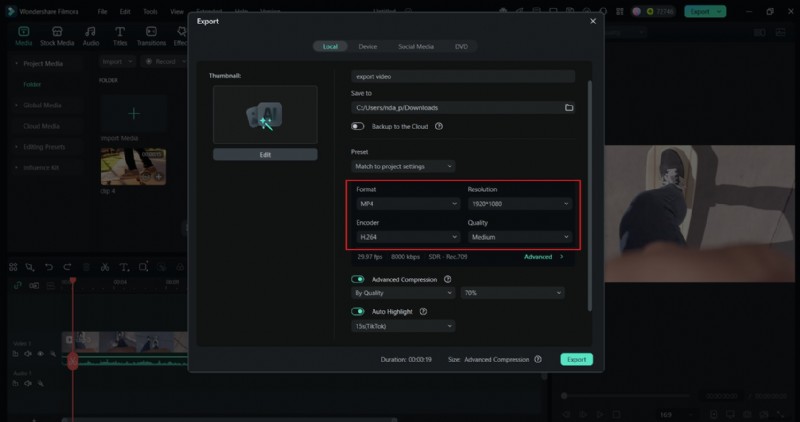
Krok 3Wybierz żądany format (MP4 jest najpopularniejszym i szeroko obsługiwanym) oraz rozdzielczość.
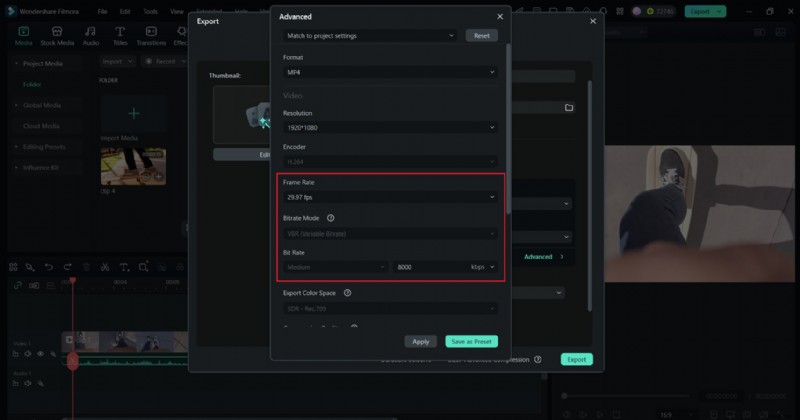
Krok 4W razie potrzeby dostosuj liczbę klatek na sekundę i bitrate.
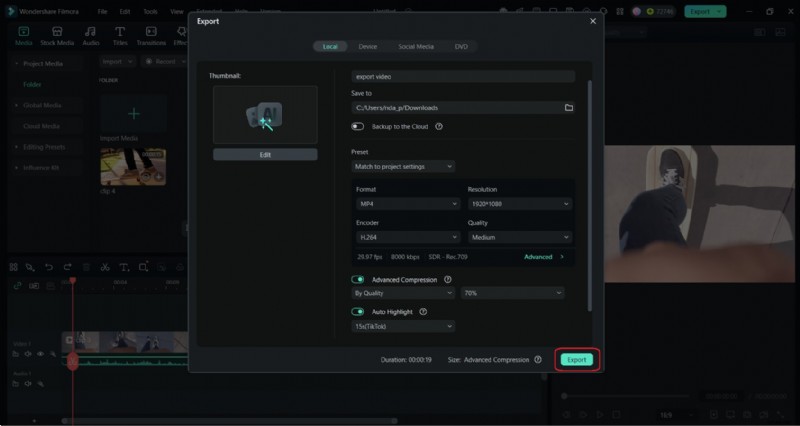
Krok 5Kliknij Eksportuj, aby zakończyć proces.
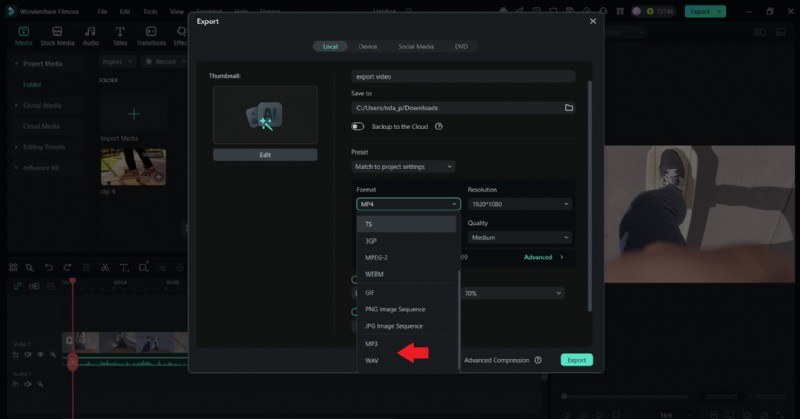
Eksportowanie dźwięku
- Gdy wszystko będzie gotowe, kliknij Eksportuj.
- Na karcie Format wybierz MP3, WAV lub inny format audio. Ustaw nazwę pliku i folder docelowy.
- Kliknij Eksportuj, aby zapisać tylko plik audio.

Filmora
Aplikacja i oprogramowanie do edycji wideo AI
Najlepsze narzędzie do tworzenia filmów w dowolnym miejscu dla wszystkich twórców!
Eksportuj wysokiej jakości wyniki bez konieczności intensywnej nauki.
Podsumowanie zalecanych ustawień eksportu dla różnych platform
Eksportuj do YouTube
YouTube obsługuje filmy wysokiej jakości, dlatego jeśli to możliwe, używaj wyższej szybkości transmisji i rozdzielczości. W przypadku regularnego przesyłania rozdzielczość 1080p jest często najskuteczniejszą równowagą między jakością a rozmiarem pliku.
- Format:MP4 (H.264)
- Rozdzielczość:1080p lub 4K
- Dźwięk:AAC
Eksportuj do Instagrama
Instagram preferuje formaty pionowe i kwadratowe. Staraj się, aby pliki były małe, aby przesyłać je szybciej, i upewnij się, że Twoje treści są zoptymalizowane pod kątem przeglądania na urządzeniach mobilnych.
- Format:MP4
- Rozdzielczość:1080 x 1080 (kwadrat) lub 1080 x 1920 (pionowo w przypadku historii/szpul)
- Długość:najlepsze są krótkie filmy
Eksportuj do TikToka
TikTok to pionowe treści o małych rozmiarach. Filmy nie mogą trwać dłużej niż minutę i są zoptymalizowane pod kątem urządzeń mobilnych dzięki wyraźnej grafice i dźwiękowi.
- Format:MP4
- Rozdzielczość:1080 x 1920 (pionowo 9:16)
- Długość:do 60 sekund
Eksportuj do Facebooka
Facebook obsługuje wiele formatów, ale 1080p zapewnia płynne odtwarzanie. Formaty kwadratowe i poziome sprawdzają się dobrze, w zależności od stylu postu.
- Format:MP4
- Rozdzielczość:720p lub 1080p
- Dźwięk:AAC
Wniosek
Eksportowanie z Premiere Pro może sprawiać wrażenie samodzielnego projektu. Pomiędzy ustawieniami, czasem renderowania i wyborem formatu łatwo jest poczuć się przytłoczonym. Ale nie musi być idealnie za każdym razem. Niezależnie od tego, czy będziesz kontynuować korzystanie z Premiere Pro, czy wypróbujesz prostszą opcję, taką jak Filmora, najważniejszą rzeczą jest znalezienie procesu, który będzie dla Ciebie odpowiedni.
Dzięki temu artykułowi i odrobinie praktyki edytowanie i eksportowanie stanie się znacznie łatwiejsze.