
Czy ciekawi Cię, jak eksportować projekty DaVinci Resolve bez pogarszania jakości i formatu wideo? Eksportowanie filmów to ostatni i najważniejszy krok umożliwiający udostępnienie światu wprowadzonych zmian. Jednak wielu użytkowników ma wątpliwości, które ustawienia wybrać.
Jeśli nie masz pewności, jak eksportować z DaVinci Resolve, na tym blogu znajdziesz wszystko, co musisz wiedzieć. Ten przewodnik zawiera także dodatkowy alternatywny edytor ułatwiający edycję i eksport.
Czytaj dalej, aby dowiedzieć się, jak eksportować w DaVinci Resolve projekty płynnie od początku do końca.
Po zakończeniu edycji nadszedł czas na zakończenie czystego eksportu. Nauczenie się, jak prawidłowo eksportować filmy DaVinci Resolve, gwarantuje, że Twój projekt zachowa jakość i będzie działał płynnie na dowolnej platformie.
Metoda 1:użycie narzędzia szybkiego eksportu
Użyj funkcji Szybki eksport, aby szybko i łatwo wyeksportować swój projekt. Umożliwia przesyłanie bezpośrednio na platformy takie jak YouTube, Vimeo lub Twitter. Możesz go również użyć, jeśli potrzebujesz podstawowego pliku H.264 bez dodatkowych ustawień.
Oto jak eksportować z DaVinci Resolve za pomocą narzędzia Szybki eksport:
Krok 1Po zakończeniu edycji istnieją dwa sposoby uzyskania dostępu do narzędzia Szybki eksport w DaVinci Resolve:
- Przejdź do karty Plik> opcji Szybki eksport.
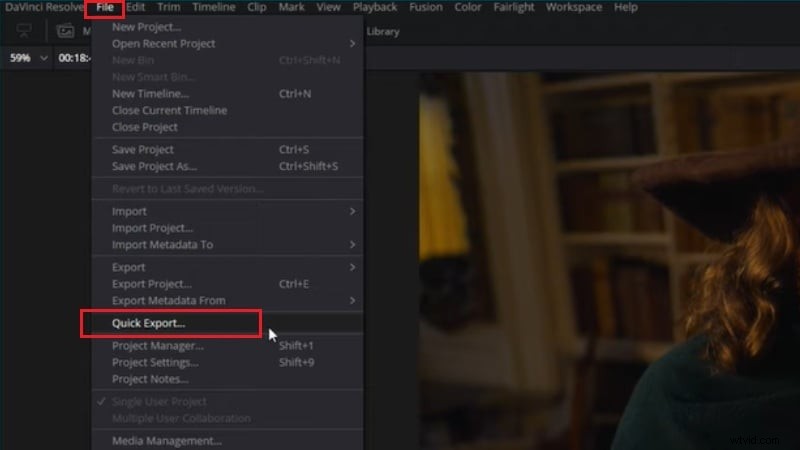
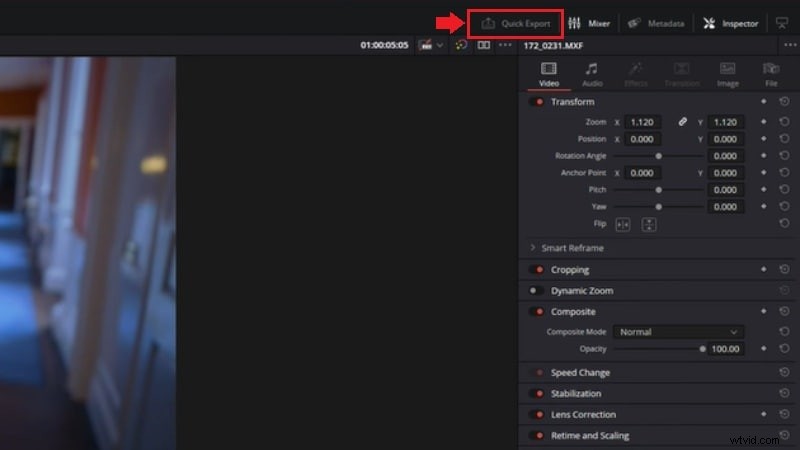
Krok 2 Teraz zobaczysz otwarte okno Szybkiego eksportu, w którym znajdziesz kilka różnych opcji. Wybierz żądane ustawienie wstępne, takie jak YouTube, TikTok lub H.264 Master.
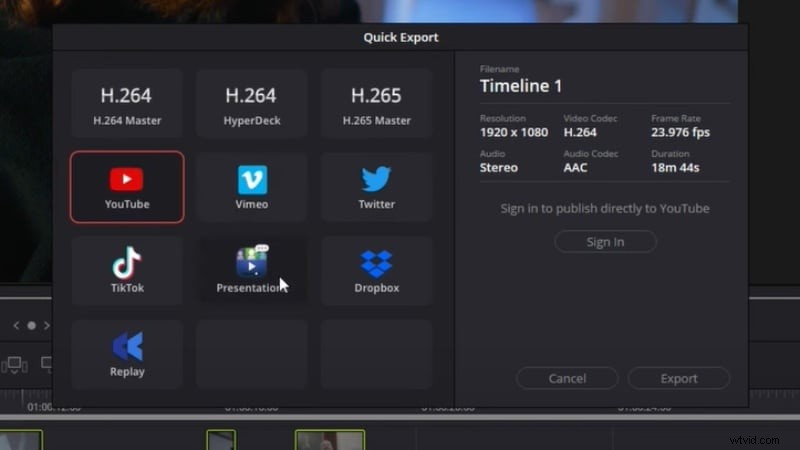
Krok 3Kliknij Eksportuj, aby rozpocząć proces.
Uwaga:narzędzie Szybki eksport nie pozwala na dostosowywanie parametrów. Jego ustawienia są powiązane z konfiguracją osi czasu.
Metoda 2:użycie narzędzia Dostarcz eksport (eksport zaawansowany)
Szybki eksport obsługuje podstawy, ale jeśli chcesz mieć większą kontrolę, skorzystaj z narzędzia Dostarcz eksport. Umożliwia dostosowanie rozdzielczości, szybkości transmisji, kodeka i formatu wideo. Ta metoda zapewnia pełną kontrolę nad eksportowaniem wideo z DaVinci Resolve .
Wykonaj poniższe kroki, aby wyeksportować filmy ze strony DaVinci Resolve Deliver:
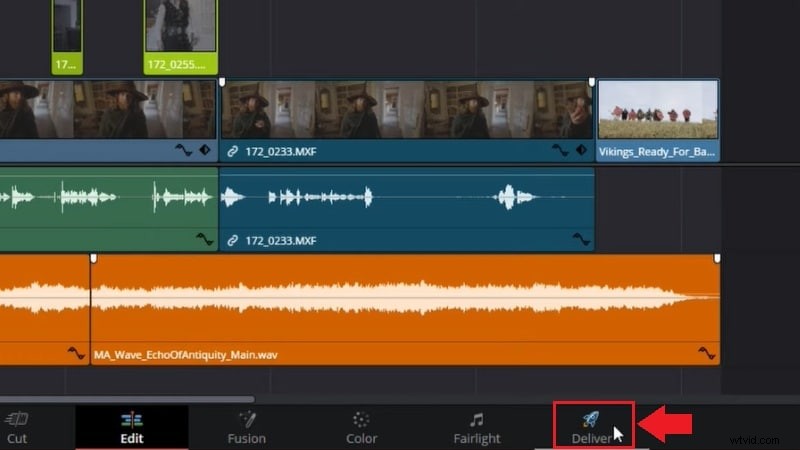
Krok 1 Przejdź do zakładki Dostarcz znajdującej się na dole obszaru roboczego. Przeniesie Cię do obszaru roboczego eksportu, gdzie możesz uzyskać dostęp do szczegółowych opcji eksportu.
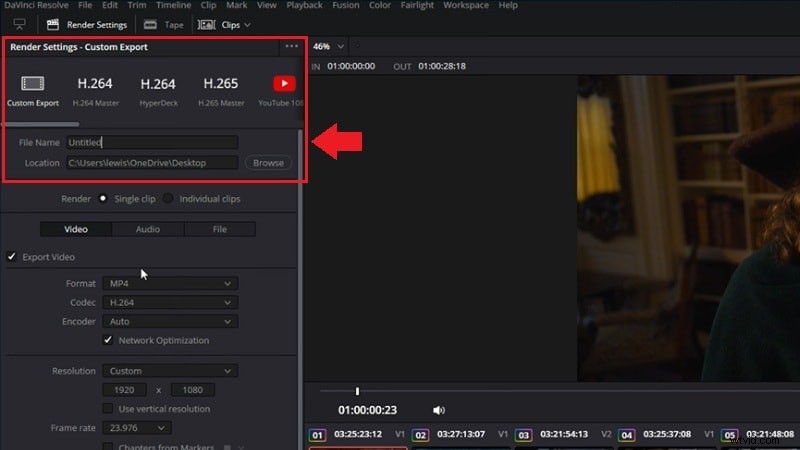
Krok 2W lewym górnym panelu o nazwie Ustawienia renderowania znajdziesz listę ustawień eksportu. Możesz wybrać jedną z nich lub wybrać opcję Eksport niestandardowy, aby dostosować ustawienia.
Krok 3Ustaw nazwę pliku w polu Nazwa pliku. Następnie w obszarze Lokalizacja wybierz folder, w którym chcesz zapisać wideo.
Krok 4Teraz nadszedł czas, aby dostosować ustawienia eksportu:
- Wybierz format i ustaw kodek. MP4 z H.264 lub H.265 idealnie nadaje się do platform internetowych, a QuickTime nadaje się do eksportu na poziomie profesjonalnym.
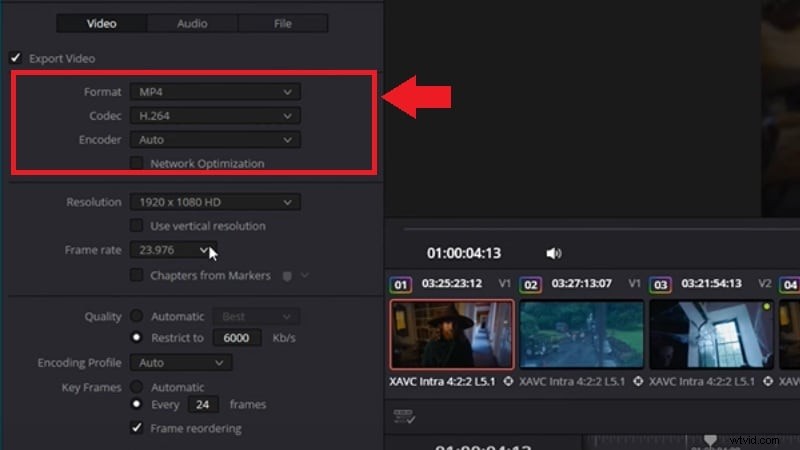
- Dopasuj rozdzielczość i liczbę klatek na sekundę do ustawień osi czasu (np. 1080p przy 30 klatkach na sekundę).
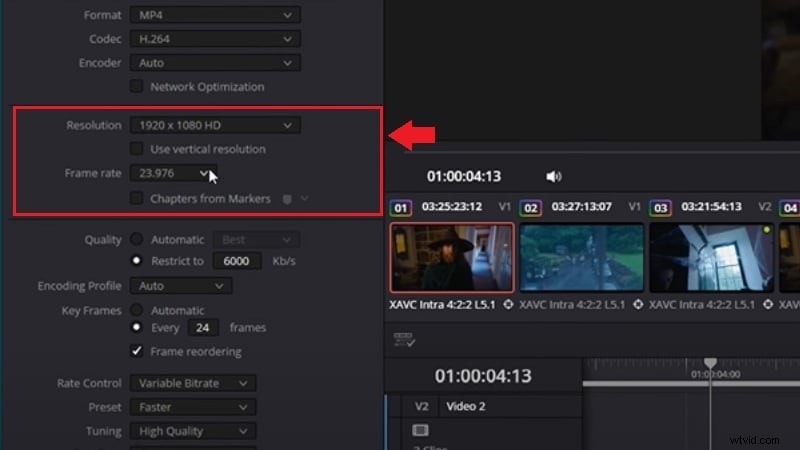
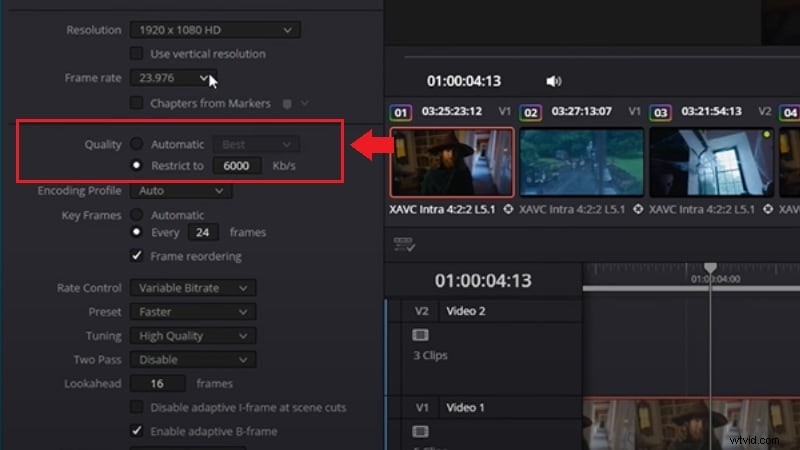
- Dostosuj ustawienia jakości, włączając opcję Ogranicz do i ustawiając wartość szybkości transmisji bitów w oparciu o platformę docelową.
Uwaga:wyższa szybkość transmisji bitów zapewnia lepszą jakość, ale większe rozmiary plików. YouTube zaleca 8 000–12 000 kb/s w przypadku rozdzielczości 1080p i ponad 35 000 kb/s w przypadku rozdzielczości 4K. Zobacz oficjalne specyfikacje.
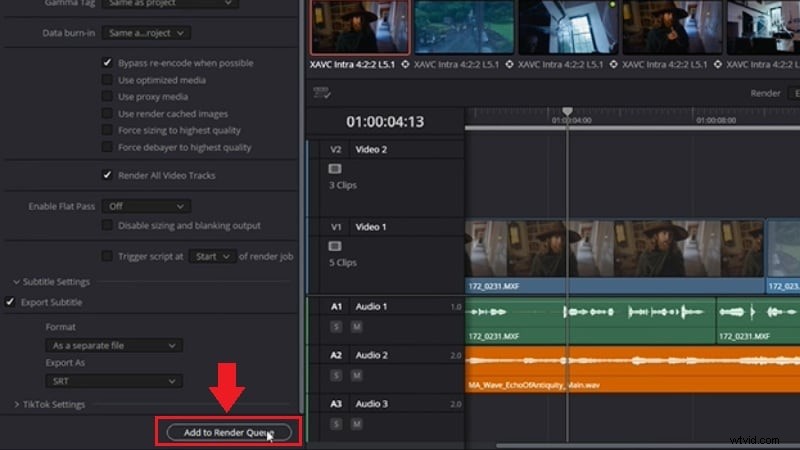
Krok 5Gdy już wszystko zostało ustawione, kliknij na dole opcję Dodaj do kolejki renderowania. Spowoduje to zaplanowanie zadania eksportu.
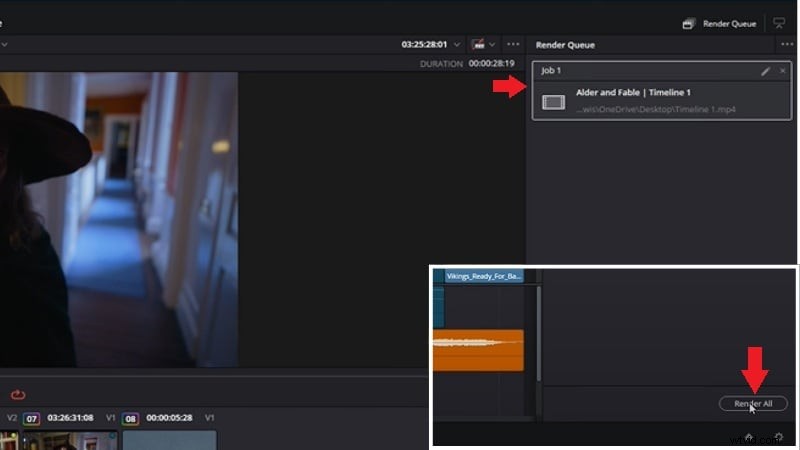
Krok 6Teraz przejdź do panelu Render Queue po prawej stronie i kliknij Renderuj wszystko. Czas renderowania zależy od długości, rozdzielczości i ustawień jakości filmu.
Część 2. Przegląd narzędzi eksportu w DaVinci Resolve
Po nauczeniu się, jak eksportować w DaVinci Resolve , warto zagłębić się w narzędzia eksportowe. Ten edytor jest znany z potężnych możliwości edycji wideo. Ale jest również znany z tego, że jest nieco skomplikowany, szczególnie dla nowych użytkowników.
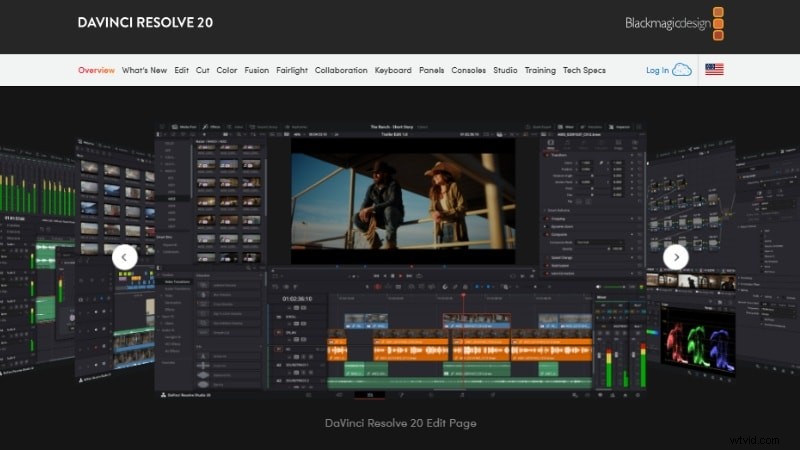
DaVinci Resolve jest wyposażony w zaawansowane funkcje eksportu. Strona Dostarczanie zapewnia pełną kontrolę nad sposobem renderowania, zapisywania i optymalizacji projektu pod kątem różnych platform. Oto krótkie spojrzenie na to, co wyróżnia narzędzia eksportowe DaVinci Resolve.
Obsługiwanych jest wiele formatów eksportu
DaVinci Resolve umożliwia eksportowanie filmów w formatach takich jak MP4, QuickTime (MOV) i MXF. Jeśli uczysz się, jak eksportować DaVinci Resolve jako MP4, możesz to łatwo zrobić na stronie Dostarczanie.
Pełna kontrola nad ustawieniami wyjściowymi
Możesz dostosować ustawienia, takie jak rozdzielczość, szybkość transmisji, kodek i liczba klatek na sekundę, aby dostosować je do potrzeb projektu. Ten poziom kontroli pomaga zrównoważyć jakość i rozmiar pliku, aby spełnić wymagania specyficzne dla platformy.
Eksportuj gotowe ustawienia dla popularnych platform
DaVinci Resolve oferuje wbudowane ustawienia eksportu dla YouTube, Vimeo, Twitter i ProRes Master. Te ustawienia wstępne automatycznie konfigurują format i kodek, aby przesyłanie było płynniejsze.
Eksportowanie wsadowe z kolejką renderowania
Dzięki kolejce renderowania możesz kolejkować wiele projektów lub osi czasu w celu eksportowania wsadowego. Jest to szczególnie przydatne przy przetwarzaniu kilku klipów na raz bez ręcznego powtarzania.
Zamiast renderowania jednego pliku na raz, możesz ustawić wiele zadań eksportu za pomocą kolejki renderowania. Ta funkcja jest przydatna do obsługi wielu osi czasu lub tworzenia różnych wersji projektu.
Plusy i minusy
- Zaawansowana kontrola eksportu:możesz dostosować rozdzielczość, szybkość transmisji, kodek i liczbę klatek na sekundę, aby dopasować je do różnych platform lub formatów dostarczania.
- Wiele formatów wyjściowych:obsługuje MP4, QuickTime (MOV), DNxHD i inne.
- Eksport szybki i wsadowy:oferuje gotowe ustawienia szybkiego eksportu umożliwiające szybkie udostępnianie oraz kolejkę renderowania umożliwiającą efektywny eksport wielu osi czasu.
- Stroma krzywa uczenia się:interfejs może przytłoczyć początkujących, niezaznajomionych z zaawansowanymi narzędziami wideo.
- Problemy z eksportem dźwięku:filmy mogą być renderowane bez dźwięku, jeśli ustawienia dźwięku są źle skonfigurowane lub routing jest nieprawidłowy.
- Ograniczenia wydajności:duże projekty z mocnymi efektami lub nagraniami o wysokiej rozdzielczości mogą powodować awarie, szczególnie w systemach z niższej półki.
Ceny
DaVinci Resolve oferuje dwie wersje:
- DaVinci Resolve:bezpłatne
- DaVinci Resolve Studio:295 USD (jednorazowy zakup, cena może się różnić w zależności od regionu).
Kompatybilność
Windows, macOS i Linux
Część 3. Alternatywny edytor ułatwiający eksport i precyzyjny dźwięk
Jeśli proces eksportu w DaVinci Resolve wydaje Ci się nieco skomplikowany lub techniczny, nie jesteś sam. Chociaż zawiera mnóstwo profesjonalnych narzędzi, jego opanowanie może zająć trochę czasu, zwłaszcza jeśli koncentrujesz się po prostu na szybkim i bezproblemowym tworzeniu wysokiej jakości filmów.
👉 Niektóre typowe wyzwania, jakie mogą napotkać twórcy podczas eksportu, to:
- Prawidłowa konfiguracja ustawień dźwięku i kodeka
- Dłuższy czas renderowania projektów o wysokiej rozdzielczości
- Nieznane ustawienia eksportu lub dostosowania parametrów
Jeśli szukasz bardziej usprawnionej opcji, Wondershare Filmora oferuje przyjazne dla użytkownika środowisko eksportu z intuicyjnym sterowaniem i elastycznymi ustawieniami wyjściowymi. Od rozdzielczości po szybkość transmisji, a nawet 32-bitowy eksport audio typu float – Filmora ułatwia zapewnienie, że ostateczny film spełni Twoje oczekiwania – bez dodatkowej złożoności.
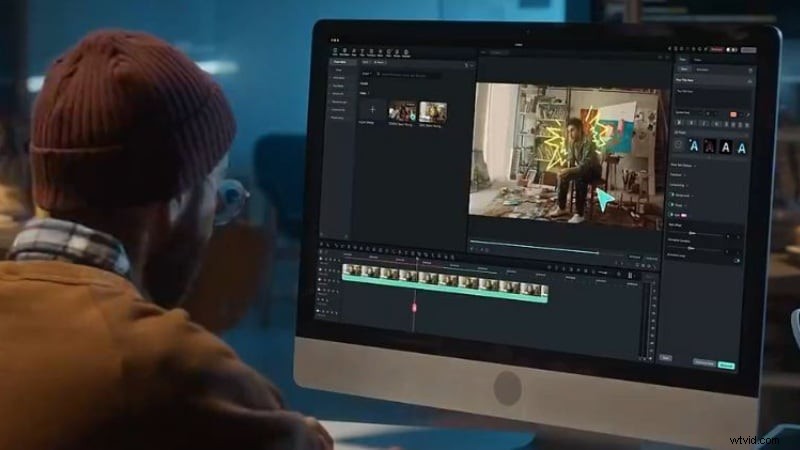
 Bezpieczne pobieranie
Szeroki format i konfigurowalne ustawienia wyjściowe
Możesz eksportować do formatów MP4, MOV, AVI, MKV, WMV, GIF i innych. Filmora także pozwala
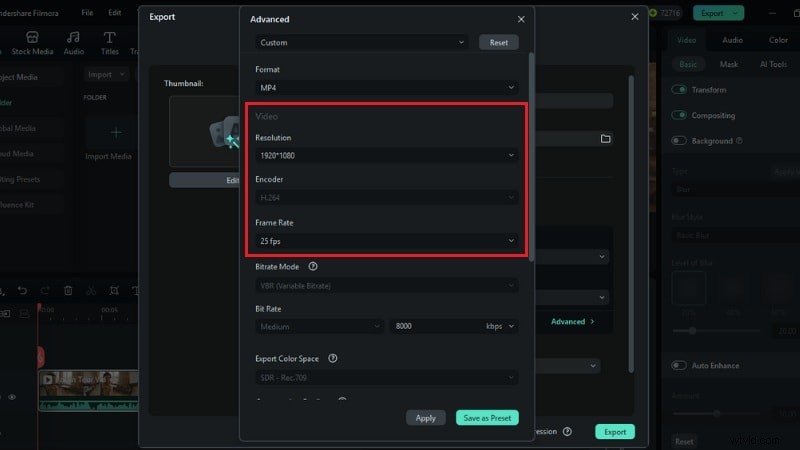
dostosuj rozdzielczość wideo, szybkość transmisji, liczba klatek na sekundę i koder w panelu Ustawienia przed eksportem.
Czysty i niezawodny eksport audio
Filmora automatycznie poprawnie obsługuje eksport audio, unikając typowych problemów z routingiem lub kodekami. To, co usłyszysz na osi czasu, usłyszysz w ostatecznym pliku.
Bezpośrednie przesyłanie na platformy
Filmora pozwala przesyłać edytowane filmy bezpośrednio do YouTube, Vimeo lub TikTok bez opuszczania aplikacji. Podczas eksportowania wystarczy zalogować się na swoje konto, a Twój film zostanie wyrenderowany i opublikowany za jednym razem.
Eksport dźwięku o wysokiej precyzji
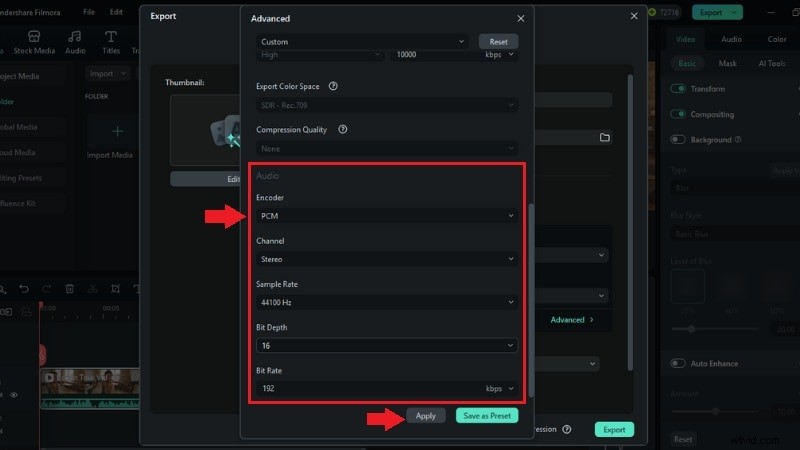
Filmora obsługuje 32-bitowy eksport dźwięku typu float, umożliwiając uzyskanie profesjonalnej jakości dźwięku z szerszym zakresem dynamiki i mniejszymi zniekształceniami. Możesz wybierać pomiędzy formatami 16-bitowymi i 32-bitowymi (float), aby uzyskać czystszy, nieniszczący dźwięk nawet podczas intensywnych edycji lub masteringu.
Ceny:aby uzyskać więcej informacji, odwiedź stronę zakupu, na której dostępne są różne plany cenowe.
Kompatybilność:Windows i macOS
Jak eksportować filmy z Filmory
Wykonaj poniższe kroki, aby uzyskać wysokiej jakości wideo i profesjonalną jakość dźwięku w Filmora:
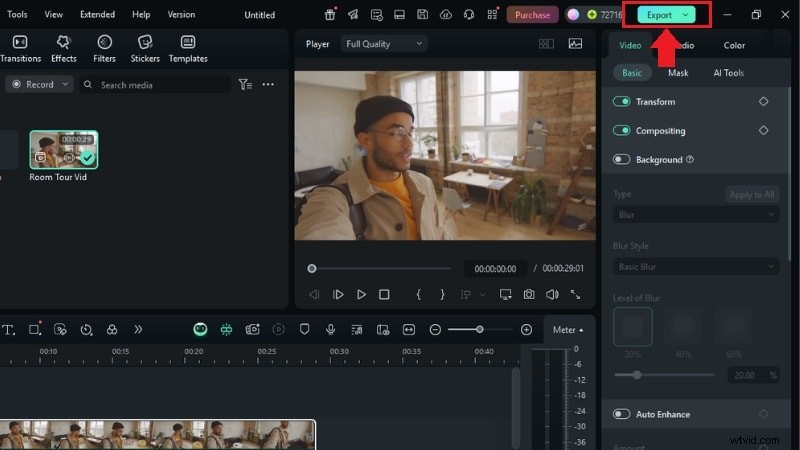
Krok 1Gdy Twój film będzie gotowy, kliknij przycisk Eksportuj w prawym górnym rogu interfejsu Filmora.
Bezpieczne pobieranie
Krok 2W oknie eksportu wybierz miejsce, w którym chcesz zapisać wideo. Wybierz opcję Lokalny, aby wyeksportować go na swój komputer.
Krok 3Wpisz żądaną nazwę pliku w pasku „Tytuł”. Następnie wybierz, gdzie chcesz zapisać wyeksportowany film, na pasku „Zapisz w”.
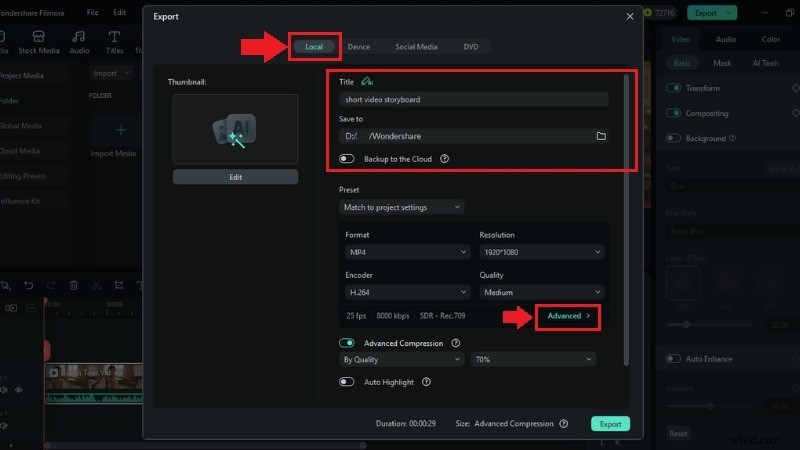
Krok 4Dostosuj ustawienia eksportu, klikając przycisk Zaawansowane. W tym miejscu możesz dostosować format wideo, rozdzielczość i liczbę klatek na sekundę.
Krok 5Przewiń w dół, aby dostosować ustawienia audio. Aby zastosować dźwięk o wysokiej precyzji, przełącz koder audio na PCM. Tutaj możesz zmienić częstotliwość próbkowania i głębię bitową, aby zapewnić czysty dźwięk o wysokiej jakości. Następnie kliknij Zastosuj, aby zapisać zmianę.
Krok 6Kliknij przycisk Eksportuj na dole, aby rozpocząć proces zapisywania.
Część 4. DaVinci Resolve kontra Filmora – której należy użyć do eksportu?
Teraz, gdy wiesz, jak zarówno DaVinci Resolve, jak i Filmora radzą sobie z eksportem, łatwiej jest dostrzec różnice. Podczas gdy DaVinci Resolve jest wyposażony w ustawienia na poziomie profesjonalnym, Filmora oferuje funkcje bardziej przyjazne dla początkujących.
Oto krótkie porównanie, które pomoże Ci podjąć decyzję:
| Funkcje | Rozwiązanie DaVinci | Wondershare Filmora |
| Najlepsze dla | Profesjonaliści, zaawansowani montażyści i filmowcy. | Początkujący, twórcy treści, nauczyciele i vlogerzy. |
| Łatwość obsługi | Złożony interfejs wymagający dużej nauki. | Przyjazny dla początkujących dzięki intuicyjnemu sterowaniu. |
| Złożoność eksportu | Pełna kontrola, ale wymaga ręcznej konfiguracji. | Łatwy eksport dzięki elastyczności formatu i podstawowym dostosowaniom. |
| Jakość eksportu | Profesjonalna jakość sygnału wyjściowego z obsługą zaawansowanych kodeków. | Eksport wysokiej jakości przy minimalnej wymaganej konfiguracji. |
| Niezawodność dźwięku | Może to być trudne, ręczne ustawienia routingu i kodeków mogą powodować problemy z eksportem. | Stabilny eksport dźwięku z wbudowaną obsługą 32-bitowego formatu float. |
| Renderowanie wsadowe | Obsługiwane przez kolejkę renderowania. | Nieobsługiwane. |
| Przesyłanie bezpośrednie | Dostępne w YouTube i Vimeo (poprzez Szybki eksport) | Bezpośrednie przesyłanie do YouTube, Vimeo i TikTok. |
| Ceny | Dostępna wersja bezpłatna; Wersja Studio 295 USD (zakup jednorazowy). | 9,99 USD miesięcznie, 34,99 USD rocznie lub 49,99 USD przez całe życie. |
| Pokaż więcej Pokaż mniej |
