
Znalezienie odpowiedniego oprogramowania do edycji wideo może być jak szukanie skarbu bez mapy. Jeśli masz nadzieję na coś darmowego, wydajnego i niezbyt trudnego do nauczenia, Edytor wideo Olive może być Twoim ukrytym klejnotem.
To narzędzie typu open source jest przeznaczone dla osób, które chcą przydatnych funkcji bez rozbijania banku. Jasne, edytor Olive nie jest tak sławna jak inne bezpłatne opcje, takie jak Kdenlive czy Shotcut, ale to sprawia, że odkrywanie jej jest tak interesujące.
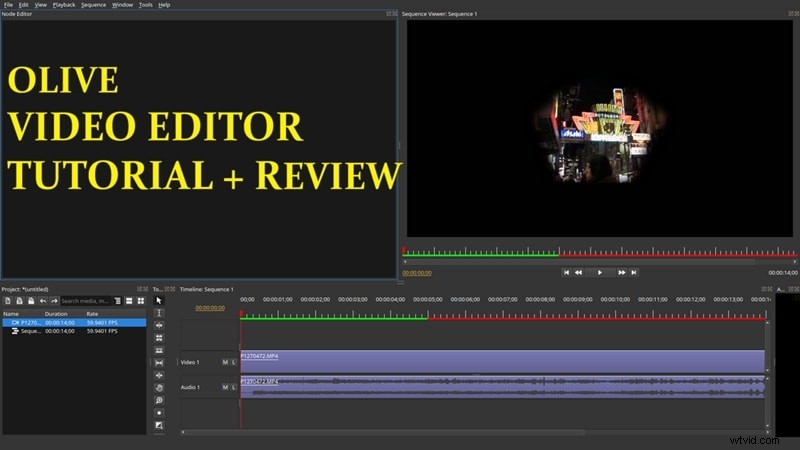
Zostań tutaj, ponieważ przejdziemy przez prosty samouczek Olive Video Editor i podzielimy się szczerą recenzją Olive Video Editor, która pomoże Ci zdecydować, czy to oprogramowanie do edycji jest dla Ciebie odpowiednie.
W tym artykule
- Samouczek edytora wideo Olive:prosty przewodnik dla początkujących
- Recenzja edytora wideo Olive:na czym polega (i gdzie jeszcze wymaga pracy)
- Potrzebujesz wydajniejszego edytora? Znajdź najlepszą alternatywę
Część 1. Samouczek edytora wideo Olive:prosty przewodnik dla początkujących
Teraz, gdy już wiesz, o co chodzi w Olive Video Editor, czas zakasać rękawy i faktycznie go wypróbować. Dobra wiadomość jest taka, że oprogramowanie do edycji Olive działa w systemach Windows, macOS i Linux, więc jesteś objęty ochroną niezależnie od tego, jakiego urządzenia używasz.
Aby dowiedzieć się, jak go obsługiwać, skorzystaj z tego prostego samouczka Olive Video Editor; szybko będziesz gotowy do działania.
Krok 1 Pobierz edytor wideo Olive
Najpierw pobierz najnowszą wersję z oficjalnej strony edytora Olive. Najnowsza wersja jest wciąż w fazie rozwoju, dlatego zalecają używanie starszej stabilnej wersji w GitHub. Kliknij podany link i wybierz plik do pobrania pasujący do Twojego urządzenia.
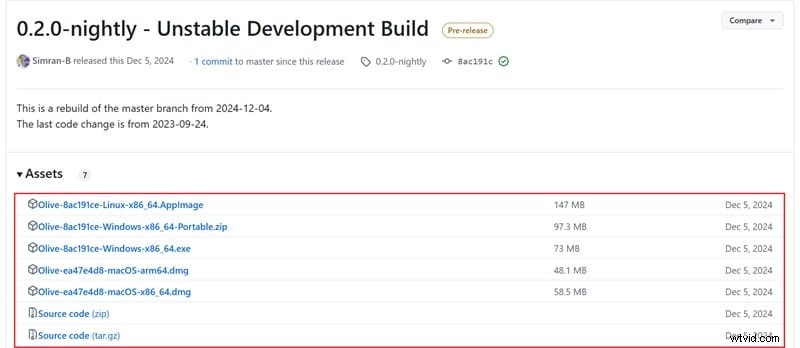
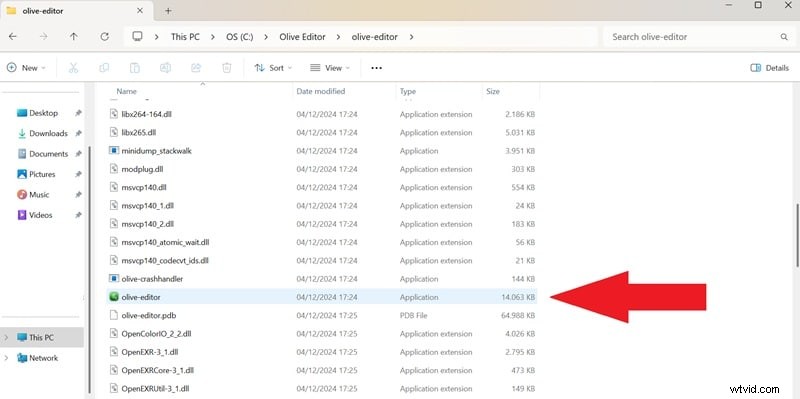
Następnie otwórz plik i postępuj zgodnie z instrukcjami instalacji. Za kilka minut będziesz gotowy do pracy.
Krok 2 Rozpoczęcie nowego projektu
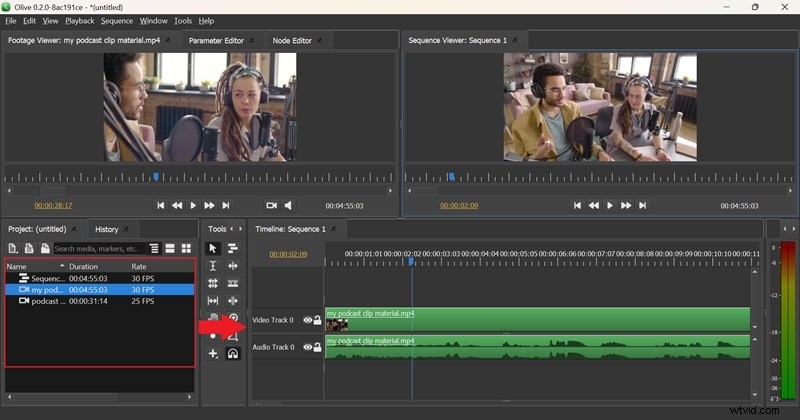
Po otwarciu Olive Video Editor znajdziesz się w głównym obszarze roboczym, w którym odbywa się cała edycja. Rozpoczęcie projektu jest proste. Kliknij „Plik ” u góry, a następnie kliknij „Importuj ”, aby przesłać swój pierwszy film.
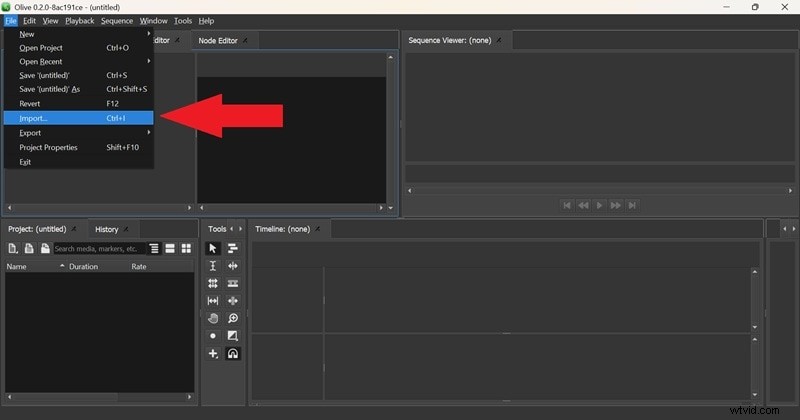
Jeśli chcesz dodać więcej, powtórz te same kroki, aby dodać więcej filmów, ścieżek audio lub obrazów. Następnie przeciągnij klip na oś czasu edycji po prawej stronie.
Krok 3 Podstawowa edycja
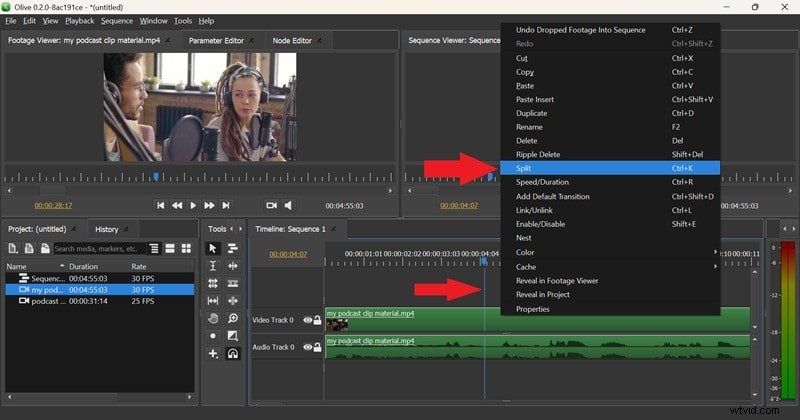
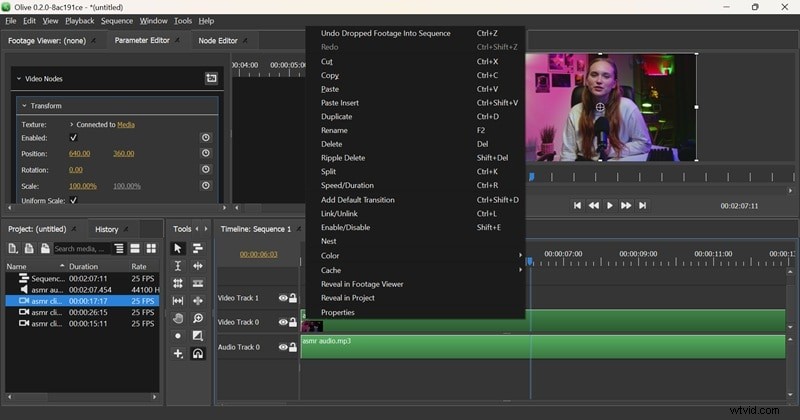
Jeśli chcesz wyciąć, przyciąć lub podzielić klipy, kliknij je prawym przyciskiem myszy na osi czasu. Pojawi się kilka opcji. Na przykład, jeśli wybierzesz „Podziel ”, klip zostanie natychmiast podzielony w wybranym miejscu.
Krok 4 Dodawanie tytułów i tekstu
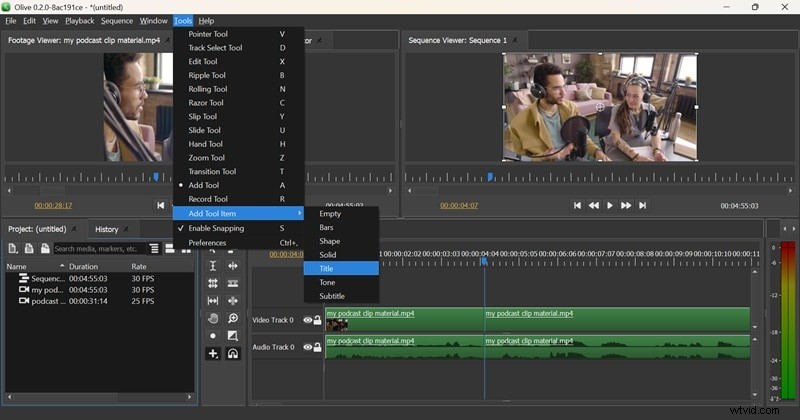
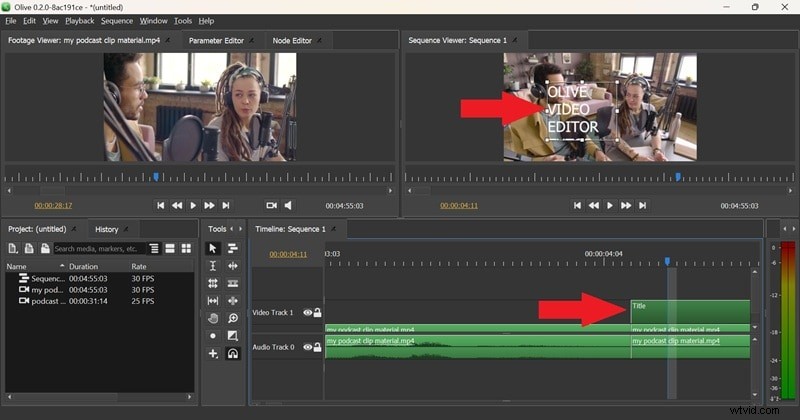
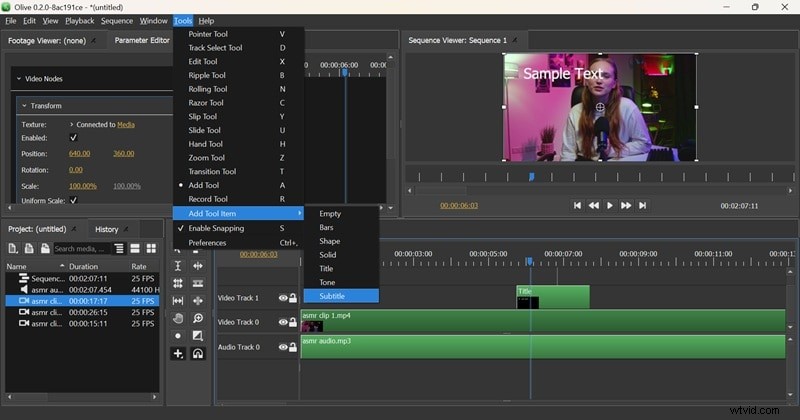
Kliknij „Narzędzia ” wybierz „Dodaj element narzędzia ”, a następnie wybierz „Tytuł. " Na Twojej osi czasu pojawi się warstwa tytułowa.
Umieść warstwę tytułową nad warstwą wideo; w przeciwnym razie nie pojawi się. Następnie możesz dostosować tekst, aby pasował do Twojego stylu.
Krok 5 Eksportowanie wideo
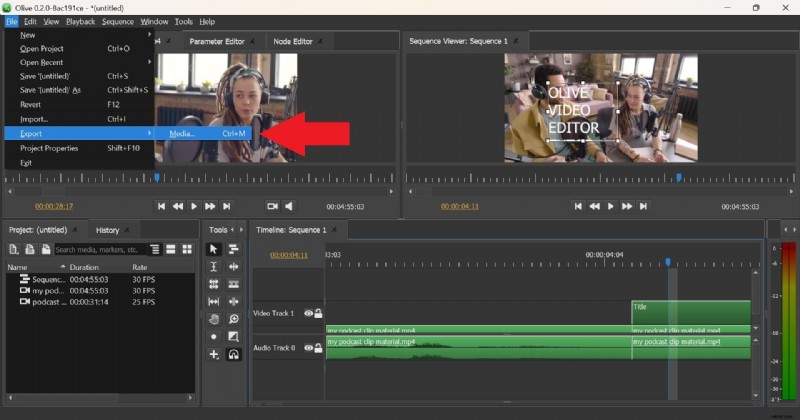
Kiedy już będziesz zadowolony ze swojej edycji, czas zapisać swoje arcydzieło. W Olive Video Editor kliknij „Plik ”, a następnie wybierz „Eksportuj ” i wybierz „Media „.
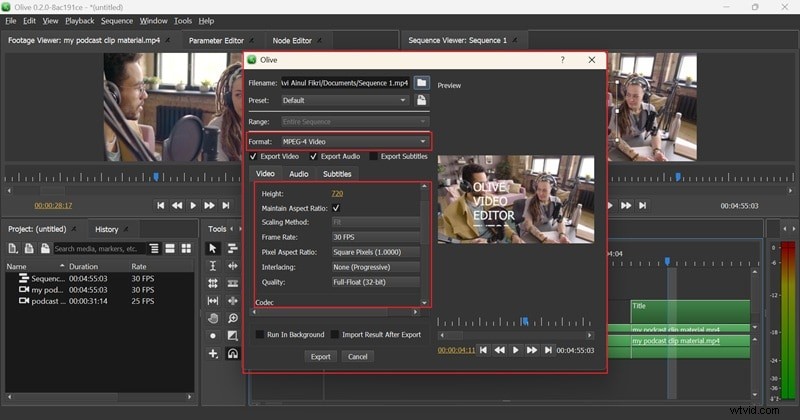
Pojawi się nowe okno, w którym możesz dostosować ustawienia, takie jak format wideo, liczba klatek na sekundę i współczynnik proporcji, aby uzyskać najlepszą jakość. Możesz nawet wyeksportować tylko wideo, tylko dźwięk lub jedno i drugie.
I tak po prostu znasz podstawy korzystania z oprogramowania do edycji Olive. Jeśli chcesz nauczyć się jeszcze więcej sztuczek, na YouTube czeka na Ciebie pełny samouczek Olive Video Editor. Jest to playlista stworzona przez TJ FREE, która zawiera wszystko szczegółowo. Sprawdź to i podnieś swoje umiejętności edycji za pomocą Olive Video Editor.
Część 2. Recenzja edytora wideo Olive:na czym polega (i gdzie nadal wymaga pracy)
Teraz, gdy znasz już podstawy, porozmawiajmy o tym, jak faktycznie radzi sobie Olive Video Editor. Ponieważ oprogramowanie do edycji Olive jest wciąż w fazie intensywnego rozwoju, nie jest jeszcze doskonałe, ale wiele obiecuje. To solidny wybór dla początkujących, którzy chcą poważnie podejść do edycji, nie wydając fortuny na drogie narzędzia.
Ale jak powiedzieliśmy wcześniej, w tej recenzji Olive Video Editor zachowujemy uczciwość. Następnie opiszmy, co Olive robi dobrze i gdzie przydałoby się jeszcze trochę więcej dopracowania.
1. Interfejs
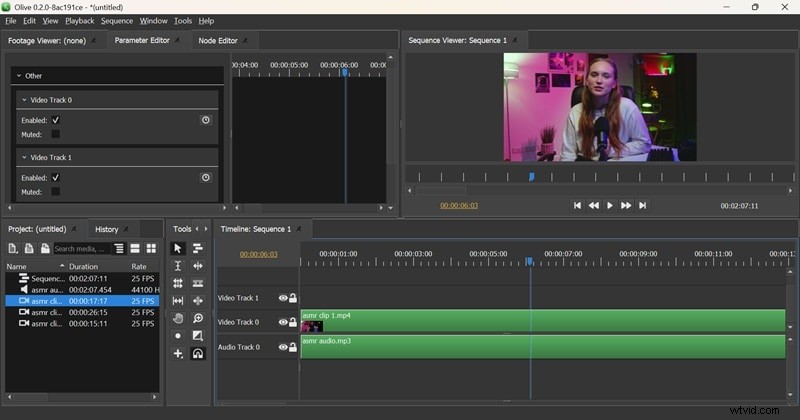
Interfejs Olive Video Editor może być trudny dla nowych użytkowników. Ekran jest podzielony na przeglądarkę materiału filmowego, edytor parametrów i edytor węzłów, ale nie wyjaśnia, co robi każda część. Jednak sama oś czasu wideo wydaje się znajoma, jeśli korzystałeś wcześniej z innych edytorów. Obszar narzędzi jest nieco skomplikowany i może sprawić, że będziesz drapać się po głowie.
2. Podstawowe narzędzia
Jeśli chodzi o proste rzeczy, takie jak wycinanie, przycinanie, zmiana szybkości lub powielanie klipów, edytor Olive radzi sobie nieźle. Po skonfigurowaniu te podstawowe narzędzia do edycji można łatwo znaleźć i z nich korzystać.
3. Wyróżnienia tekstu
Olive Video Editor umożliwia dodawanie tekstu, tytułów, napisów i podpisów. Oferuje również niezłą różnorodność czcionek. Zachowaj ostrożność podczas tworzenia pola tekstowego, ponieważ dostosowywanie go po umieszczeniu może być nieco denerwujące.
4. Efekty wideo
Olive oferuje szereg efektów, takich jak rozmycie, korekcja kolorów i zniekształcenie, aby ulepszyć Twoje filmy. Jednak znalezienie efektów może być trudne, a nawigacja jeszcze trudniejsza, dlatego będziesz potrzebować tutaj trochę dodatkowej cierpliwości.
5. Przejścia wideo
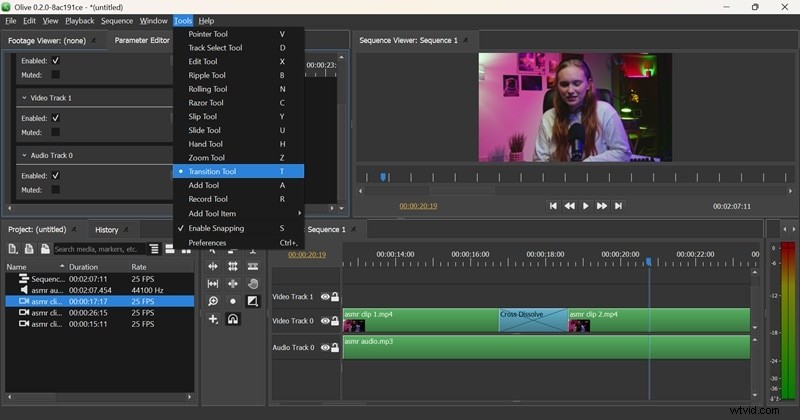
Aby dodać przejście, musisz przejść do zakładki Przejście i wybrać takie, jak Cross Dissolve lub Linear Fade. Następnie upuść go dokładnie pomiędzy dwoma klipami na osi czasu. Działa dobrze, gdy znasz tę sztuczkę, ale na początku nie jest to oczywiste.
6. Narzędzie audio
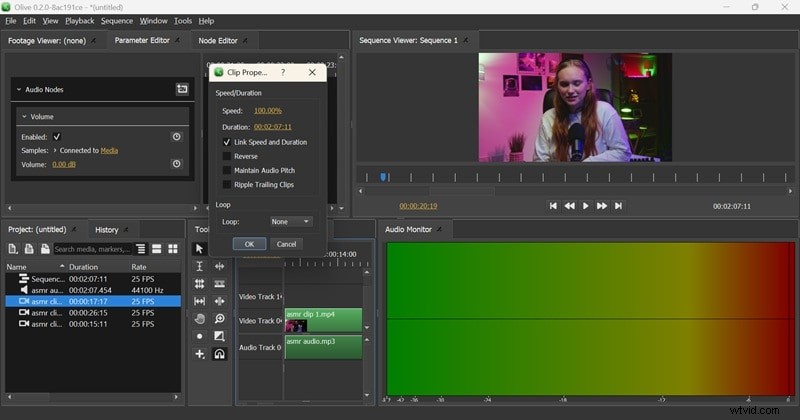
Możesz dodawać ścieżki dźwiękowe i edytować dźwięk w Olive Video Editor. Możliwe jest cięcie, dzielenie, regulacja długości, zmiana głośności i panoramowanie. Aby znaleźć wszystko, czego potrzebujesz, potrzeba trochę kliknięcia.
7. Ogólna łatwość obsługi
Oprogramowanie do edycji Olive nie jest najłatwiejszym wyborem, jeśli dopiero zaczynasz przygodę z edycją wideo. Interfejs może wydawać się przytłaczający, a ustalenie takich rzeczy, jak efekty, przejścia i regulacje dźwięku bez dodatkowej pomocy może być trudne. Być może będziesz musiał poszukać dodatkowych samouczków, aby to zrozumieć.
Co mi się podobało
- Bezpłatne i otwarte: Oprogramowanie do edycji Olive nic Cię nie kosztuje. Otrzymujesz pełny dostęp do wszystkich funkcji bez irytujących zapór płatniczych.
- Edycja nieliniowa: Możesz skakać po osi czasu, wycinać i przenosić klipy, jak chcesz, bez psucia wszystkiego. Daje to dużą elastyczność przy składaniu projektu.
- Lekka wydajność: Olive Video Editor działa płynnie nawet na starszych lub mniej wydajnych komputerach, więc nie potrzebujesz zaawansowanej konfiguracji, aby rozpocząć montaż.
- Superdostępne: To niesamowite, że Olive jest dostępny na wszystkich głównych platformach, takich jak Windows, Mac i Linux. Bez względu na to, czego używasz, możesz zacząć od razu.
Co wymaga pracy
- Wciąż w fazie rozwoju: Ponieważ Edytor wideo Olive jest wciąż tworzony i udoskonalany, czasami mogą wystąpić drobne błędy lub awarie.
- Ograniczone wbudowane efekty i szablony: W przeciwieństwie do wielkich nazwisk, takich jak Filmora czy Adobe Premiere, Olive nie posiada obszernej biblioteki gotowych do użycia efektów, przejść czy fantazyjnych szablonów.
- Znajdowanie funkcji może być frustrujące: Niektóre narzędzia i efekty są trudne do zauważenia od razu. Aby odblokować wszystko, co potrafi Olive, trzeba kopać i klikać.
- Brak funkcji AI do edycji na poziomie średniozaawansowanym i profesjonalnym: W przeciwieństwie do nowszych programów do edycji, Olive Video Editor nie oferuje wbudowanych narzędzi AI do takich rzeczy, jak automatyczne przycinanie, doskonałe kadrowanie czy automatyczne dodawanie napisów. Może to wydawać się nieco ograniczające, jeśli Twoim celem jest szybsza lub bardziej zaawansowana edycja.
Część 3. Potrzebujesz potężniejszego edytora? Znajdź najlepszą alternatywę
Choć edytor Olive ma wiele zalet, wyraźnie brakuje mu kilku istotnych funkcji. Będziesz potrzebować czegoś bardziej istotnego, jeśli chcesz płynniejszego, pełnego edytowania bez całej dodatkowej pracy.
Na szczęście nie musisz długo szukać idealnego rozwiązania, ponieważ Wondershare Filmora jest już dostępna! To potężne, ale przyjazne dla początkujących oprogramowanie do edycji, dzięki któremu przekształcanie pomysłów w filmy jest szybsze, łatwiejsze i bardziej ekscytujące.
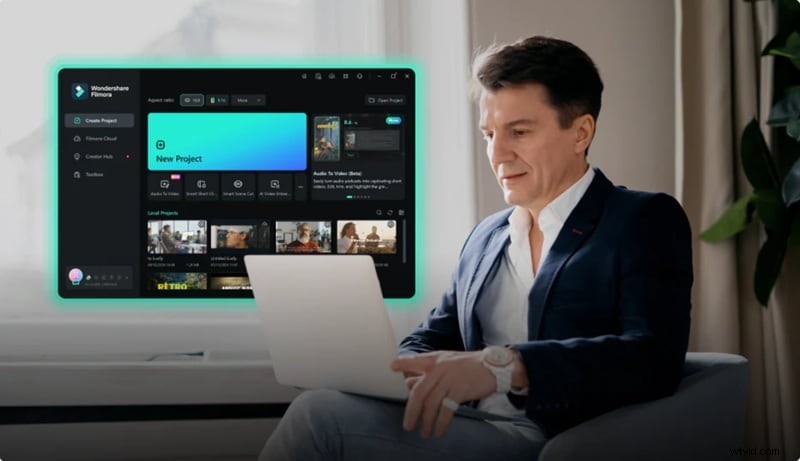
Oto dlaczego Filmora może być po prostu ulepszeniem, którego szukałeś:
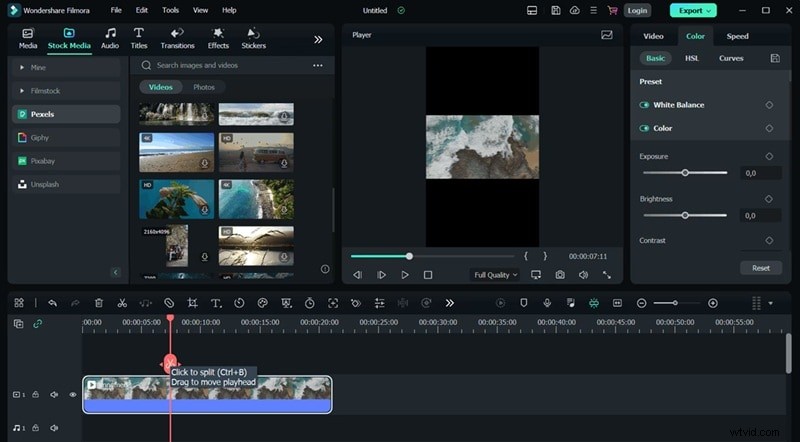
Interfejs przyjazny dla początkujących
Filmora została zaprojektowana z myślą o prostocie. Styl edycji metodą „przeciągnij i upuść” jest idealny dla początkujących, którzy chcą zacząć bez konieczności długiego uczenia się. Możesz od razu przystąpić do swojego pierwszego projektu, nawet jeśli nigdy nie korzystałeś z edytora wideo.
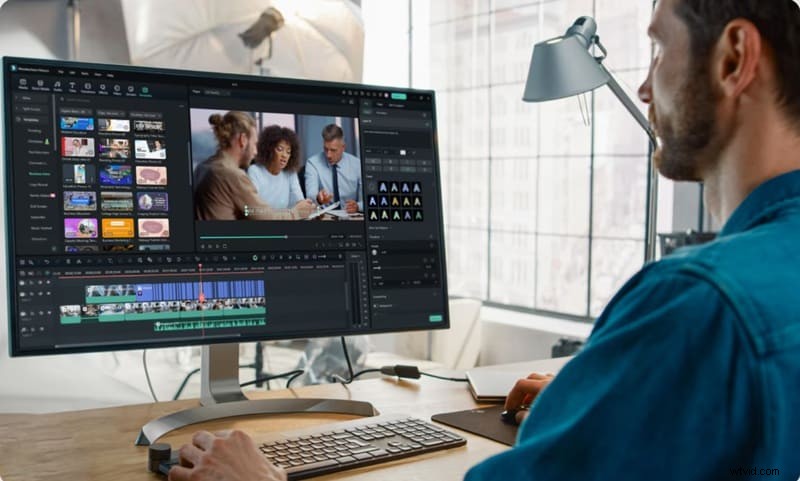
Wszystkie narzędzia, których potrzebujesz
Filmora daje Ci znacznie większą kontrolę nad swoimi filmami. Masz wszystko, od przycinania i wycinania po dodawanie klatek kluczowych i zaawansowaną korekcję kolorów, bez sprawiania, że wszystko wydaje się skomplikowane.
Inteligentniejsze edytowanie dzięki sztucznej inteligencji
Filmora jest wyposażona w narzędzia oparte na sztucznej inteligencji, które odciążają Twój talerz. Oto niektóre z wyróżniających się funkcji:
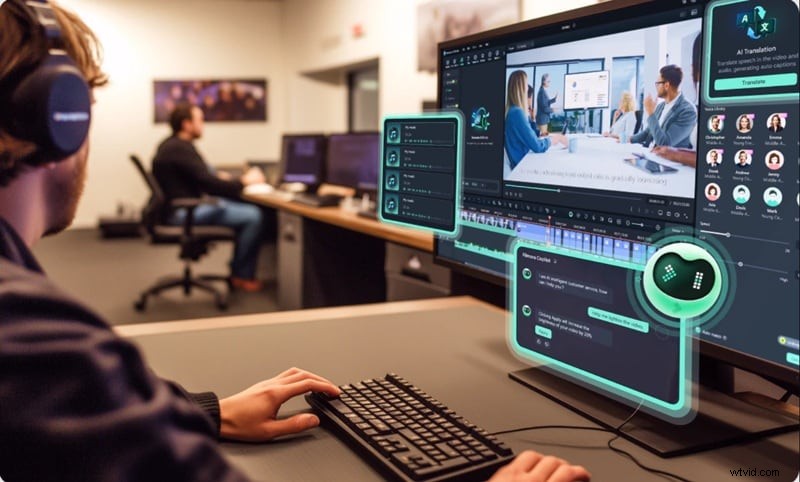
- Copywriting AI :Czy masz trudności z napisaniem chwytliwego tytułu, opisu, a nawet scenariusza wideo? Pozwól sztucznej inteligencji Filmory pomóc Ci stworzyć idealne słowa, które przyciągną uwagę.
- Zamiana mowy AI na tekst :natychmiast zamieniaj wypowiadane słowa w napisy, dzięki czemu Twoje filmy będą łatwiejsze do oglądania i bardziej wciągające.
- Tłumaczenia wideo AI :przetłumacz napisy do swoich filmów na różne języki za pomocą kilku kliknięć, co idealnie nadaje się do dotarcia do szerszego grona odbiorców.
- Paleta kolorów AI :automatycznie dodawaj do swojego filmu piękne, profesjonalne odcienie kolorów, aby nadać mu styl.
- Generator muzyki AI :utwórz niestandardową muzykę w tle, która idealnie pasuje do Twojego filmu.
Funkcje dla zaawansowanych projektów
Filmora nie jest tylko dla początkujących. Zawiera także poważne funkcje, które pomagają realizować większe, bardziej profesjonalne projekty. Oto kilka, które Ci się spodobają:
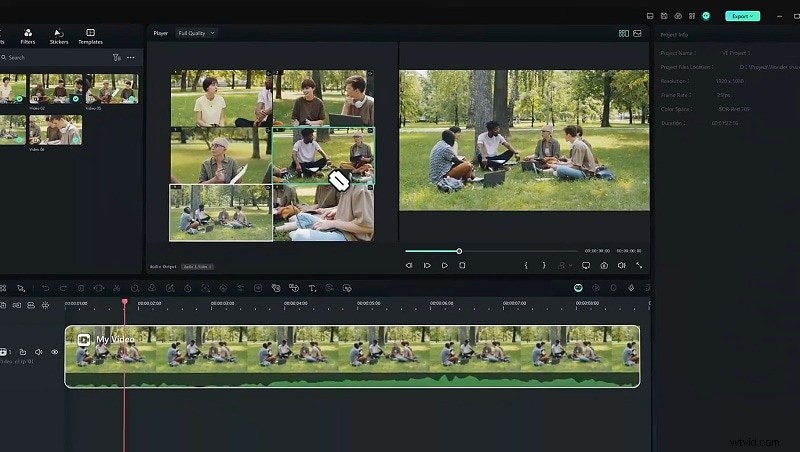
- Edycja wieloma kamerami :łatwa synchronizacja i przełączanie między wieloma kątami kamery, aby tworzyć dynamiczne, profesjonalnie wyglądające filmy.
- Śledzenie planarne :śledź obiekty poruszające się w przestrzeni 3D, dzięki czemu możesz w naturalny sposób przypinać do nich grafikę, tekst lub efekty.
- Nagrywanie ekranu :Możesz przechwytywać działania na ekranie bezpośrednio w Filmorze, co jest idealne do samouczków, transmisji gier lub prezentacji.
- Zwiększanie prędkości :płynnie przyspieszaj lub spowalniaj materiał, aby dodać dramatyczne efekty i nadać swoim zmianom bardziej kinowy wygląd.
Obszerna biblioteka efektów i filtrów
Filmora oferuje ogromną kolekcję wbudowanych efektów, naklejek, przejść, filtrów i szablonów, dzięki którym Twoje filmy będą wyglądać dopracowane, bez konieczności spędzania godzin na tworzeniu wszystkiego ręcznie.

Idealny do krótkich filmów wirusowych
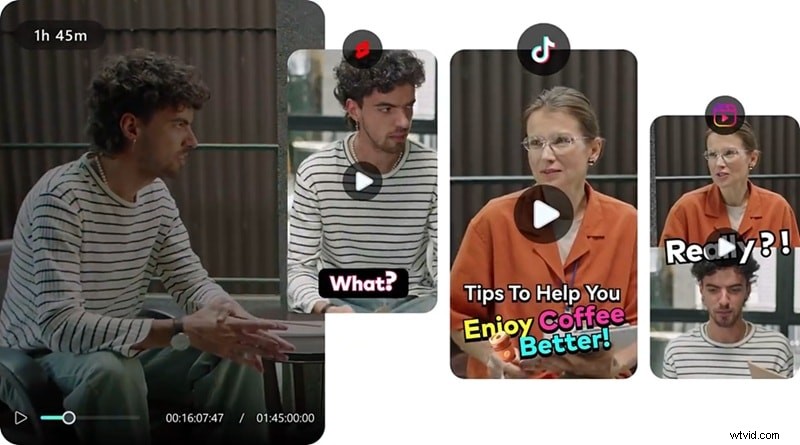
Tworzysz filmy na TikTok, Reels lub Shorts? Filmora ma narzędzia takie jak Inteligentne krótkie klipy i AI Reels Maker, które pomogą Ci szybko edytować przyciągające wzrok krótkie filmy, które są gotowe do rozpowszechnienia się w Internecie.
Błyskawicznie zamieniaj pomysły w filmy
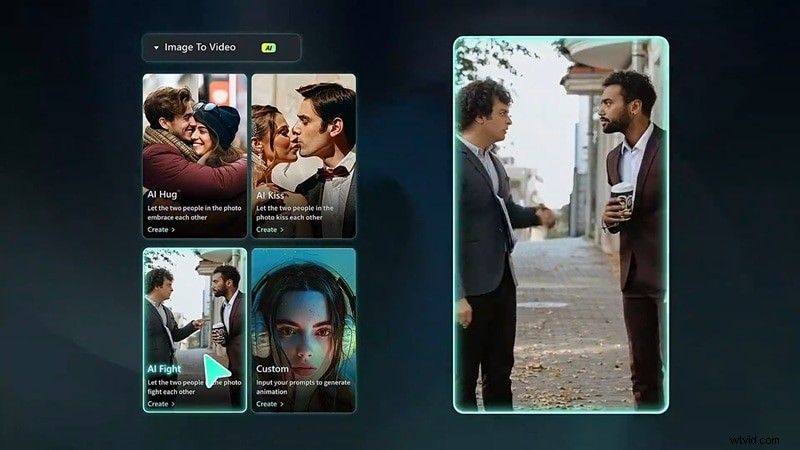
Chcesz nagrać szybki film? Filmora oferuje funkcje AI, takie jak AI Text to Video, AI Audio to Video i AI Image to Video, które zamieniają Twoje pomysły w gotowe filmy za pomocą zaledwie kilku kliknięć.
Edytuj w dowolnym miejscu i czasie
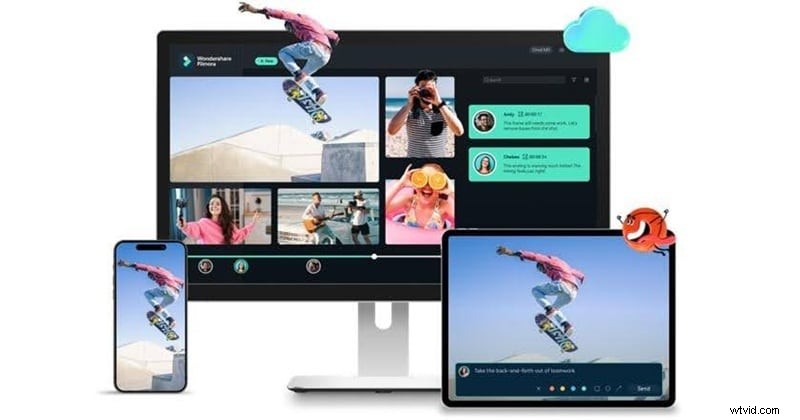
Filmora jest bardzo dostępna i działa nawet na urządzeniach mobilnych. Możesz go używać w systemach Windows, macOS, Android, iOS i iPadOS, aby edytować swoje filmy, gdziekolwiek jesteś.
Wniosek
W tym samouczku Olive Video Editor przeprowadzimy Cię przez jego funkcje i przedstawimy rzetelną recenzję. Chociaż Olive jest bezpłatna, jej skomplikowany interfejs i brakujące funkcje mogą być frustrujące dla początkujących użytkowników. Testowanie kluczowych obszarów, takich jak narzędzia, efekty i łatwość użycia, pokazuje, że oliwka może nie być najlepszą opcją dla początkujących.
Z drugiej strony Wondershare Filmora oferuje płynniejszą i bardziej intuicyjną obsługę edycji. Dzięki przyjaznemu dla użytkownika interfejsowi, obszernej bibliotece efektów i potężnym narzędziom AI, Filmora wyróżnia się jako najlepszy wybór zarówno dla początkujących, jak i doświadczonych montażystów. Niezależnie od tego, czy tworzysz proste filmy, czy złożone projekty, Filmora sprawia, że montaż staje się łatwiejszy i przyjemniejszy.

Filmora
⭐⭐⭐⭐⭐
Najlepsze oprogramowanie i aplikacja do edycji wideo oparte na sztucznej inteligencji