
Najpełniejszy przewodnik po zamrażaniu klatek w programie After Effects:techniki i alternatywy
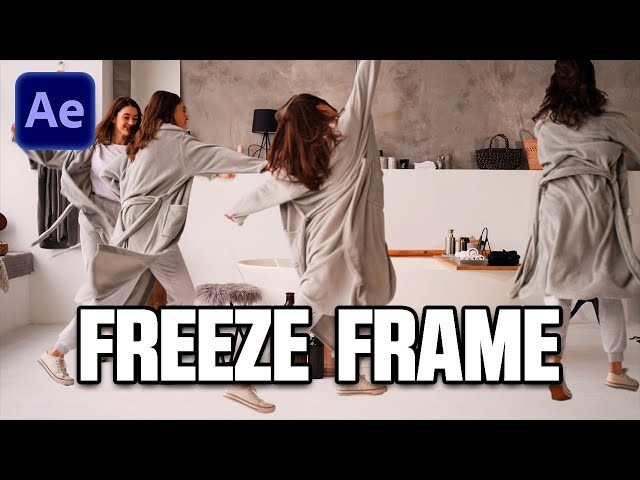
Zamrożone klatki — statyczne migawki wyodrębnione z ruchomej sekwencji — dodają dramatyzmu, ostrości i napięcia każdemu filmowi. Niezależnie od tego, czy jesteś doświadczonym projektantem ruchu, czy dopiero zaczynasz, opanowanie tej techniki może zwiększyć siłę opowiadania historii w Twoim materiale filmowym.
Czego się nauczysz
- Cztery sprawdzone metody tworzenia stop-klatek w programie After Effects.
- Jak zastosować rozmycie ruchu, maski i inne efekty, aby uzyskać dopracowany wygląd.
- Instrukcje krok po kroku dla początkujących.
- Dlaczego i jak przejść na Wondershare Filmora, aby ułatwić sobie pracę.
Pierwsze kroki z zatrzymanymi klatkami w programie After Effects
Zamrożone klatki doskonale nadają się do podkreślenia kluczowego momentu – pomyśl o golu w sporcie, intensywnym wyrazie twarzy lub dramatycznej przerwie przed kulminacją. After Effects zapewnia elastyczność animowania, nakładania warstw i ulepszania tych zdjęć na nieskończone sposoby.
Chociaż proces jest prosty, dla nowicjuszy może wydawać się onieśmielający. Za pomocą kilku kliknięć możesz utworzyć efektowną stop-klatkę, a następnie udoskonalić ją za pomocą regulacji krycia, rozmycia ruchu lub efektów kreatywnych.
Zalety
- Wiele technik trzymania ramki.
- Bogata biblioteka wbudowanych efektów.
- Przepływ pracy zgodny ze standardami branżowymi i rozbudowany ekosystem wtyczek.
- Zaawansowane narzędzia do tworzenia kompozycji i animacji.
- Bezproblemowa integracja z innymi aplikacjami Adobe Creative Cloud.
Wady
- Stroma krzywa uczenia się dla początkujących.
- Wysokie wymagania dotyczące procesora i pamięci RAM.
- Może powodować opóźnienia na starszych komputerach.
- Czasochłonne w przypadku złożonych projektów.
Kreatywne sposoby dodawania zatrzymanych klatek w programie After Effects
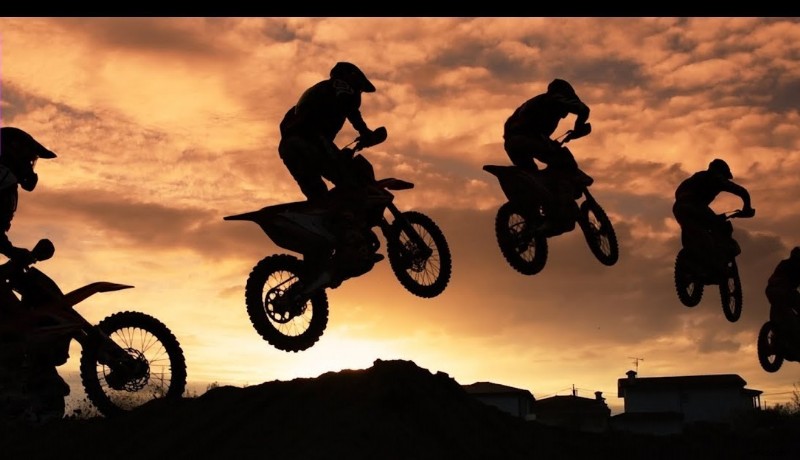
Poniżej znajdują się cztery różne przepływy pracy — każdy odpowiedni dla różnych poziomów umiejętności i potrzeb projektu.
Sposób 1:Metoda podstawowa
- Otwórz After Effects i wybierz Kompozycja> Nowa kompozycja z materiału filmowego .
- Przeciągnij klip na oś czasu.
- Przesuń wskaźnik bieżącego czasu do klatki, którą chcesz zamrozić.
- Przejdź do opcji Kompozycja> Zapisz ramkę jako> Plik aby wyeksportować nieruchomy obraz.
- Zaimportuj plik PNG/JPG z powrotem do projektu i umieść go na nowej warstwie.
- Dostosuj czas trwania, zastosuj efekty lub animuj krycie według potrzeb.
Sposób 2:z ponownym mapowaniem czasu
- Utwórz nową kompozycję ze swojego materiału filmowego.
- Znajdź żądaną klatkę i wstrzymaj podgląd.
- Naciśnij Ctrl+Shift+D (Windows) lub Cmd+Shift+D (Mac), aby podzielić warstwę.
- Kliknij prawym przyciskiem myszy podzielony segment i wybierz opcję Czas> Zatrzymaj klatkę .
- Przeciągnij zablokowany segment, aby ustawić jego długość.
- Dodaj dodatkowe efekty, a następnie wyeksportuj za pomocą opcji Plik> Eksportuj .
Sposób 3:użycie masek i efektów
- Zatrzymaj klatkę, wybierając Czas> Zatrzymaj klatkę na warstwie.
- Wybierz Narzędzie Pióro z paska narzędzi.
- Narysuj maskę wokół obszaru, który chcesz wyizolować.
- Dostosuj wtapianie, rozszerzenie i przezroczystość maski, aby płynnie się łączyć.
- Opcjonalnie:dodaj korekcję kolorów lub efekty stylizowane.
- Eksportuj gotową kompozycję.
Sposób 4:dodanie rozmycia ruchu
- Wykonaj kroki opisane w sposobie 3, aby utworzyć zamaskowaną stop-klatkę.
- Przełącz Rozmycie ruchu pole wyboru na warstwie.
- Dostosuj Krycie i dodaj pozostałe efekty.
- Wyrenderuj sekwencję, aby uzyskać płynne i rozmyte przejście.
Alternatywne narzędzie:Wondershare Filmora
Jeśli After Effects wydaje się ciężki lub Twój sprzęt jest ograniczony, Filmora oferuje lekką, przyjazną dla początkujących platformę do tworzenia profesjonalnych stop-klatek.
- Szybka stabilizacja wideo przy minimalnych zniekształceniach.
- Obszerna biblioteka efektów, naklejek i narzędzi AI.
- Obsługa wielu platform:Windows, macOS, iOS, Android.
- Intuicyjny interfejs, który skraca czas konfiguracji.

Jak dodać stopklatki w Filmorze
- Otwórz Filmorę i rozpocznij nowy projekt.
- Zaimportuj nagranie i przeciągnij je na oś czasu.
- Przesuń głowicę odtwarzania do klatki, którą chcesz zatrzymać.
- Kliknij klip prawym przyciskiem myszy i wybierz opcję Prędkość> Dodaj stopklatkę .
- Dostosuj czas trwania, przeciągając krawędzie zablokowanego segmentu.
- Dodawaj tytuły, naklejki i efekty za pomocą lewego panelu.
- Użyj wycięcia portretowego AI narzędzie do usuwania tła, jeśli to konieczne.
- Zastosuj dodatkowe ulepszenia — stabilizację, śledzenie ruchu, filtry.
- Eksportuj lub udostępniaj bezpośrednio w YouTube, TikTok lub Vimeo.
Wniosek
Zamrożone klatki, jeśli zostaną wykonane przemyślanie, mogą przekształcić zwykły materiał filmowy w fascynujący sposób narracyjny. After Effects zapewnia szczegółową kontrolę zaawansowanym użytkownikom, podczas gdy Filmora oferuje usprawnioną alternatywę zapewniającą szybkie rezultaty o wysokiej jakości. Wybierz narzędzie pasujące do Twojego poziomu umiejętności i sprzętu i pozwól, aby Twoje filmy przykuły uwagę widza.