
Czy zdarzyło Ci się kiedyś oglądać film ze skomplikowanymi lub źle dobranymi w czasie napisami, co utrudniało zrozumienie treści? Jeśli tak, ich edycja może polepszyć sytuację, oferując jasne i dokładne napisy, dzięki którym treści będą mogły cieszyć się nawet osoby z niepełnosprawnością słuchu. Co więcej, napisy w odpowiednim czasie można łatwo zachować i poprawiają ogólne wrażenia z oglądania.
W tym artykule dowiesz się, jak edytować napisy osobno lub bezpośrednio w filmie. Na koniec poznaj najlepszy edytor wideo do edycji napisów, aby poprawić wrażenia z oglądania dla wszystkich odbiorców.
W tym artykule
-
- Nikse
- Szczęśliwy Skryba
- VEED
- Maestra
- Flixier
-
- Ograniczenia rozmiaru pliku
- Ograniczone funkcje edycji
- Trudności w obsłudze złożonych formatów
- Ograniczone opcje podglądu
- Ograniczenia eksportu
-
- Kompleksowy przewodnik dotyczący edycji napisów w witrynie Wondershare Filmora
Część 1. Niektóre najwyżej oceniane opcje łatwej edycji napisów
Jeśli jesteś twórcą treści i chcesz ulepszyć swoje projekty, posiadanie niezawodnego narzędzia jest ważne. Dlatego przyjrzyj się uważnie niektórym najwyżej ocenianym opcjom edycji napisów online:
1. Nikse
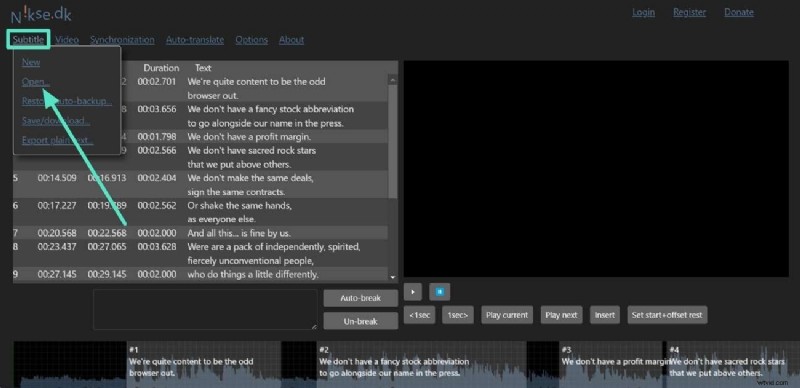
Nikse udostępnia użytkownikom opcje automatycznego łamania i rozbijania podczas edytowania skryptów tekstowych. Jedną z jego wyróżniających się funkcji jest automatyczne tłumaczenie treści napisów za pośrednictwem Google i Yandex. Wykonaj poniższe kroki i szybko edytuj swoje napisy za pomocą Nikse:
Krok 1. Wejdź w jego obszar roboczy i kliknij przycisk „Napisy” dostępny w prawym górnym rogu ekranu. Później naciśnij opcję „Otwórz”, aby przeglądać plik napisów na swoim urządzeniu i wprowadzić niezbędne zmiany.
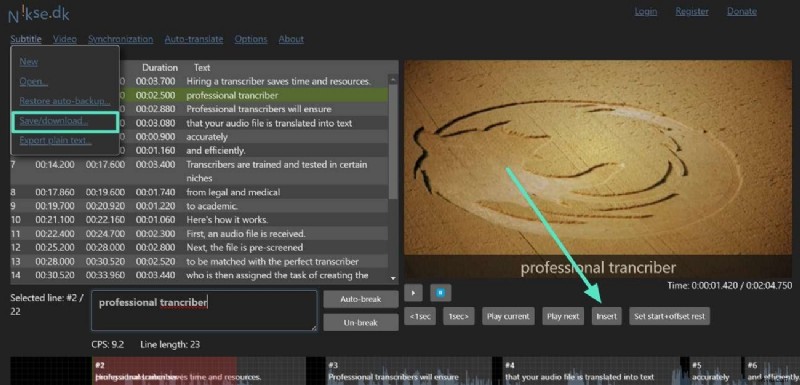
Krok 2. W ostatnim kroku możesz dodać tekst do swojego skryptu, naciskając opcję „Wstaw”. Na koniec ponownie dotknij zakładki „Napisy” i wybierz opcję „Zapisz/Pobierz”, aby pobrać edytowany plik napisów.
2. Szczęśliwy Skryba
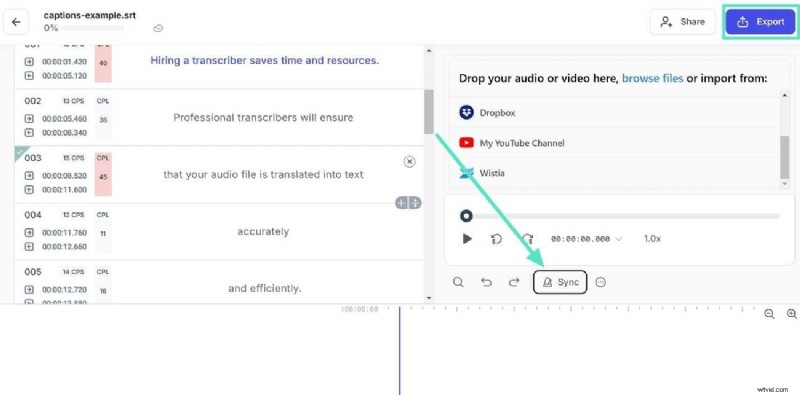
Ten edytor SRT ułatwia użytkownikom tłumaczenie napisów na dowolny język podczas ich edycji. Po przesłaniu napisów na tę platformę użytkownicy mogą dostosować synchronizację napisów, aby zapewnić lepsze oglądanie. Postępuj zgodnie z poniższym przewodnikiem i edytuj napisy zgodnie ze swoimi preferencjami w Happy Scribe:
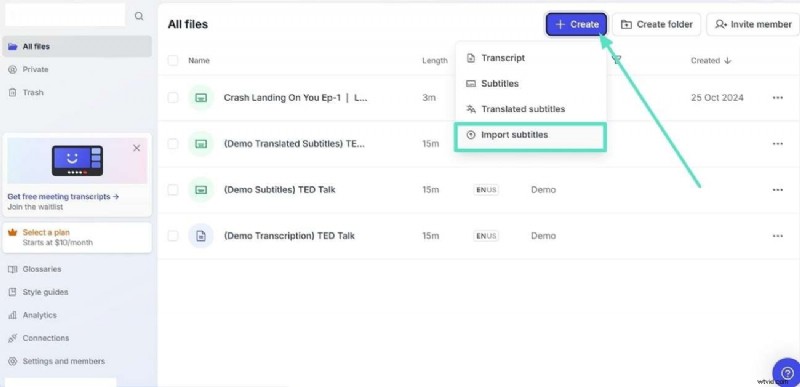
Krok 1. Rozpocznij proces, uzyskując dostęp do głównego obszaru roboczego Happy Scribe i naciśnij przycisk „Utwórz”. Następnie pojawi się rozwijane menu, z którego musisz wybrać opcję „Importuj napisy”.
Krok 2. Idąc dalej, naciśnij przycisk „Synchronizuj” i zmodyfikuj odstępy między napisami. Użytkownicy mają nawet możliwość ręcznej edycji tekstu napisów w celu lepszej synchronizacji. Później, gdy będziesz zadowolony z edycji, naciśnij przycisk „Eksportuj”.
3. VEED
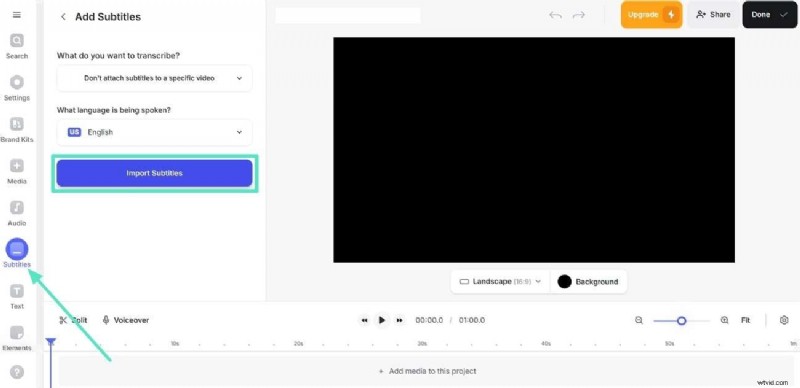
Dzięki VEED możesz łatwo edytować napisy i dostosowywać ich wygląd do swojego stylu wideo. Użytkownicy mogą uatrakcyjnić swoje treści wizualnie, dodając różne animacje, takie jak odsłanianie i pływanie. Skoncentruj się na poniższych krokach i podnieś swoje umiejętności edycji dzięki VEED:
Krok 1. Aby wykorzystać możliwości edycji tego narzędzia, kliknij zakładkę „Napisy”, a następnie odpowiedz na pytanie związane z Twoimi potrzebami edycyjnymi. Następnie naciśnij opcję „Importuj napisy” i prześlij żądany plik napisów do edycji.
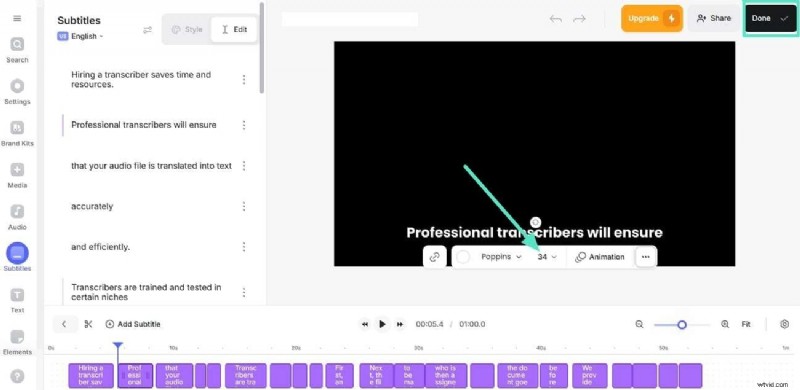
Krok 2. Następnie wprowadź zmiany dotyczące rozmiaru czcionki, stylów i animacji. Na koniec naciśnij przycisk „Gotowe” i pobierz wysokiej jakości edytowany plik napisów.
4. Mistrz
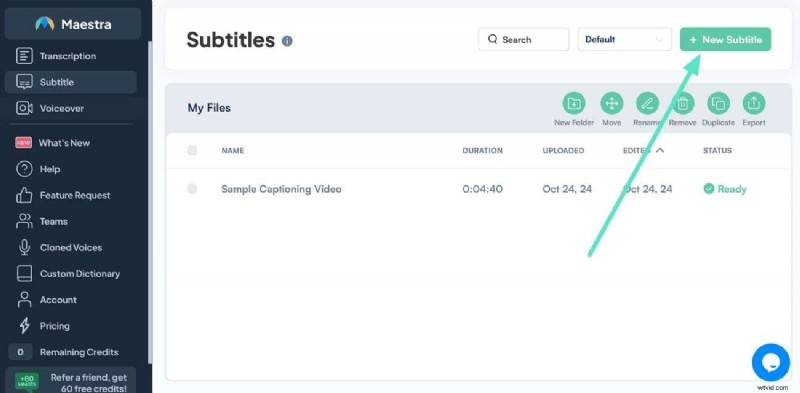
Uzyskaj wysokiej jakości napisy dzięki temu edytorowi SRT, ponieważ umożliwia on użytkownikom zmianę koloru czcionki i tła podczas edycji napisów. Ponadto, jeśli chcesz zachować precyzję tekstu, możesz skorzystać z funkcji znak-w-wierszu. Dlatego zapoznaj się z poniższymi krokami i odpowiednio edytuj napisy, aby zapewnić sobie lepsze wrażenia podczas oglądania z Maestra:
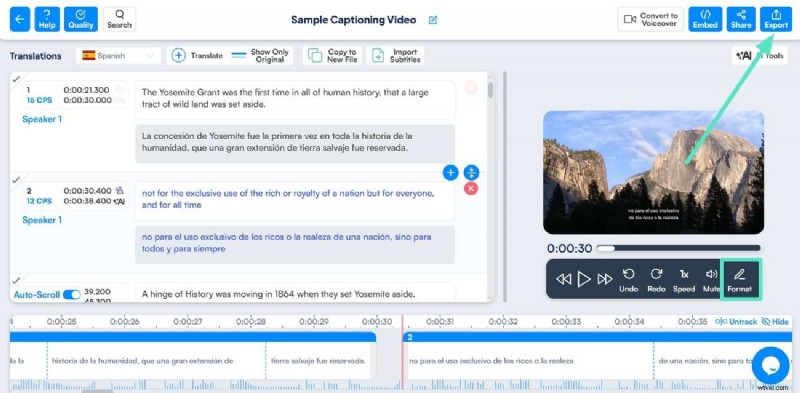
Krok 1. Najpierw uzyskaj dostęp do głównego obszaru roboczego narzędzia, kliknij przycisk „Nowe napisy” i prześlij plik napisów.
Krok 2. Po przesłaniu pliku napisów naciśnij przycisk „Format” i zmień styl czcionki lub kolor napisów. Na koniec przejdź do przycisku „Eksportuj” i zapisz ostateczną edytowaną wersję na swoim urządzeniu.
5. Flixier
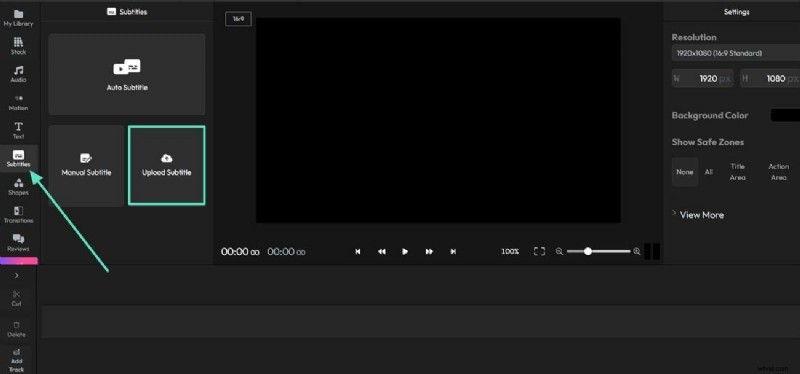
Narzędzie online do edycji napisów Flixier zapewnia wydajność, ponieważ umożliwia użytkownikom dodawanie efektów napisów w celu zwiększenia ich widoczności. Co więcej, możesz także zmieniać czas włączania i wyłączania napisów, dzięki czemu będą one idealnie zsynchronizowane z Twoimi filmami. Oto krótki przewodnik, jeśli chcesz edytować napisy zgodnie ze swoimi potrzebami:
Krok 1. Uzyskaj dostęp do głównego obszaru roboczego Flixiera, kliknij kartę „Napisy” i naciśnij opcję „Prześlij napisy”, aby przesłać wymagany plik napisów.
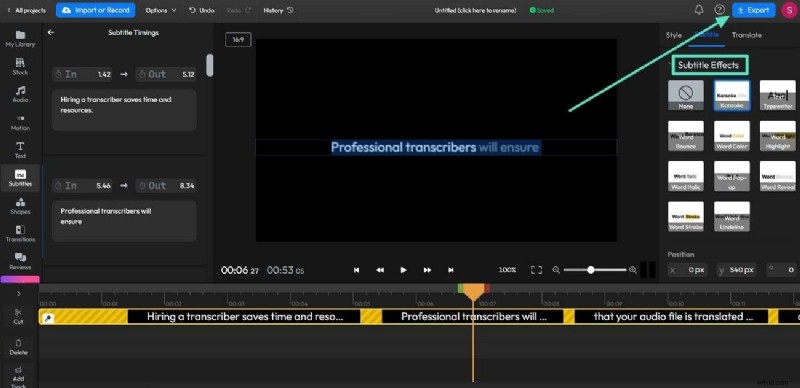
Krok 2. Idąc dalej, naciśnij opcję „Efekty napisów” i wybierz efekt, który chcesz uwzględnić w napisach. Na koniec przejdź do przycisku „Eksportuj” i pobierz ostateczny plik na swoje urządzenie.
Część 2. Ograniczenia korzystania z narzędzi online do edycji napisów
Narzędzia online do edycji napisów oferują wiele korzyści, ale wiążą się z pewnymi ograniczeniami, o których użytkownicy powinni wiedzieć. Dlatego przy wyborze rozwiązania do edycji napisów online należy wziąć pod uwagę następujące wady:
1.Ograniczenia rozmiaru pliku
Różne narzędzia ograniczają rozmiar przesyłanych plików wideo. Dlatego może to być niewygodne dla użytkowników pracujących z dłuższymi filmami, ponieważ konieczne może być skompresowanie treści przed edycją.
2.Ograniczone funkcje edycji
Aby edytować napisy online, niektóre narzędzia mogą udostępniać jedynie podstawowe opcje edycji, takie jak dostosowywanie tekstu lub chronometrażu. Twórcy szukający zaawansowanych funkcji, takich jak korekcja taktowania, mogą uznać te narzędzia za bezużyteczne.
3.Trudności w obsłudze złożonych formatów
Niektórzy redaktorzy online borykają się ze złożonymi formatami napisów, co może sprawić problemy wielu twórcom. Użytkownicy potrzebujący zaawansowanego zarządzania napisami mogą nie uznać niektórych narzędzi online za przydatne, ponieważ nie są w stanie wykryć złożonych formatów.
4.Ograniczone opcje podglądu
Wiele edytorów online oferuje ograniczone możliwości podglądu, co może utrudniać sprawdzenie, jak napisy będą wyglądać w kontekście. Bez podglądu użytkownicy mogą zaniedbać problemy z synchronizacją i formatowaniem, które mogą mieć wpływ na produkt końcowy.
5.Ograniczenia eksportu
Po zakończeniu edycji za pośrednictwem platform internetowych użytkownicy mogą napotkać ograniczenia dotyczące formatów dostępnych do eksportu. Co więcej, niektóre narzędzia nie obsługują określonych formatów napisów, które są potrzebne na różnych platformach, co zmusza użytkowników do poszukiwania alternatywnych rozwiązań.
Jak zrobić napisy w kilka minut | Wondershare Filmora
Część 3. Jak udoskonalić edycję napisów za pomocą Wondershare Filmora?
Jak już wspomnieliśmy, edytory napisów online mogą mieć kilka ograniczeń, takich jak ograniczone funkcje edycji. Dzięki temu, korzystając z kompleksowego narzędzia, możesz zarządzać napisami i ułatwiać proces ich edycji. Osobom poszukującym bardziej zaawansowanego rozwiązania sugeruje się Wondershare Filmora, ponieważ umożliwia ona bezproblemowe tworzenie i edycję.
Filmora obsługuje użytkowników za pomocą różnych funkcji edycji, takich jak dostosowywanie czasu rozpoczęcia i zakończenia napisów. Co więcej, użytkownicy mogą edytować napisy za pomocą tego narzędzia, uzyskując dostęp do różnych stylów animacji i opcji dostosowywania czcionek, aby poprawić ogólne wrażenia z oglądania. Funkcja edycji opartej na tekście AI umożliwia użytkownikom automatyczne tworzenie napisów do dowolnego typu filmów.
Obszerny przewodnik dotyczący edycji napisów w Wondershare Filmora
Jesteśmy w pełni świadomi korzyści, jakie daje Filmora, gdy wykorzystujemy ją do edycji napisów do filmów. Przejdźmy dalej, aby szybko edytować napisy i wykorzystać możliwości ich funkcji edycyjnych:
Krok 1. Włącz narzędzie do edycji opartej na tekście AI
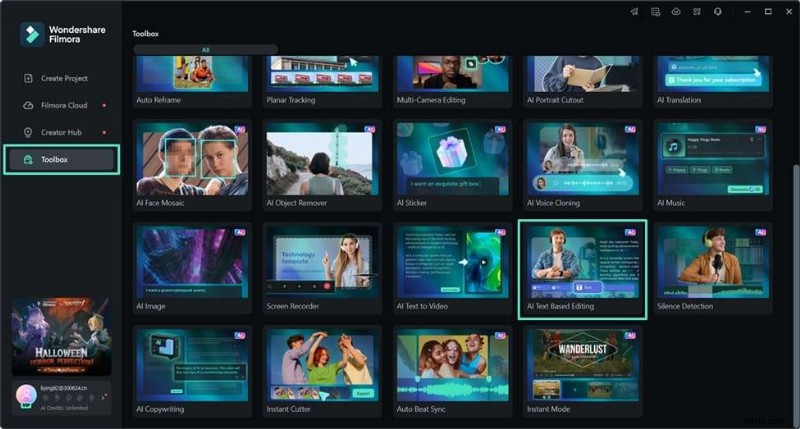
Aby dodać i ulepszyć napisy do swojego filmu, wejdź do oprogramowania i naciśnij „Przybornik”, który jest dostępny po lewej stronie ekranu. Wybierz opcję „Edycja oparta na tekście AI” z dostępnych opcji, aby zaimportować wybrane wideo w celu edycji napisów.
Krok 2. Wybierz język docelowy
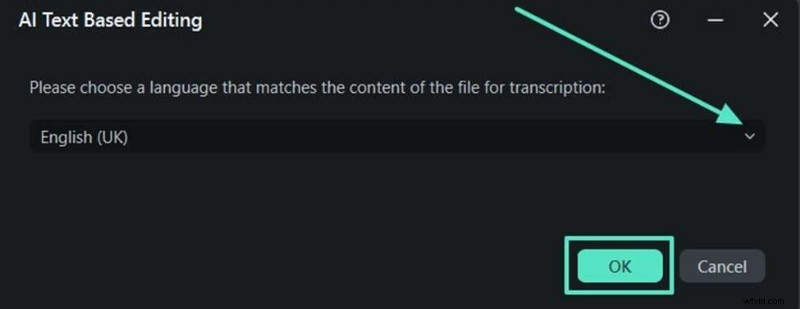
Po wejściu do funkcji edycji tekstowej pojawi się okno dialogowe, w którym możesz wybrać żądany język. Po rozwinięciu strzałki „w dół” wybierz język docelowy i kliknij „OK”, aby kontynuować proces.
Krok 3. Przejrzyj transkrypcję tekstu
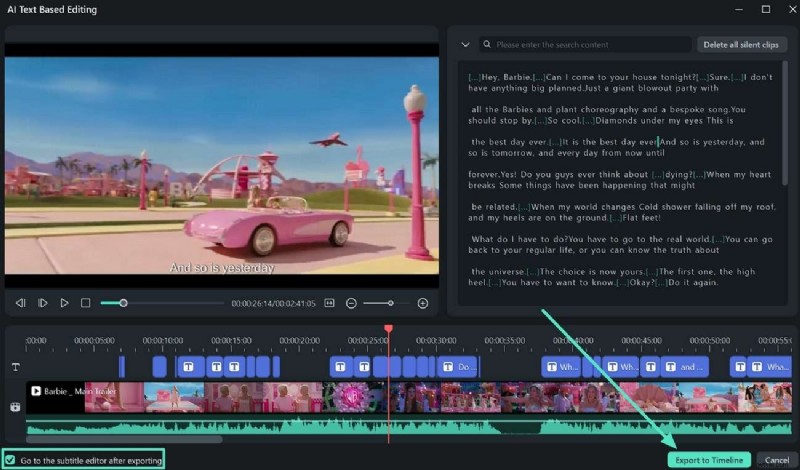
Po zakończeniu transkrypcji dokładnie przejrzyj transkrypcję i sprawdź, czy wymagane są jakieś zmiany. Zaznacz pole „Przejdź do edytora napisów po wyeksportowaniu” w prawym dolnym rogu i kliknij przycisk „Eksportuj na oś czasu”.
Krok 4. Zmodyfikuj styl i układ podpisów
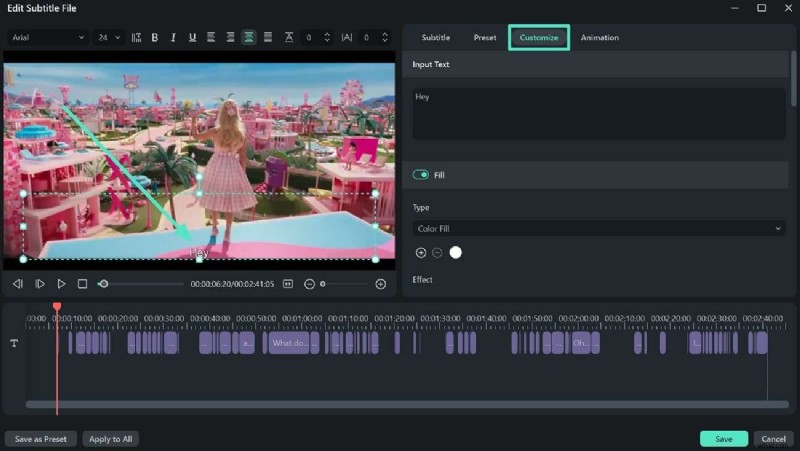
Przejdź dalej, aby zaznaczyć tytuł lub podpis, który chcesz edytować. Później naciśnij zakładkę „Dostosuj”, która wyświetli dalsze opcje edycji napisów, takie jak efekty i opcje wypełniania napisów.
Krok 5. Dodaj animacje do swoich napisów
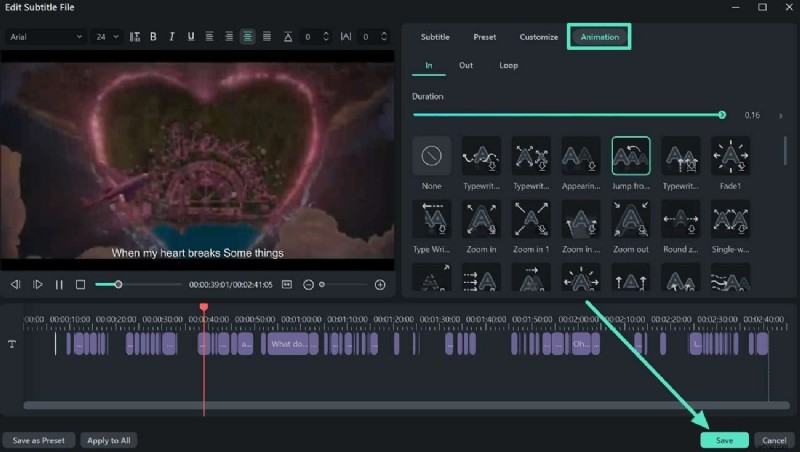
Idąc dalej, przejdź do zakładki „Animacja” i wybierz tę, która pasuje do Twojego filmu. Po wybraniu stylu animacji dostosuj jej czas, przesuwając suwak czasu trwania. Gdy będziesz zadowolony z wyglądu napisów, kliknij przycisk „Zapisz” w prawym dolnym rogu.
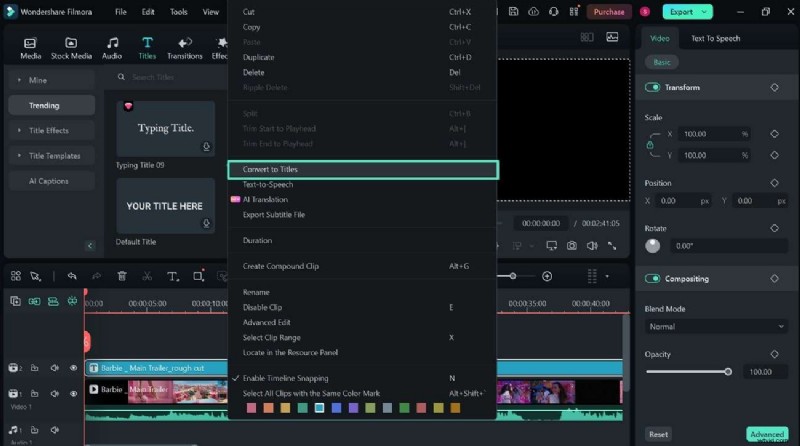
Krok 6. Wybierz opcję Konwertuj na tytuły
W następnym kroku kliknięcie wideo prawym przyciskiem myszy wyświetli menu. Stąd wybierz z menu opcję „Konwertuj na tytuły”, aby przejść do ostatniego kroku edycji.
Krok 7. Wprowadź dalsze zmiany w swoich napisach
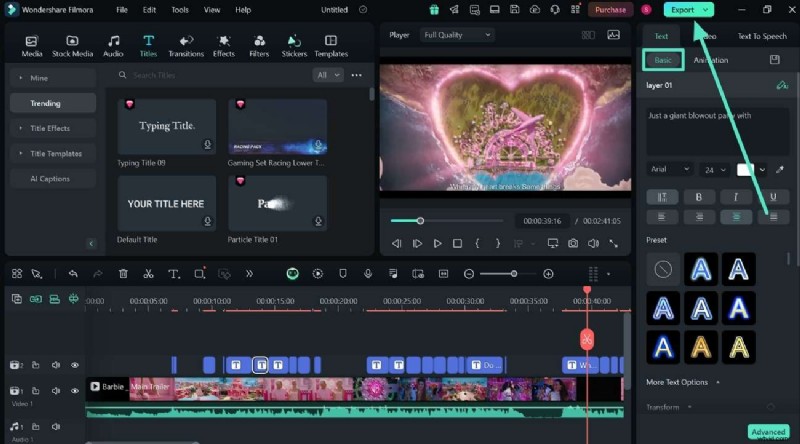
Wreszcie możesz wprowadzić dalsze zmiany w swoich napisach, jeśli uważasz, że coś wcześniej przeoczyłeś. Włączając przycisk „Podstawowe”, możesz uzyskać dostęp do tekstu i wprowadzić dalsze zmiany. Na koniec naciśnij przycisk „Eksportuj” i pomyślnie zakończ proces edycji.
Wniosek
Podsumowując, twórcy mogą zapewnić przekaz swoich komunikatów, inwestując czas w napisy. Zwrócenie się o pomoc do redaktorów SRT dostępnych online może ułatwić użytkownikom na wiele sposobów, ale zazwyczaj wiąże się to z pewnymi ograniczeniami w zakresie edycji. Dlatego sugeruje się użycie niezawodnego narzędzia, takiego jak Wondershare Filmora, aby usprawnić zadanie edycji napisów.