
Wizualne opowiadanie historii stało się istotną częścią tworzenia treści. Niezależnie od tego, czy prezentujesz raport, projektujesz infografikę, czy tworzysz post w mediach społecznościowych, wykresy i diagramy pomagają odbiorcom poznać historię Twoich danych. Canva, jedna z najpopularniejszych platform projektowych na świecie, oferuje teraz narzędzie Graph Maker, które sprawia, że wizualizacja danych jest tak prosta, jak przeciąganie i upuszczanie.
Ale czy na pewno zapewnia profesjonalne rezultaty? W tej recenzji Kreatora wykresów Canva , omówimy jego funkcje, zalety i wady, cenę i porównamy go z alternatywami takimi jak Filmora, szczególnie dla użytkowników, którzy chcą animowanych wykresów lub wizualizacji opartych na wideo.
W tym artykule
-
- Jak zrobić animowany wykres w Filmorze?
Co to jest Kreator wykresów Canva?
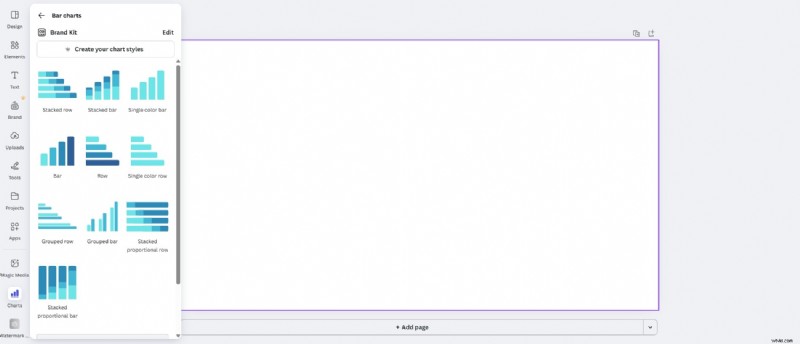
Kreator wykresów Canva to zintegrowane narzędzie w serwisie Canva, które umożliwia użytkownikom tworzenie wykresów liniowych, słupkowych, kołowych, warstwowych i innych. Jest częścią edytora internetowego Canva, dostępnego zarówno w wersji darmowej, jak i profesjonalnej.
Możesz wprowadzić dane ręcznie lub przesłać plik CSV, a Canva natychmiast przekształci je w czysty, atrakcyjny wizualnie wykres. Stamtąd możesz dostosować kolory, czcionki i tła, a nawet osadzić wykres w większym projekcie, takim jak prezentacja lub infografika.
Canva oferuje opcję tworzenia różnych typów wykresów.
- Do porównań kategorii używany jest wykres słupkowy lub kolumnowy.
- Wykres liniowy lub warstwowy najlepiej odzwierciedla trendy w czasie.
- Wykresy kołowe i pierścieniowe są przeznaczone do tworzenia migawek od części do całości.
- Wykres punktowy przeznaczony jest do prostych relacji.
- Wykres radarowy najlepiej sprawdza się w przypadku profili zawierających wiele zmiennych (takich jak matryce umiejętności lub porównania specyfikacji produktów).
Kluczowe funkcje Kreatora wykresów Canva
- Edytowanie na płótnie:wstaw wykres, a następnie edytuj dane, kolory, etykiety i czcionki bez opuszczania projektu.
- Szybkie wprowadzanie danych:wklej małą tabelę bezpośrednio do siatki danych wykresu lub wpisz wartości pojedynczo.
- Przełączanie typów:wypróbuj ten sam zestaw danych co słupek, kolumna, linia, obszar lub ciasto i pączek, aby zobaczyć, który z nich najlepiej się komunikuje bez konieczności przebudowywania.
- Integracja z zestawem marki:zastosuj kolory i czcionki swojej marki, aby wykresy pasowały do tytułów, podpisów i przycisków w całym projekcie.
- Kontrola etykiet:włączaj i wyłączaj etykiety danych, ustawiaj widoczność legendy i formatuj liczby (procenty, proste zaokrąglanie) w celu zapewnienia czytelności.
- Ekosystem szablonów:zacznij od gotowych układów (pulpity nawigacyjne, jednostronicowe, slajdy), które zawierają wykresy o rozsądnej wielkości i rozmieszczeniu.
- Zmień rozmiar dla kanałów:duplikuj projekt i zmieniaj rozmiar slajdów 16:9, postów 1:1 lub historii 9:16, zachowując nienaruszony styl wykresu.
- Opcje eksportu:pobierz zdjęcia (PNG, JPG, PDF) lub proste animowane sceny (MP4/GIF), jeśli dodano animacje stron lub elementów.
Łatwość obsługi:interfejs narzędzia Canva Graph Maker
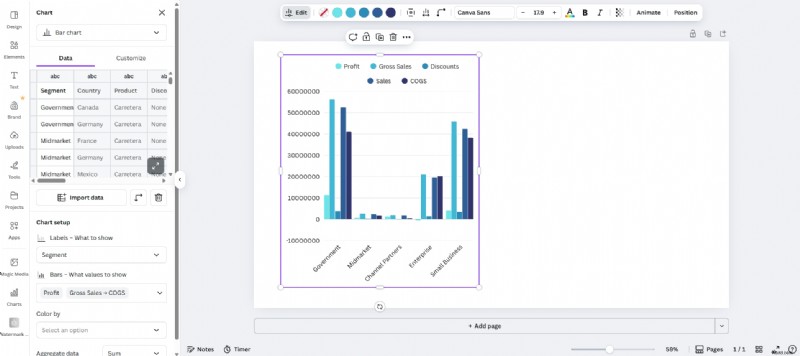
Kreator wykresów Canva ma łatwy w obsłudze i przejrzysty interfejs typu „przeciągnij i upuść” umożliwiający wizualizację danych.
- Sekcja Wykresy na lewej szynie:otwarcie funkcji Wykresy otwiera wysoki, przewijany panel z paskiem wyszukiwania u góry. Następnie możesz wybierać spośród kilku typów wykresów, z których każdy oferuje różne warianty dostosowane do Twoich potrzeb projektowych.
- Płótno centralne:ta sekcja dominuje na ekranie i jest otoczona subtelnym fioletowym konturem. Celowo zachowano w nim przejrzystość, dzięki czemu można bez problemu układać wykresy, tekst i elementy marki.
- Górny pasek narzędzi:dostępne są także standardowe elementy sterujące, takie jak zmiana rozmiaru, zapisywanie w chmurze i szybkie akcje eksportowania. W tym obszarze widoczne są także działania kontekstowe po wybraniu obiektu, dzięki czemu wszystko jest jasne.
- Elementy sterujące stroną i powiększeniem (na dole):tak jak w każdym edytorze, możesz dodawać strony i używać suwaka powiększenia do szybkiego kadrowania. Możesz także dodawać notatki i korzystać z funkcji timera, obie funkcje są przypięte w lewym dolnym rogu.
- Spójność między panelami:Canva oferuje szereg innych funkcji, w tym opcje projektowania, dodawanie elementów, tekst, branding, przesyłanie, inne narzędzia itd., dzięki czemu przełączanie między zasobami a galerią Wykresów jest płynne.
Ogólnie interfejs sprzyja widoczności. Typy wykresów można przeglądać wizualnie, opcje marki są widoczne, gdy ich potrzebujesz, a elementy sterujące układem nie przeszkadzają, dopóki nie wybierzesz obiektu. Jest przystępny dla początkujących, a jednocześnie szybki dla zespołów, które muszą pracować nad wieloma stylami wykresów w ramach tej samej talii.
Wady i zalety kreatora wykresów Canva
PlusyOgólnie rzecz biorąc, w przypadku materiałów statycznych i prostych pętli Canva jest doskonała. Aby uzyskać w pełni animowane sekwencje wykresów gotowe do odtwarzania wideo, potrzebujesz czegoś potężniejszego.
Kreator wykresów Canva dla animowanych wykresów i filmów
Kreator wykresów Canva obsługuje różne typy wykresów, niezależnie od tego, czy chcesz tworzyć wykresy kołowe, pierścieniowe, wykresy słupkowe i inne. Wykonaj poniższe czynności.
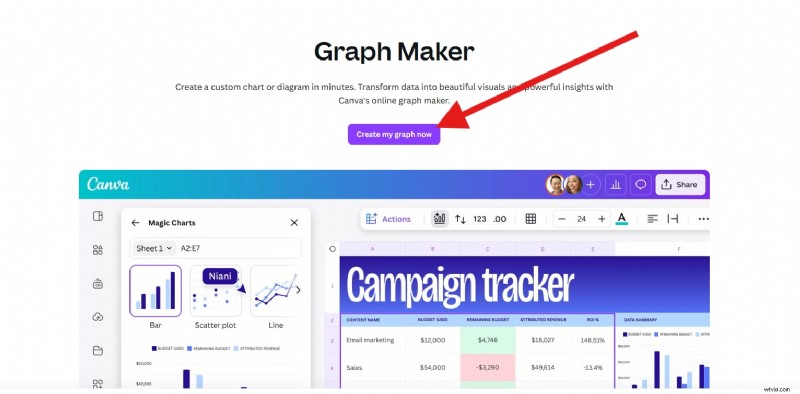
- Przejdź do strony docelowej Kreatora wykresów w serwisie Canva i kliknij opcję Utwórz teraz mój wykres.
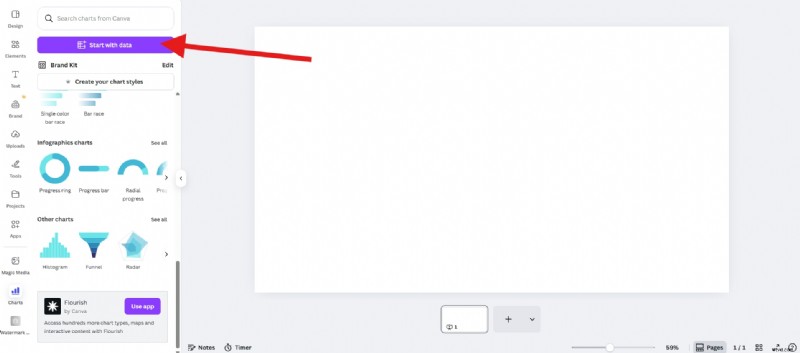
- Teraz kliknij opcję Zacznij od danych, a następnie kontynuuj importowanie arkusza kalkulacyjnego zawierającego dane, które chcesz przekonwertować na wykres.
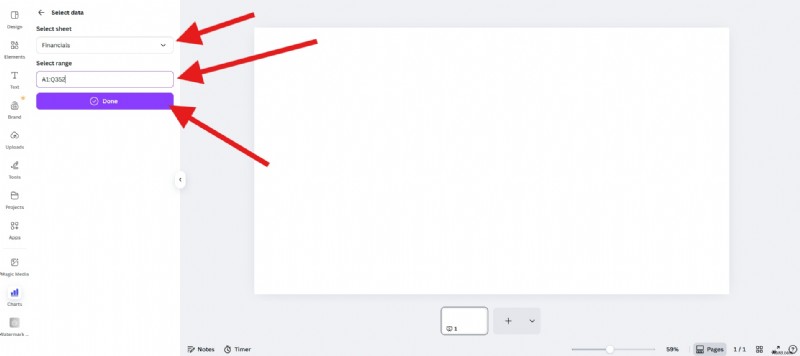
- Teraz wybierz arkusz i zakres i kliknij Gotowe.
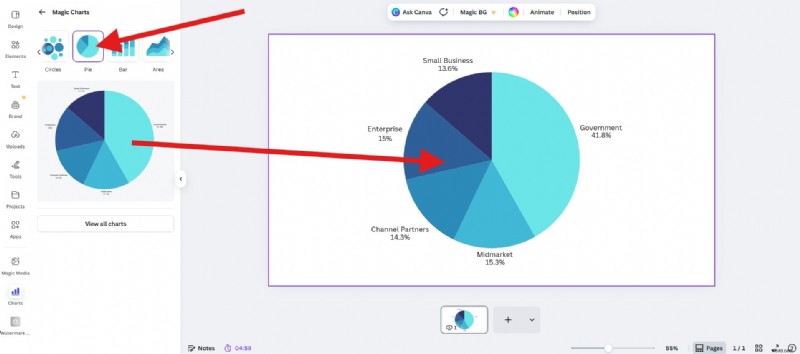
- Wybierz typ wykresu (słupkowy, liniowy, kolumnowy, pierścieniowy itp.) i przeciągnij go do edytora.
Zobaczmy tabelę wyników z małą animacją stworzoną przez Canvę.

Ceny i dostępność
Jak wszyscy wiemy, Canva to przyjazne dla użytkownika narzędzie z wieloma funkcjami projektowymi. Darmowa wersja może spełniać podstawowe wymagania dotyczące tworzenia wykresów. Jednak plan pro może obsługiwać bardziej zaawansowane funkcje.
- Abonament bezpłatny:obejmuje dostęp do podstawowych wykresów, szablonów i ograniczony eksport.
- Canva Pro:odblokowuje szablony premium, zestawy marki, narzędzie do usuwania tła i opcje eksportu MP4/GIF.
Filmora jako lepsza alternatywa dla animowanych wykresów (Pivot to Video)
Jeśli pracujesz nad bardziej złożonym filmem zawierającym narrację, muzykę, dolne partie trzecie i materiał typu b-roll, przełączanie między serwisem Canva a edytorem wideo może szybko stać się nudne. I tu pojawia się nowa, potężna funkcja wprowadzona przez Wondershare Filmora.

Filmora
⭐⭐⭐⭐⭐
Najlepsze oprogramowanie i aplikacja do edycji wideo oparte na sztucznej inteligencji
Filmora to potężne oprogramowanie do edycji wideo do wizualizacji danych, wyposażone w różnego rodzaju funkcje standardowe i AI. Zawiera nową funkcję o nazwie animowane wykresy, która umożliwia konwersję arkusza kalkulacyjnego na ruchome wykresy bezpośrednio na osi czasu.
Zamiast tworzyć wykres gdzieś w Internecie, importować go jako klip i ręcznie dopasowywać do swojego projektu, w Filmorze możesz po prostu wkleić lub przesłać dane do narzędzia, wybrać animowany szablon wykresu, taki jak wykresy słupkowe, pierścieniowe, kołowe, wykresy liniowe i inne, aby natychmiast wizualizować dane. Możesz także organizować i przycinać jak każdy inny element.
- Wybierz tryb motywu (jasny/ciemny) pasujący do nastroju Twojego filmu
- Ustaw paletę kolorów tak, aby pasowała do kolorów Twojej marki
- Zmień główną czcionkę tytułów, etykiet i podsumowań
- Edytuj reguły słupków i etykiet (procent/bezwzględne, skróty K/M/B, zaokrąglenia, minimalne progi etykiet, rozmieszczenie)
- Edytuj kolor i przezroczystość tła, aby wykresy dobrze przylegały do innych elementów
- Dodaj animacje (kierunek, wygładzanie, naprzemienność) uwzględniające czytelność na ekranie
- Edytuj i poprawiaj nagłówki wykresów oraz krótkie podpisy dla kontekstu
Jak zrobić animowany wykres w Filmorze?
- Po pobraniu i zainstalowaniu Filmory na swoim komputerze uruchom oprogramowanie i rozpocznij nowy projekt.
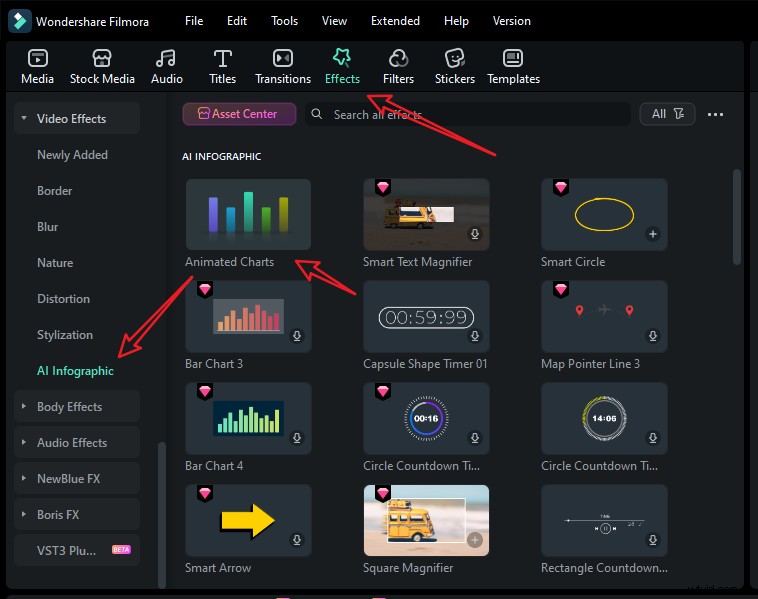
- Przejdź do opcji Efekty> przejdź do Infografiki AI> kliknij dwukrotnie animowane wykresy, aby aktywować tę funkcję.
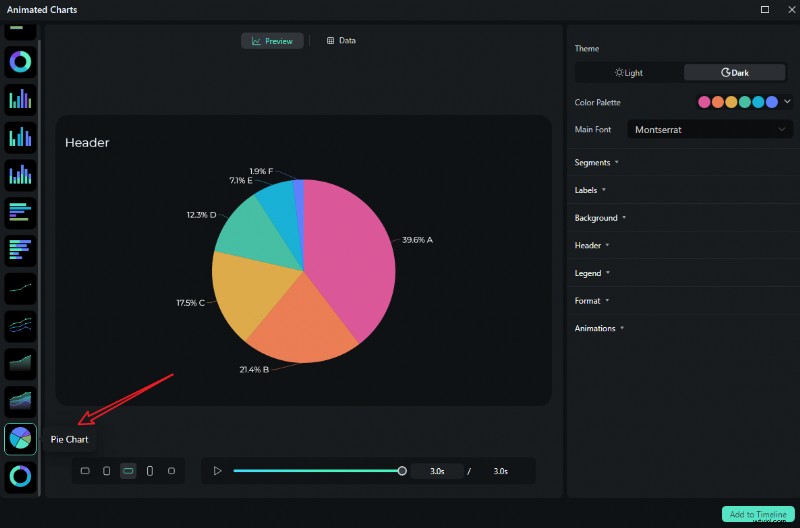
- Wyświetl i wybierz animowany wykres kołowy szablon po lewej stronie.
- Przejdź do sekcji Dane, aby przesłać plik Excel lub edytować kolumnę z przykładowymi danymi.
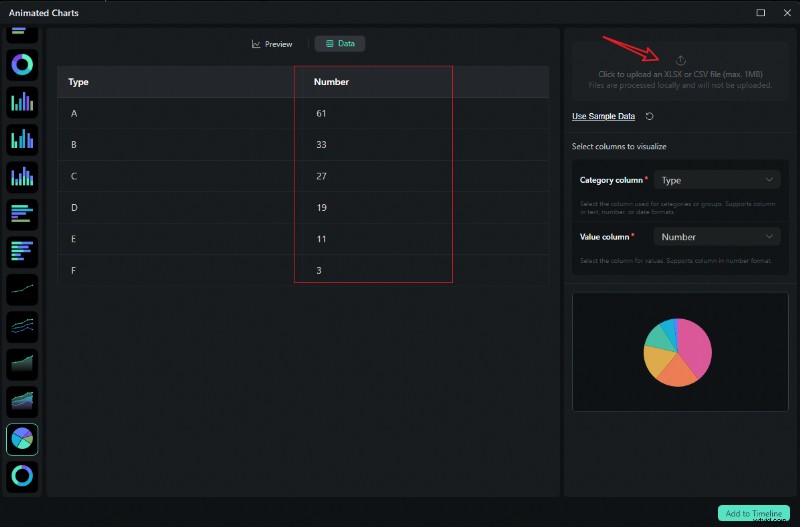
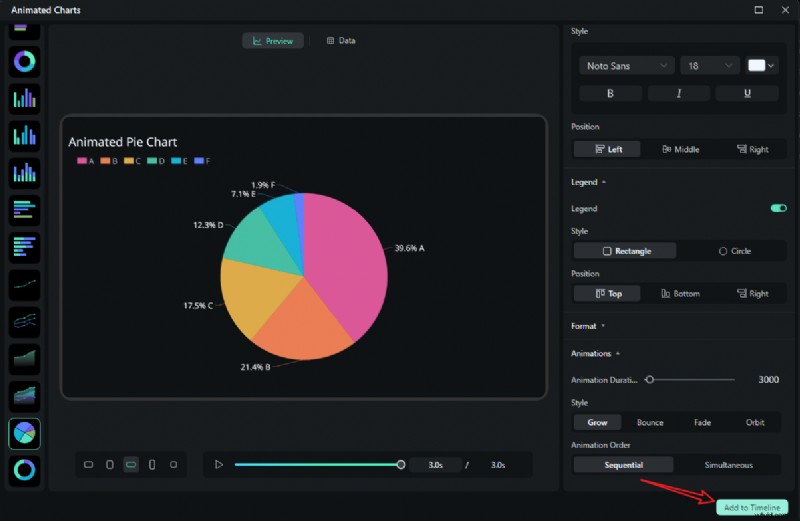
- Po przesłaniu pliku lub edycji danych przejrzyj go i wybierz, co chcesz wizualizować. Przejdź do sekcji Podgląd> możesz dostosować motyw, czcionkę główną, segmenty, etykiety, tło, nagłówek, format, style animacji, kolejność animacji, współczynnik proporcji i inne parametry.

- Jeśli wynik Cię satysfakcjonuje, możesz kliknąć przycisk Dodaj do osi czasu.
- Następnie możesz wyeksportować utworzony animowany wykres.
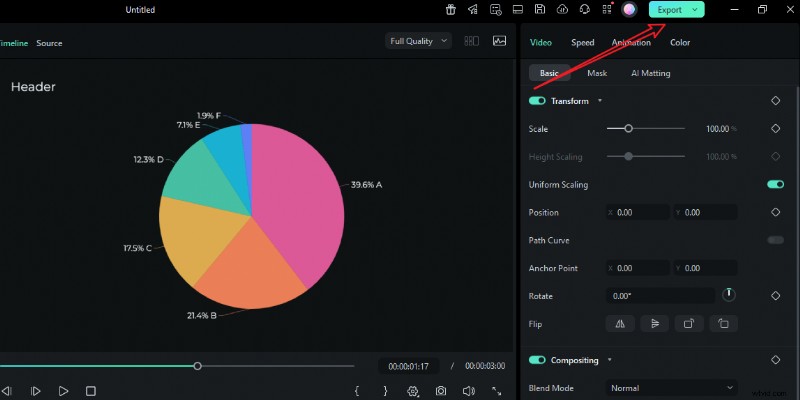
Obejrzyjmy ostatni animowany film z wykresem kołowym stworzony przez Filmorę.
Bezpośrednie:animowane wykresy Canva kontra Filmora
| Funkcje | Kreator wykresów Canva | Filmora (animowane wykresy) |
| Dostosuj wartość danych | Tak | Tak |
| Głębia animacji | Animacje strony/elementu; | Animacja uwzględniająca wykresy z kierunkiem/łagodzeniem/przesunięciem |
| Synchronizacja dźwięku/głosu | Nie natywna na osi czasu; zsynchronizuj gdzie indziej | Przycinaj klipy do rytmu; znaczniki czasu narracji |
| Spójność w wielu scenach | Podręcznik; ręcznie dopasowuj czasy | Ustawienia wstępne zapewniają identyczność czcionek, palety i ruchu |
| Najlepsze dla | Szybkie wykresy statyczne, proste pętle społecznościowe, talie | Historie danych w formie wideo, cykliczne raporty, wyjaśnienia |