Ciekawi Cię, jak tworzyć linie wyznaczające ścieżki lub kształty w filmie?
Właśnie to robi animacja linii w After Effects — pozwala tworzyć gładkie, dynamiczne linie często widywane w infografikach, trasach podróży i odsłoniętych logo.
Chociaż ta technika zapewnia pełną kontrolę nad czasem, kształtem i ruchem, może być nieco czasochłonna, ponieważ opiera się na klatkach kluczowych i maskowaniu.
Ten przewodnik przeprowadzi Cię przez proces animowania linii w After Effects od początku do końca i pokaże szybszą alternatywę, jeśli chcesz uzyskać ten sam rezultat przy mniejszym wysiłku. Zanurzmy się!

Część 1. Jak animować linię w After Effects
Tworzenie animacji linii w After Effects zapewnia pełną kontrolę nad tym, jak linia porusza się, zgina lub łączy obiekty w scenie. Możesz użyć tej techniki do tworzenia tras, infografik lub dowolnej animacji kształtu podążającej czystą ścieżką.
Wykonaj poniższe czynności, aby dowiedzieć się, jak animować linię w After Effects :
Krok 1. Utwórz nową kompozycję
Otwórz After Effects i utwórz nową kompozycję z preferowanymi ustawieniami. Zachowaj czas trwania wystarczająco długi, aby linia przeciągnęła się po ekranie.
Krok 2. Narysuj ścieżkę
Na pasku narzędzi wybierz narzędzie Pióro (G) i kliknij kompozycję, aby narysować punkty.
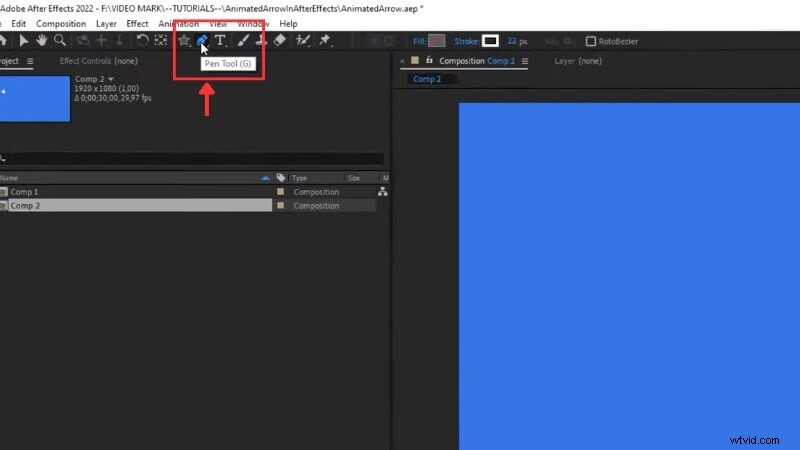
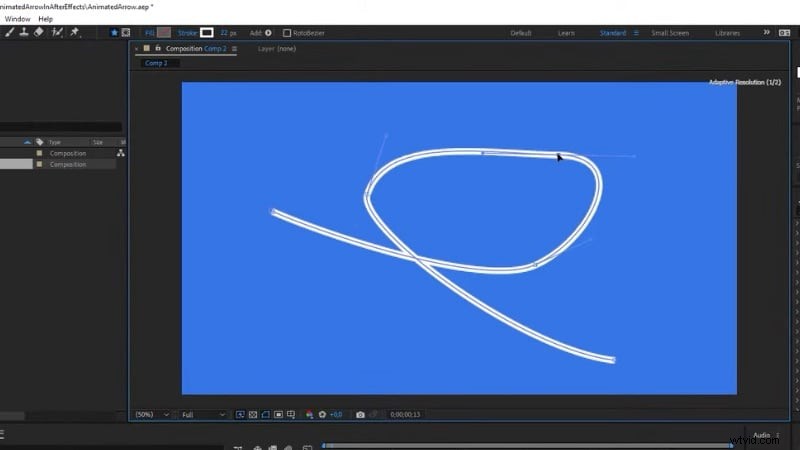
Narysuj linię w After Effects, aby zdefiniować ścieżkę, po której będzie się przesuwać linia.
- W przypadku tras prostych kliknij raz na punkt.
- W przypadku zakrzywionych ścieżek kliknij i przeciągnij, aby nadać kształt uchwytom.
Krok 3. Dodaj ścieżkę przycinania
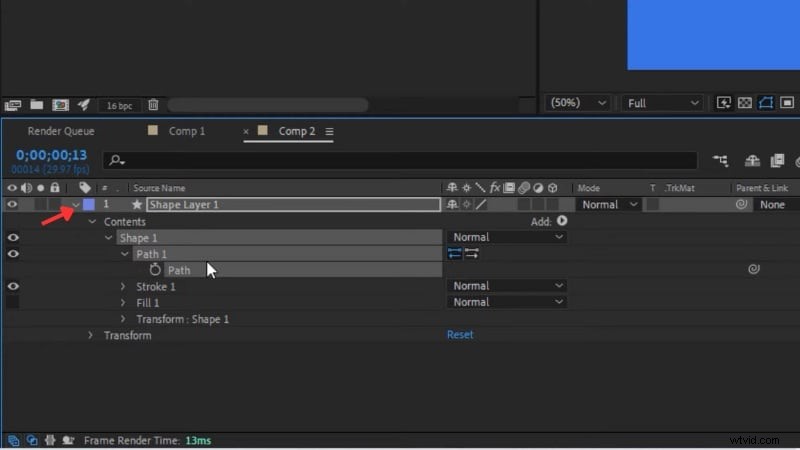
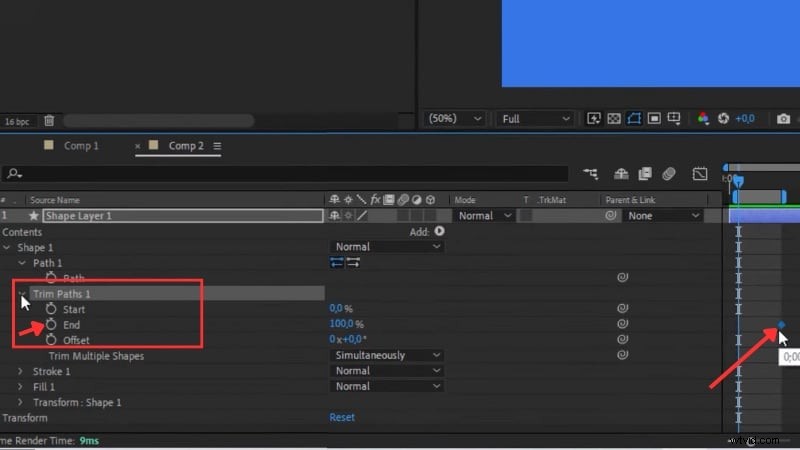
Po utworzeniu linii przejdź do warstwy kształtu 1 i zawartości, kształtu 1 i ścieżki 1, kliknij ścieżkę i skopiuj ją. Będziemy potrzebować kopii prawdziwego grotu strzałki.
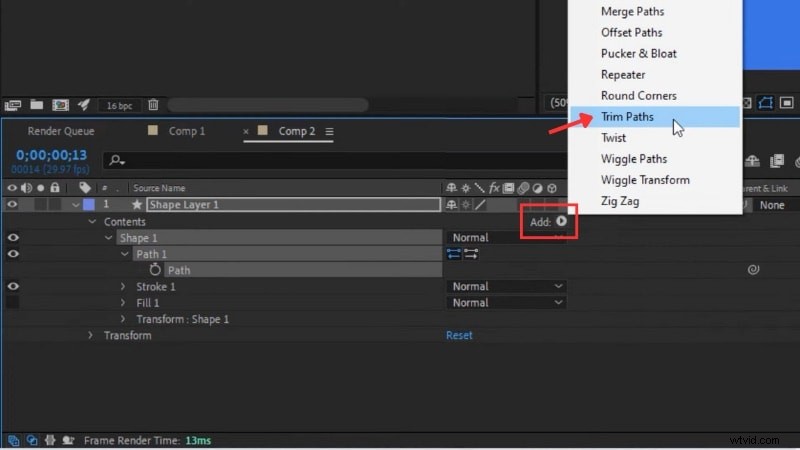
Następnie przejdź do Treści i Dodaj i przytnij ścieżkę.
Otwórz właśnie dodaną ścieżkę przycinania 1 i animuj wartość End.
Na początku osi czasu ustaw pierwszą klatkę kluczową na 0%, a następnie przesuń głowicę odtwarzania do przodu i zmień ją na 100%. To sprawia, że linia rysuje się sama w poprzek ścieżki.
Krok 4. Utwórz grot strzałki
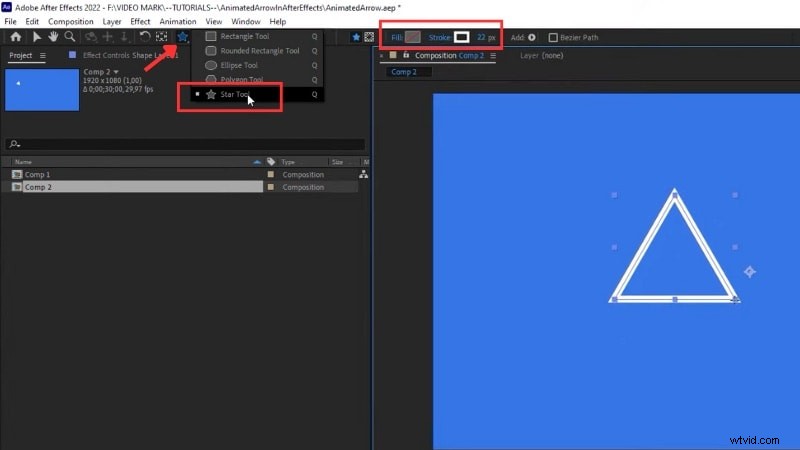
Aby utworzyć strzałkę na animowanych liniach w After Effects, wybierz narzędzie Gwiazda z paska narzędzi.
Podczas przeciągania naciskaj klawisz Strzałka w dół, aż utworzy się kształt trójkąta. Przytrzymaj Shift, aby wyrównać równomiernie.
Ustaw wypełnienie na pełne, a obrys na przezroczysty. Dostosuj kolor i rozmiar do swojej linii.
Krok 5. Wyrównaj grot strzałki z linią
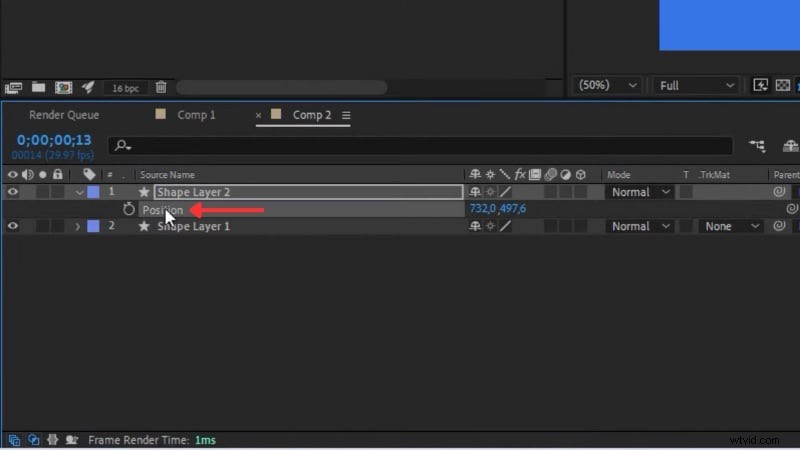
Musimy upewnić się, że punkt zakotwiczenia grotu strzałki jest wyśrodkowany. Wybierz warstwę grotu strzałki, a następnie naciśnij Ctrl + Alt + Home (lub Cmd + Option + Home ), aby wycentrować kotwicę.
Następnie przejdź do właściwości Position grotu strzałki i wklej utworzoną wcześniej ścieżkę. To łączy jego ruch z animowaną linią.
Krok 6. Ustaw grot strzałki wzdłuż ścieżki
Kliknij prawym przyciskiem myszy warstwę grotu strzałki i wybierz Przekształć i automatycznie orientuj.
W wyskakującym oknie wybierz opcję Orientuj wzdłuż ścieżki. Dzięki temu grot strzałki naturalnie podąża za kierunkiem linii.
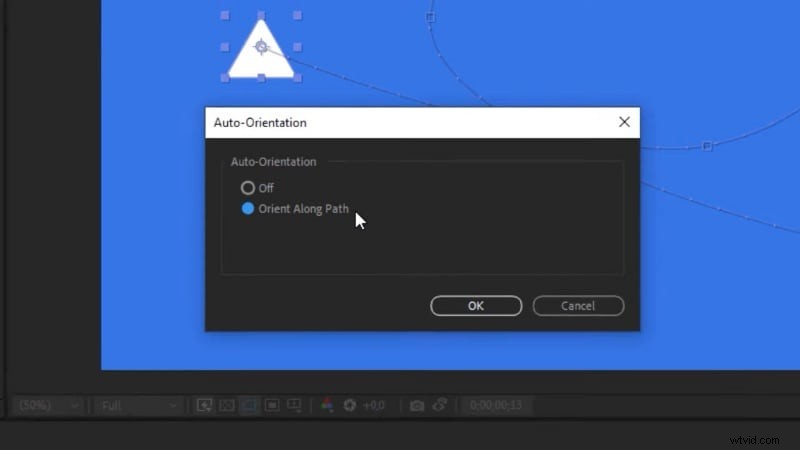
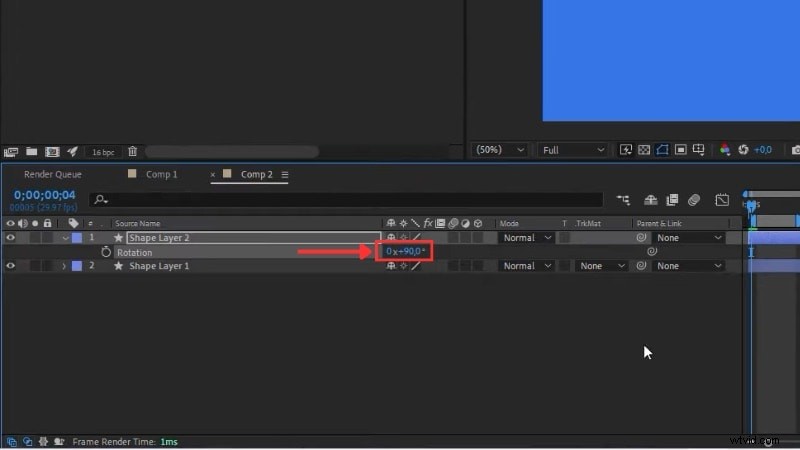
W razie potrzeby obróć grot strzałki o 90 stopni, aby był skierowany we właściwym kierunku.
Krok 7. Dodaj płynny ruch
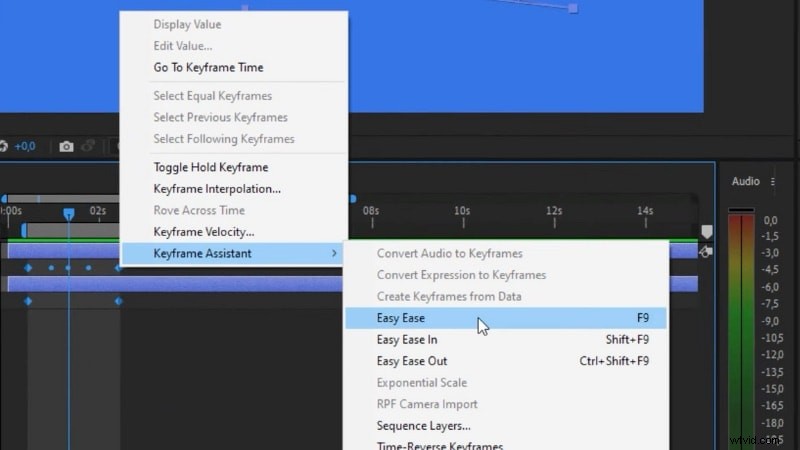
Wybierz warstwy obu kształtów i naciśnij klawisz U na klawiaturze, aby wyświetlić wszystkie klatki kluczowe.
Wybierz je, kliknij prawym przyciskiem myszy i przejdź do Asystenta klatek kluczowych i Easy Ease. To ustawienie wygładza animację linii w After Effects, tworząc stopniowe przyspieszanie i zwalnianie na początku i na końcu.
Teraz, odtwarzając oś czasu, zobaczysz, że strzałka porusza się idealnie wzdłuż ścieżki. Gdy opanujesz tę technikę, stanie się jasne, jak potężna może być animacja linii.
Następnie przyjrzyjmy się, dlaczego wielu redaktorów nadal uważa ten proces za bardziej złożony, niż oczekiwano.
Część 2. Dlaczego animacja liniowa w After Effects może wydawać się skomplikowana
Korzystanie z narzędzi rysowania linii programu After Effects zapewnia pełną kontrolę nad kształtem, ruchem i czasem. Ale ta sama kontrola dodaje również ręczną konfigurację, która może spowolnić przepływ pracy. W przypadku początkujących lub szybkich projektów proces ten może wydawać się ciężki i techniczny.

Oto niektóre z najczęstszych wyzwań, przed którymi stają redaktorzy podczas tworzenia animacji liniowej w After Effects:
- Zbyt wiele kroków:przełączasz się między warstwami, maskami i efektami, zanim animacja zacznie się poruszać. Każda ścieżka wymaga konfiguracji obrysu lub przycięcia, co wydłuża czas każdego projektu.
- Dodatkowa praca z efektami wizualnymi:dodawanie blasku, zwężania końcówek lub śladów pisma ręcznego często wymaga zduplikowanych warstw lub wtyczek, które spowalniają przepływ pracy.
- Zależność od wtyczek:niektóre niestandardowe style linii lub zaawansowane pociągnięcia nadal opierają się na płatnych wtyczkach, co zwiększa konfigurację i koszty.
- Brak szybkich ustawień wstępnych:większość efektów należy zbudować od podstaw, więc powtarzanie tego samego stylu animacji w wielu klipach może wymagać więcej wysiłku, niż oczekiwano.
Te punkty nie oznaczają, że animacja linii w After Effects nie jest potężna; wymaga jedynie cierpliwości i precyzji. Dlatego wielu twórców szuka szybszych narzędzi, które pozwolą osiągnąć te same rezultaty wizualne przy mniejszej konfiguracji i większej elastyczności.
Bonus:szybszy sposób na animację linii – alternatywny edytor
Po nauczeniu się rysowania linii w After Effects możesz zdać sobie sprawę, że nawet proste animacje wymagają wielu kroków — ustawienia masek, klatek kluczowych i efektów.
Jeśli chcesz szybciej tworzyć podobne animacje liniowe, Wondershare Filmora oferuje prostszy sposób, aby to zrobić.
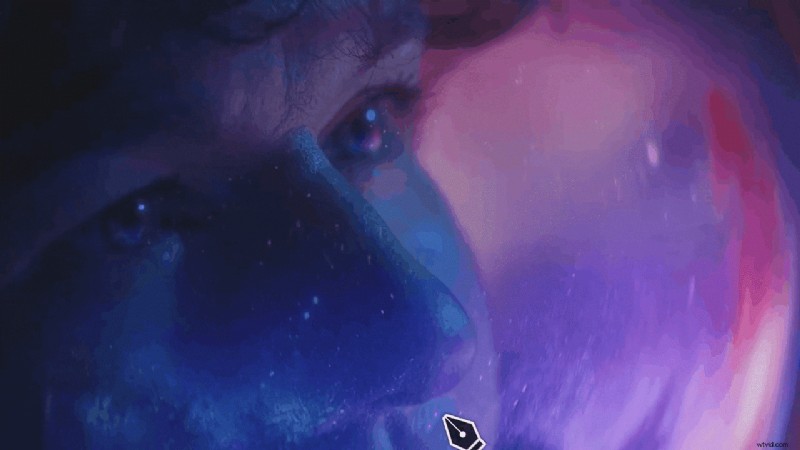
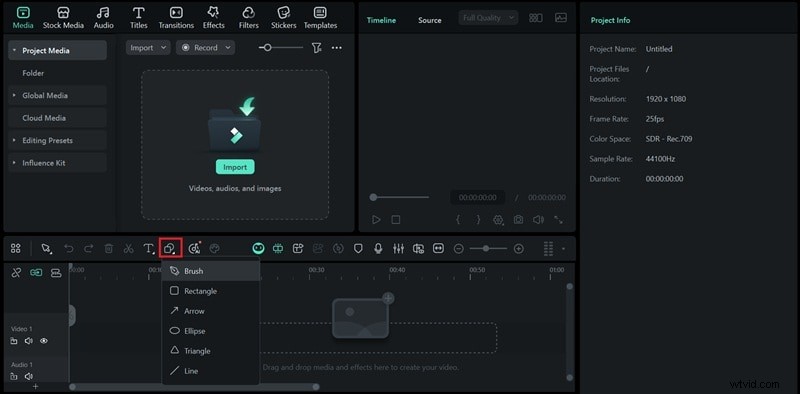
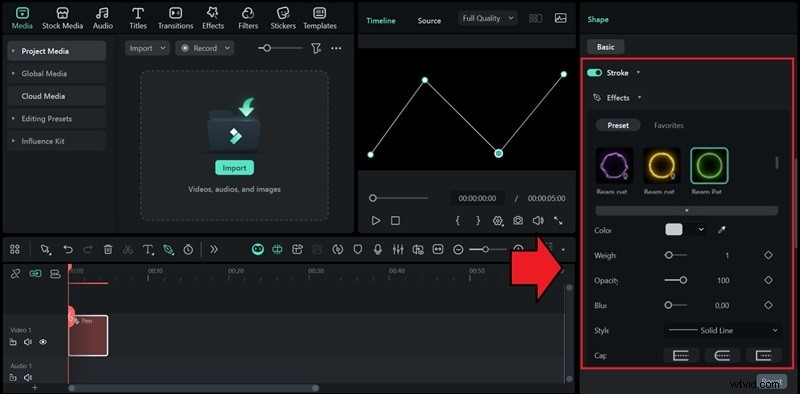
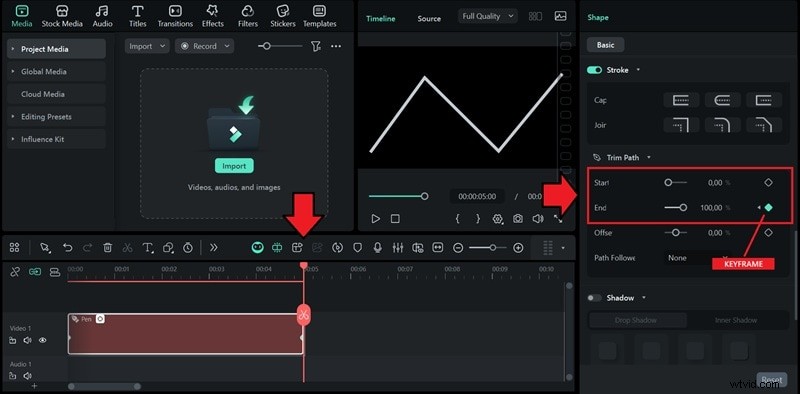
Filmora oferuje tę opcję dzięki nowemu narzędziu Pen Tool, które łączy rysowanie, animację i stylizację w jednym panelu. Nadal rysujesz linię ręcznie, ale animacja, synchronizacja i stylizacja odbywa się za pomocą prostych suwaków i podglądów w czasie rzeczywistym.
 Bezpieczne pobieranie
Dlaczego warto wybrać Filmorę do animacji liniowej
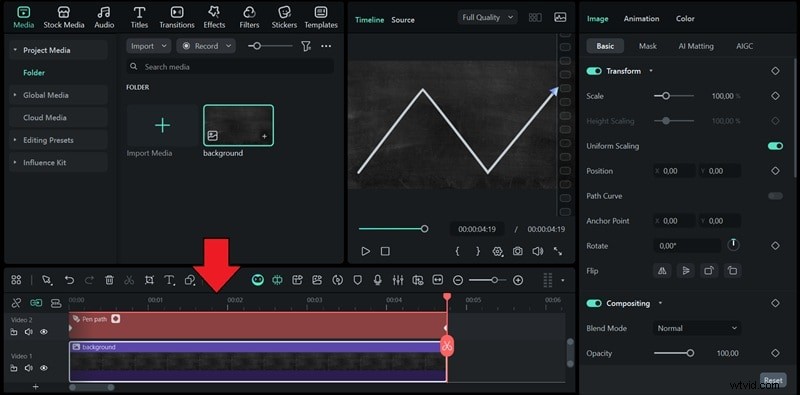
- Narzędzie Pióro:rysuj niestandardowe linie lub ścieżki bezpośrednio na ekranie podglądu. Przypomina to szkicowanie bezpośrednio na płótnie wideo.
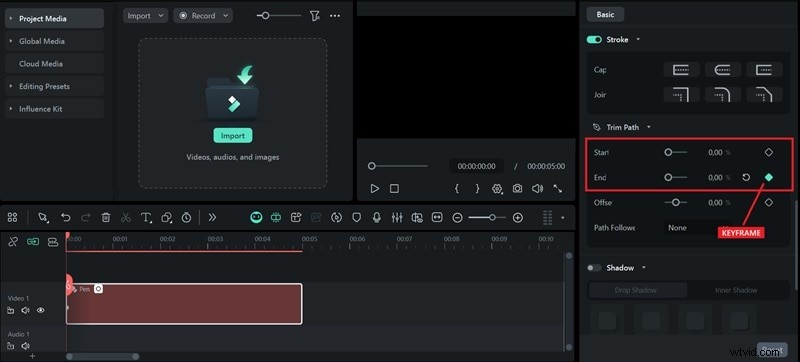
- Przytnij ścieżkę + efekty obrysu:dostosuj wartości początkowe, końcowe i przesunięcie, aby animować linię, rysować kształty lub dodawać świecące kontury.
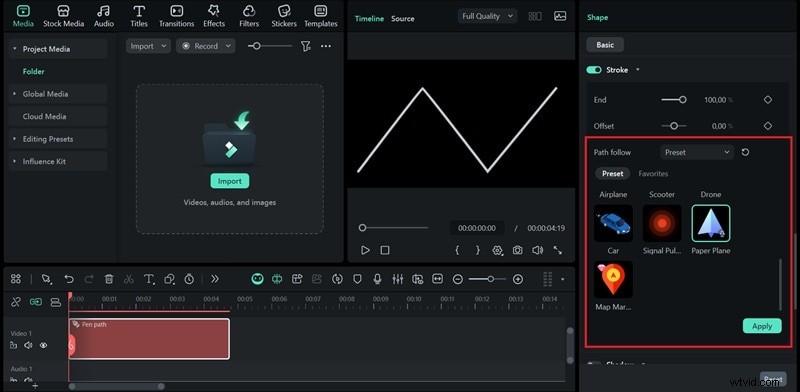
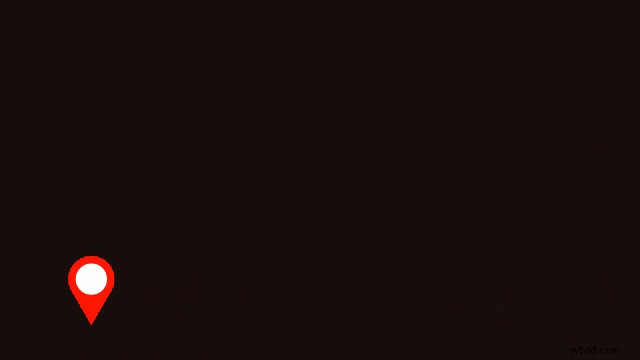
- Podążanie ścieżką:dołącz dowolny obiekt, taki jak tekst, naklejki lub ikony, do narysowanej ścieżki, aby poruszał się po niej w naturalny sposób.
Filmora kontra After Effects:porównanie procesów animacji liniowej
Chociaż After Effects oferuje pełną kontrolę i precyzję, do tworzenia animacji liniowych wymaga wielu kroków, klatek kluczowych, a czasem wtyczek. Filmora upraszcza ten proces bez utraty jakości wizualnej. Oto wyraźne porównanie:
| Cecha/aspekt | After Effects (AE) | Wondershare Filmora |
| Precyzyjna kontrola | Pełna kontrola nad ścieżkami wielosegmentowymi, przesunięciami, punktami początkowymi/końcowymi i liniami przerywanymi. Klatki kluczowe można dostosowywać z dużą dokładnością. | Uproszczone sterowanie dzięki intuicyjnym klatom kluczowym. Mniej szczegółowy niż AE, ale szybszy w tworzeniu animacji. |
| Style linii | Linie proste, zakrzywione, przerywane, gradientowe i świecące z możliwością zaawansowanego dostosowywania. | Wiele wbudowanych stylów linii. Z łatwością dostosuj kolor, grubość, krycie i efekty obrysu. |
| Złożoność animacji | W pełni elastyczny w przypadku skomplikowanych ścieżek, efektów pisma ręcznego i zakrzywionych ruchów. | Usprawniony przepływ pracy. Można szybko skonfigurować ścieżki wielosegmentowe i śledzenie obiektów. |
| Elementy dołączane | Można łączyć tekst, ikony lub kształty, ale wymaga ręcznego skonfigurowania ścieżki i klatki kluczowej. | Wbudowana funkcja śledzenia ścieżki umożliwia automatyczne przesuwanie strzałek, ikon i naklejek wzdłuż ścieżki. |
| Zależność wtyczki | Zaawansowane pociągnięcia lub efekty specjalne mogą wymagać wtyczek. | Większość efektów jest wbudowana; nie są potrzebne żadne dodatkowe wtyczki. |
| Idealni użytkownicy | Profesjonalni animatorzy, projektanci grafiki ruchomej i użytkownicy potrzebujący precyzyjnej kontroli. | Początkujący, twórcy krótkich filmów i wszyscy, którzy chcą szybko uzyskać wysokiej jakości animacje liniowe. |
| Wydajność przepływu pracy | Ręczna konfiguracja masek, klatek kluczowych i warstw spowalnia proces. | Uproszczony przepływ pracy z podglądem w czasie rzeczywistym przyspiesza tworzenie. |
| Najlepsze przypadki użycia | Zaawansowana grafika ruchoma, szczegółowe animacje tras, precyzyjne linie infografiki. | Filmy wideo, samouczki, odsłony logo, animacje tras podróży i dynamiczne projekty w mediach społecznościowych. |
| Pokaż więcej Pokaż mniej |