
Premiere Pro to potężne narzędzie dla twórców, oferujące wszystko, od przejść kinowych po animowaną grafikę. Wyróżniającą się sztuczką wizualną jest animacja pisma odręcznego, która sprawia, że tekst wygląda tak, jakby był napisany w czasie rzeczywistym, co dodaje ciepła i osobowości każdemu projektowi.
Ten efekt jest uwielbiany ze względu na swój urok, ale może być trudny dla początkujących. W tym przewodniku poznasz proste sposoby jego tworzenia, odkryjesz przydatne obejścia i odkryjesz łatwiejsze alternatywy umożliwiające osiągnięcie tej samej magii odręcznego pisania.
Część 1. Klasyczny efekt zapisu w Premiere Pro
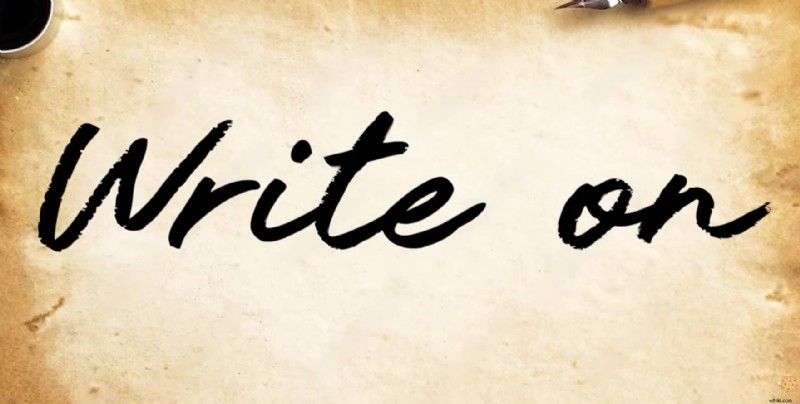
Premiere Pro miał kiedyś proste, wbudowane narzędzie o nazwie Write-On, które sprawiało, że tekst wyglądał tak, jakby był pisany ręcznie. Ponieważ jednak ta funkcja jest teraz oznaczona jako Przestarzała, nie działa dobrze z najnowszymi wersjami.
Zanim przejdziemy do nowoczesnych narzędzi, warto spojrzeć wstecz, w jaki sposób twórcy osiągali ten efekt. Sprawdź [Jak zrobić efekt pisania pisma ręcznego w Premiere Pro], aby poznać klasyczną metodę pisania.
Część 2. Brak „dopisania”? Oto jak utworzyć efekt pisma odręcznego w Premiere Pro
Dlatego firma Adobe po cichu przeniosła efekt Write-On do kategorii Przestarzałe. Problem w tym, że niektórzy użytkownicy twierdzą, że już się nie pojawia, co może być frustrujące, jeśli próbujesz odtworzyć płynny ruch pisma ręcznego.
Ale dobra wiadomość jest taka, że nie masz pecha. Nadal istnieją dwa niezawodne sposoby uzyskania efektu pisma odręcznego w programie Premiere Pro bez polegania na funkcji Write-On.
1. Korzystanie z szablonów online (inteligentny sposób)
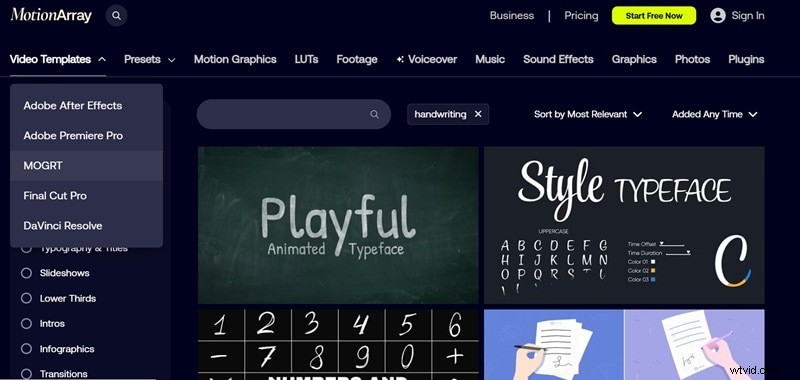
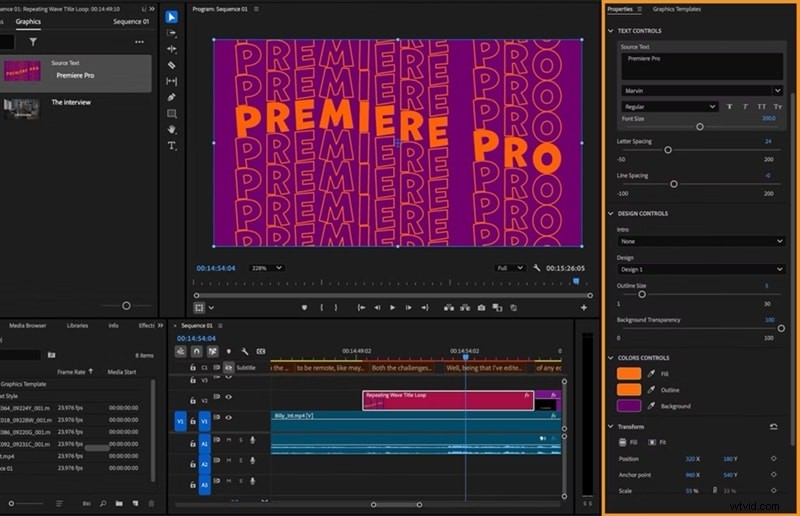
Istnieje wiele szablonów MOGRT (szablonów ruchomych grafik), które umożliwiają natychmiastowe zastosowanie animacji pisma ręcznego w programie Premiere Pro. Wiele z nich jest wbudowanych w After Effects i importowanych do Premiere jako szablony. Aby dowiedzieć się, jak to zrobić, zapoznaj się z krótkim samouczkiem poniżej:
- Pobierz szablony MOGRT z Motion Array lub Envato.
- Otwórz Premiere Pro i przejdź do „Szablony graficzne”. W sekcji „Moje szablony” znajdziesz ten, który właśnie pobrałeś, lub możesz przejrzeć „Adobe Stock”, aby znaleźć wbudowane opcje firmy Adobe.
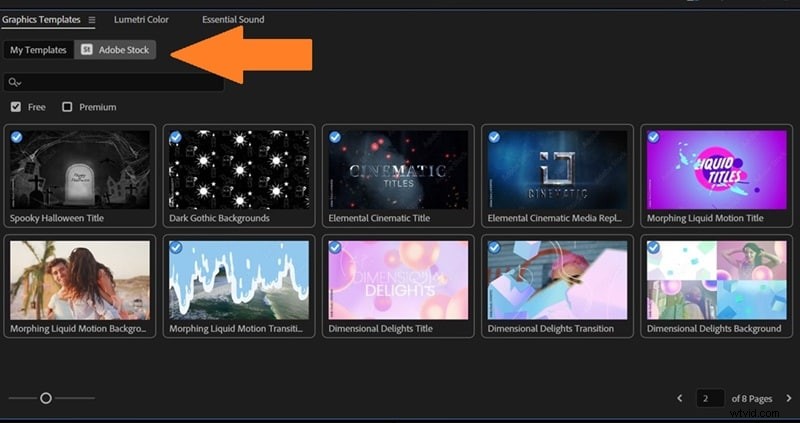
- Przeciągnij i upuść szablon na oś czasu. Następnie przejdź do „Właściwości”, aby dostosować efekt pisma ręcznego.
2. Robienie tego ręcznie (staromodny sposób)
Jeśli lubisz robić rzeczy ręcznie, nadal możesz odtworzyć efekt pisma odręcznego Premiere Pro, korzystając z kilku wbudowanych efektów. Zajmuje to trochę więcej czasu, ale daje pełną kontrolę nad wyglądem każdego pociągnięcia. Jeśli to brzmi w Twoim stylu, oto krótki samouczek krok po kroku od Adobe Made Simple w YouTube, który poprowadzi Cię przez ten proces:
1
Utwórz swój tekst
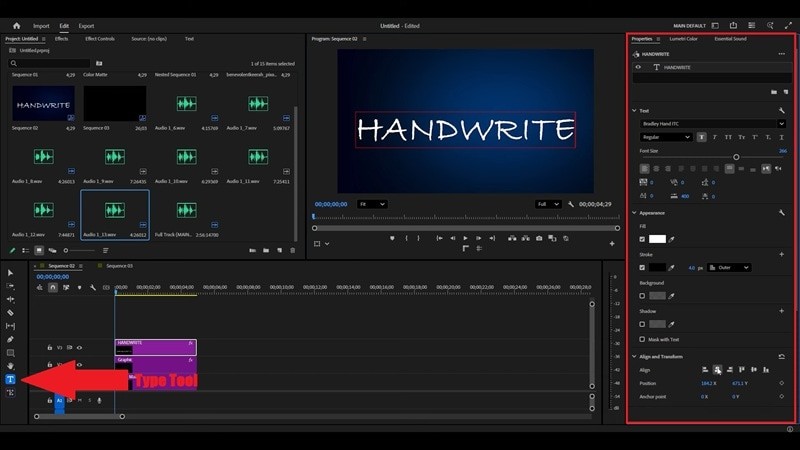
Otwórz Premiere Pro i wybierz narzędzie Tekst. Kliknij w dowolnym miejscu na osi czasu i wpisz tekst, który chcesz animować. Następnie przejdź do panelu „Właściwości”, aby dostosować czcionkę, rozmiar i kolor według własnego uznania.
2
Dodaj efekt przepływu kształtu
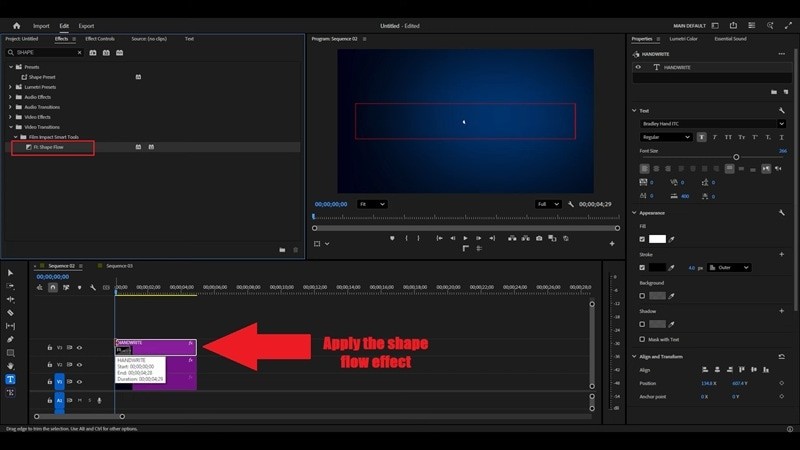
Otwórz panel „Efekty”, wyszukaj „Shape Flow” i przeciągnij go na warstwę tekstową. Dzięki temu efektowi możliwy jest ruch pisma ręcznego.
3
Dostosuj pozycję animacji
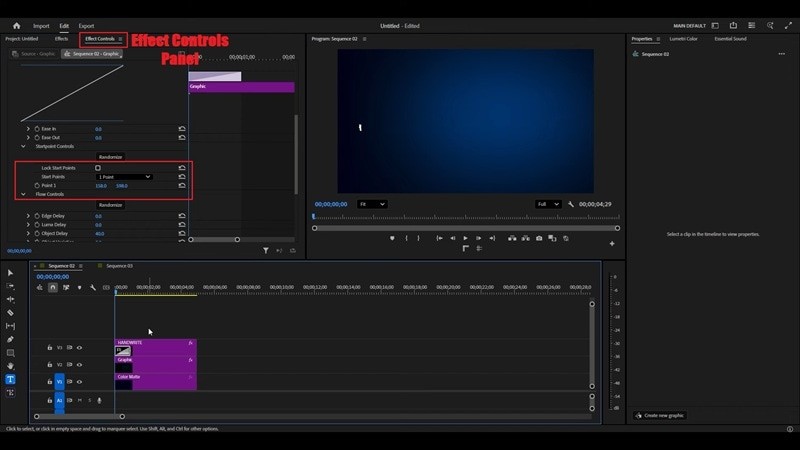
W „Kontrolach efektów” przewiń, aby znaleźć „Przepływ kształtu” i dostosuj pozycję 0,1, aż znajdzie się w punkcie początkowym pierwszej litery. To informuje Premiere, gdzie powinno rozpocząć się „pisanie”.
4
Kontroluj prędkość animacji
Kliknij i przeciągnij klip efektu „Shape Flow” w lewo lub w prawo na osi czasu. Przesunięcie w lewo przyspiesza animację, a przesunięcie w prawo spowalnia.
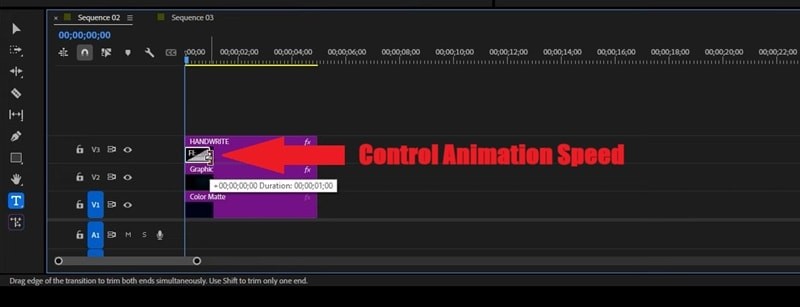
Uwaga:klasyczny efekt Shape Flow nie jest już wbudowany jako efekt w najnowszych wersjach Premiere Pro. Można go jednak nadal używać za pośrednictwem wtyczek innych firm, takich jak Shape Flow firmy Film Impact. Alternatywnie podobny efekt pisma odręcznego można uzyskać za pomocą opcji Mask Path lub Pen Tool z klatkami kluczowymi.
Część 3. Łatwiejsza droga:twórz animację pisma odręcznego bez kłopotów
Po wypróbowaniu różnych sposobów tworzenia efektów pisma ręcznego w Premiere Pro jedno jest jasne:oprogramowanie może to zrobić, ale proces nie jest prosty. Stary efekt Write-On znajduje się teraz w folderze Przestarzałe efekty, a używanie masek z klatkami kluczowymi wymaga kilku kroków i pewnej wiedzy technicznej.
W Premiere Pro brakuje również płynnych elementów sterujących przypominających pędzel, które można znaleźć w After Effects. Oznacza to, że tworzenie naturalnych, płynnych animacji pisma odręcznego wymaga ręcznego dodawania klatek kluczowych i dostrajania, co w przypadku bardziej złożonych efektów tekstowych może szybko stać się nudne.
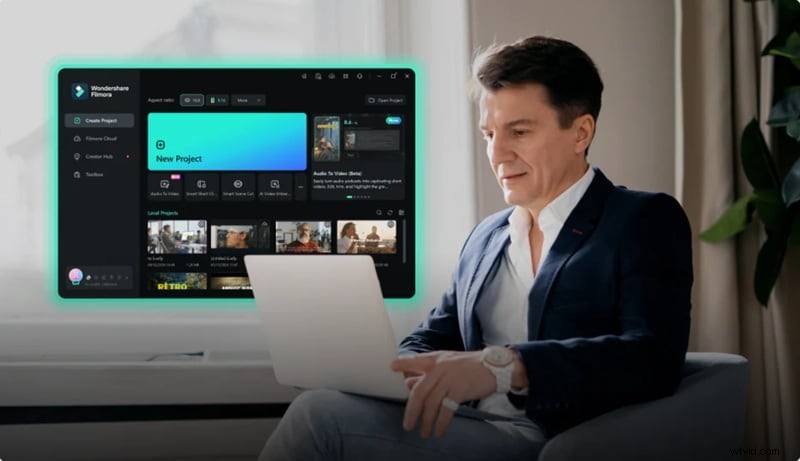
W takim razie właśnie tutaj Wondershare Filmora naprawdę błyszczy. Ten wszechstronny edytor wideo zawiera gotowe do użycia ustawienia i szablony animacji pisma odręcznego, dzięki czemu nie musisz tworzyć efektów od zera. Dzięki intuicyjnemu interfejsowi i obszernej bibliotece czcionek pisma odręcznego i animowanych efektów tekstowych możesz tworzyć profesjonalnie wyglądające animacje pisma odręcznego za pomocą zaledwie kilku kliknięć — bez skomplikowanych kroków i wymagającej nauki.
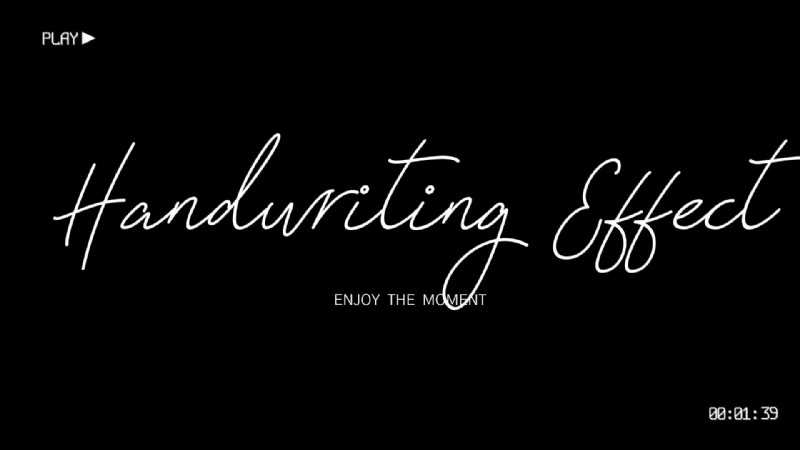
Travel Chic 2024 Tytuł 07
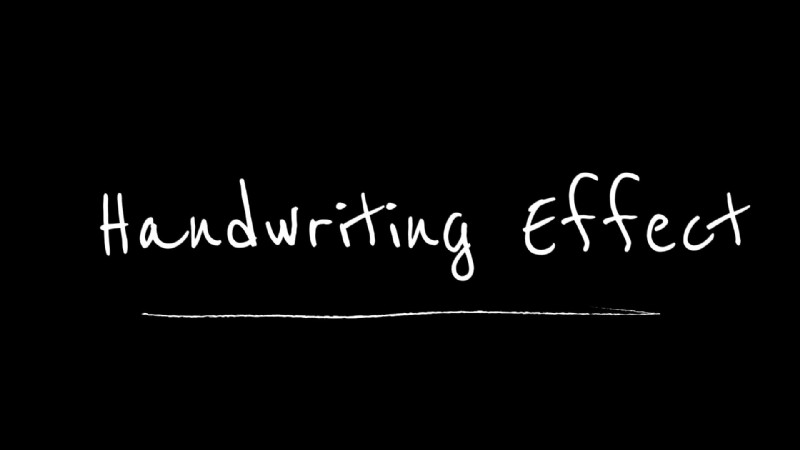
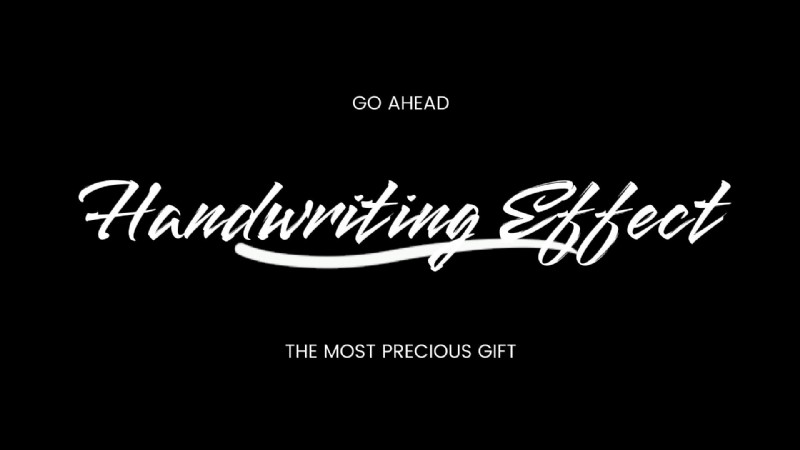
Piękny tytuł pisma ręcznego 01
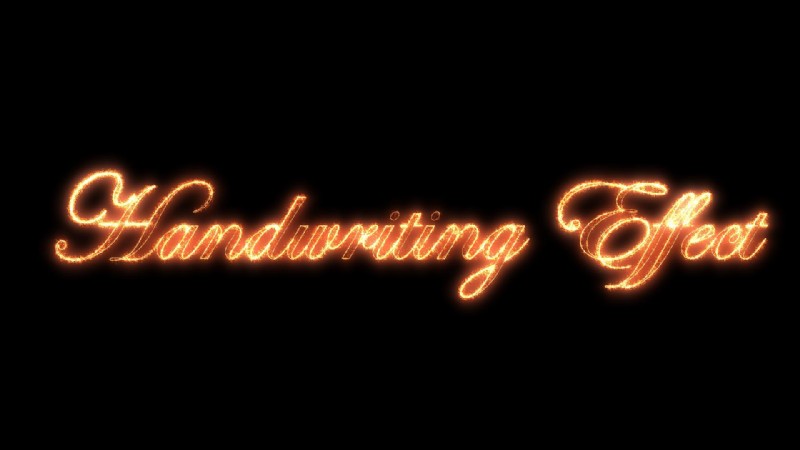
Tytuł bożonarodzeniowy pisma ręcznego
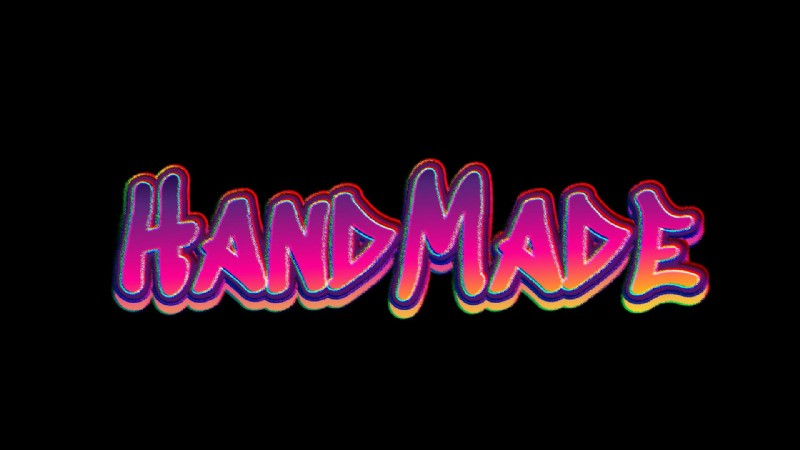
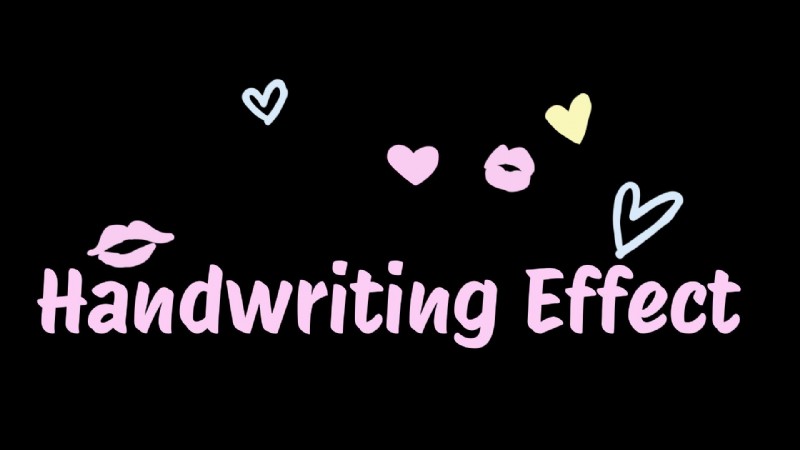
Co więcej, najnowsze narzędzie Pen Tool w Filmorze znacznie upraszcza cały proces:
- Prosty przepływ pracy:animacja pisma odręcznego w kilku prostych krokach i łatwych w obsłudze elementów sterujących.
- Wbudowane ustawienia wstępne:wybieraj spośród gotowych stylów pisma ręcznego i animacji.
- Łatwe uzyskiwanie profesjonalnych wyników:uzyskaj czysty, profesjonalny wygląd bez konieczności zmiany ustawień.
- Skoncentruj się na kreatywności:poświęć czas na doskonalenie swojej historii, zamiast poprawiać szczegóły techniczne.
Filmora odciąża Cię od montażu, dzięki czemu możesz szybko i pięknie wcielić swoje pomysły w charakter pisma odręcznego. Rozbijmy je!
 Bezpieczne pobieranie
Opcja A:uzyskaj natychmiastowe rezultaty dzięki wstępnym ustawieniom pisma ręcznego Filmora
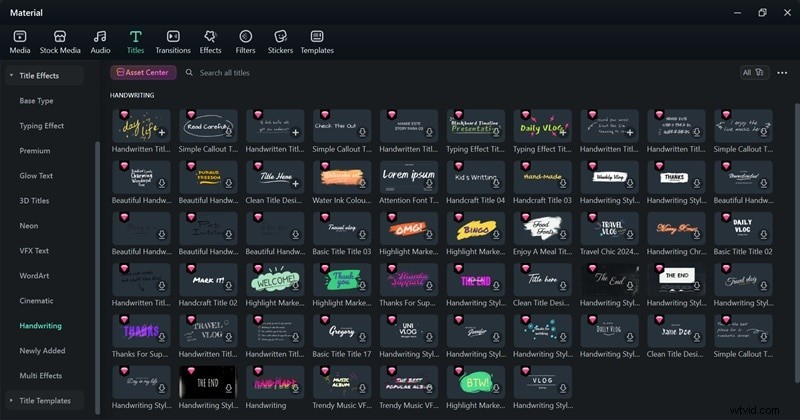
Dlaczego to jest świetne:Filmora sprawia, że dodanie efektu pisma ręcznego jest absurdalnie proste. Na karcie Tytuły znajduje się dedykowana kategoria Pismo odręczne wypełniona gotowymi animacjami, które wyglądają czysto i naturalnie. Jest szybki, przejrzysty i w ciągu kilku sekund nadaje Twojemu filmowi wygląd odręcznego pisma.
Najlepsze dla:Ta metoda jest idealna, gdy masz mało czasu. Jest przeznaczony dla twórców, którzy chcą płynnych rezultatów bez plątania się w warstwach i klatkach kluczowych. Możesz go używać do wstępów, vlogów lub stylowych cytatów, które wymagają osobistego charakteru.
Szybkie kroki:
1
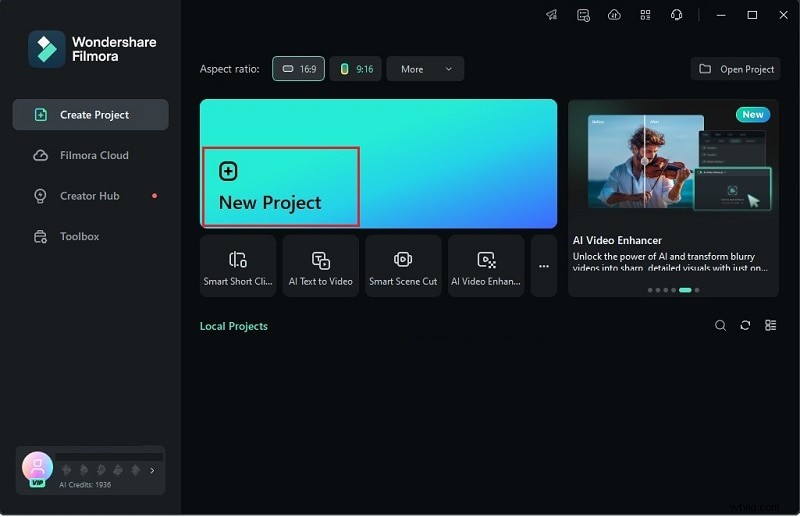
Otwórz Filmorę i utwórz nowy projekt
Upewnij się, że pobrałeś i zainstalowałeś najnowszą wersję Filmory na swoim urządzeniu. Następnie otwórz program i kliknij „Nowy projekt”, aby rozpocząć od nowego obszaru roboczego.
2
Wybierz kategorię animacji pisma ręcznego
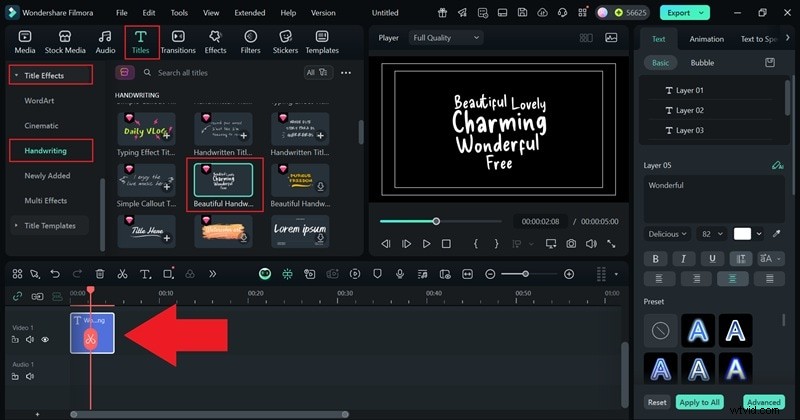
Gdy znajdziesz się na głównej osi czasu montażu Filmory, przejdź do zakładki „Tytuły” i wybierz „Efekty tytułów”. Przewiń w dół, aż znajdziesz kategorię „Pismo ręczne”. Gdy znajdziesz ten, który Ci się podoba, przeciągnij go na oś czasu poniżej.
3
Dostosuj swój tekst i dodaj animację
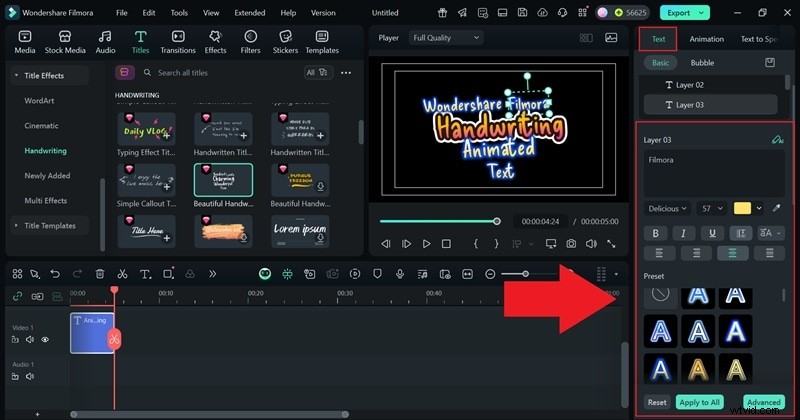
Przejdź do panelu Właściwości po prawej stronie i dostosuj tekst, aby wyrazić dokładnie to, co chcesz. Możesz zmienić czcionkę, rozmiar i styl lub użyć jednego z wbudowanych ustawień wstępnych, jeśli chcesz przyspieszyć działanie.
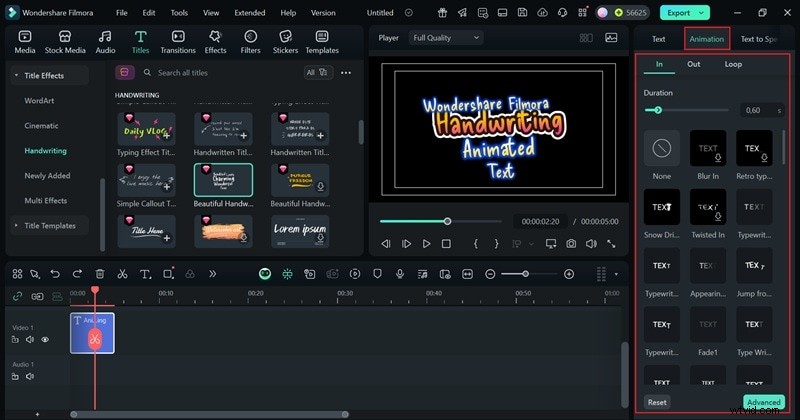
Mimo że szablony pisma ręcznego mają już wbudowany mechanizm ruchu, możesz zwiększyć ich dynamikę, dodając dodatkowy ruch. Po prostu przejdź do zakładki „Animacja” i wybierz spośród szeregu gotowych ustawień animacji. Po dodaniu dostosuj czas trwania, aż będzie odpowiedni dla Twojego filmu.
4
Eksportuj swój projekt
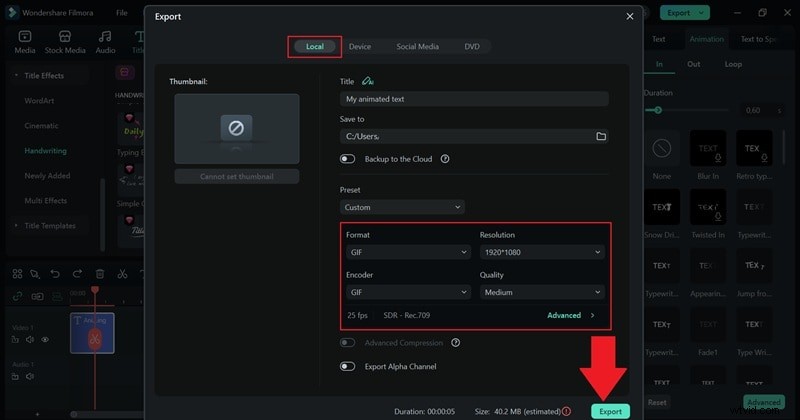
Gdy będziesz zadowolony ze swojej edycji, kliknij „Eksportuj”, aby zakończyć projekt. Wybierz „Lokalne”, jeśli chcesz zapisać wideo na swoim komputerze, lub wybierz „Media społecznościowe”, aby udostępnić je online bezpośrednio z Filmory. Nadaj swojemu projektowi tytuł, wybierz preferowany format pliku i rozdzielczość, wybierz lokalizację zapisu i ponownie kliknij „Eksportuj”, aby wszystko sfinalizować.
Opcja B:Zaprojektuj własny ruch za pomocą narzędzia Pióro firmy Filmora
Dlaczego to jest świetne:Pen Tool firmy Filmora zapewnia całkowitą swobodę twórczą. Można z nim zrobić wiele rzeczy, w tym:
- Rysuj i animuj własne ścieżki ruchu.
- Twórz odręczne podpisy.
- Śledź logo.
- Ustaw tekst według dowolnego kształtu lub krzywej.
Dzięki tym funkcjom masz kolejny zabawny i kreatywny sposób na uzyskanie efektu pisma odręcznego z jeszcze większą kontrolą i osobowością. To prosty sposób, aby wyróżnić swoje filmy, a jednocześnie zachować je dopracowane, naturalne i pełne charakteru.
Najlepsze dla:Ta opcja jest świetna, gdy chcesz, aby tekst lub grafika poruszała się w określonym kierunku i miała naturalny, ręcznie wykonany charakter. Dlatego idealnie sprawdza się w przypadku prezentacji marki, projektów opowiadania historii lub wszelkich filmów wymagających jedynego w swoim rodzaju stylu animacji.
Bezpieczne pobieranie
Szybkie kroki:
1
Dodaj tło wideo
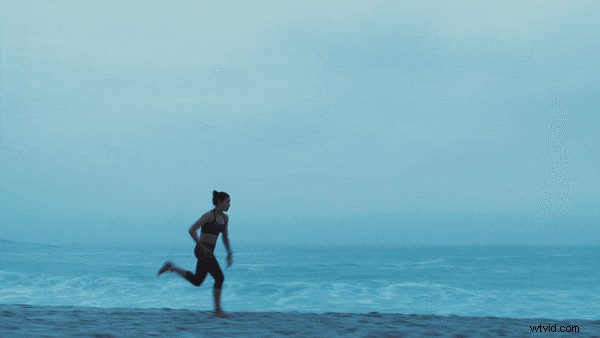
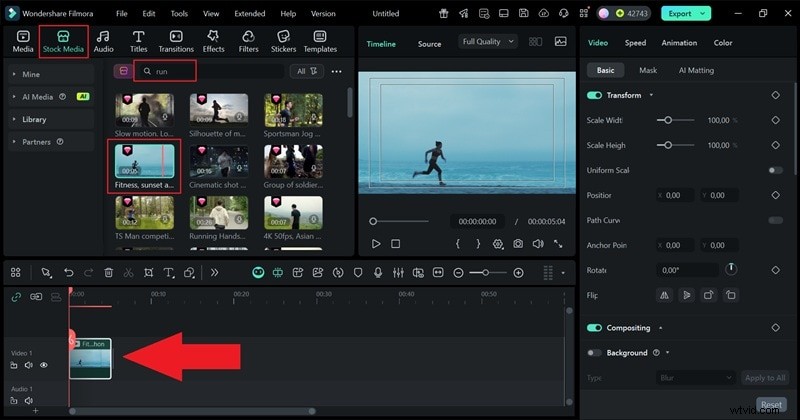
Jak widać z poprzednich kroków, domyślnie projekt zaczyna się od zwykłego czarnego tła. Możesz to łatwo zmienić, przesyłając własny klip lub przeglądając zakładkę „Stock Media” Filmory. Wybierz coś, co pasuje do Twojego stylu i przeciągnij to na oś czasu.
2
Napisz swój tekst
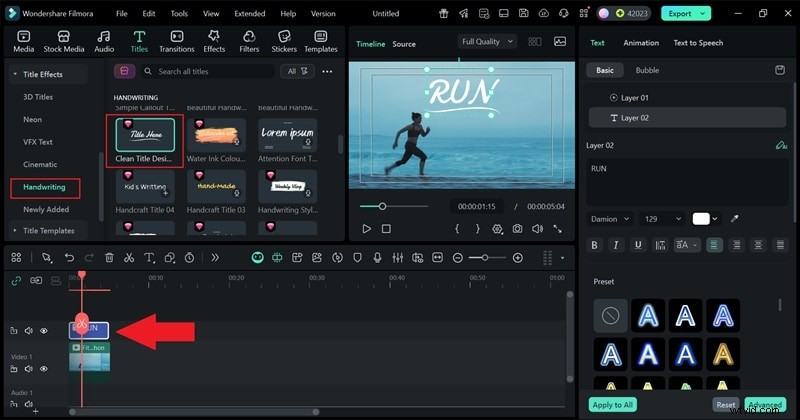
Narzędzie Pióro w Filmorze najlepiej sprawdza się w przypadku animacji ścieżek i konturów, nadając tekstowi dynamiczny, odręczny wygląd. Najpierw musisz dodać tekst do filmu. Będzie to służyć jako wizualny przewodnik, ułatwiający płynne śledzenie i sprawianie, że efekt pisma ręcznego będzie wyglądał czysto i realistycznie.
3
Uzyskaj dostęp do narzędzia Pióro
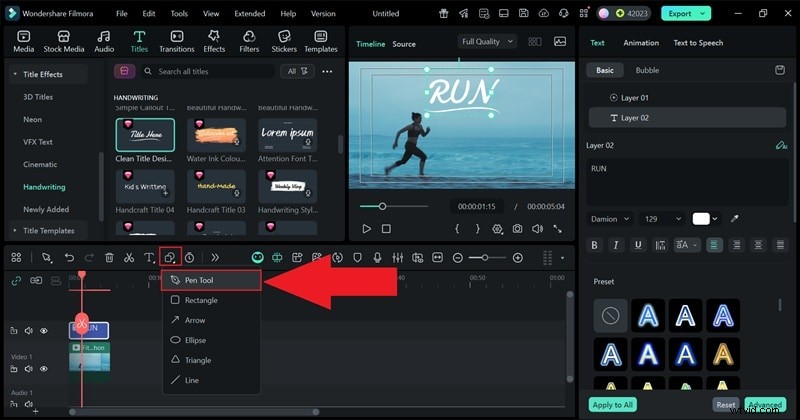
Następnie znajdź narzędzie Pióro, klikając ikonę kształtu na górze osi czasu edycji. Powinieneś go znaleźć obok ikony tekstu. Z opcji, która się pojawi, wybierz „Narzędzie Pióro”.
4
Utwórz ścieżkę pisma ręcznego za pomocą narzędzia Pióro
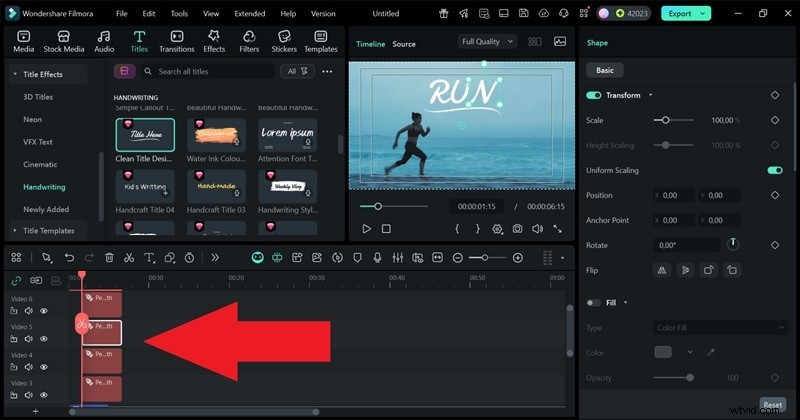
Teraz użyj kursora, aby prześledzić tekst dodany w filmie. Nie spiesz się i uważnie podążaj za każdą literą, aby ścieżka wyglądała gładko i naturalnie. Obrysowywanie tekstu jedną literą na raz sprawia, że animacja pisma ręcznego podczas odtwarzania wygląda realistycznie i czysto.
5
Usuń oryginalny tekst z osi czasu
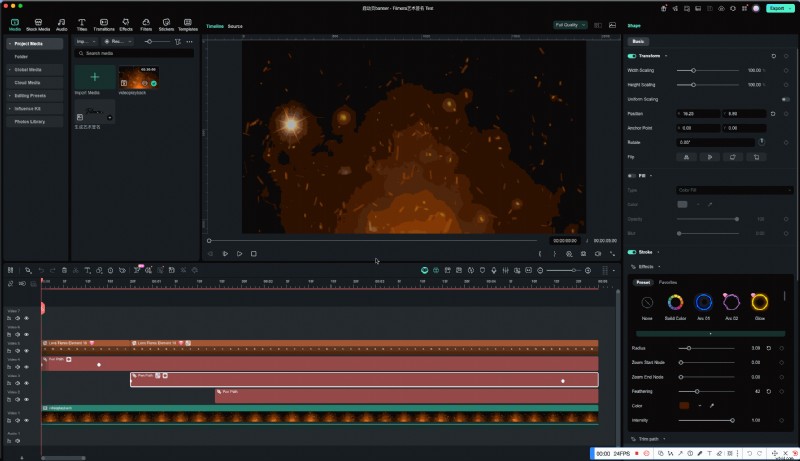
Po zakończeniu opisywania każdej litery i szczegółu tekstu na osi czasu edycji pojawi się efekt narzędzia Pióro. W tym momencie możesz usunąć oryginalną ścieżkę tekstową. Zauważysz, że ścieżka narzędzia Pióro pozostaje na swoim miejscu, doskonale śledząc miejsce, w którym znajdował się tekst, pozostawiając gładką, naturalnie wyglądającą animację pisma odręcznego.
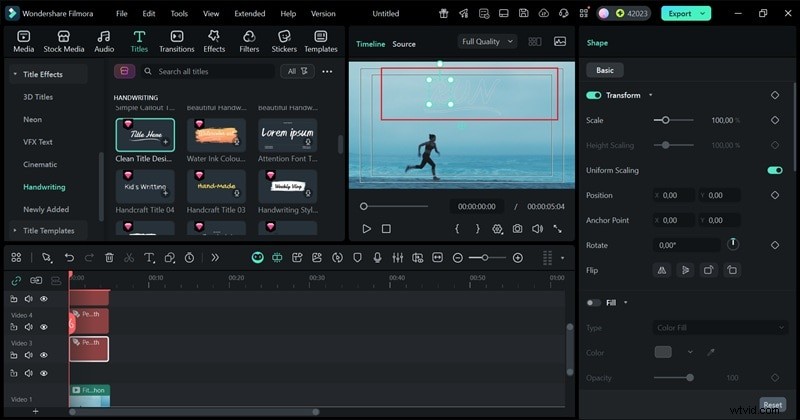
6
Dodaj efekty i ruch
Kliknij jeden z efektów narzędzia Pióro w oknie podglądu, a następnie w panelu właściwości po prawej stronie przewiń w dół, aż znajdziesz kartę „Efekty”. Możesz wybrać jeden z „Presetów” Filmory i dostosować intensywność oraz inne ustawienia poniżej. Powtarzaj proces, aż wszystkie litery będą miały te same ustawienia.
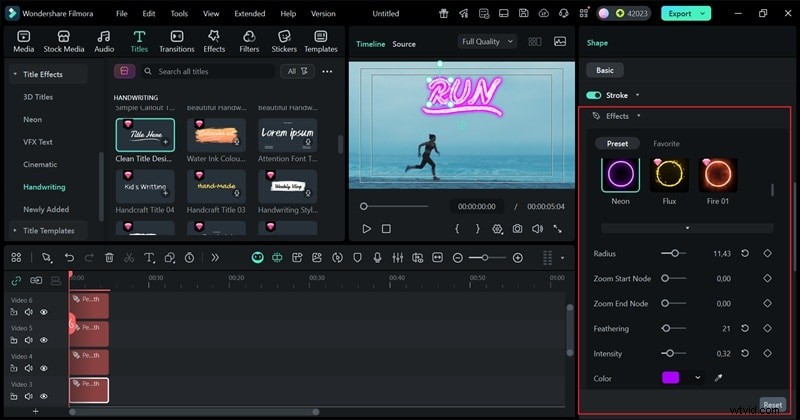
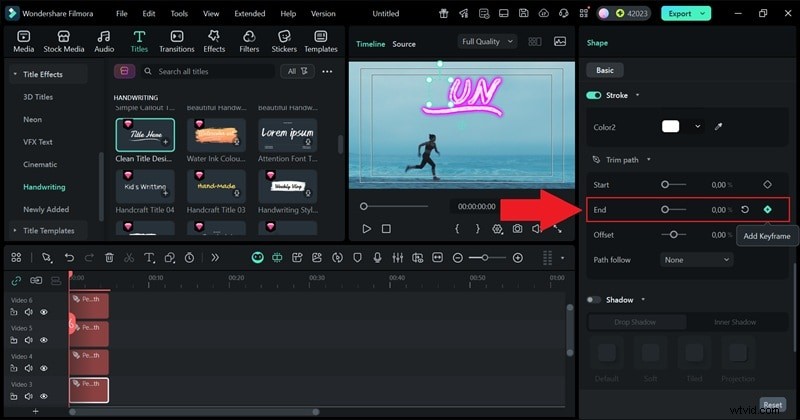
Dodając odrobinę ruchu, możesz sprawić, że Twój tekst będzie wyglądał tak, jakby był pisany w czasie rzeczywistym. Aby to zrobić, przewiń w dół i otwórz menu „Przytnij ścieżkę”. Pod nim znajdź ustawienie „Koniec”, które powinno wynosić 0%. Kliknij obok niego „Dodaj klatkę kluczową”, gdy głowica odtwarzania znajduje się na początku filmu.
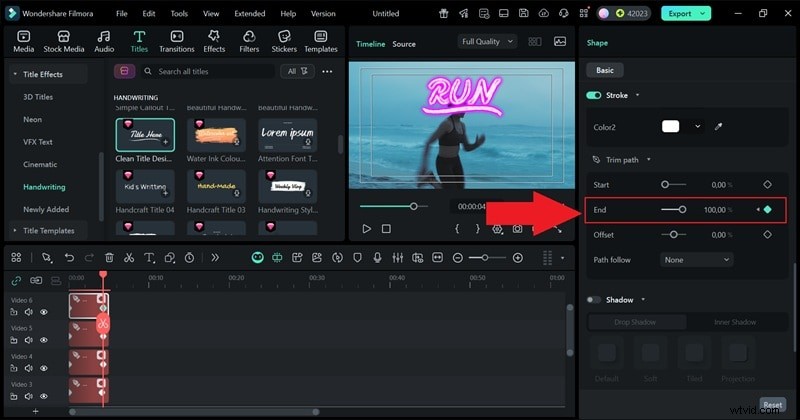
Następnie przesuń głowicę odtwarzania na koniec filmu i przeciągnij suwak „Koniec” do 100%. Kliknij ponownie „Dodaj klatkę kluczową”, aby ją zablokować. Teraz Twój tekst będzie płynnie animowany na ekranie, jakby był pisany ręcznie.
7
Podgląd i eksport
Naciśnij przycisk Odtwórz, aby sprawdzić, jak porusza się animacja. Jeśli wszystko wygląda dobrze, kliknij Eksportuj tak jak poprzednio, aby zapisać ostateczny film. I tak po prostu gotowe!
Najlepsze w narzędziu Pen Tool firmy Filmora jest to, że to dopiero początek. Ta funkcja zapewnia całkowitą swobodę twórczą w rysowaniu i animowaniu dowolnej ścieżki, jaką sobie wyobrazisz. Możesz go używać do projektowania ruchomych grafik, śledzenia logo, tworzenia ujawnień pisma ręcznego lub tworzenia unikalnych efektów wizualnych – a wszystko to bezpośrednio w Filmorze.
Dlaczego Filmora ułatwia
W przeciwieństwie do tworzenia efektu pisma ręcznego w Premiere Pro, Filmora sprawia, że wszystko jest proste i przyjazne dla początkujących. Wszystko przebiega naturalnie, od dodania tekstu po jego animację. Przyjrzyj się temu bezpośredniemu porównaniu, aby zobaczyć, o ile płynniej i szybciej Filmora radzi sobie z całym procesem.
| Funkcja | Premiera Pro | Film |
| Wymagania dotyczące wtyczki | Często potrzebne są wtyczki innych firm, aby uzyskać płynne efekty pisma ręcznego | Nie są wymagane żadne wtyczki; wszystko jest wbudowane |
| Złożoność klatek kluczowych | Zaawansowane zarządzanie klatkami kluczowymi i warstwami | Prosta animacja oparta na ścieżce z płynną kontrolą |
| Wbudowane ustawienia wstępne | Bardzo ograniczone; przeważnie trzeba tworzyć od zera | Obejmuje gotowe ustawienia pisma ręcznego, podpisu i animacji logo |
| Kontrola ścieżki | Wykorzystuje złożone warstwy maskujące i kształtujące | Rysuj własne ścieżki bezpośrednio na płótnie za pomocą narzędzia Pióro |
| Podgląd przepływu pracy | Zwykle wymaga renderowania, aby sprawdzić wyniki | Podgląd w czasie rzeczywistym podczas edycji; natychmiastowa informacja zwrotna |
| Elastyczność kreatywna | Działa dobrze tylko w przypadku podstawowego pisma ręcznego | Idealny do odręcznego tekstu, konturów logo i kreatywnych ścieżek ruchu |
| Szybkość przepływu pracy | Wolniejszy, bardziej techniczny proces | Szybki, intuicyjny i gotowy na szybkie rezultaty |
| Krzywa uczenia się | Stroma krzywa uczenia się | Intuicyjny; szybciej, aby uzyskać dopracowane wyniki |
| Jakość wyjściowa | Profesjonalne rezultaty, ale czasochłonne | Profesjonalnie wyglądające rezultaty w ułamku czasu |
| Pokaż więcej Pokaż mniej |
