
Adobe After Effects jest niezbędny w przypadku grafiki ruchomej, ale jednym z jego najlepszych narzędzi jest panel Lumetri Color . Ten potężny efekt kolorystyczny lumetri After Effects jest kluczem do profesjonalnej korekcji kolorów i korekcji kinowej. Przeczytaj ten obszerny przewodnik, aby opanować panel Lumetri Color po efektach krok po kroku.
After Effects Lumetri Color Effect Dostępność i przegląd
Tak, w After Effects jest dostępny kolor lumetri. Lumetri Color umożliwia dostosowanie kontrastu, światła i koloru wideo w zależności od preferencji. Dzięki After Effects możesz dostosowywać różne kolory w panelu Lumerti bez wychodzenia z bieżącego projektu.
Co więcej, panel kolorów Lumetri w programie Adobe After Effects umożliwia całkowite wyeksportowanie ustawień do innego, premierowego projektu profesjonalnego. Zwykle plik jest eksportowany jako plik .cube – uwalnia to od żmudnego tworzenia nowych funkcji oceniania.
Nie musisz być profesjonalistą, aby korzystać z Lumetri Color w programie Adobe After Effects. Przestrzeń robocza kolorów w programie Adobe After Effect została zaprojektowana tak, aby była prosta i przyjazna dla użytkownika.
Panel Lumetri Color w programie Adobe zawiera histogram, wektoroskop, zakres parady i monitor przebiegów. Histogram, luneta paradna i monitor przebiegów wyświetlają intensywność obrazu, podczas gdy wektoroskop wyświetla odcień i nasycenie kolorów.
Większość redaktorów uważa Lumetri Color za najlepszy wybór ze względu na szeroki zakres funkcjonalności. Niektóre funkcjonalności panelu Lumetri obejmują:
1. Winiety
Winieta to wyjątkowa funkcja, która pozwala użytkownikom Lumetri bez wysiłku regulować jasność i ciemność za pomocą suwaków.
Winiety umożliwiają przyciemnienie granic i podkreślenie niektórych fragmentów. Dlatego położysz większy nacisk na wyróżnione fragmenty klipu.
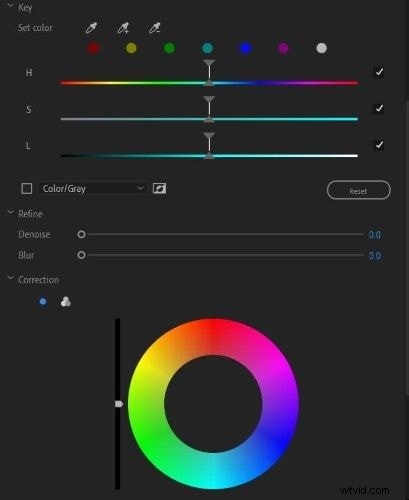
2. Drugi HSL
Jeśli chcesz uzyskać wyjątkową kontrolę nad materiałem, często najlepszą funkcjonalnością jest HSL Secondary (barwa, nasycenie i luminancja). HSL Secondary z łatwością oddziela materiał filmowy i pracuje nad wybranym fragmentem.
Dzięki tej funkcjonalności możesz łatwo manipulować odcieniami skóry na nagraniu i zmieniać ostrość obrazów.
3. Krzywe
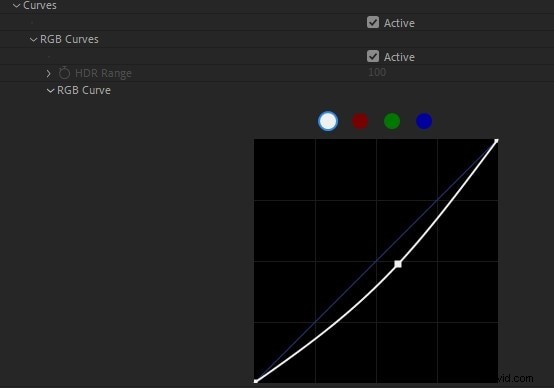
Panel Lumetri w programie Adobe After Effects udostępnia użytkownikom funkcjonalność krzywych. W panelu Lumetri znajdują się dwie krzywe, tj. krzywe nasycenia barwy i krzywe luminescencji.
Krzywa Barwa/Nasycenie wykorzystuje flagowy kolor czerwony, zielony i niebieski (RBG), podczas gdy krzywa luminancji pomaga zarządzać tonem krzywej klatek.
4. Obejście Fx
Fx Bypass to nowa funkcjonalność w panelu Lumetri. Umożliwia ominięcie i zresetowanie efektów bez konieczności przełączania się do panelu sterowania.
Jak korzystać z Lumetri Color
Za pomocą programu Adobe After Effects możesz dokonywać szybkich i zaawansowanych zmian kolorów w klipach. Oto proste kroki, jak używać Lumetri Color.
Krok 1
Dodaj swój materiał filmowy do osi czasu
Najpierw otwórz program Adobe After Effect i dodaj plik wideo do oprogramowania. Przeciągnij i upuść, aby dodać go do osi czasu.
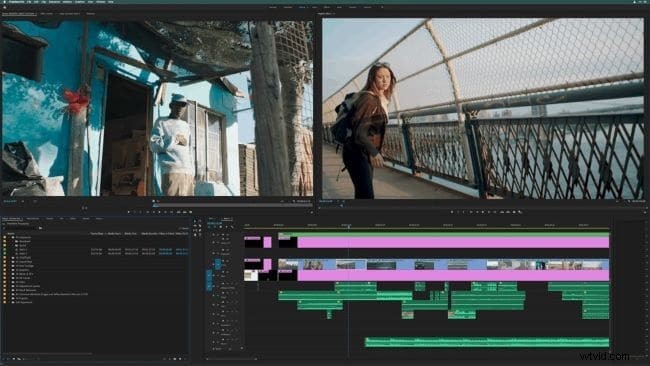
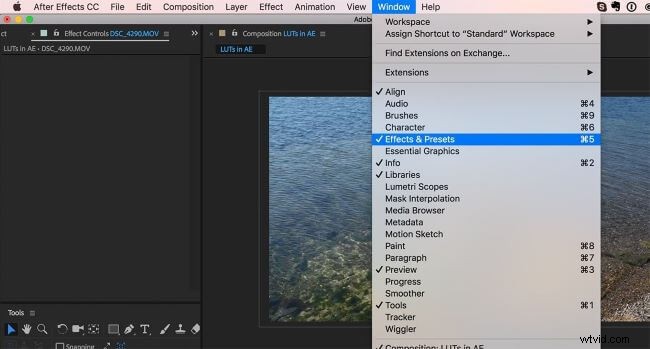
Tutaj zaznaczasz swój film na osi czasu, a następnie przechodzisz do menu „Okno”. Z menu rozwijanego wybierz „Efekty i ustawienia wstępne”> „Kolor Lumetri”.
Możesz też przejść do menu „Efekty” po lewej stronie interfejsu i wybrać „Korekcja kolorów”> „Kolor Lumetri”.
Krok 3
Przeprowadź gradację i nasycenie kolorów
Dzięki funkcji „Lumetri Color” można wykonywać różne regulowane ustawienia, takie jak ton, odcień, nasycenie i gradacja kolorów.
Aby dostosować nasycenie:
Kliknij „Barwa/Nasycenie” w menu rozwijanym w „Kolor Lumetri”. Możesz zmienić kolor całego materiału filmowego, dostosowując opcję „Master Hue” w panelu sterowania efektami.
Alternatywnie możesz użyć „Głównego nasycenia” i „Mastera jasności”, aby precyzyjnie dostroić wybrany kolor.
Aby przeprowadzić gradację kolorów:
- Po otwarciu panelu „Lumetri Color”, jak w kroku 2 powyżej, kliknij kroplomierz, aby wybrać krzywą, której chcesz użyć.
- Kliknij kolor w nagraniu, który chcesz dostosować. Zwykle, gdy użyjesz zakraplacza, do wykresu zostaną dodane trzy punkty. Dwa dolne punkty ograniczają wybór koloru do minimalnego zakresu, natomiast górny punkt reprezentuje wybrany kolor.
Jak korzystać z lunety Lumetri
Oprócz Lumetric Color, Lumetric Scope jest kolejnym niezbędnym narzędziem do produkcji postfilmowej w Adobe After Effects. Narzędzie do korekcji kolorów Lumetric Scope gwarantuje użytkownikom dokładne wyniki, jeśli jest prawidłowo używane.
Podczas przeprowadzania korekcji kolorów na kliszach zaleca się użycie wysokiej jakości kalibratorów monitorów i pomalowanie ścian miejsca pracy na neutralny szary. Zwykle zmniejsza odpowiednio rozproszenie światła i zewnętrzny efekt kolorystyczny.
Jednak nie każdy montażysta jest w stanie spełnić wszystkie wymagane podstawy i tu właśnie pojawia się Lumetri Scope. Lumetri Scope pozwala uzyskać najlepsze rezultaty kolorystyczne w swoich filmach. Oto kroki, jak używać Lumetri Scope:
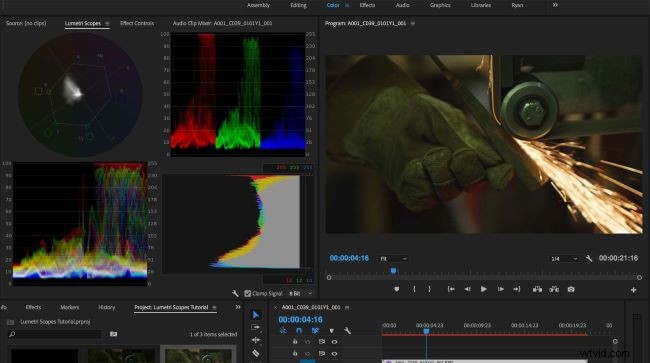
Najpierw otwórz aplikację Adobe After Effect i dodaj materiał do osi czasu. Przejdź do menu „Okno” w lewym górnym rogu interfejsu.
Z rozwijanego menu wybierz „Lometri Scopes” lub „Workspaces”, a następnie kliknij opcję „Color”. Zakładka Lumetri Scope zostanie wyświetlona obok materiału na osi czasu.
Krok 2
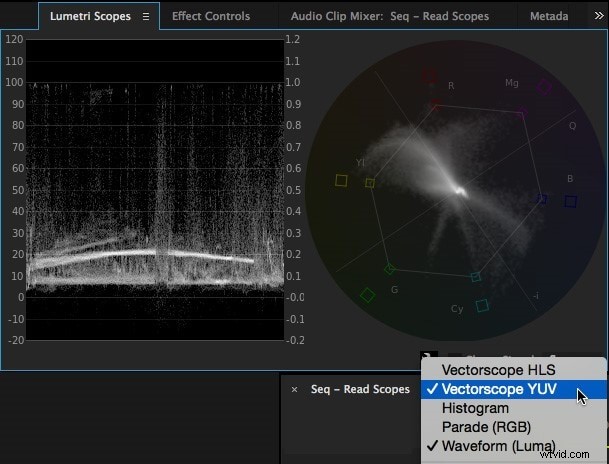
Oceń odcień i nasycenie za pomocą wektoroskopu
W zakładce Lumetri Scope kliknij ikonę klucza i z menu wybierz „Vectorscope YUV”. Odczytując nasycenie, zacznij od środka i kieruj się na zewnątrz.
Barwa jest odczytywana w kierunku okrężnym.
Krok 3
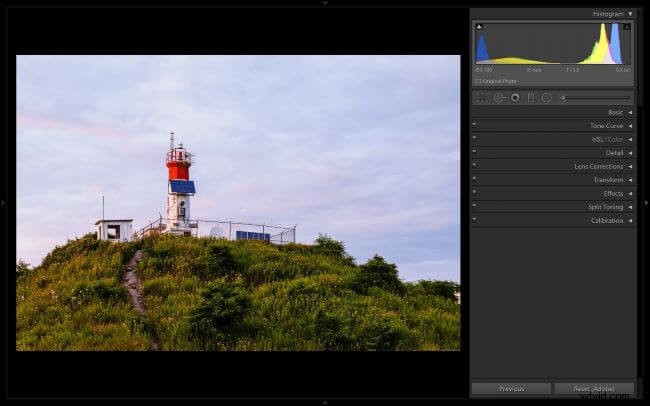
Oceń wartości tonalne i jasność za pomocą histogramu
Histogram w Lumetri Scope wyświetla wartości tonalne i poziomy jasności obrazu.
Aby zmierzyć te wartości, kliknij ikonę klucza w panelu Lumetri Scope, a następnie wybierz „Ustawienia wstępne”> „Histogram”.
Skala mieści się w zakresie od 0 (czysta czerń) do 225 (czysta biel). Podczas czytania musisz sprawdzić liczbę pikseli dla każdego koloru w poziomie.
Krok 4
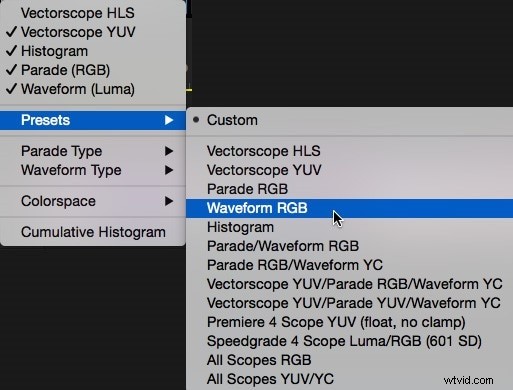
Oceń intensywność kolorów i jasności za pomocą Monitora przebiegów
Na monitorze przebiegu intensywność kolorów i jasności odczytywana jest od dołu do góry.
Kliknij ikonę klucza, wybierz „Ustawienia wstępne”> „Waveform RGB”. W przypadku odczytów pojawi się menu rozwijane (RGB, YC, Luma, YC No Chroma).
Skalę IRE odczytuje się w kolejności rosnącej (0–100).
Krok 5
Oceń poszczególne kanały kolorów za pomocą zakresu Parade
Kliknij ikonę klucza w panelu Lumetri Scopes, a następnie wybierz „Ustawienia wstępne”> „Parade RGB”. Możesz także wybrać inne kombinacje lunety parady, takie jak RGB, RGB-biały, YUV lub YUV-biały.
Alternatywa dla Lumetri Color:uproszczona korekcja kolorów wideo za pomocą Filmora
Czy próbowałeś gradacji i korekcji kolorów w Lumetri przy użyciu Adobe After Effects, ale Twoje wysiłki nie przyniosły rezultatu? Lepiej się nie martwić, ponieważ istnieje proste wyjście. Więc tak! Istnieje prosty sposób na ujednolicenie kolorów filmu — można to zrobić za pomocą Wondershare Filmora.
Wondershare Filmora to profesjonalna aplikacja do edycji filmów z szeroką gamą narzędzi, która pozwala użytkownikom z łatwością tworzyć wspaniałe filmy. Od prostego i intuicyjnego projektu po szeroki zakres funkcjonalności i przystępną cenę, użytkownicy Filmory mają wszelkie powody, aby trzymać się oprogramowania.
 Bezpieczne pobieranie
Niektóre funkcje, dzięki którym Wondershare Filmora jest łatwa w użyciu, obejmują:
Przekrój krzywej
Filmora ma znacznie prostsze krzywe niż Adobe After Effects. Filmora ma dwa ustawienia wstępne, tj. Jedno, które tworzy krzywą S na wykresie, a drugie resetuje wykres do prostej linii liniowej. Zwykle krzywa S reprezentuje delikatne kontrasty.
Korekcja kolorów YUV
Funkcja korekcji kolorów YUV w Filmora działa prosto w porównaniu z Adobe After Effects. Kanały Y i V w Filmorze przechowują dane dotyczące kolorów, podczas gdy kanał U przenosi dane dotyczące jasności. Redaktorzy bez trudu znajdują to, korzystając z korekcji kolorów YUV w Filmorze.
Barwa i nasycenie
Poziomy odcienia, nasycenia i jasności w Wondershare Filmora są niezaprzeczalnie bardzo łatwe do zrozumienia w porównaniu z innymi premierowymi aplikacjami.
W Filmorze przesunięcie odcienia odgrywa zasadniczą rolę w mieszaniu kolorów, podczas gdy nasycenie określa ogólną intensywność kolorów na obrazie.
Wniosek
Dzięki powyższym ilustracjom korzystanie z Lumetri Color w programie Adobe After Effect nie musi być trudne. Jeśli jednak podczas korzystania z programu Adobe After Effects kręci Ci się w głowie, nie musisz się stresować. Istnieje ostateczne rozwiązanie, a jest nim Wondershare Filmora. Włącz to łatwe w użyciu i przyjazne dla kieszeni oprogramowanie do swoich edycji. Poza tym, aby rozpocząć, nie będziesz musiał przeglądać instrukcji obsługi.

Filmora
Aplikacja i oprogramowanie do edycji wideo AI
Najlepsze narzędzie do tworzenia filmów w dowolnym miejscu dla wszystkich twórców!
Uprość wszystkie etapy edycji wideo, od wstępnego przetwarzania po finalizację, Filmora AI jest na bieżąco.