REC

Wskazówki dotyczące nagrywania, produkcji, edycji wideo i konserwacji sprzętu.

 WTVID >> Przewodnik po produkcji wideo >  >> Edycja Wideo >> Oprogramowanie do Edycji Wideo

Wyeliminuj szum wiatru w Premiere Pro:4 skuteczne techniki

Strzelanie na zewnątrz jest świetną zabawą, dopóki wiatr nie zdecyduje się zepsuć dźwięku. Nagle Twój głos wydaje się stłumiony, drżący lub ukryty pod irytującym hałasem tła. Większość osób w takiej sytuacji próbuje usunąć szum wiatru w Premiere Pro , ponieważ jest to ulubiony edytor, który wszyscy znają.

Niestety redukcja szumu wiatru w Premiere Pro narzędzia nie zawsze są przyjazne dla początkujących i korzystanie z nich może być trudne, jeśli dopiero zaczynasz. Dlatego w tym przewodniku omówimy to krok po kroku. Aby było jeszcze lepiej, udostępnimy także łatwiejszą opcję, która może oczyścić dźwięk w ciągu kilku sekund.

Wyeliminuj szum wiatru w Premiere Pro:4 skuteczne techniki

Część 1. Jak usunąć szum wiatru w Premiere Pro i szybko naprawić bałagan audio

Na szczęście, jeśli próbujesz dowiedzieć się, jak pozbyć się szumu wiatru w Premiere Pro, program oferuje kilka różnych opcji. Niektóre z nich są szybkie i bardzo łatwe dla początkujących, a inne zapewniają większą kontrolę, jeśli lubisz dostosowywać ustawienia. Przyjrzyjmy się trzem głównym sposobom usuwania bałaganu audio.

Metoda 1:użycie szybkich narzędzi w panelu efektów

Wyeliminuj szum wiatru w Premiere Pro:4 skuteczne techniki

Premiere Pro jest już wyposażony w wbudowane efekty dźwiękowe, które pomagają w tłumieniu szumu wiatru, więc nie potrzebujesz niczego dodatkowego. Oto one:

  • Filtr górnoprzepustowy:odcina niskie częstotliwości dudnienia powodowane przez wiatr.
  • Efekt DeNoise:obniża stały szum tła, taki jak stały wiatr.
  • Korektor parametryczny:pozwala dostroić dźwięk poprzez usunięcie problematycznych częstotliwości.
  • Efekt dynamiki:pomaga wyrównać poziomy i zmniejszyć nagłe skoki hałasu.

Możesz znaleźć wszystkie te Premierowe efekty redukcji szumu wiatru w obszarze Efekty> Efekty audio i upuść je na klipie. Następnie dostosuj ustawienia w panelu Sterowanie efektami, aż dźwięk będzie czysty.

Metoda 2:użycie panelu Essential Sound (przyjazna dla początkujących)

Jeśli dopiero zaczynasz i chcesz w łatwiejszy sposób nauczyć się redukować szum wiatru w programie Premiere Pro, panel Essential Sound to jedyna metoda, którą możesz wypróbować. Aby dowiedzieć się, jak to zrobić, zapoznaj się z prostym samouczkiem poniżej:

Krok 1:Wybierz klip na osi czasu.

Krok 2:Przejdź do Okno> Niezbędny dźwięk.
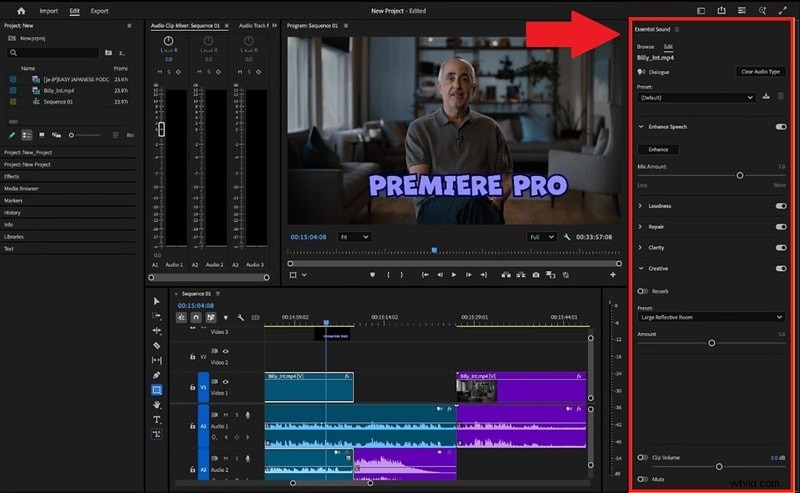
Wyeliminuj szum wiatru w Premiere Pro:4 skuteczne techniki

Krok 3:Oznacz swój klip jako Dialog, aby odblokować narzędzia do naprawy.
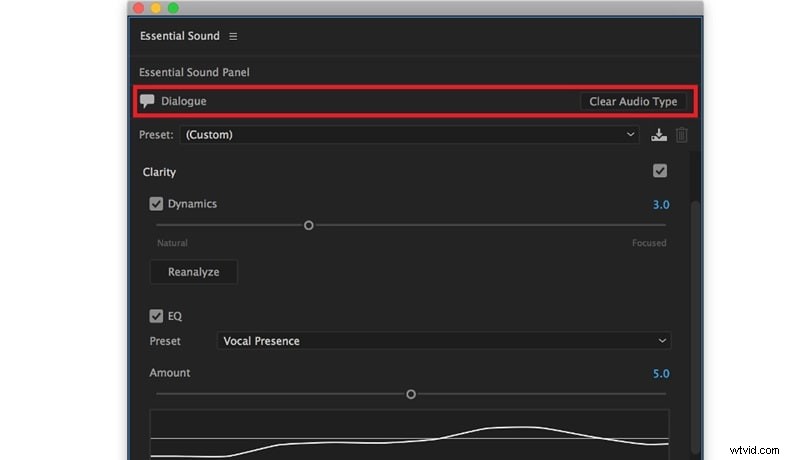
Wyeliminuj szum wiatru w Premiere Pro:4 skuteczne techniki

Krok 4:Włącz opcję Redukcja hałasu i przesuń w prawo, aby wyciąć stały wiatr.

Krok 5:Włącz opcję Zmniejsz dudnienie, aby usunąć głębokie, niskie dźwięki wiatru.
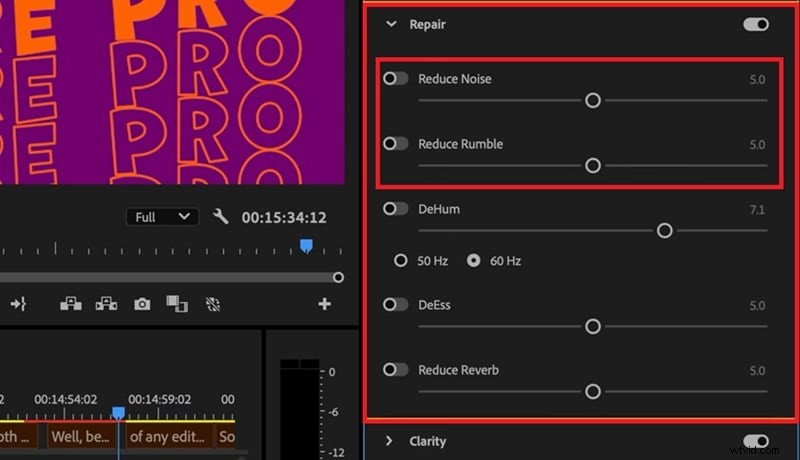
Wyeliminuj szum wiatru w Premiere Pro:4 skuteczne techniki

Opcje zaawansowane (opcjonalne)

Jeśli w nagraniu wieje naprawdę zły wiatr i potrzebujesz bardziej precyzyjnych poprawek, użycie wbudowanego programu Premiere Pro do usuwania szumu wiatru może nie wystarczyć. W takim przypadku możesz wypróbować kilka opcji na poziomie profesjonalnym:

    • Adobe Audition:jest to dedykowany edytor audio firmy Adobe. Możesz używać takich funkcji, jak przechwytywanie wydruku szumu lub wyświetlanie częstotliwości widmowej, aby wykrywać i wycinać szum wiatru ze znacznie większą precyzją.
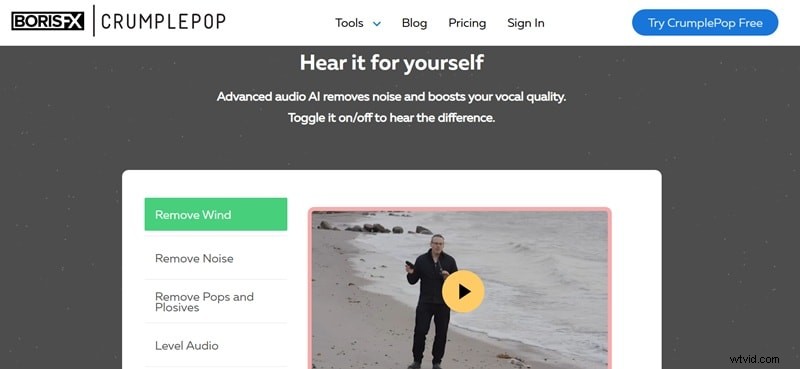
    • Wtyczki innych firm:Wtyczki takie jak CrumplePop WindRemover zostały stworzone specjalnie do usuwania szumu wiatru. Działają automatycznie i oszczędzają Twój czas, jeśli chcesz szybkich, profesjonalnych rezultatów bez konieczności wprowadzania skomplikowanych poprawek.
Wyeliminuj szum wiatru w Premiere Pro:4 skuteczne techniki
  • Wskazówka:jeśli jedna metoda nie rozwiąże problemu w pełni, nie bój się ich połączyć. Na przykład użyj najpierw filtra górnoprzepustowego, następnie dodaj DeNoise, a na koniec wypoleruj za pomocą panelu Essential Sound.

Część 2. Inteligentniejszy skrót:korzystanie z AI Audio Denoise firmy Filmora

Po wypróbowaniu różnych sposobów usunięcia szumu wiatru w Premiere , zauważysz, że chociaż narzędzie może usunąć szum wiatru, często wymaga pewnych poprawek, aby uzyskać prawidłowe działanie. A jeśli dopiero zaczynasz edytować, sterowanie może wydawać się nieco przytłaczające.

Jeśli wolisz pominąć metodę prób i błędów i pozwolić oprogramowaniu zająć się nieporządnymi częściami, Wondershare Filmora ma szybszy sposób. Funkcja AI Audio Denoise automatycznie rozpoznaje i redukuje szum wiatru, dzięki czemu dźwięk brzmi czysto i niemal bez wysiłku z Twojej strony.
Wyeliminuj szum wiatru w Premiere Pro:4 skuteczne techniki

Wyeliminuj szum wiatru w Premiere Pro:4 skuteczne techniki Bezpieczne pobieranie

Dlaczego warto zwrócić się do Filmory w celu szybkiego odszumiania dźwięku

AI Audio Denoise firmy Filmora przyjmuje lżejsze podejście i ułatwia usuwanie szumu wiatru, co może być lepszym rozwiązaniem, jeśli chcesz po prostu czystego dźwięku bez dodatkowych kłopotów. Aby zapewnić wyraźniejszy obraz, oto porównanie z narzędziem do redukcji szumu wiatru Premiere Pro.

Krok po kroku:usuń szum wiatru w Filmorze

Aby przekonać się, jak proste jest usuwanie szumu wiatru za pomocą AI Audio Denoise firmy Filmora, zapoznaj się z krótkim przewodnikiem poniżej:

1

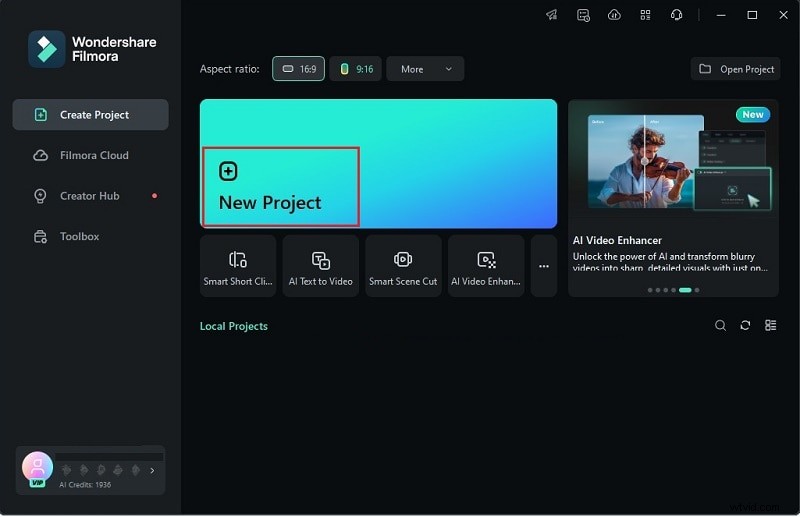
Uruchom Filmorę i rozpocznij nowy projekt

Zacznij od sprawdzenia, czy Filmora jest zaktualizowana do najnowszej wersji na Twoim komputerze. Następnie otwórz program i kliknij „Nowy projekt”, aby przejść do głównego obszaru roboczego edycji.

Wyeliminuj szum wiatru w Premiere Pro:4 skuteczne techniki

Wyeliminuj szum wiatru w Premiere Pro:4 skuteczne techniki Bezpieczne pobieranie

2

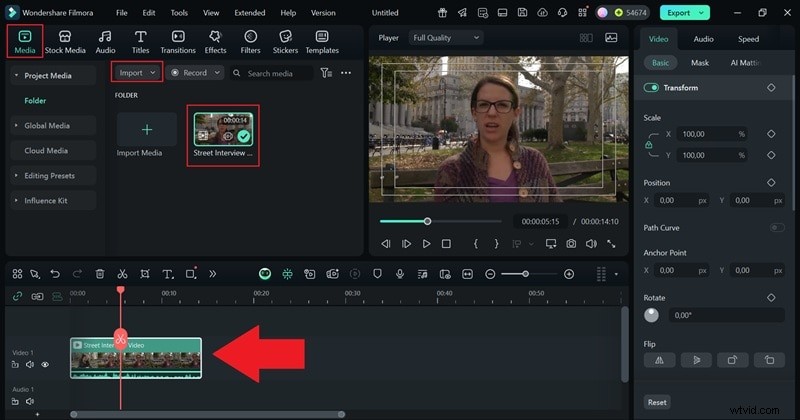
Prześlij swój klip

Następnie otwórz zakładkę „Media” i wybierz „Importuj”, aby pobrać plik wideo lub audio. Gdy pojawi się w bibliotece, po prostu przeciągnij go na oś czasu i możesz rozpocząć edycję.

Wyeliminuj szum wiatru w Premiere Pro:4 skuteczne techniki

3

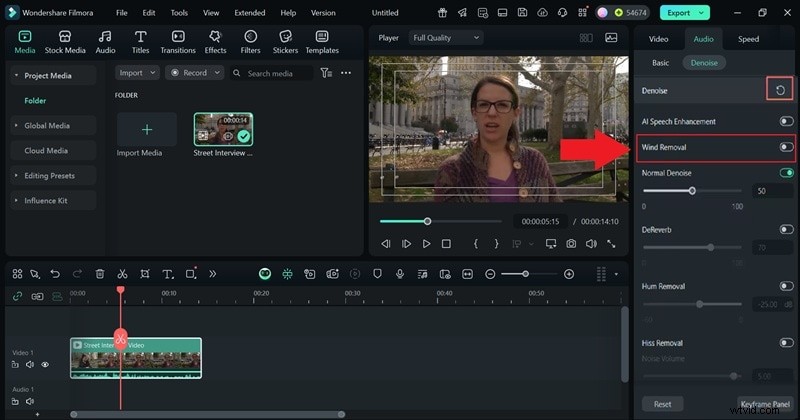
Aktywuj funkcję usuwania wiatru

Kliknij klip na osi czasu i otwórz panel właściwości po prawej stronie. W menu „Audio” wybierz „Odszumianie”, a następnie włącz przełącznik „Usuwanie wiatru”. Naciśnij przycisk odtwarzania, aby posłuchać i zauważyć, o ile czystszy jest dźwięk.

Wyeliminuj szum wiatru w Premiere Pro:4 skuteczne techniki

4

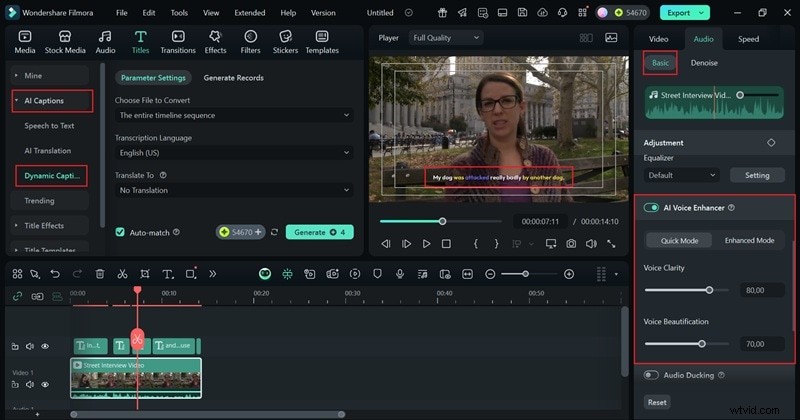
W razie potrzeby wprowadź inne zmiany

Gdy szum wiatru ucichnie, a dźwięk będzie czysty, możesz przystąpić do dopracowywania reszty projektu. Dzięki Filmora jest to proste, ponieważ wszystkie narzędzia są w jednym miejscu. Możesz na przykład użyć funkcji AI Voice Enhancer firmy Filmora, aby głosy brzmiały bogatsze i wyraźniejsze. Możesz także skorzystać z podpisów AI firmy Filmora, aby dodać dokładne napisy i ułatwić oglądanie filmu.

Wyeliminuj szum wiatru w Premiere Pro:4 skuteczne techniki

5

Wyeksportuj i zapisz swój projekt

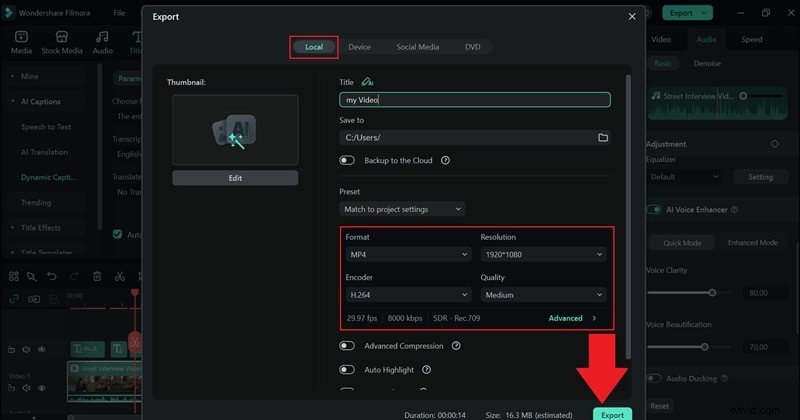
Po zakończeniu edycji kliknij „Eksportuj”, aby wszystko sfinalizować. Możesz wybrać opcję „Lokalny”, aby zapisać plik bezpośrednio na swoim komputerze, lub opcję „Media społecznościowe”, aby od razu przesłać go online. Dodaj tytuł, ustaw żądany format i rozdzielczość, wybierz miejsce przechowywania pliku i ponownie naciśnij „Eksportuj”, aby zakończyć proces.

Wyeliminuj szum wiatru w Premiere Pro:4 skuteczne techniki

I tak po prostu, Twój klip jest teraz ulepszony! Dźwięk jest wyraźny, a grafikę można dopracować za pomocą tego samego zestawu narzędzi. W końcu redukcja szumu wiatru Premiere Pro daje ci potężną kontrolę, ale nauka wymaga czasu. Z kolei Filmora ułatwia i przyspiesza tę czynność dzięki narzędziom opartym na sztucznej inteligencji, które radzą sobie z szumem wiatru za pomocą zaledwie kilku kliknięć.

Obie opcje mogą pomóc uzyskać czystszy, bardziej profesjonalny dźwięk, zależy to tylko od tego, ile kontroli chcesz i jak szybko chcesz uzyskać rezultaty.

Część 3. Więcej niż tylko szum wiatru:co można zrobić za pomocą narzędzi do redukcji hałasu

Nauczyłeś się już, jak usuwać szum wiatru w Premiere Pro i przetestowałeś technologię AI Audio Denoise firmy Filmora, i już możesz stwierdzić, o ile czystszy jest Twój dźwięk. Różnica w przypadku Filmory polega jednak na tym, że nie ogranicza się ona tylko do usuwania szumu wiatru.

Ta sama funkcja usuwania szumu dźwięku radzi sobie z wszelkiego rodzaju niechcianymi dźwiękami, a nawet pomaga wypolerować głos, aby był wyraźniejszy. Oto kilka rzeczy, które możesz z tym zrobić:

Wyeliminuj szum wiatru w Premiere Pro:4 skuteczne techniki
  • Usuń szum:Funkcja usuwania szumów audio firmy Filmora eliminuje niski, brzęczący dźwięk, który czasami pojawia się na skutek uszkodzonych kabli lub pobliskiej elektroniki. Na przykład, jeśli nagrywasz gitarę w domu i w tle słychać delikatny szum, narzędzie to wyczyści, tak aby słychać było tylko muzykę.
  • Cichy syk:ostry syk z tańszych mikrofonów może utrudniać słuchanie dźwięku, ale ta funkcja natychmiast go łagodzi. Więc. jeśli kręcisz vloga za pomocą podstawowego mikrofonu, Twój głos nadal będzie wyraźny, bez ciągłego syczenia w tle.
  • Tunizuj echo:Nagrywanie w dużym pomieszczeniu często sprawia, że wszystko brzmi pusto, ale redukcja pogłosu wygładza to. Dzięki temu możesz nagrać film w pustej sali i uzyskać dźwięk przypominający nagranie w przytulnym studiu.
  • Przekaż głos:gdy wokół Ciebie dzieje się zbyt wiele, izolacja głosu pozwala skupić uwagę na mówcy. Wyobraź sobie, że siedzisz w ruchliwej kawiarni i nagrywasz wywiad, a Filmora sprawia, że brzmi to tak, jakbyś rozmawiał w cichym miejscu.

Wyeliminuj szum wiatru w Premiere Pro:4 skuteczne techniki

Filmora

Aplikacja i oprogramowanie do edycji wideo AI

Najlepsze narzędzie do tworzenia filmów w dowolnym miejscu dla wszystkich twórców!

Tutaj zaczyna się Twoja idealna pierwsza edycja wideo – nie jest wymagane żadne doświadczenie

Wniosek

Wiele osób chce wiedzieć, jak pozbyć się szumu wiatru w Premiere Pro i ma to sens, ponieważ jest to jeden z najpopularniejszych edytorów. Dlatego wypróbowaliśmy różne sposoby usuwania szumu wiatru w Premiere Pro, od wbudowanych efektów dźwiękowych i panelu Essential Sound po bardziej zaawansowane narzędzia, takie jak Adobe Audition lub wtyczki innych firm.

Mimo to wszystkie metody redukcji szumu wiatru w programie Premiere Pro mogą wydawać się przytłaczające, jeśli dopiero zaczynasz. Jeśli wolisz coś prostego, Filmora to świetny wybór, ponieważ funkcja AI Audio Denoise ma dedykowaną funkcję usuwania szumu wiatru, która oczyszcza dźwięk jednym kliknięciem. Oprócz tego Filmora zapewnia także dodatkowe narzędzia AI, takie jak ulepszanie głosu i automatyczne napisy, co czyni ją kompletnym pakietem do edycji audio i wideo.


  1. Bezpieczne oprogramowanie do edycji wideo:unikaj ryzykownych plików APK i odkrywaj niedrogie alternatywy

  2. Twórz angażujące pliki GIF w After Effects:przewodnik krok po kroku

  3. Jak obracać filmy w KMPlayerze:przewodnik krok po kroku

  4. Darmowy i łatwy sposób na edycję filmów GoPro HD

  5. Jak łatwo korzystać z narzędzia Clone Stamp w Adobe Photoshop

  1. Przewodnik po najlepszych i bezpłatnych alternatywach dla Adobe Animate na rok 2026

  2. Najlepsze edytory wideo Glitch

  3. Jak dodać efekt grunge, które Twoje portrety za pomocą Lightroom

  4. Najlepsze przeglądarki zdjęć systemu Windows:10 najlepszych przeglądarek obrazów dla systemów Windows 11–7

  5. Postprodukcja z AI:jak usuń.bg przyspiesza edycję

  6. Jak skompresować czas w jedno zdjęcie

  7. Hasło Adobe resetuje definitywną przyczynę do obaw

Kategoria Film Premiera Pro Notatki
Łatwość obsługi Konfiguracja jednym kliknięciem, przyjazna dla początkujących Bardziej stroma krzywa uczenia się, więcej prób i błędów Filmora jest szybsza dla początkujących
Jak to działa Narzędzie oparte na sztucznej inteligencji, zaprojektowane do automatycznego wykrywania i usuwania wiatru Ogólne efekty redukcji szumów wymagające ręcznej korekty Filmora upraszcza przepływ pracy dzięki sztucznej inteligencji
Utrata kompresji Głos pozostaje naturalny i wyraźny po oczyszczeniu Zagrożenie przetworzonym lub sztucznym dźwiękiem w przypadku nadmiernej regulacji Premiera wymaga dokładnych dostosowań
Obsługa torów Czyści wiele ścieżek (dialog, muzyka, efekty) za jednym razem Każda ścieżka wymaga oddzielnych narzędzi i ustawień Filmora oszczędza czas przy projektach wielościeżkowych
Większa przejrzystość Poprawia klarowność głosu, jednocześnie redukując hałas tła Wymaga korektora lub dodatkowych regulacji Filmora upraszcza poprawę przejrzystości
Wsparcie platformy Windows, macOS, Android, iOS Windows, macOS Filmora obsługuje więcej platform