
Próbuję uzyskać podgląd na pełnym ekranie w Premiere Pro ? Niezależnie od tego, czy korzystasz z systemu Windows, czy Mac, znalezienie odpowiedniego skrótu klawiaturowego może być mylące. W tym przewodniku opisano dokładne kroki odtwarzania na pełnym ekranie programu Premiere Pro — wystarczy nacisnąć Ctrl + klawisz nad Tab w systemie Windows (lub Control + klawisz nad Tab na komputerze Mac), aby przejść do trybu pełnoekranowego lub wyjść z niego. Pokażemy Ci również, jak naprawić irytujące opóźnienie podglądu i przedstawimy bardziej intuicyjną alternatywę.
W tym artykule
- Jak korzystać ze skrótu pełnoekranowego Premiere Pro (Windows i Mac)
- Co się stanie, jeśli podgląd pełnoekranowy będzie się znacznie opóźniał?
- Prostsza alternatywa dla podglądu na pełnym ekranie (Filmora)
- Często zadawane pytania dotyczące korzystania z trybu pełnoekranowego w Premiere Pro
Część 1:Jak korzystać ze skrótu pełnoekranowego Premiere Pro (Windows i Mac)
Adobe Premiere Pro to jedno z najlepszych programów do edycji wideo dla kamerzystów. Dzieje się tak dlatego, że oferuje jedną z największych bibliotek zasobów kreatywnych i edycyjnych. Co więcej, dzięki usłudze Creative Clouds możesz pracować na wielu platformach.
Niestety staje się to trudne dla użytkowników systemów Windows i macOS ze względu na różnice w działaniu między ich urządzeniami. Na przykład nazwy klawiszy różnią się na klawiaturze każdego urządzenia. Klawiatury systemu Windows są wyposażone w klawisz CTRL, a Apple zamiast tego oferuje klawisz COMMAND. W związku z tym lokalizowanie funkcji za pomocą skrótów klawiszowych jest trudne.
Poniżej znajduje się pełny przewodnik dotyczący uzyskiwania dostępu do pełnoekranowego podglądu Premiere na obu urządzeniach.
Jak wyświetlić podgląd na pełnym ekranie w Premiere Pro w systemie Windows
- Uruchom program Adobe Premiere Pro na swoim urządzeniu i otwórz plik projektu.
- Gdy wszystkie klipy zostaną załadowane na swoje ścieżki, możesz rozpocząć edycję z zestawem zasobów z biblioteki programu. Niektóre z edycji, które możesz wprowadzić, obejmują zastosowanie kolorowych LUTS i zielonego ekranu.
- Następnie dotknij przycisku Odtwórz lub klawisza SPACJA na klawiaturze, aby wyświetlić podgląd swojej pracy.
- Aby włączyć podgląd na dużym ekranie, naciśnij klawisz Grave (reprezentowany przez ~ na klawiaturze systemu Windows. Podobnie jak klawisz `), aby powiększyć okno podglądu.
- Aby aktywować podgląd pełnoekranowy Premier Pro, po prostu naciśnij ten sam klawisz, naciskając klawisz Ctrl. Ponadto skrót HOT KEY działa z każdym klipem wideo, który chcesz obejrzeć.
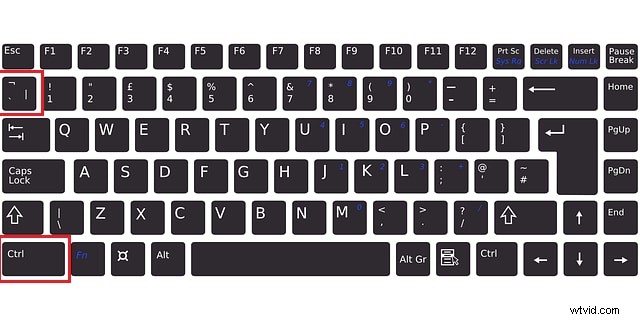
- Na koniec możesz wyłączyć tę funkcję, naciskając klawisze CTRL i ~, aby powrócić do normalnego ekranu.
Jak używać skrótu pełnoekranowego Premiere Pro w systemie macOS
Proces dla użytkowników systemu macOS jest podobny do powyższego. Zauważysz jednak różnicę w skrótach HOT KEYS.
- Uruchom program i kliknij opcję Otwórz projekt, aby uzyskać dostęp do swojego projektu. Alternatywnie możesz uzyskać bezpośredni dostęp do programu, klikając plik projektu na swoim urządzeniu magazynującym.
- Następnie wybierz klip, którego podgląd chcesz wyświetlić, i naciśnij SPACJĘ, aby odtworzyć wideo. Odtwarzanie możesz także włączyć, klikając przycisk Odtwórz na panelu monitora.
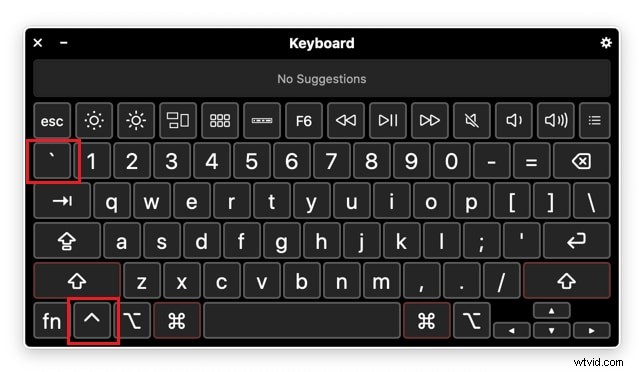
- Aby włączyć podgląd pełnoekranowy, po prostu naciśnij klawisz Control (oznaczony ^ na klawiaturze komputera Mac), jednocześnie dotykając klawisza Grave (oznaczonego „”) na klawiaturze, aby aktywować podgląd pełnoekranowy Premiere. Ponadto możesz go dezaktywować, ponownie naciskając kombinację. Łatwo jest do niego dotrzeć, używając tylko lewej ręki.
Wskazówki dla profesjonalistów:jeśli nadal uważasz, że kombinacja jest złożona, oto jak to zmienić:
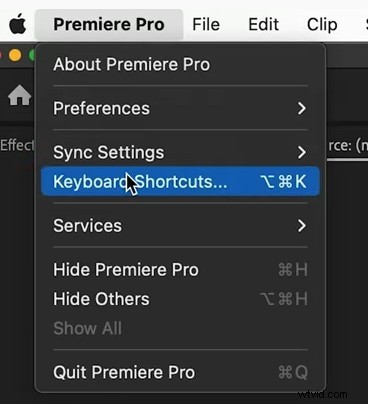
Najpierw kliknij „Premiere Pro” w górnym menu i wybierz Skróty klawiaturowe.
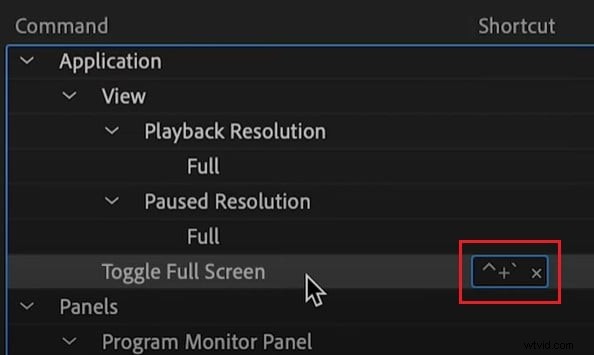
Następnie wyszukaj „Pełny”, a zobaczysz domyślny skrót. Kliknij, aby zmienić go na żądane klucze.
Czy wiesz, że możesz także określić marginesy bezpiecznej strefy za pomocą Premiere Pro? Te różne linie graniczne na panelu monitora pomagają określić, które obiekty znajdują się poza kadrem. Niestety ta funkcja jest niedostępna w podglądach i plikach eksportu. Tak czy inaczej, jest to niezwykle przydatna funkcja w postprodukcji. Wykonaj poniższe kroki, aby włączyć tę funkcję w swoich projektach.
- Uruchom Premiere Pro na swoim urządzeniu i zaimportuj klip do panelu monitora.
- Wybierz klip, który chcesz edytować, i kliknij ekran prawym przyciskiem myszy.
- Włącz opcję Bezpieczne marginesy, zaznaczając pole obok jej nazwy.
Część 2:Co się stanie, jeśli podgląd pełnoekranowy będzie się mocno opóźniał?
Wiesz już, jak uzyskać dostęp do podglądu pełnoekranowego programu Adobe Premiere Pro, ale występuje problem. Twoje filmy nie odtwarzają się prawidłowo i zastanawiasz się, co zrobić. Oto kilka rozwiązań, gdy zauważysz opóźnienia w podglądzie pełnoekranowym
1. Napraw ustawienia renderowania i odtwarzania wideo.
Program Adobe Premiere Pro jest skonfigurowany tak, aby do renderowania wykorzystywał procesor graficzny urządzenia. Jednak użycie nieprawidłowych ustawień renderowania i odtwarzania wideo może spowodować opóźnienie podglądu na pełnym ekranie. Wykonaj poniższe kroki, aby rozwiązać problem.
- Dotknij Ustawienia projektu, aby otworzyć menu ustawień.
- Następnie przejdź do modułu renderującego, aby wyświetlić bieżące ustawienia. Znajdziesz tę opcję w sekcji Renderowanie i odtwarzanie wideo.
- Wybierz procesor graficzny swojego urządzenia jako domyślną opcję aktywacji akceleracji GPU. Ponadto do obsługi tej funkcji potrzebny będzie kompatybilny procesor graficzny.
2. Odznacz opcję Transmisja rtęci.
Inną przyczyną opóźnień podglądu na pełnym ekranie jest transmisja rtęci. Ta funkcja umożliwia przesyłanie wideo na drugi ekran. Zajmuje jednak cenną pamięć RAM, szczególnie gdy nie posiadasz drugiego monitora. Oto jak to wyłączyć.
- Otwórz ustawienia programu i przejdź do odtwarzania
- Odznacz opcję Włącz transmisję rtęci w wyświetlonym menu.
3. Zawsze aktualizuj sprzęt i oprogramowanie systemu.
Czasami podgląd na pełnym ekranie może być opóźniony, ponieważ przegapiasz najnowsze aktualizacje. Zazwyczaj programiści zapewniają użytkownikom bezpłatne, regularne aktualizacje, dzięki którym ich oprogramowanie działa lepiej. Na przykład program Adobe Premiere Pro regularnie wydaje aktualizacje, które naprawiają błędy i udostępniają więcej kreatywnej zawartości biblioteki.
Dlatego upewnij się, że masz włączoną funkcję Sprawdź aktualizacje w swoich programach. Pamiętaj, że ta funkcja działa tylko wtedy, gdy Twoje urządzenie ma aktywne połączenie z Internetem.
4. Odtwórz wideo w niższej rozdzielczości odtwarzania.
Chęć podglądu wideo w rozdzielczości 4K nie jest niczym złym. Może to jednak spowodować znaczne opóźnienia programu, zwłaszcza jeśli Twoje urządzenie ma niskie specyfikacje. Ponadto zmiana rozdzielczości odtwarzania podglądu nie ma wpływu na ustawienia eksportu. Wykonaj poniższe kroki, aby wprowadzić zmiany:
- Do menu Rozdzielczość odtwarzania klipu wideo przejdź z Ustawień
- Następnie zmieniaj niższe wartości, aż opóźnienie wideo ustanie. Obecnie możesz obniżyć rozdzielczość odtwarzania podglądu na pełnym ekranie Premiere aż do 1/16 oryginalnej wartości.
Część 3:Prostsza alternatywa dla podglądu na pełnym ekranie (Filmora)
Więc zrezygnowałeś z ciągłych problemów Premiere Pro. Jaka jest alternatywa? Edytor wideo Filmora firmy Wondershare jest prawdopodobnie jedną z najlepszych dostępnych alternatyw. Chociaż Premiere Pro jest potężny, wielu użytkowników uważa, że jego interfejs jest skomplikowany i pozwala na proste zadania. Oto krótkie porównanie:
| Funkcja | Adobe Premiere Pro | Wondershare Filmora |
| Podgląd na pełnym ekranie | Skrót wieloklawiszowy (Ctrl + `) (Często mylony z maksymalizacją panelu:`) | Prosty skrót (Alt + Enter) lub wyczyszczenie ikony „Pełny ekran” |
| Krzywa uczenia się | Stromy, profesjonalny | Intuicyjny, przyjazny dla początkujących |
| Wykorzystanie zasobów systemowych | Bardzo wysoka (wymaga wydajnego procesora graficznego/procesora) | Umiarkowany (działa płynnie na standardowych komputerach PC/Mac) |
| Częste problemy | Częste opóźnienia podglądu, złożone ustawienia | Zoptymalizowany pod kątem płynnego odtwarzania |
