
Czy jesteś zmęczony oglądaniem filmów do góry nogami i nie wiesz, jak to rozgryźć? A może nakręciłeś film w trybie portretowym, który wyglądałby lepiej w trybie portretowym, ale nie możesz nakręcić go ponownie? Cóż, jesteś we właściwym miejscu. Być może mamy dla Ciebie rozwiązanie i alternatywną metodę!
Czy wiesz, że KMPlayer ma możliwość obracania filmów? W tym artykule dowiesz się, jak obracać wideo za pomocą KMPlayera, jeśli jeszcze nie wiesz, jak to zrobić. W tej sekcji omówimy, jak sprawić, by KMPlayer obracał filmy podczas ich odtwarzania, a także jak naprawić KMPlayer, który nie działa podczas obracania filmów. Kontynuuj czytanie, aby dowiedzieć się więcej.
Używanie KMPlayera do obracania wideo
W tej sekcji pokażemy, jak obrócić wideo za pomocą KMPlayera. Aby ukończyć zadanie, wykonaj następujące kroki:
Oto kroki, jak obrócić wideo w KMPlayerze:
Krok 1:Przede wszystkim pobierz oprogramowanie na swój komputer. Następnie powinieneś go tam zainstalować.
Krok 2:Następnie uruchom oprogramowanie na swoim komputerze.
Krok 3:Uruchom KMPlayer i odtwórz wideo, które będziesz obracać.
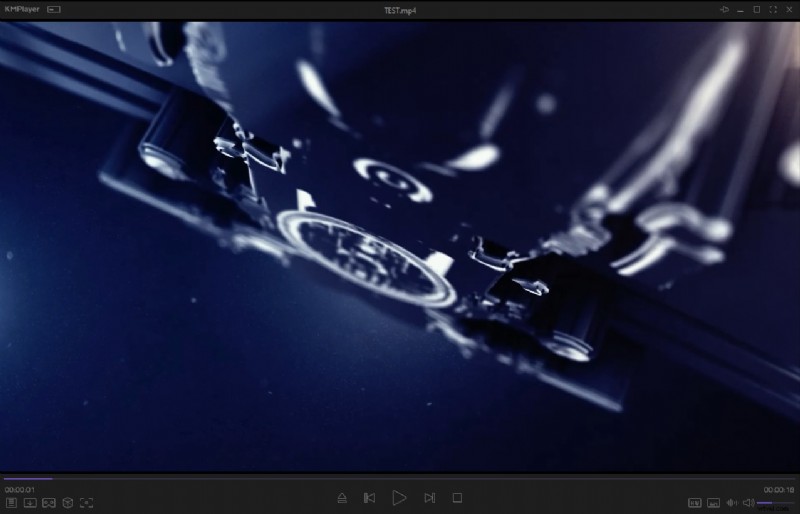
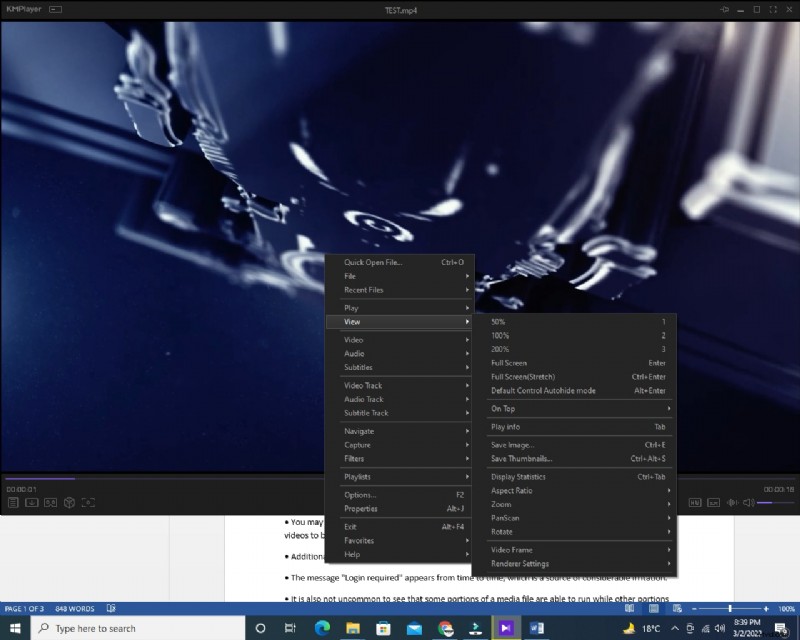
Krok 4:Następnie naciśnij przycisk menu, a następnie z menu rozwijanego wybierz zakładkę „Widok”.
Krok 5:Najedź kursorem myszy na kartę, aby wyświetlić listę dodatkowych opcji.
Krok 6:musisz wybrać zakładkę Obróć z listy dostępnych opcji. Dzięki temu będziesz mógł wybrać inną opcję.
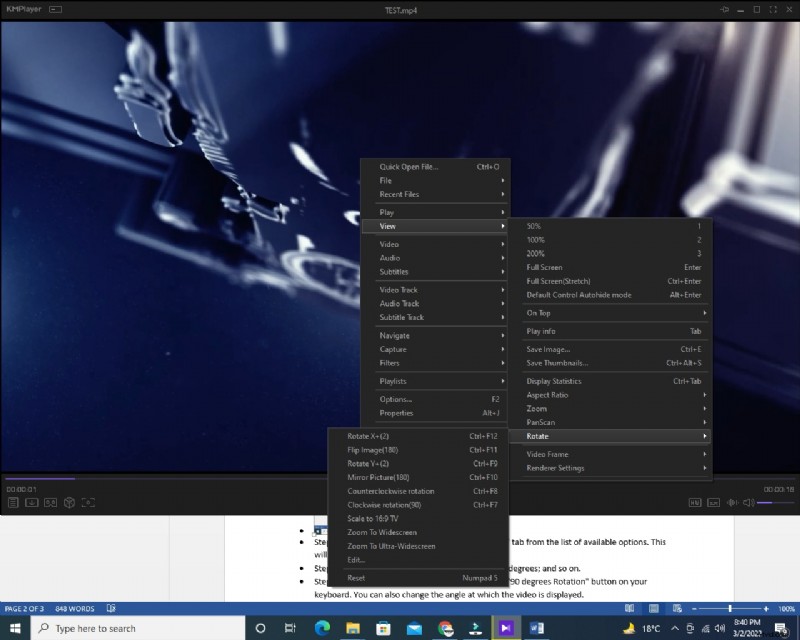
Krok 07:Użyj funkcji Odwróć obraz o 180 stopni, aby odwrócić obraz.
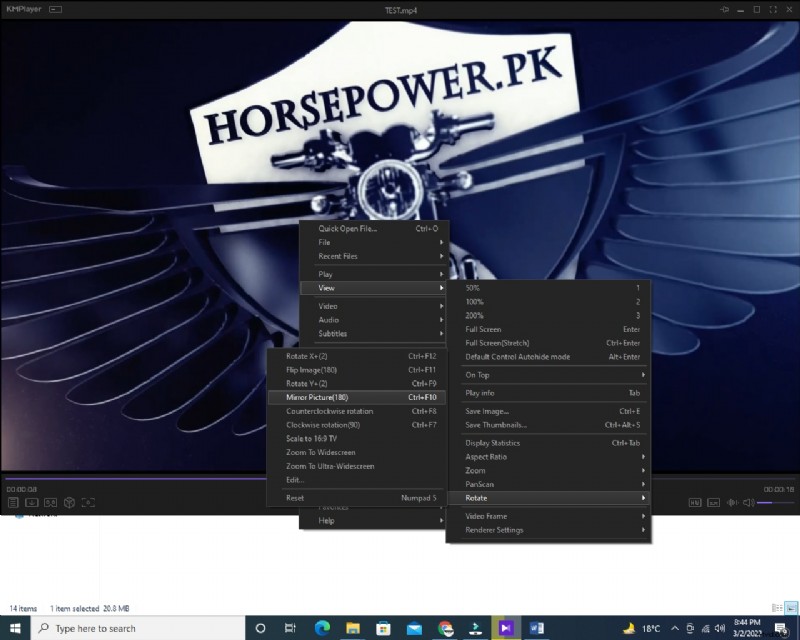
Krok 8:Aby obrócić wideo we właściwej pozycji, użyj zakładki Mirror Image (180). Możesz także zmienić kąt wyświetlania wideo.
Twój film jest gotowy do spokojnego oglądania.
Rozwiązywanie problemów z KMPlayerem, jeśli obracanie wideo nie działa
Pomimo tego, że widziałeś, że KMPlayer może obracać i edytować filmy, istnieją pewne wady korzystania z tego konkretnego odtwarzacza wideo. Poniżej znajdują się niektóre z najczęściej spotykanych problemów podczas używania KMPlayera do obracania wideo.
- Po obróceniu filmu wideo pojawia się on bez czarnego paska, co może być irytujące dla niektórych z Was, którzy są przyzwyczajeni do oglądania czarnych pasków. Ponadto nie ma rozwiązania tego problemu, ponieważ jest to domyślne ustawienie oprogramowania.
- Czasami może pojawić się komunikat o błędzie, np. „Zajęcia niezarejestrowane”, co spowoduje zamknięcie filmów podczas ich oglądania.
- Dodatkowo ekran może zmienić kolor na niebieski.
- Od czasu do czasu pojawia się komunikat „Wymagane logowanie”, co jest powodem sporej irytacji.
- Nierzadko zdarza się, że niektóre części pliku multimedialnego można uruchomić, podczas gdy inne części tego samego pliku multimedialnego nie mogą zostać uruchomione.
Jeśli mówimy o niezawodnych i niedrogich alternatywach dla KM Player, Wonder Share Filmora jest najlepszą alternatywą dla rotujących filmów.
Pomimo tego, że jest to jedno z najbardziej przyjaznych dla użytkownika programów dostępnych obecnie na rynku, to oprogramowanie do obracania wideo osiąga swój cel bez utraty jakości obrazu. Z drugiej strony osoby z niewielkim lub żadnym doświadczeniem w tworzeniu wideo uznają aplikację do edycji wideo Filmora za proste i bezpośrednie narzędzie, z którego każdy może korzystać.
Według firmy użytkownicy napotykali trudności podczas edytowania filmów na platformie, a najnowsza aktualizacja Filmory zawiera nową opcję ręcznego obracania w interfejsie edycji wideo, która według firmy rozwiąże ten problem.
W rezultacie użytkownicy nie muszą się już martwić, że filmy powrócą do pierwotnej pozycji podczas eksportowania filmów do innych formatów, ponieważ mogą obracać filmy pod dowolnym kątem.
Łatwiejszy sposób na obracanie wideo za pomocą Filmory
Po zapoznaniu się z problemami z KMPlayerem z dużym prawdopodobieństwem szukasz świetnej alternatywy, która pozwoli Ci bezproblemowo obracać filmy. Nie martw się, ponieważ istnieje fantastyczne narzędzie o nazwie Filmora Video Editor dla systemu Windows (lub Filmora Video Editor dla komputerów Mac), które może pójść o krok dalej, jeśli chodzi o edycję wideo. Będziesz zaskoczony szeroką gamą narzędzi do edycji wideo dostępnych w oprogramowaniu.
Początkujący uznają go za łatwy w użyciu, ponieważ na początek ma prosty interfejs.
- Pozwala edytować filmy w dowolnym formacie i na dowolnym urządzeniu.
- Udostępnia proste narzędzia do obracania, przycinania, łączenia, dzielenia i przycinania filmów.
- Zawiera bezpłatne efekty, takie jak tytuły, filtry, przejścia, elementy ruchome, wyrównanie i inne.
- Jest całkowicie darmowy.
Kroki obracania filmów w Filmorze:
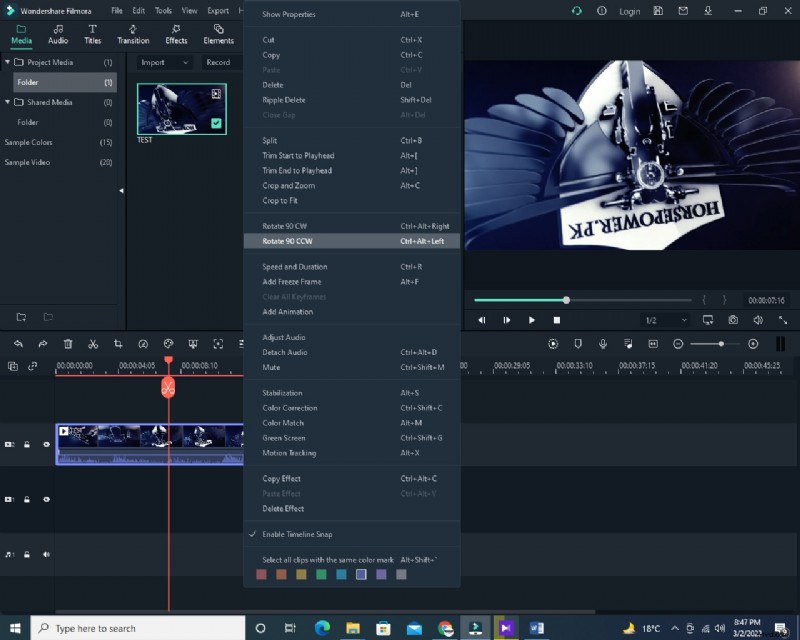
Po prostu otwórz aplikację do edycji filmów Wonder Share i zaimportuj wybrane wideo na linię czasu.
Kliknij prawym przyciskiem myszy zaimportowany film i wybierz opcję Obróć o 90 cm3, aż wideo znajdzie się w żądanym kierunku. Możesz po prostu wyeksportować wideo i cieszyć się nim!
Teraz mamy do czynienia ze słoniem w pokoju:czy KM Player jest lepszy, czy też Wonder Share Filmora jest bardziej przyjazny użytkownikowi pod względem obsługi i rotacji wideo? Ogólnie rzecz biorąc, oba programy są równie skuteczne w obracaniu filmów i wykonywaniu zadań, ale Wonder Share Filmora wydaje się być znacznie lepszą i bardziej przyjazną dla użytkownika opcją. Wonder Share Filmora to potężne oprogramowanie do edycji wideo, które pozwala dowiedzieć się więcej o edycji wideo i przenieść swoje umiejętności na wyższy poziom biegłości.