
Narzędzie Wypaczanie w programie Photoshop to potężne narzędzie, którego można używać na wiele różnych sposobów. Można go używać zarówno do korygowania perspektywy, jak i do manipulowania obrazem w celu kreatywnego projektowania. Tego typu narzędzia sprawiają, że Adobe Photoshop jest niezbędnym oprogramowaniem dla wszystkich twórców cyfrowych.
Dzisiaj podamy kilka przykładów wykorzystania narzędzia Wypaczanie w Photoshopie. Pod koniec tego artykułu zrozumiesz, jak wykorzystać to narzędzie na swoją korzyść.

Co to jest narzędzie Wypaczanie w Photoshopie?
Narzędzie Wypaczanie jest kluczowym narzędziem programu Photoshop, pozwalającym dostosować perspektywę poszczególnych elementów lub całego zdjęcia. Dlatego narzędzie wypaczania może wprowadzać wiarygodne zmiany lub dostosowywać nasze zdjęcia, aby przeciwdziałać problemom z perspektywą i zniekształceniom powodowanym przez nasze aparaty.
Narzędzie Wypaczanie w programie Photoshop umożliwia rozciągnięcie określonych sekcji obrazu. Możesz wypaczać obraz w niestandardowy sposób, przeciągając te sekcje poza ramkę.
Jak znaleźć narzędzie Wypaczanie w Photoshopie
Narzędzie Wypaczanie znajdziesz w Edycja> Przekształć> Wypaczenie. Aby móc używać narzędzia Wypaczanie w programie Photoshop, konieczne jest zduplikowanie tła lub warstwy i zaznaczenie tej warstwy.
W tym menu rozwijanym zobaczysz także transformację marionetki i wypaczenia perspektywy powyżej; omówimy te narzędzia w dalszej części.
Dostęp do narzędzia wypaczania można także uzyskać w Photoshopie, naciskając Cmd + T (Ctrl + T w systemie Windows), aby przekształcić bieżącą warstwę. Następnie kliknij obraz prawym przyciskiem myszy i wybierz opcję Wypaczenie.
Najlepsze zastosowania narzędzia Wypaczanie
Narzędzie Warp w Photoshopie jest szczególnie ważne dla fotografów architektury. Robiąc zdjęcia budynków, musimy patrzeć w górę. Kierując aparat w górę, linie proste budynku zbiegają się. Narzędzie wypaczania pozwala nam rozciągnąć budynek, aby jego kontur znów był prosty.
Twórcy również uznają narzędzie wypaczania za ważne. Pozwala nam przesuwać kształty, aby dopasować je do przekonującej perspektywy 3D. Można to zrobić zarówno w przypadku obrazu, jak i tekstu. Graficy i kreatywni fotografowie muszą wiedzieć, jak korzystać z tego narzędzia.
Narzędzie Wypaczanie może być również przydatne do tworzenia abstrakcyjnych obrazów poprzez zmianę proporcji obrazów. To dobry sposób na pobudzenie naszej kreatywności lub stworzenie zabawnych projektów.
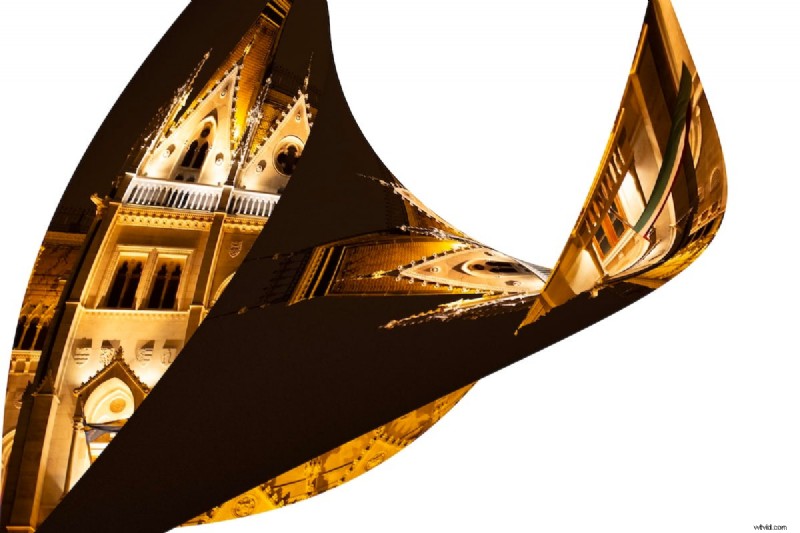
Jak korzystać z narzędzia Wypaczanie w Photoshopie
Teraz przyjrzymy się szeregowi funkcji narzędzia Wypaczanie w Photoshopie. Omówimy kilka różnych podstawowych funkcji, dzięki którym możesz uwolnić swoją kreatywność.
Narzędzie Wypaczanie
Najpierw zduplikuj tło lub wybierz warstwę, którą chcesz wypaczyć. Następnie możesz znaleźć narzędzie Wypaczanie w Photoshopie.
Zauważysz, że punkty na końcu każdej linii siatki można dostosować. Podczas przesuwania tych punktów zobaczysz, jak obraz się wypacza.
Photoshop umożliwia tworzenie niestandardowych podziałów w każdej sekcji w celu precyzyjnego wypaczenia. Będzie to przydatne tylko dla profesjonalistów lub bardzo niestandardowych prac. Znajdziesz to na górnym pasku narzędzi
Zauważysz, że Photoshop udostępnia także szereg różnych gotowych wypaczeń. Są one pomocne, jeśli chcesz zrobić schludną lub konkretną osnowę.
Podstawowe narzędzie wypaczania najlepiej nadaje się do tworzenia zgrubnego i szybkiego wypaczania obrazów. Jest to najlepsze rozwiązanie do projektowania graficznego lub szybkich edycji.
Poniżej dokonałem edycji, umieszczając nasze logo w telewizorze, aby zrobić szybkie, ale przekonujące zdjęcie.
Najpierw umieszczam nasze logo nad telewizorem. Następnie używam narzędzia wypaczania, aby przesunąć każdy punkt do krawędzi ekranu.
Wypaczenie perspektywy
Najbardziej przydatnym narzędziem wypaczania w programie Photoshop dla fotografów architektury jest Wypaczenie perspektywy. Możesz także wykonywać zadania takie jak powyższe, nieco staranniej, ale jest to nieco dłuższy proces. Wojnę perspektywiczną znajdziesz w Edycja> Wypaczenie perspektywy.
Najpierw upewnij się, że warstwa, którą chcesz edytować, jest zaznaczona. Następnie kliknij Wypaczenie perspektywy.
Możesz teraz ustawić parametry sekcji, którą chcesz edytować. Staraj się być tak dokładny, jak to tylko możliwe. Będziesz chciał powiększyć, aby upewnić się, że każdy punkt znajduje się na krawędzi obrazu, który chcesz edytować. Teraz naciśnij Enter.
Teraz możesz przesunąć każdy róg, aby dopasować go do płaskiej powierzchni, jak w powyższym przykładzie. Poniżej pokażemy, jak wyprostować fotografię architektury.
Ponieważ linie zbiegają się u góry, będziemy chcieli przeciągnąć jedynie górne rogi poza ramkę. Chcesz przeciągnąć obraz tak, aby pionowe linie budynku były proste, zachowując jednocześnie naturalne proporcje.
Pomocne może być umieszczenie siatki nad obrazem. Aby otworzyć siatkę, przejdź do Widok> Pokaż> Siatka.
Wypaczenie marionetek
Puppet Warp to narzędzie do wypaczania w programie Photoshop, używane specjalnie do edycji ludzi i ich ruchów. Jest to świetne rozwiązanie, jeśli chcesz udoskonalić pozę swojego modela lub potrzebujesz małej animacji poklatkowej.
Najpierw będziesz chciał zduplikować warstwę i oddzielić obiekt za pomocą narzędzia do zaznaczania. Następnie znajdź narzędzie Wypaczenie marionetek w Edycja> Wypaczenie marionetek. Zobaczysz teraz „siatkę” wokół obiektu.
Możesz teraz umieścić szpilki na ciele swojego modelu. Kołki najlepiej umieścić w miejscu ich łączenia. Będziesz teraz mógł przesuwać każdy punkt, aby edytować jego treść.
Aby dokonać przekonujących zmian, narzędzie Puppet Warp opiera się na dobrym zrozumieniu ruchów i sposobu działania narzędzia. To będzie wymagało praktyki. Narzędzie to zawiera wiele drobnych funkcji, które pozwalają na bardziej przekonującą edycję.
Pamiętaj, aby po dokonaniu edycji usunąć oryginalny obiekt z tła.
Wniosek:narzędzie Wypaczanie w Photoshopie
Narzędzie Wypaczanie w Photoshopie jest ważnym narzędziem w arsenale Photoshopa. Jest narzędziem zarówno kreatywnym, jak i korygującym. Dlatego większość użytkowników Photoshopa powinna wcześnie zapoznać się z tym narzędziem.
Liczne przykłady powyżej stanowią dobry punkt wyjścia do wypróbowania różnych metod wypaczania. Wypróbuj każdy przykład, aby poznać narzędzie. Szybko zdasz sobie sprawę, że może to być trudne narzędzie, więc im więcej praktyki, tym lepiej.