Dolne trzecie to jeden z najskuteczniejszych sposobów na dodanie profesjonalnego kontekstu do Twoich filmów. Zwykle pojawiają się na dole ekranu i służą do pokazywania nazwisk, tytułów, ról lub dodatkowych informacji.
Jednak tworzenie i dostosowywanie niższych tercji w Premiere Pro może wydawać się skomplikowane i czasochłonne, szczególnie dla początkujących. Może być konieczne zapoznanie się z szablonami, dostosowanie czcionek i dostosowanie czasu, zanim będą wyglądać na dopracowane.
W tym artykule opisano krok po kroku dodawanie i dostosowywanie dolnych trzecich części w programie Premiere Pro, wyróżnianie bezpłatnych szablonów dolnych trzecich, które można pobrać, oraz udostępnianie wskazówek dotyczących projektowania dotyczących efektywnego wykorzystania. Odkryjesz także szybszą alternatywę, która upraszcza dolne trzecie dzięki gotowym do użycia szablonom.
Część 1. Dodawanie niższych tercji w Premiere Pro:krok po kroku
Teraz przyjrzyjmy się, jak dodać i dostosować dolne trzecie części programu Adobe Premiere Pro. Proces jest łatwiejszy, niż się wydaje, gdy zrozumiesz, gdzie znajdują się narzędzia i jak działają szablony.
1
Otwórz panel Essential Graphics
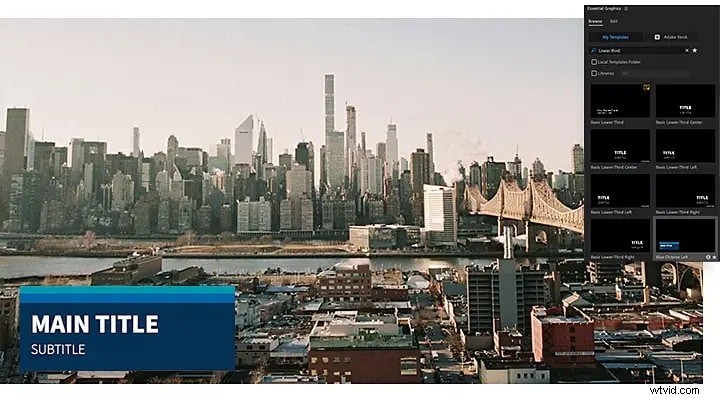
Przejdź do górnego menu i wybierz Okno> Niezbędna grafika. Ten panel zawiera wszystkie szablony tekstu i ruchomej grafiki, w tym dolne trzecie. Możesz przeglądać wbudowane ustawienia wstępne lub importować własne szablony .mogrt, aby uzyskać większą różnorodność.
2
Przeciągnij i upuść dolny trzeci szablon na oś czasu
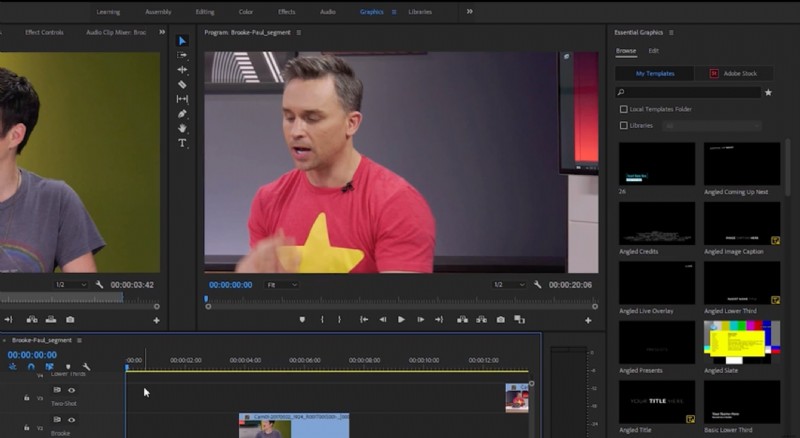
Znajdź dolną trzecią część, która Ci się podoba, i przeciągnij ją na ścieżkę wideo nad głównym materiałem filmowym. Umieść go w miejscu, w którym chcesz, aby pojawił się tekst. Możesz dostosować jego długość, przeciągając krawędź klipu na osi czasu.
3
Dostosuj tekst, czcionkę i animację
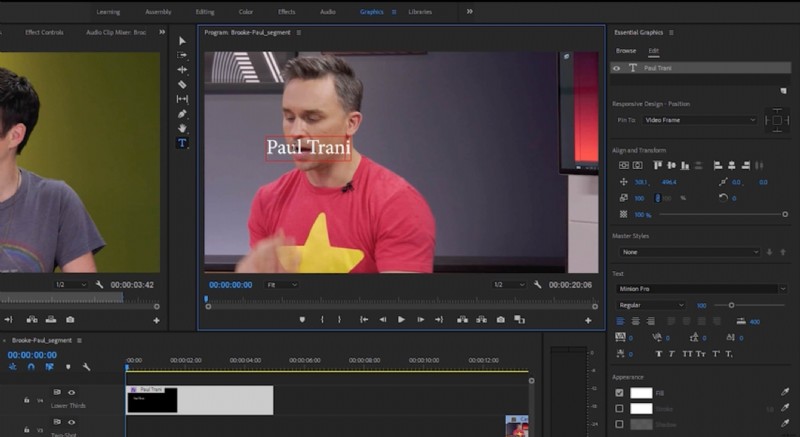
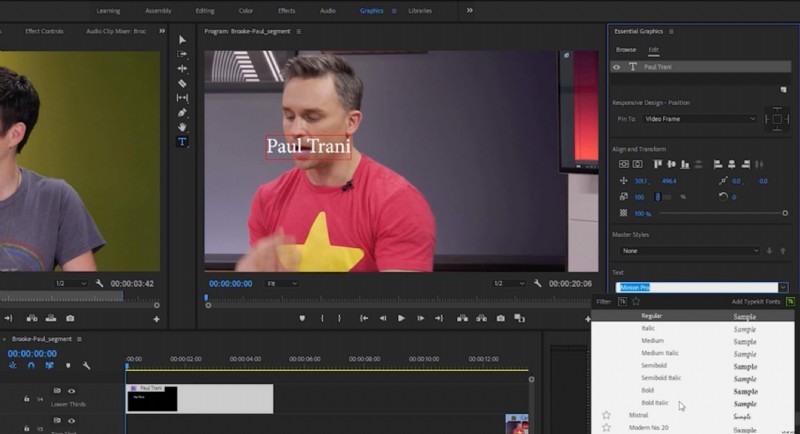
Wybierz dolną trzecią część osi czasu, a następnie otwórz kartę Edycja w panelu Essential Graphics. Tutaj możesz zmienić tekst, styl czcionki, kolor i ustawienia ruchu. Niewielkie zmiany rozmiaru czcionki lub szybkości animacji mogą mieć duży wpływ na czytelność.
4
Dostosuj czas, bezpieczne marginesy i czytelność
Odtwórz sekwencję, aby wyświetlić podgląd czasu. Upewnij się, że dolna trzecia część tekstu jest wystarczająco długa, aby można ją było przeczytać, ale nie za długa, aby odwrócić uwagę. Trzymaj tekst wewnątrz marginesów zapewniających bezpieczeństwo tytułu, aby nie został obcięty na różnych ekranach. Dostosuj krycie lub kolor tła, jeśli tekst zlewa się z materiałem filmowym.
Dlaczego nie wypróbować szybszego sposobu na dodanie niższych trzecich?
Tworzenie niższych tercji w Premiere Pro zapewnia precyzyjną kontrolę, ale dostosowywanie szablonów, klatek kluczowych i animacji może zająć trochę czasu. Jeśli chcesz szybciej osiągnąć ten sam profesjonalny wygląd, Wondershare Filmora jest świetną alternatywą.
 Bezpieczne pobieranie
Filmora upraszcza ten proces dzięki prostemu systemowi „przeciągnij i upuść” z gotowymi do użycia szablonami z dolnej trzeciej części. Możesz natychmiast zastosować i dostosować animowane tytuły bez otwierania wielu paneli i zajmowania się skomplikowanymi ustawieniami.
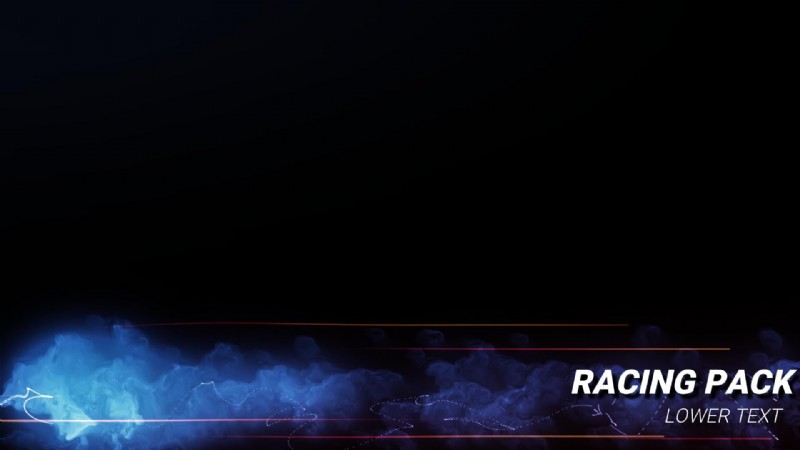
Zestaw do gier Racing Dolna trzecia część 2
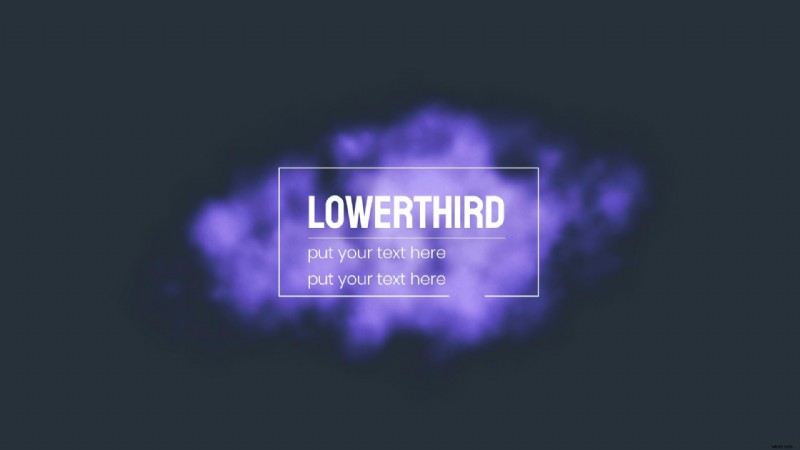
Neonowy dolny trzeci tytuł 24
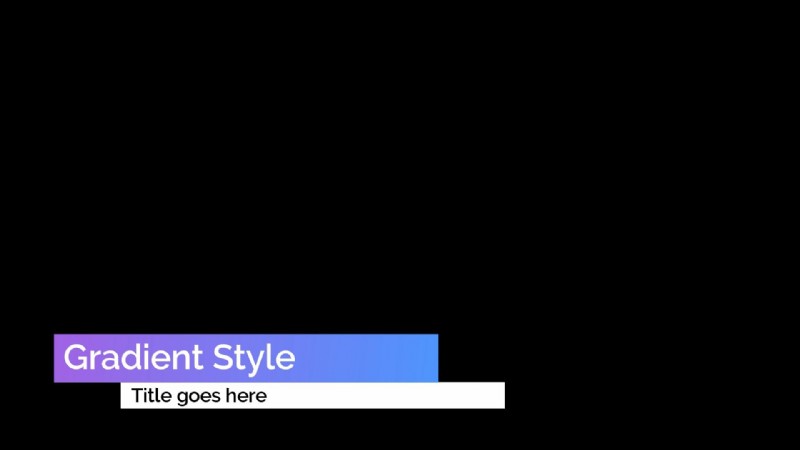
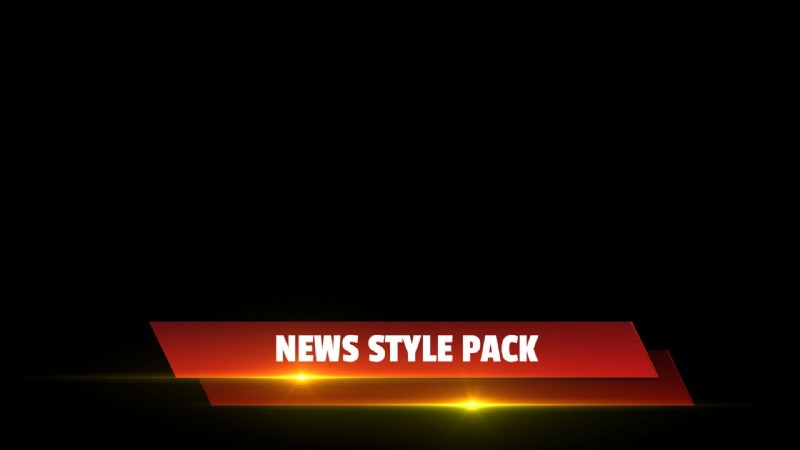
Pakiet nowego stylu Dolna trzecia 03
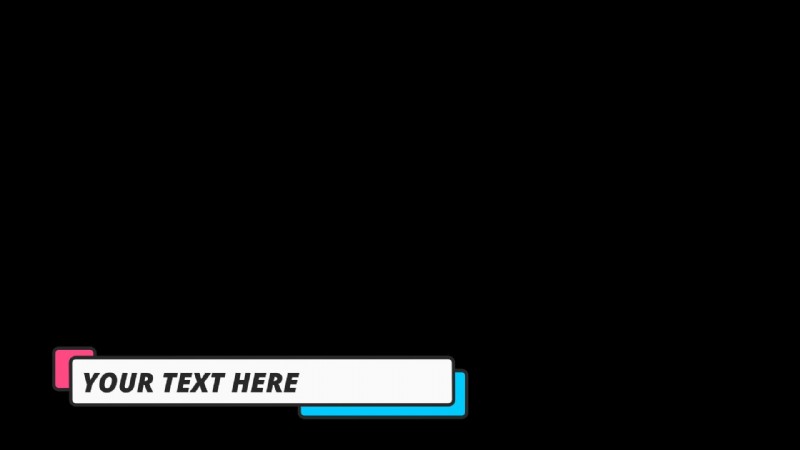
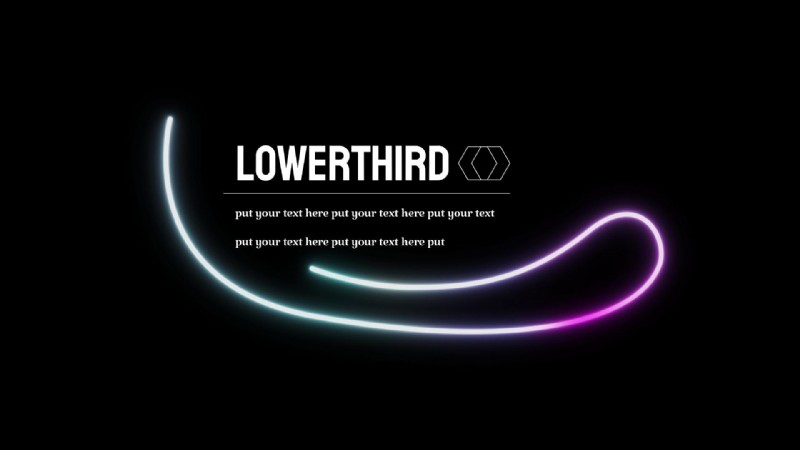
Jak dodać dolne trzecie w Filmorze
1
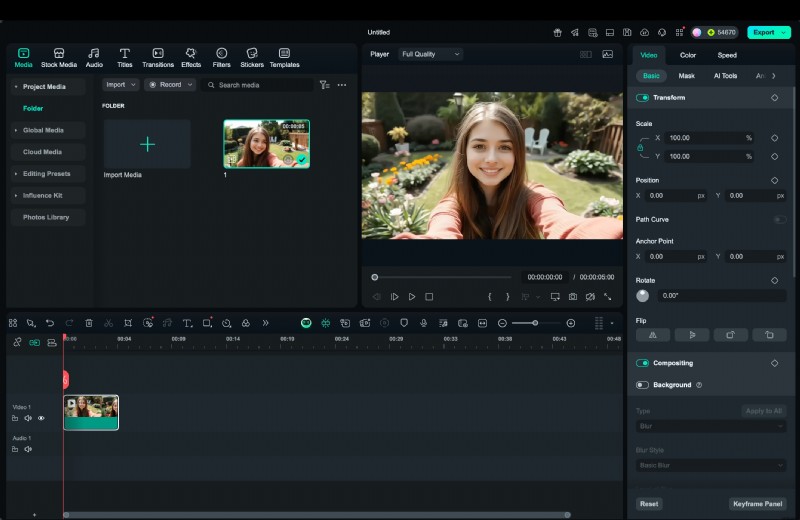
Zaimportuj swój klip wideo
Otwórz Wondershare Filmora i utwórz nowy projekt. Przeciągnij wideo na oś czasu lub użyj funkcji Importuj multimedia, aby dodać materiał. Przed dodaniem dolnych trzecich części klipów uporządkuj je według potrzeb.
2
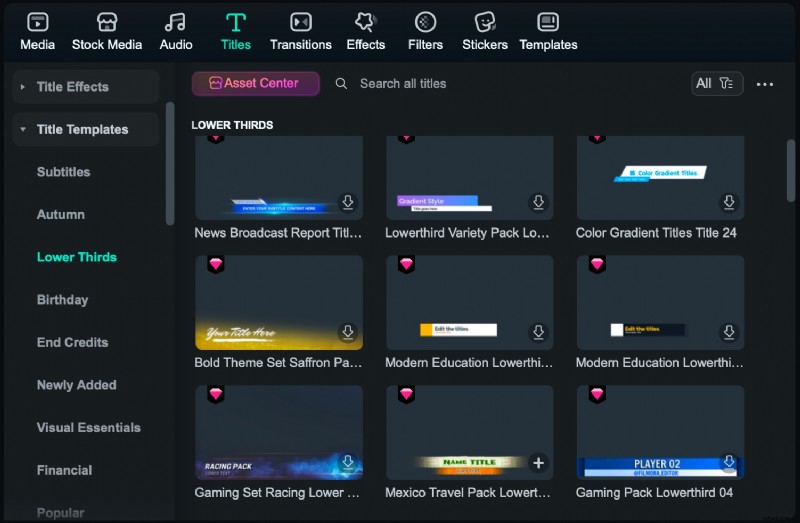
Dodaj szablon z dolną trzecią częścią
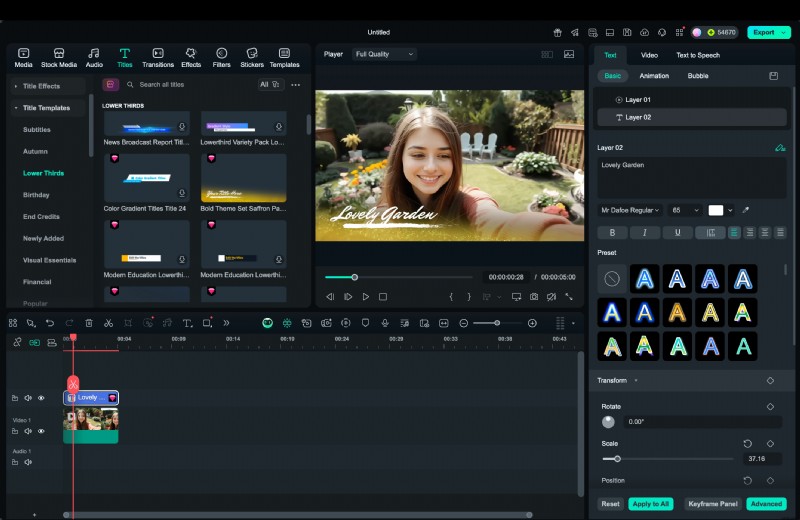
Przejdź do zakładki Tytuły, otwórz kategorię Dolne trzecie i przejrzyj wbudowane opcje Filmory. Przeciągnij wybrany szablon na ścieżkę nad filmem. Filmora zawiera kilka bezpłatnych szablonów dolnych tercji, które zapewniają wyniki porównywalne z dolnymi tercjami Premiere Pro.
3
Dostosuj tekst i projekt
Wybierz dolną jedną trzecią na osi czasu i edytuj tekst, czcionkę, kolor i animację. Zastąp tekst zastępczy nazwami lub tytułami. W przeciwieństwie do szablonów dolnych trzecich w Premiere Pro, Filmora aktualizuje zmiany natychmiast w oknie podglądu.
4
Podgląd i eksport
Odtwórz wideo, aby potwierdzić czas i umiejscowienie. W razie potrzeby dostosuj długość klipsa. Po zakończeniu kliknij Eksportuj i wybierz żądany format lub platformę. Filmora przy minimalnym wysiłku zapewnia dopracowane rezultaty podobne do dolnych tercji Adobe Premiere.
Bezpieczne pobieranie
Niższe trzecie w Premiere Pro w porównaniu z Filmorą
| Funkcje | Adobe Premiere Pro | Film |
| Przebieg pracy | Konfiguracja ręczna przy użyciu warstw, klatek kluczowych i panelu Essential Graphics. | System przeciągnij i upuść z natychmiastowym umieszczaniem szablonów i podglądem. |
| Biblioteka szablonów | Ograniczone opcje wbudowane, często polegają na zewnętrznym imporcie plików .mogrt z After Effects. | Zawiera wiele gotowych do użycia i bezpłatnych szablonów dolnych tercji, w pełni edytowalnych w bibliotece tytułów. |
| Dostosowywanie | Pełna kontrola animacji, zaawansowany projekt ruchu i integracja z After Effects. | Szybkie dostosowywanie tekstu, czcionki, koloru i animacji bez skomplikowanych ustawień. |
| Krzywa uczenia się | Stromszy, odpowiedni dla redaktorów znających narzędzia Adobe. | Przyjazny dla początkujących, łatwy do nauczenia nawet dla początkujących użytkowników. |
| Najlepsze dla | Profesjonaliści potrzebujący zaawansowanej personalizacji i precyzji. | Twórcy, którzy chcą szybko i łatwo uzyskać profesjonalne rezultaty. |
Część 2. Gdzie zdobyć bezpłatne szablony dolnych trzecich części dla Premiere Pro
Jeśli chcesz ulepszyć swoje filmy bez tworzenia grafiki od zera, najlepszym rozwiązaniem będzie skorzystanie z bezpłatnych dolnych tercji dla Premiere Pro. Program Adobe Premiere umożliwia łatwe importowanie i edycję szablonów za pośrednictwem panelu Essential Graphics, co ułatwia dostosowywanie tytułów, kolorów i ruchu. Poniżej znajdują się niektóre z najbardziej wiarygodnych źródeł bezpłatnych dolnych tercji programu Premiere Pro, które bezproblemowo działają w Twoich projektach edycyjnych.
Bezpłatne, gotowe biblioteki szablonów i źródła
1. Zestaw mieszany
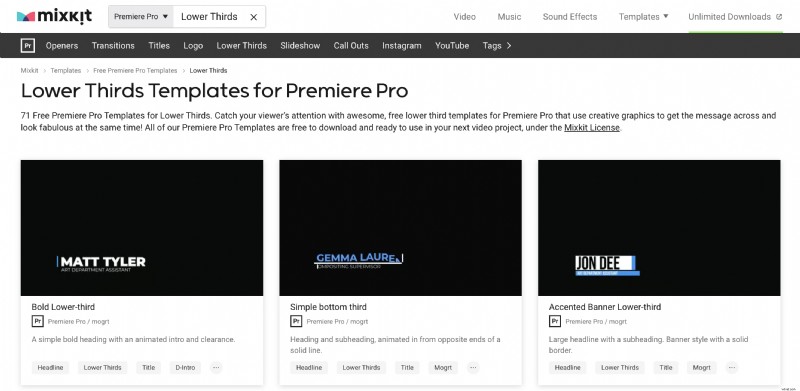
Mixkit oferuje dziesiątki bezpłatnych szablonów Premiere Pro z niższych trzecich części, które można pobrać i używać bez podawania źródła. Szablony są w pełni kompatybilne z Adobe Premiere i zawierają style nowoczesne, minimalne i animowane odpowiednie dla profesjonalnych projektów.
2. Optymistyczny
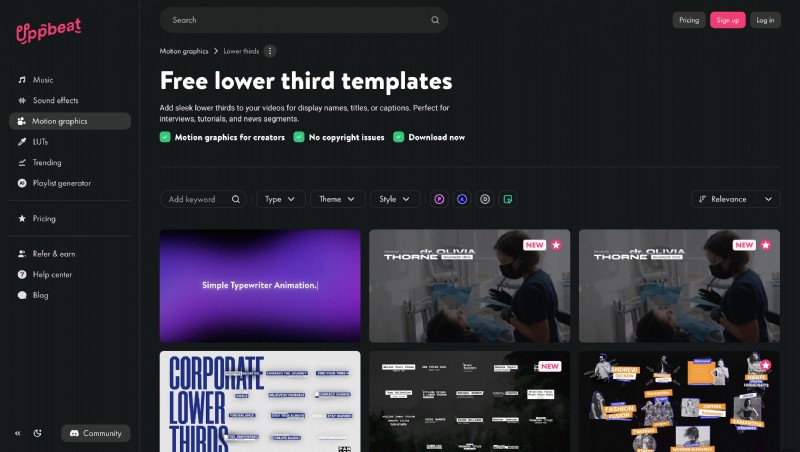
Uppbeat zapewnia wysokiej jakości animowaną grafikę i szablony dolnych tercji dla Premiere Pro, idealne do filmów na YouTube, samouczków i wywiadów. Wiele z tych szablonów zawiera wbudowane animacje, dzięki którym tekst pojawia się naturalnie w scenie.
3. Pond5 / RocketStock
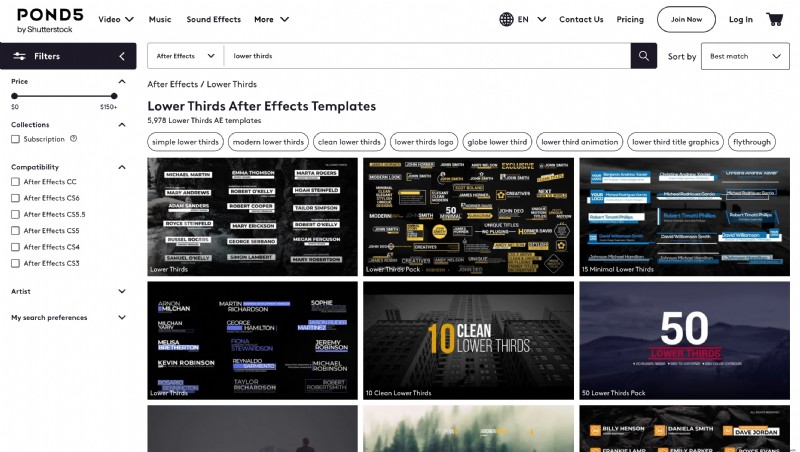
Pond5 i RocketStock oferują mieszankę płatnych i bezpłatnych pakietów Premiere Pro z niższych trzecich. Szablony te obejmują subtelne przejścia, identyfikatory mediów społecznościowych i dolne trzecie w stylu korporacyjnym, które można łatwo edytować w panelu Essential Graphics.
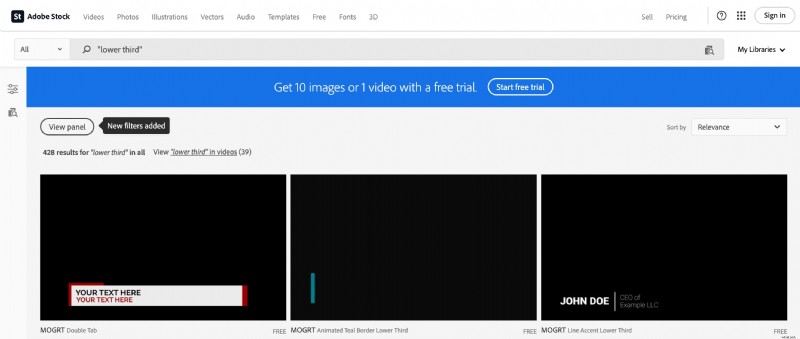
4. Adobe Stock
Adobe Stock oferuje także wyselekcjonowaną kolekcję bezpłatnych opcji Premiere z niższymi opłatami i opcjami premium. Możesz wyszukać „dolną trzecią część” w sekcji Szablony, a następnie przeciągnąć pobrany plik .mogrt bezpośrednio do panelu Essential Graphics programu Premiere w celu natychmiastowego użycia.
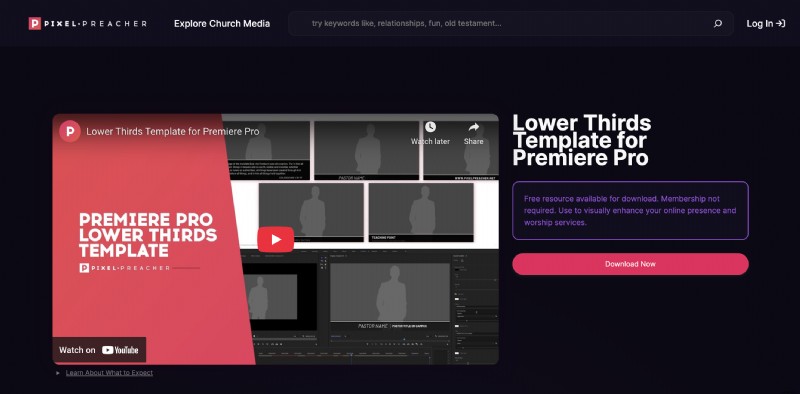
5. Pikselowy kaznodzieja
Bezpłatne, konfigurowalne szablony dolnych trzecich części Pixel Preacher są proste, a jednocześnie elastyczne, co pozwala użytkownikom łatwo dostosować kolor, czcionkę i położenie. Sprawdzają się dobrze zarówno w osobistych, jak i profesjonalnych projektach wideo w programie Adobe Premiere Pro.
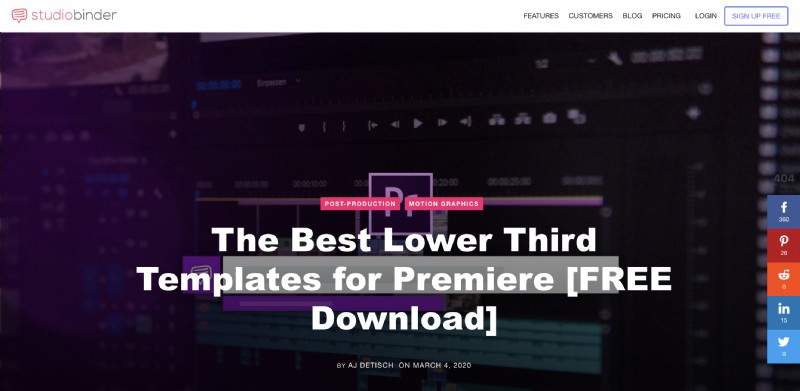
6. StudioBinder
StudioBinder zapewnia bezpłatny pakiet szablonów dolnych trzecich dla użytkowników Premiere. Każdy szablon jest przejrzysty i łatwy do modyfikacji, idealny dla redaktorów, którzy potrzebują spójnego, profesjonalnego brandingu w wielu filmach.
Co sprawdzić przed pobraniem
Wybierając szablony niższych trzecich w Premiere Pro, sprawdź następujące szczegóły, aby zapewnić zgodność i elastyczność:
- Warunki licencji:sprawdź, czy szablon jest bezpłatny do użytku osobistego lub komercyjnego.
- Edytowanie:upewnij się, że umożliwia zmianę tekstu, koloru i animacji bezpośrednio w panelu Essential Graphics programu Premiere.
- Rozwiązanie:poszukaj szablonów zoptymalizowanych pod kątem projektów HD lub 4K.
- Format:wybierz pliki .mogrt lub .prproj, które można bezpiecznie zaimportować do obiegu pracy w niższych tercjach programu Adobe Premiere.
- Opcjonalne pliki After Effects:niektórzy twórcy dołączają oryginalny plik .aep, jeśli chcesz głębiej dostosować.
Korzystanie z bezpłatnych programów Premiere Pro nie tylko oszczędza czas, ale także zapewnia profesjonalny połysk filmom bez dodatkowych kosztów. Można je łatwo zaimportować, szybko edytować i są kompatybilne z większością wersji Premiere Pro.
Część 3. Tworzenie własnych, niestandardowych dolnych trzecich części
Jeśli wolisz pełną kontrolę nad kreacją, możesz zaprojektować od podstaw własne dolne części Premiere Pro. Dzięki temu możesz dopasować styl swojej marki i preferencje animacji bez polegania na gotowych szablonach. Tworzenie niższych tercji w programie Premiere można wykonać za pomocą panelu Essential Graphics lub za pomocą innych narzędzi Adobe, takich jak After Effects i Photoshop, w przypadku zaawansowanych projektów.
Projektowanie w After Effects i eksportowanie do Premiere Pro
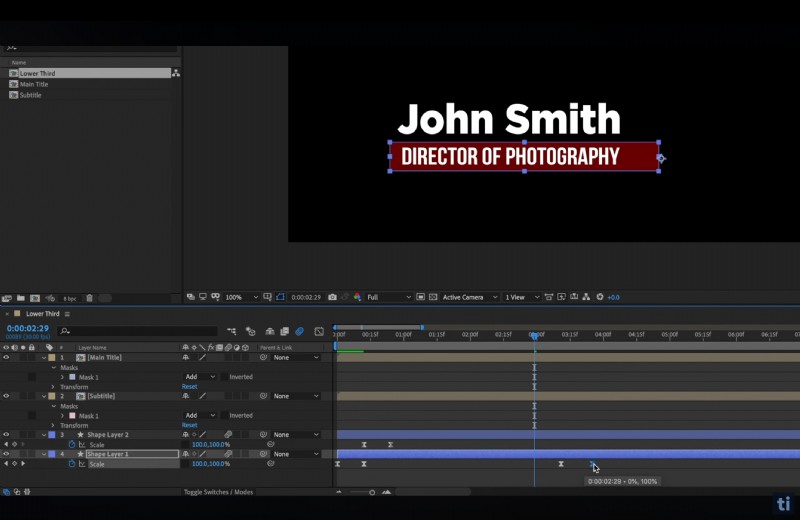
After Effects zapewnia głębszą kontrolę ruchu w przypadku niższych tercji programu Adobe Premiere. Możesz stworzyć profesjonalny tytuł animowany, dodać rozmycie ruchu i połączyć dynamiczny tekst lub logo.
Po zakończeniu wyeksportuj go jako plik .mogrt (szablon ruchomej grafiki) i zaimportuj do Premiere za pośrednictwem panelu Essential Graphics. Takie podejście zapewnia elastyczność ponownego wykorzystania i dostosowania projektu bezpośrednio w Premiere, eliminując potrzebę jego ponownego tworzenia za każdym razem.
Projektowanie bezpośrednio w Adobe Photoshop
W przypadku prostszych statycznych dolnych trzecich, kolejną praktyczną opcją jest Adobe Photoshop. Możesz utworzyć układ przy użyciu warstw tekstu i kształtów, a następnie zapisać go jako przezroczysty plik PNG lub warstwowy plik PSD. Zaimportuj projekt do Premiere i animuj go za pomocą klatek kluczowych lub przejść.
Ta metoda sprawdza się dobrze w przypadku podstawowych szablonów z dolną trzecią częścią w projektach Premiere Pro, które nie wymagają złożonej grafiki ruchomej.
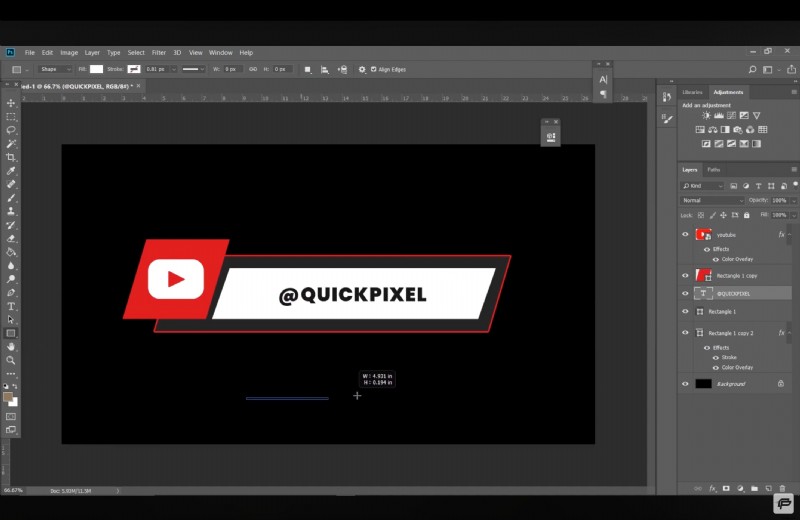
Wskazówki i najlepsze praktyki dotyczące projektowania efektywnych dolnych trzecich części ciała
- Zachowuj prostotę i czytelność:unikaj bałaganu. Używaj wyraźnych czcionek i upewnij się, że tekst dobrze kontrastuje z tłem wideo. Dobra dolna trzecia część programu Premiere Pro powinna szybko dostarczać informacje, nie przyciągając zbytniej uwagi.
- Wybierz dobrą typografię i hierarchię wizualną:wyróżnij główną nazwę lub tytuł pogrubionym tekstem, zachowując jednocześnie jaśniejszą rolę lub opis. Spójna typografia poprawia czytelność i profesjonalizm w dolnych tercjach programu Adobe Premiere.
- Wykorzystuj ruch i animację subtelnie:płynne przejścia, slajdy lub wymazanie są zwykle lepsze niż efektowne przejścia. Zbyt skomplikowany ruch może rozpraszać widzów, zwłaszcza w projektach profesjonalnych lub korporacyjnych.
- Rozważ kształty lub pola tła:dodaj półprzezroczysty prostokąt lub pasek za tekstem, aby uzyskać lepszy kontrast. Dzięki temu dolne części ekranu w Premiere Pro będą czytelne na jasnym lub ruchomym materiale.
- Zachowaj spójność i branding:użyj tej samej palety kolorów, czcionki i stylu animacji we wszystkich dolnych tercjach. Spójność sprawia, że Twoje filmy są spójne i profesjonalne.
- Zapewnij responsywne lub dynamiczne dopasowanie rozmiaru:projektując szablony z dolną trzecią częścią w Premiere Pro, twórz układy, które automatycznie dostosowują się do długości tekstu. Zapobiega to problemom z wyrównaniem i zapewnia zrównoważony wygląd.
Wniosek
Dodanie niższych części trzecich w Premiere Pro pomaga sprawić, że filmy będą wyglądać profesjonalnie i pouczająco. Dzięki dobrze zaprojektowanym szablonom dolnych trzecich części w Premiere Pro możesz wyraźnie wyróżnić nazwy, tytuły i kluczowe szczegóły.
Aby uzyskać szybszą i wygodniejszą opcję, Wondershare Filmora udostępnia narzędzia „przeciągnij i upuść” oraz bezpłatne szablony dolnych trzecich, które zapewniają podobny, dopracowany efekt. Zarówno dolne tercje Adobe Premiere, jak i szablony Filmora to skuteczne sposoby na ulepszenie stylu Twojego wideo. Mogą zachować spójny branding i poprawić ogólne wrażenia wizualne.
Oprogramowanie do Edycji Wideo
