REC

Wskazówki dotyczące nagrywania, produkcji, edycji wideo i konserwacji sprzętu.

 WTVID >> Przewodnik po produkcji wideo >  >> Edycja Wideo >> Oprogramowanie do Edycji Wideo

Twórz dynamiczne wizualizatory audio w programie Premiere Pro:przewodnik dla początkujących

Nikt nie chce, aby dźwięk był po prostu osadzony na statycznym, nudnym tle. Wizualizator audio może być rozwiązaniem, gdy potrzebujesz czegoś, na co widzowie będą mogli patrzeć podczas odtwarzania utworu, ale w sposób, który nadal będzie przyciągał wzrok i był profesjonalny.

Wielu użytkowników Adobe uważało, że można to zrobić tylko w programie After Effects, ponieważ trzeba popracować nad grafiką wizualną dla wizualizatora. Możesz to jednak zrobić również całkowicie w Premiere Pro. Omówimy wszystkie dostępne metody łatwego tworzenia wizualizatora audio w Premiere Pro.
Twórz dynamiczne wizualizatory audio w programie Premiere Pro:przewodnik dla początkujących

Część 1. Jak zrobić wizualizator audio w Premiere Pro

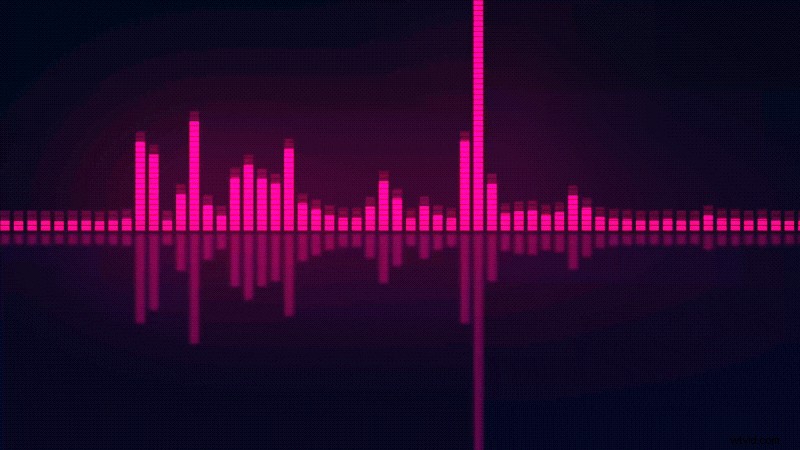
Wizualizator audio (lub wizualizator muzyczny) to rodzaj ruchomej grafiki, która porusza się w odpowiedzi na ścieżkę dźwiękową. Zwykle pokazuje przebiegi lub kształty, które reagują na zmiany częstotliwości i głośności dźwięku.

Aby utworzyć wizualizator audio Premiere Pro, najpierw przejdziemy przez proces łączenia go z After Effects. Ale nawet bez tego możesz także dowiedzieć się, jak zbudować taki program bezpośrednio w Premiere Pro, korzystając z zewnętrznej wtyczki.
Twórz dynamiczne wizualizatory audio w programie Premiere Pro:przewodnik dla początkujących

1. Stwórz wizualizator audio z After Effects

Jeśli masz subskrypcję Adobe Creative Cloud, możesz użyć programu After Effects do stworzenia wizualizatora audio reagującego na Twoją muzykę. Program Premiere Pro sam w sobie nie zawiera animacji w kształcie fali ani widma, dlatego należy go połączyć z programem After Effects.

Łącząc klipy między dwoma programami, możesz tworzyć reaktywne przebiegi lub paski widma w After Effects, a następnie przenosić je z powrotem do Premiere Pro, aby dokończyć edycję.

Jak zrobić wizualizator audio w Premiere Pro z AE

1

Utwórz kompozycję After Effects

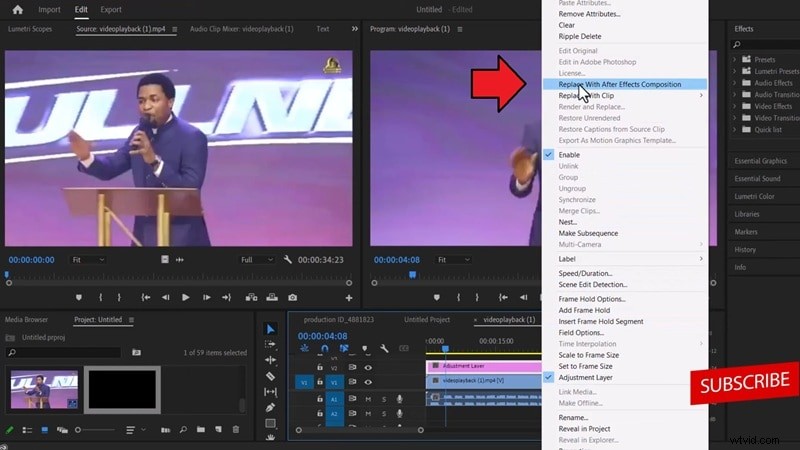
Otwórz swój projekt w Premiere Pro i przejdź do panelu Oś czasu. Kliknij ścieżkę audio, przytrzymaj Shift i wybierz odpowiednią ścieżkę wideo. Kliknij prawym przyciskiem myszy i wybierz opcję Zamień na kompozycję After Effects. Nazwij i zapisz nowy projekt w After Effects.
Twórz dynamiczne wizualizatory audio w programie Premiere Pro:przewodnik dla początkujących

2

Dodaj jednolite tło i zastosuj efekt fali

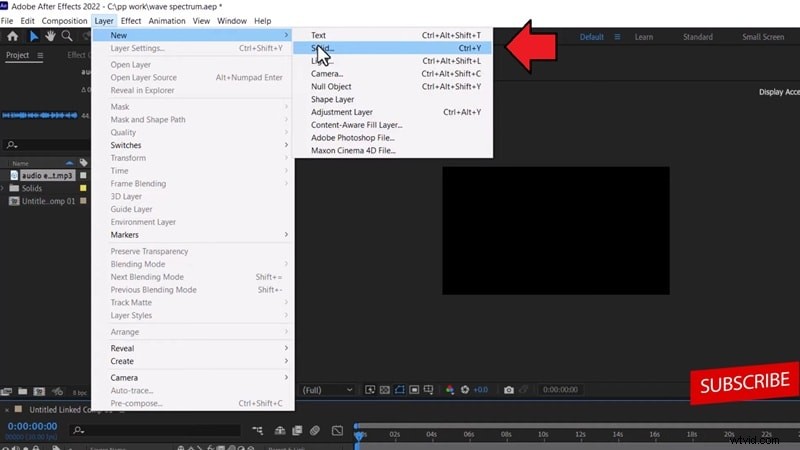
W After Effects utwórz nową warstwę bryłową, wybierając Warstwa> Nowa> Bryła. Wybierz kolor i naciśnij OK. Następnie wybierz warstwę i przeciągnij efekt „Widmo audio” z panelu Efekty na bryłę.
Twórz dynamiczne wizualizatory audio w programie Premiere Pro:przewodnik dla początkujących

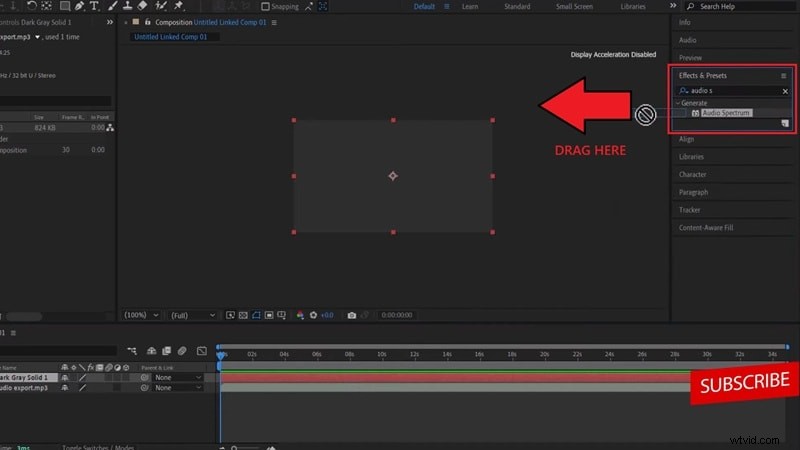
Na osi czasu zobaczysz dodaną nową, stałą warstwę. Wybierz ścieżkę na osi czasu i przejdź do panelu Efekty, aby wyszukać „Widmo audio”. Przeciągnij go na nakładkę z jednolitym tłem, aby zastosować efekt.
Twórz dynamiczne wizualizatory audio w programie Premiere Pro:przewodnik dla początkujących

3

Podłącz dźwięk i dostosuj kształt fali

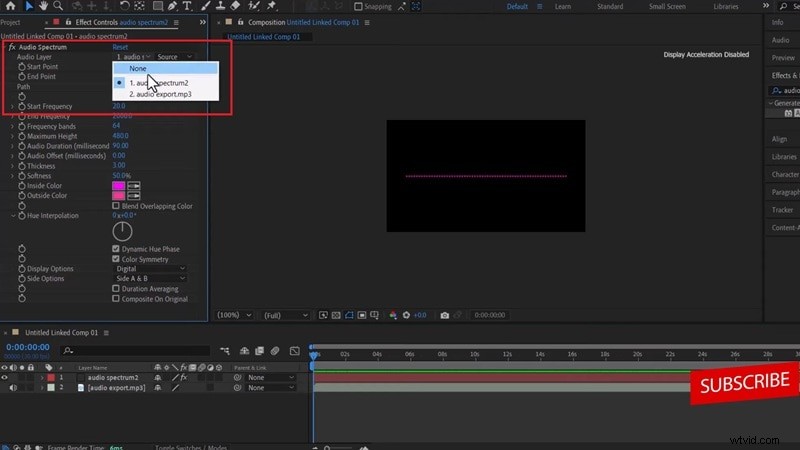
Gdy efekt fali dźwiękowej jest aktywny, możesz go dostosować w panelu Sterowanie efektami. W obszarze Warstwa audio wybierz plik audio, który chcesz wizualizować. Bez połączenia tego pliku przebieg nie będzie reagował na dźwięk.
Twórz dynamiczne wizualizatory audio w programie Premiere Pro:przewodnik dla początkujących

Stamtąd możesz dostosować projekt:zmienić kolory, grubość i styl lub zdecydować, kiedy przebieg ma się zaczynać i kończyć. Domyślnie może być wyświetlany w kolorze fioletowym i różowym, ale możesz go dostosować, aby pasował do wyglądu Twojego projektu. Aby uzyskać więcej informacji, obejrzyj samouczek:

4

Zapisz i wróć do Premiere Pro

Gdy będziesz zadowolony, zapisz projekt After Effects. Kompozycja zostanie automatycznie zaktualizowana w Premiere Pro, więc możesz kontynuować edycję, korzystając z nowego wizualizatora audio.

2. Utwórz wizualizator audio bez efektów ubocznych

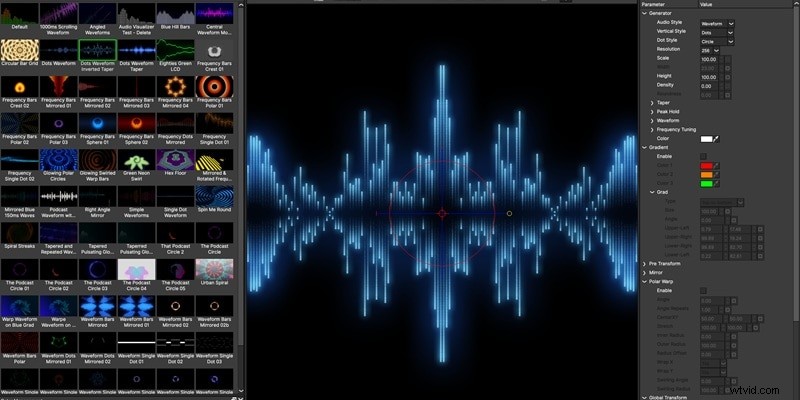
Jeśli nie zamierzasz używać After Effects, nadal możesz utworzyć widmo audio Premiere Pro za pomocą wtyczki. Jedną z opcji jest BCC+ Audio Visualizer, który jest zawarty w pakiecie Continuum firmy Boris FX.
Twórz dynamiczne wizualizatory audio w programie Premiere Pro:przewodnik dla początkujących

To narzędzie działa jak generator, który automatycznie tworzy animowaną grafikę reagującą na częstotliwość i amplitudę dźwięku. Chociaż oferuje szybszą metodę, wtyczka jest dostępna w ramach subskrypcji za 27,08 USD/miesiąc.

Jak zrobić wizualizator audio w Premiere Pro

1

Zastosuj wizualizator audio BCC+

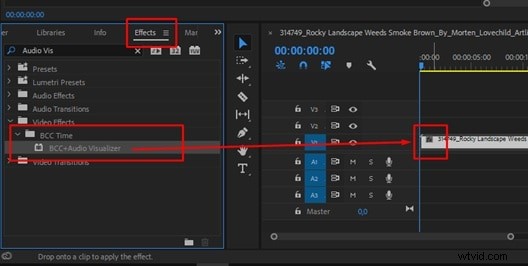
Otwórz swój projekt w Premiere Pro i przejdź do panelu Efekty. W kategorii Czas BCC znajdź BCC+ Audio Visualizer i przeciągnij go na klip lub warstwę dopasowania, w miejscu, w którym chcesz, aby wizualizator się pojawił.
Twórz dynamiczne wizualizatory audio w programie Premiere Pro:przewodnik dla początkujących

2

Wybierz źródło dźwięku

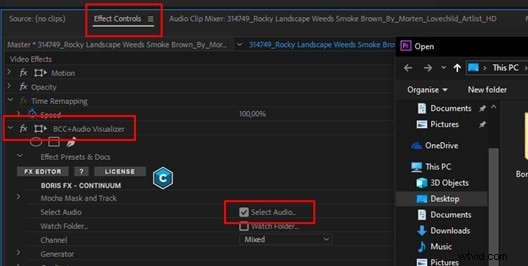
W panelu Sterowanie efektami kliknij opcję Wybierz dźwięk, aby wybrać ścieżkę, którą chcesz sterować animacją.
Twórz dynamiczne wizualizatory audio w programie Premiere Pro:przewodnik dla początkujących

3

Zacznij od nowa lub użyj gotowych ustawień

Wizualizator można zbudować ręcznie lub zaoszczędzić czas, korzystając z gotowych ustawień. Naciśnij przycisk FX Editor, aby otworzyć bibliotekę presetów.
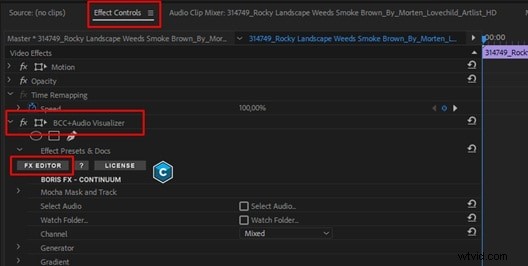
Twórz dynamiczne wizualizatory audio w programie Premiere Pro:przewodnik dla początkujących

Wybierz taki, który pasuje do Twojego projektu lub załaduj ustawienie wstępne jako bazę i dostosuj je dalej.
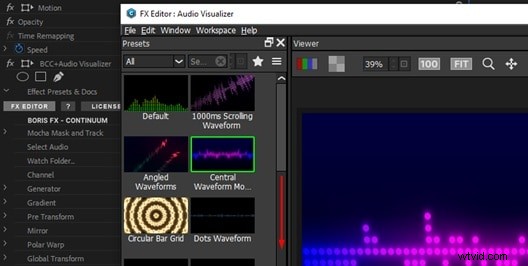
Twórz dynamiczne wizualizatory audio w programie Premiere Pro:przewodnik dla początkujących

4

Zdefiniuj styl wizualny

Przejdź do Ustawień generatora, aby ustawić podstawowy projekt wizualizatora. Wybieraj pomiędzy kształtami fal, słupkami lub kropkami i dostosuj szczegóły, takie jak czas trwania, czułość na basy/średnie/wysokie tony, style punktów, rozdzielczość lub utrzymanie wartości szczytowej.
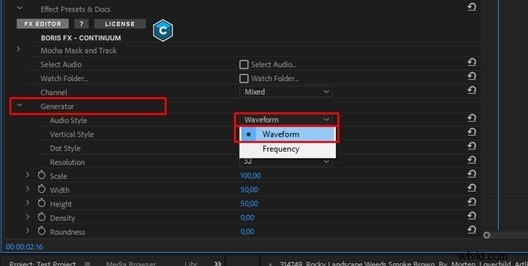
Twórz dynamiczne wizualizatory audio w programie Premiere Pro:przewodnik dla początkujących

5

Dodaj film w tle

W menu Tło przełącz tryb na Źródło i wybierz warstwę wideo. Połącz wizualizator z tłem, eksperymentując z różnymi trybami mieszania.
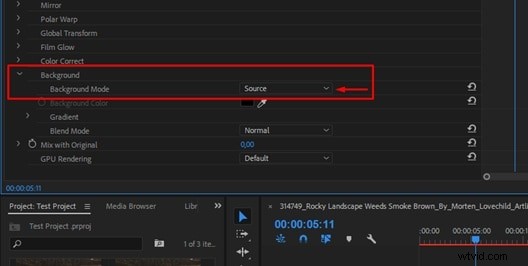
Twórz dynamiczne wizualizatory audio w programie Premiere Pro:przewodnik dla początkujących

Wskazówka:użyj mokki do maskowania i śledzenia

Ponieważ BCC+ jest wyposażony w zintegrowane śledzenie Mocha Planar Tracking, możesz także przymocować wizualizator do poruszającego się obiektu lub ukryć części za obiektami.

Część 2. Pobierz szablony wizualizatora audio dla Premiere Pro

Oprócz korzystania z wtyczek możesz także pobrać szablony widma audio Premiere Pro online. Te szablony są wstępnie zaprojektowane i zawierają animowane elementy, które już reagują na muzykę, więc wystarczy dodać dźwięk i dostosować kolory, tekst lub układ, aby pasowały do Twojego filmu.
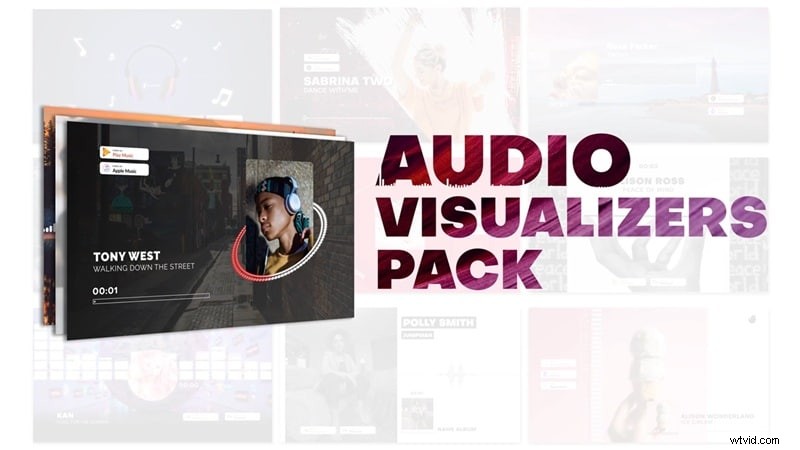
Twórz dynamiczne wizualizatory audio w programie Premiere Pro:przewodnik dla początkujących

Niektóre źródła udostępniające bezpłatne i płatne szablony wizualizatorów audio Premiere Pro to:

  1. Zestaw mieszany
  2. Szablony twórców treści
  3. Artysta

Część 3. Wypróbuj Edytor wideo z wbudowanymi szablonami wizualizatora audio

Oprócz polegania na Premiere Pro, co by było, gdybyśmy powiedzieli Ci, że istnieją edytory wideo, których możesz używać, które są już wyposażone w wbudowane szablony wizualizatorów audio? Wondershare Filmora oferuje bardziej opłacalny i wydajny sposób tworzenia wizualizatorów audio.

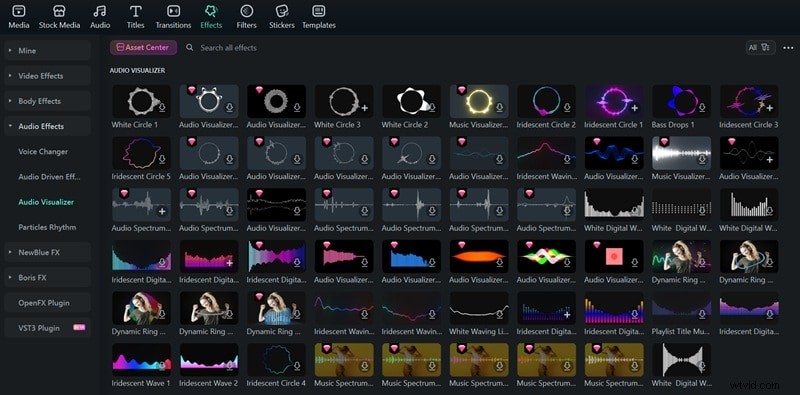
W przeciwieństwie do wizualizatora audio Adobe Premiere Pro, w którym możesz potrzebować dodatkowych wtyczek lub szablonów, Filmora zawiera wszystko w jednym miejscu. Wizualizatory audio Filmory znajdziesz bezpośrednio w jej bibliotece efektów.

Wszystko, co musisz zrobić, to przejrzeć dostępne style, pobrać ten, który Ci się podoba i zastosować go bezpośrednio do swojego projektu. Żadnych skomplikowanych konfiguracji, żadnego przełączania pomiędzy wieloma platformami. Po prostu wrzuć swoją muzykę, wybierz styl i gotowe.

Twórz dynamiczne wizualizatory audio w programie Premiere Pro:przewodnik dla początkujących

Twórz dynamiczne wizualizatory audio w programie Premiere Pro:przewodnik dla początkujących Bezpieczne pobieranie

Jak stworzyć wizualizator audio w Filmorze

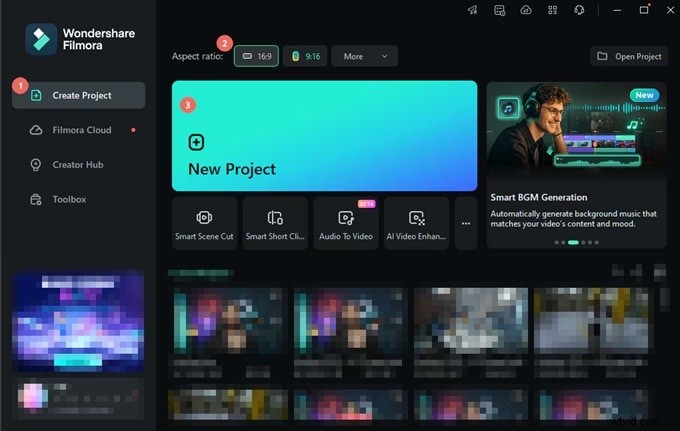
Upewnij się, że Filmora jest zainstalowana na twoim komputerze. Następnie wykonaj poniższe czynności, aby utworzyć wizualizator audio w Filmorze.

1

Zaimportuj swój dźwięk

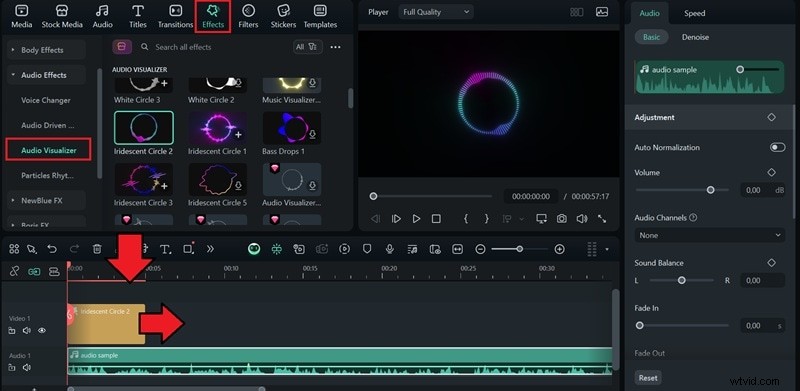
Otwórz nowy projekt w Filmorze i przenieś swój plik audio na oś czasu, aby był gotowy do sparowania z wizualizatorem.

Twórz dynamiczne wizualizatory audio w programie Premiere Pro:przewodnik dla początkujących

2

Zastosuj efekt wizualizatora audio

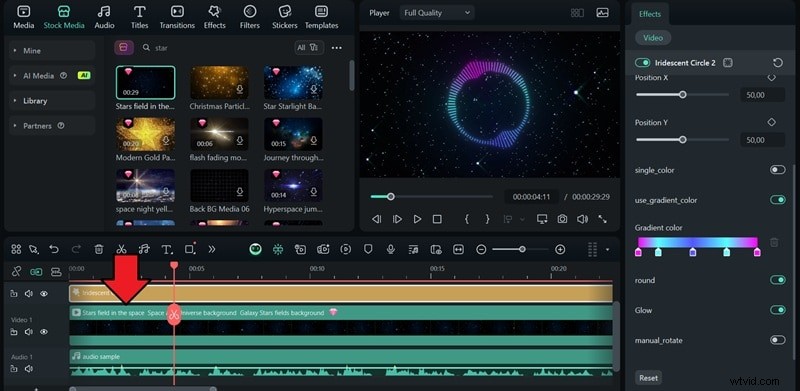
Przejdź do zakładki Efekty i otwórz kategorię Audio Visualizer. Przejrzyj dostępne style, pobierz ten, który Ci się podoba i przeciągnij go na ścieżkę nad dźwiękiem. Dostosuj jego długość do swojego dźwięku.

Twórz dynamiczne wizualizatory audio w programie Premiere Pro:przewodnik dla początkujących

3

Dostosuj wizualizator audio

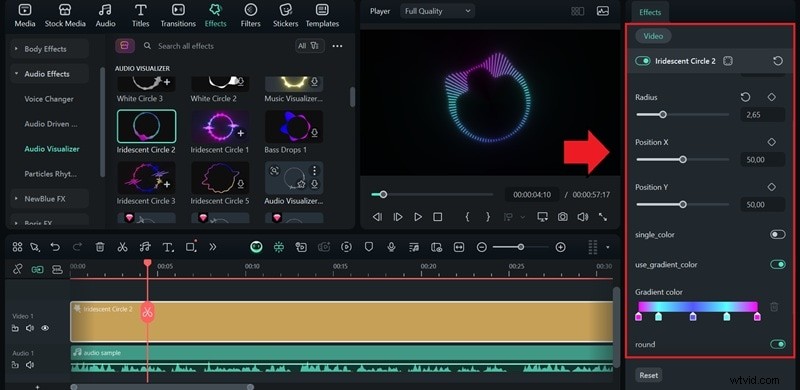
Wybierz ścieżkę programu Audio Visualizer na osi czasu. Panel właściwości pojawi się po prawej stronie, umożliwiając dostosowanie stylu, kolorów i dostrojenie innych ustawień.

Twórz dynamiczne wizualizatory audio w programie Premiere Pro:przewodnik dla początkujących

4

Dodaj tło

Zaimportuj obraz lub film, aby użyć go jako tła. Umieść go na ścieżce poniżej warstwy wizualizatora audio, tak aby animacja pojawiła się na górze.

Twórz dynamiczne wizualizatory audio w programie Premiere Pro:przewodnik dla początkujących

Wizualizacja dźwięku nie musi ograniczać się do tworzenia widma audio. Możesz pójść dalej i zamienić swój dźwięk w kompletny film za pomocą generatora audio-to-wideo AI firmy Filmora.

UWAGA:generator AI Audio-to-Video firmy Filmora działa najlepiej z dźwiękiem opartym na fabule lub historycznym.

Ta funkcja automatycznie wizualizuje i przekształca Twój utwór w pełny film z napisami, elementami wizualnymi i animacjami zsynchronizowanymi z rytmem w ciągu zaledwie kilku minut. To najszybszy sposób na ożywienie dźwięku i udostępnienie go w postaci profesjonalnie wyglądającego wideo na różnych platformach.

Twórz dynamiczne wizualizatory audio w programie Premiere Pro:przewodnik dla początkujących

Twórz dynamiczne wizualizatory audio w programie Premiere Pro:przewodnik dla początkujących Bezpieczne pobieranie

Część 4. Gdzie używać wizualizatorów audio w swoich treściach

Teraz, gdy wiesz, jak tworzyć wizualizatory muzyki w Premiere Pro i Filmora, możesz używać ich do różnych typów treści:

1. Podcast

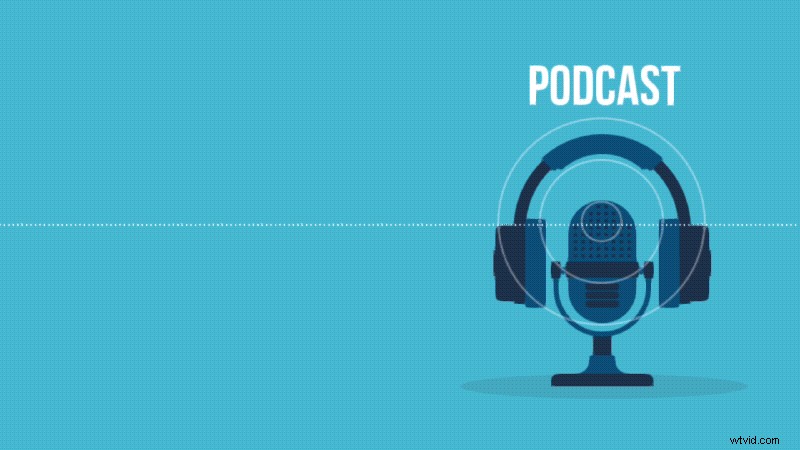
Chociaż podcasty skupiają się głównie na dźwięku, jeśli umieścisz je na platformach preferujących treści wizualne, takich jak YouTube, możesz potrzebować czegoś, co podtrzyma ekran przy życiu. W takim przypadku wizualizator audio może stworzyć ruch i rytm pasujący do Twojego głosu lub muzyki w tle.

Poruszające efekty wizualne dodają energii doznaniom słuchowym i dają słuchaczom coś do oglądania podczas słuchania. Nawet bez materiału wideo nadal możesz przyciągnąć uwagę odbiorców.

Twórz dynamiczne wizualizatory audio w programie Premiere Pro:przewodnik dla początkujących

2. Teledysk

W przypadku muzyków lub producentów wizualizatory audio są często używane jako szybkie teledyski. Reagują na każdy beat, rytm i spadek, dzięki czemu Twój utwór będzie atrakcyjny wizualnie nawet bez sfilmowanego występu. Jednym z popularnych przykładów jest utwór Do I Wanna Know? zespołu Arctic Monkeys teledysk. Jego prosty kształt fali dźwiękowej stał się natychmiast rozpoznawalny pomimo minimalnych elementów wizualnych.

3. Wywiady

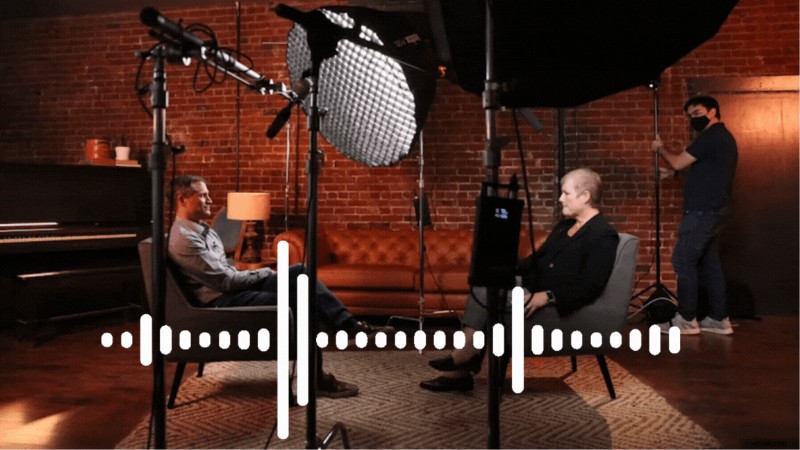
Są chwile, kiedy nagrywanie wideo na potrzeby wywiadów nie jest możliwe lub praktyczne, na przykład podczas sesji zdalnych lub nagrań zawierających wyłącznie dźwięk. W takich sytuacjach wizualizator audio pomaga wypełnić pusty ekran, dodając ruch podążający za rozmową.

Możesz poinformować publiczność, kto mówi, łącząc wizualizator z plakietkami z nazwiskami, zdjęciami profilowymi lub subtelnymi animacjami przebiegów dla każdego mówcy.

Twórz dynamiczne wizualizatory audio w programie Premiere Pro:przewodnik dla początkujących

Wniosek

Wizualizatory audio mogą nadać dowolnej treści audio tożsamość wizualną, więc nie jest to tylko dźwięk. Możesz go utworzyć, używając Premiere Pro razem z After Effects, tworząc go bezpośrednio w Premiere Pro za pomocą wtyczki lub pobierając szablon wizualizatora audio Premiere Pro online.

Inną opcją jest użycie prostszego edytora, takiego jak Filmora, który zawiera już wbudowane szablony wizualizatorów audio. Możesz je zastosować natychmiast, bez instalowania wtyczek i przełączania pomiędzy programami. Ponadto generatory AI firmy Filmora ułatwiają wizualizację dźwięku i przekształcanie go w kompletny film gotowy do udostępnienia w ciągu kilku minut.

Twórz dynamiczne wizualizatory audio w programie Premiere Pro:przewodnik dla początkujących

Filmora

Aplikacja i oprogramowanie do edycji wideo AI

Najlepsze narzędzie do tworzenia filmów w dowolnym miejscu dla wszystkich twórców!

Tutaj zaczyna się Twoja idealna pierwsza edycja wideo – nie jest wymagane żadne doświadczenie


  1. 5 najlepszych bezpłatnych aplikacji do zwiastunów filmowych na Androida i iPhone’a – 2024 r

  2. Recenzja fluorescencyjnej lampy pierścieniowej Interfit INT812

  3. Przegląd systemu Lensbaby – czy to dla Ciebie?

  4. Recenzja książki:Paleta wizualna Briana Matiasha

  5. Jak robić wyraźne i kreatywne zdjęcia w akwariach?

  1. Jak stworzyć ustawienie „miękkiego portretu” w Lightroom 4

  2. Jak zrobić portret bąbelkowy za pomocą Photoshop CS3

  3. Jak korzystać z trybów mieszania Photoshopa do portretowania sztuki

  4. 7 powodów, dla których oszalałbyś, aby nie używać ustawień Lightroom

  5. Dowiedz się, jak stworzyć submiks w DaVinci Resolve 14

  6. Jak zwiększyć głośność dźwięku bez zniekształceń?

  7. 5 wskazówek, jak założyć domowe studio dla dramatycznych portretów

Zestaw mieszany Szablony twórców treści Artysta
Cena Bezpłatne 29 USD miesięcznie lub 299 USD rocznie Od 9,99 USD miesięcznie
Różnorodność stylów 2 szablony projektów 25 szablonów projektów Rozbudowane
Możliwość dostosowania Ograniczona
Licencja Użytek komercyjny i osobisty Użytek komercyjny i osobisty Użytek komercyjny i osobisty