Czy zauważasz, że dialogi brzmią słabo, a muzyka w tle wydaje się przytłaczająca? Szybkim i niezawodnym rozwiązaniem jest normalizacja dźwięku w programie Adobe Premiere Pro. Proces ten ustanawia stałą linię bazową głośności, utrzymując równowagę każdego elementu projektu.
Wbudowana funkcja normalizacji dźwięku programu Premiere Pro wygładza nagłe skoki głośności i zapewnia, że dialogi, muzyka i efekty dźwiękowe są na tym samym poziomie. Rezultatem jest czystsza i bardziej profesjonalna mieszanka.
W tym przewodniku dowiesz się, co oznacza „normalny” dźwięk, kiedy normalizacja jest niezbędna, oraz poznasz trzy proste metody zastosowania go w programie Premiere Pro. Przyjrzymy się także przepływowi pracy opartemu na sztucznej inteligencji dla tych, którzy chcą szybszego, zautomatyzowanego rozwiązania.
Normalny dźwięk to stały poziom, który nie wymaga od widza ciągłego dostosowywania głośności. Normalizacja wyrównuje szczytową lub odczuwalną głośność każdego klipu z wartością docelową, zapewniając płynne wrażenia słuchowe.
Podczas gdy redaktorzy często monitorują poziomy w decybelach (dB), usługi przesyłania strumieniowego wykorzystują LUFS (pełna skala jednostek głośności) do pomiaru postrzeganej głośności w czasie. Typowe cele to:
Te trzy techniki są często mylone, ale każda z nich służy innemu celowi w postprodukcji audio.
| Technika | Co robi | Kiedy go używać |
| Normalizacja | Reguluje ogólne wzmocnienie, tak aby szczyty lub głośność osiągnęły poziom docelowy. | Równoważenie klipów o nierównej ogólnej głośności. |
| Kompresja | Zmniejsza dynamiczną lukę pomiędzy cichymi i głośnymi częściami. | Wyraźniejsze dialogi lub wygładzanie utworów muzycznych. |
| Ograniczenie | Blokuje szczyty przed przekroczeniem ustalonego pułapu, zapobiegając zniekształceniom. | Zabezpieczanie dźwięku przed przycięciem podczas eksportu lub transmisji. |
- Normalizacja:szybko reguluje ogólną głośność bez zmiany oryginalnego nagrania.
- Kompresja:kontroluje zakres dynamiki, zapewniając bardziej równomierny miks.
- Ograniczenie:zapobiega szczytom i zniekształceniom.
Typowe scenariusze normalizacji dźwięku
Często będziesz normalizować dźwięk w Premiere Pro, gdy:
- Łączenie klipów nagranych na różnych poziomach.
- Podnoszenie poziomu głosu, który jest zbyt cichy w porównaniu z innymi utworami.
- Równowaga dialogów, muzyki i efektów z wielu źródeł.
Część 2. Jak normalizować dźwięk w Premiere Pro – 3 metody
Gdy klipy pochodzą z różnych źródeł, niektóre mogą brzmieć słabo, a inne głośno. Zrozumienie, jak normalizować dźwięk w Premiere Pro gwarantuje, że miks będzie stabilny. Oto trzy praktyczne podejścia.
Metoda 1:Normalizacja klipów za pomocą wzmocnienia dźwięku
Ta opcja jest idealna w przypadku jednego lub wielu klipów wymagających indywidualnej regulacji.
1️⃣ Wybierz klip(y) na osi czasu. Aby wybrać kilka, przytrzymaj Shift i kliknij każdy klip lub przeciągnij pole wyboru.
2️⃣ Kliknij zaznaczenie prawym przyciskiem myszy i wybierz Wzmocnienie dźwięku .
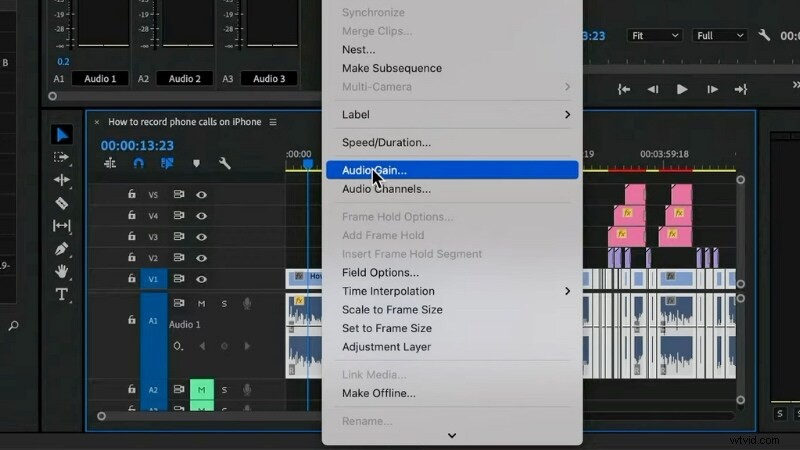
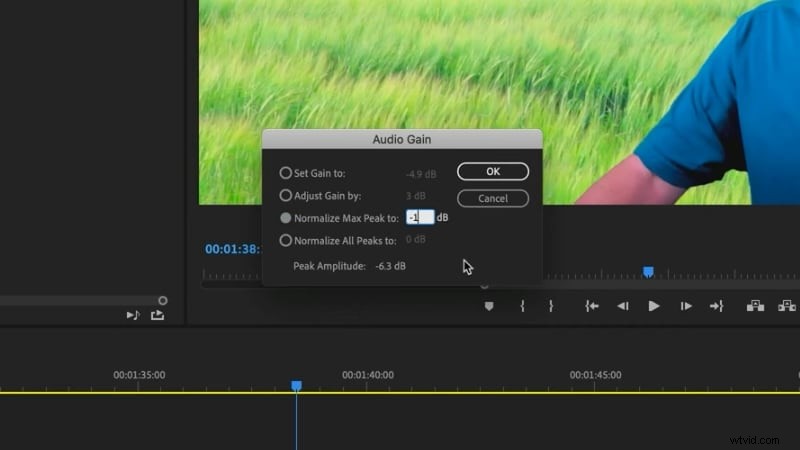
3️⃣ W oknie dialogowym Wzmocnienie dźwięku wybierz Normalizuj maksymalny szczyt i ustaw wartość docelową (np. –1 dB). Kliknij OK i Premiere dostosują wybrane klipy do tego poziomu.
Metoda 2:Normalizuj całą ścieżkę
Użyj tej metody, aby wyrównać poziom całej ścieżki dźwiękowej.
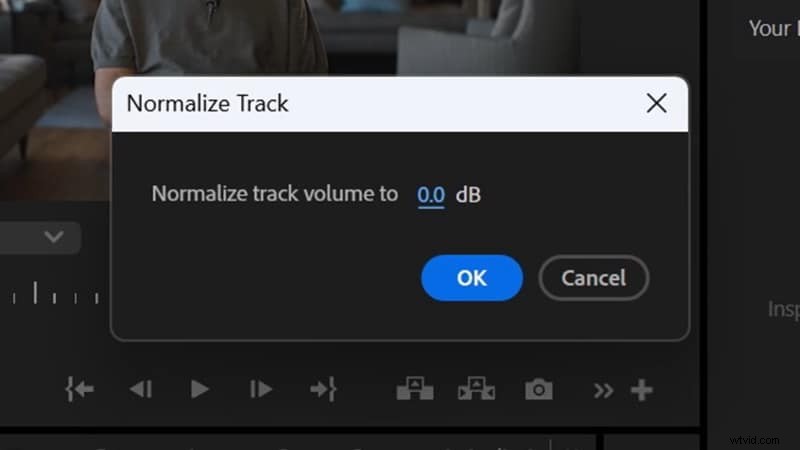
1️⃣ Z górnego menu przejdź do Sekwencja > Normalizuj ścieżkę miksu aby otworzyć okno ustawień.
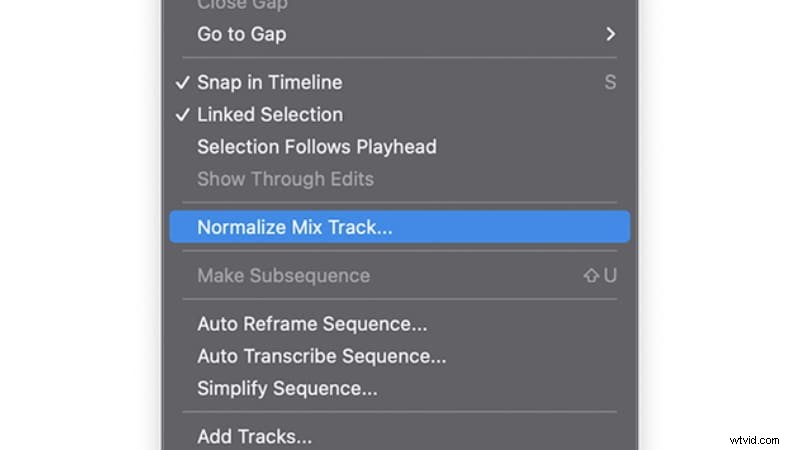
2️⃣ Wpisz żądaną wartość docelową dB (np. –1 dB) i kliknij OK . Premiere dostosuje cały miks do tej wartości.
Metoda 3:użycie panelu dźwiękowego Essential
Panel Essential Sound jest szczególnie przydatny w przypadku ścieżek dialogowych o różnym poziomie.
1️⃣ Wybierz klipy dialogowe na osi czasu.
2️⃣ Otwórz panel poprzez Okno > Niezbędny dźwięk jeśli nie jest jeszcze widoczny.
3️⃣ Przypisz wybrane klipy jako Dialog . Rozwiń opcję Głośność sekcję i włącz Automatyczne dopasowanie .
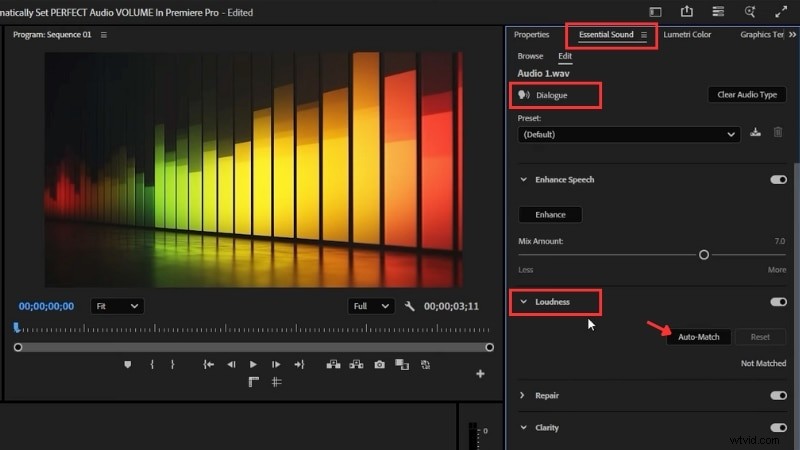
Premiere analizuje klipy i dopasowuje je do tej samej głośności (domyślnie ≈ -23 LUFS). Twoje ścieżki dialogowe są teraz odtwarzane na stałym poziomie, co upraszcza miks.
Za i przeciw normalizacji dźwięku w Premiere Pro
Chociaż normalizacja może szybko wyrównać nierówności, ma ona ograniczenia zależne od złożoności projektu. Poniżej znajdują się najważniejsze zalety i potencjalne wady.
Plusy
- Dotyczy pojedynczych klipów, wielu klipów lub całych ścieżek.
- Zintegrowany z Premiere Pro; nie są wymagane żadne wtyczki innych firm.
- Przyspiesza proces miksowania projektów zawierających dialogi, muzykę i efekty.
Wady
- Normalizacja szczytów może nie być zgodna z docelowymi głośnościami LUFS.
- Dialogi często korzystają z kompresji, aby zachować naturalną dynamikę.
- Automatyczne dopasowanie może nadal wymagać ręcznego dostrojenia w celu uzyskania optymalnych wyników.
Premia:inteligentniejsza edycja dźwięku za pomocą edytora opartego na sztucznej inteligencji
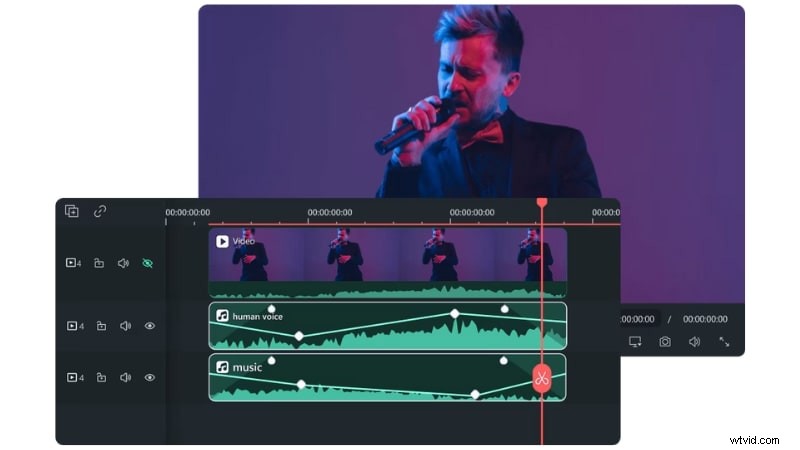
Chociaż Premiere Pro oferuje trzy niezawodne metody normalizacji, mastering wzmocnienia, poziomów szczytowych i standardów głośności może być czasochłonny. Jeśli wolisz podejście zautomatyzowane, Wondershare Filmora zapewnia kompleksowy zestaw narzędzi audio obsługiwany przez sztuczną inteligencję.
 Bezpieczne pobieranie
Funkcje audio w Filmorze
- Normalizacja dźwięku :Automatycznie równoważy głośność, tak aby ciche i głośne klipy były odtwarzane ze stałą linią bazową.
- Odszumianie dźwięku AI :usuwa szum, syk i hałas otoczenia.
- Wzmocnienie głosu AI :Zwiększa obecność wokalu, zapewniając wyraźniejsze i bardziej naturalne nagrania.
- Automatyczne wyciszanie :automatycznie wykrywa mowę i ścisza muzykę w tle.
- Ustawienia korektora :Gotowe ustawienia korektora dla muzyki, dialogów i efektów.
Jak znormalizować dźwięk w Filmorze
Wykonaj poniższe kroki, aby osiągnąć spójne poziomy:
1️⃣ Zaimportuj pliki wideo lub audio i umieść je na osi czasu.
Bezpieczne pobieranie
2️⃣ Kliknij prawym przyciskiem myszy klipy, które chcesz dostosować, i wybierz opcję Dostosuj dźwięk . Przytrzymaj Shift, aby zaznaczyć wiele klipów przed kliknięciem prawym przyciskiem myszy.
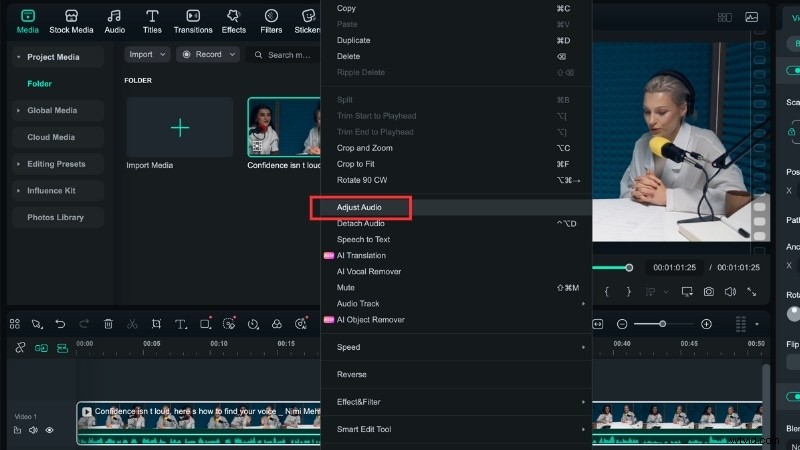
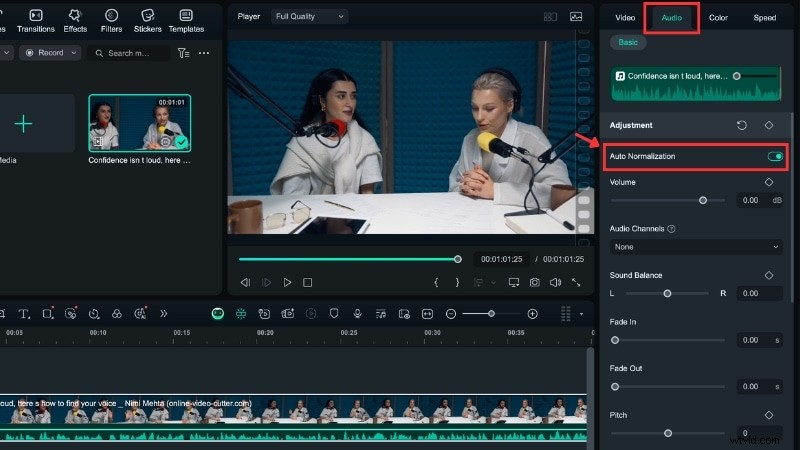
3️⃣ Wybierz Dźwięk > Podstawowe > Regulacja i włącz Automatyczną normalizację aby automatycznie zrównoważyć głośność.
4️⃣ Wyświetl podgląd wyniku i wyeksportuj, gdy będziesz zadowolony ze stabilnego, czystego dźwięku.
Porównanie edycji dźwięku w Premiere Pro i Filmora
Oba edytory udostępniają narzędzia do zarządzania dźwiękiem, ale ich przepływy pracy różnią się znacznie pod względem złożoności konfiguracji.
| Funkcja | Premiera Pro | Film |
| Normalizacja dźwięku | Konfiguracja ręczna za pomocą funkcji Gain, Mix Track lub Essential Sound. | Wyrównywanie głośności jednym kliknięciem bez ustawień. |
| Odszumianie dźwięku AI | Wbudowany efekt DeNoise z regulowaną siłą redukcji. | Automatyczne wykrywanie i usuwanie szumów, syków i rozmów przez sztuczną inteligencję. |
| Wzmocnienie głosu | Panel Essential Sound oferuje suwaki przejrzystości, korekcji dźwięku i dynamiki. | Wzmocnienie głosu AI zwiększa obecność głosu jednym kliknięciem. |
| Automatyczne wyciszanie | Sterowanie za pomocą Essential Sound z regulowanymi ustawieniami. | Automatycznie ścisza muzykę w tle podczas dialogów. |
| Ustawienia korektora | Ręczna regulacja korektora za pomocą suwaków i krzywych. | Gotowe ustawienia korektora do szybkiego zastosowania. |
- Premiere Pro zapewnia szczegółową kontrolę, umożliwiając redaktorom dopracowanie każdego szczegółu w celu uzyskania profesjonalnych wyników.
- Filmora zapewnia szybkie rezultaty dzięki automatyzacji AI, upraszczając proces montażu przy jednoczesnym zachowaniu wysokiej jakości.
Obejrzyj ten samouczek wideo, aby zobaczyć narzędzia dźwiękowe AI firmy Filmora w akcji:

Filmora – aplikacja i oprogramowanie do edycji wideo AI
Najlepsze narzędzie do tworzenia filmów w dowolnym miejscu dla wszystkich twórców!
Tutaj zaczyna się Twoja idealna pierwsza edycja wideo – nie jest wymagane żadne doświadczenie
Wniosek
Opanowanie normalizacji dźwięku w programie Premiere Pro pozwala kontrolować nierównomierne poziomy dźwięku i utrzymywać równowagę w projektach. Wybierając właściwą metodę i poznając wzmocnienie, poziomy szczytowe i standardy głośności, zapewnisz płynniejsze wrażenia słuchowe.
Chociaż natywne narzędzia Premiere są potężne, przepływ pracy Filmory oparty na sztucznej inteligencji może przyspieszyć ten proces dzięki funkcjom takim jak redukcja szumów, poprawa głosu i automatyczne wyciszanie.
Oprogramowanie do Edycji Wideo