Dźwięk może stworzyć lub zepsuć Twój film. Oszałamiająca oprawa wizualna Twojego filmu byłaby stratą czasu, gdyby dźwięk miał słabą jakość. Może odciągnąć widzów od historii i sprawić, że projekt będzie wydawał się niedopracowany.
Właśnie dlatego wielu redaktorów zwraca się do programu Adobe Premiere Pro, który oferuje zaawansowane narzędzia do stosowania efektów, takich jak korektor lub pogłos, i tworzenia złożonych miksów na wielu ścieżkach. Takie funkcje są doskonałe dla profesjonalistów, ale mogą też wydawać się przytłaczające, jeśli Ty
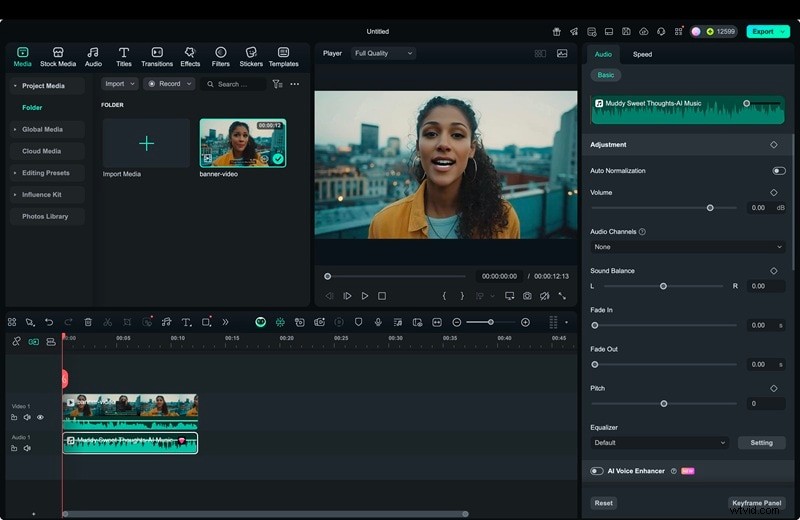
Dla tych, którzy cenią szybkość i łatwość, alternatywa z wbudowanymi narzędziami AI oferuje wydajniejszą drogę do czystego i profesjonalnego dźwięku. Tutaj dowiemy się, jak edytować dźwięk w Premiere Pro i poznamy inne narzędzia, które mogą służyć jako praktyczna alternatywa.
Część 1. Poznaj środowisko edycji audio Premiere Pro
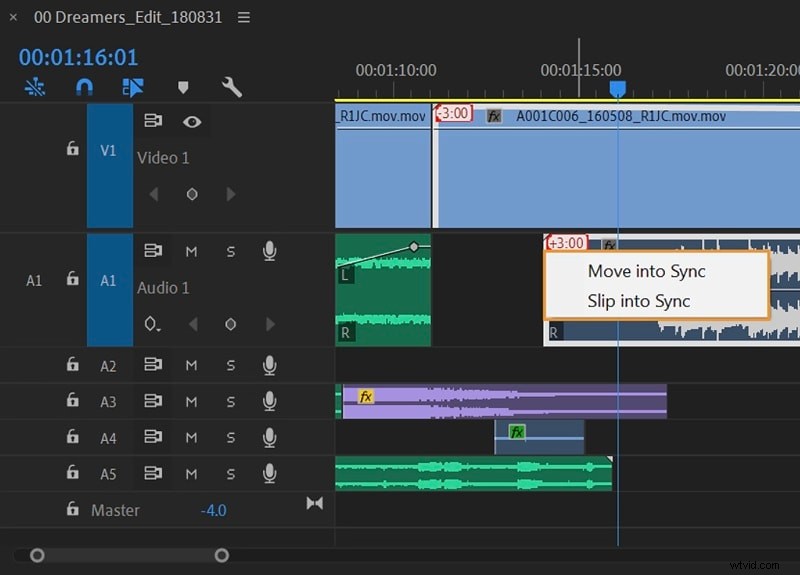
Zanim zaczniesz edytować, musisz zrozumieć, jak edytować dźwięk w Premiere Pro i poprawnie skonfigurować podstawy. Dobrze przygotowane środowisko przyspiesza proces i zapewnia porządek w projekcie.
1. Ścieżki audio, formaty i przygotowanie
- Premiere Pro obsługuje ścieżki mono, stereo, adaptacyjne i surround.
- Dopasuj częstotliwość próbkowania i szybkość transmisji klipów do ustawień sekwencji.
- Utrzymuj importowane klipy w czystości i oznacz je etykietami, aby uniknąć późniejszych nieporozumień.
👉 Dlaczego to ma znaczenie:prawidłowa konfiguracja zapewnia dokładne odtwarzanie dźwięku i pozwala uniknąć problemów z synchronizacją.
2. Wyświetlanie osi czasu i przebiegu
- Włącz przebiegi, aby wizualnie identyfikować dialogi, uderzenia i ciszę.
- Powiększ, aby dokonać precyzyjnych zmian.
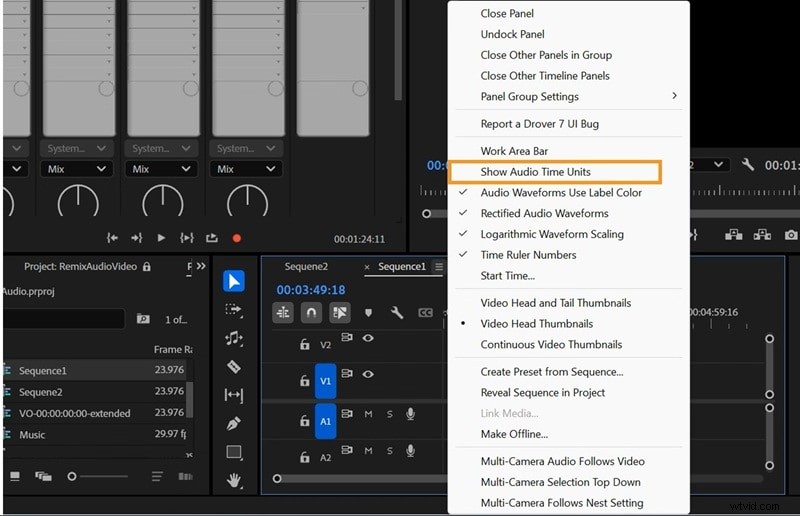
- Przełącz na jednostki próbek audio, aby uzyskać dokładność na poziomie klatki.
👉 Dlaczego to ma znaczenie:wskazówki wizualne pomagają szybciej i dokładniej edytować.
3. Organizowanie przestrzeni roboczej
- Umieść dialogi, muzykę i efekty dźwiękowe na oddzielnych ścieżkach.
- Zmień nazwy utworów i zastosuj kolorowe etykiety.
👉 Dlaczego to ma znaczenie:dobra organizacja pozwala na łatwe zarządzanie dużymi projektami.
Część 2. Podstawowa edycja:przycinanie, wycinanie i objętość
Gdy dźwięk jest już gotowy, pierwszym krokiem jest dokonanie prostych regulacji, które poprawią klarowność i płynność. Oto krótkie kroki:
1
Przycinaj i wycinaj klipy audio
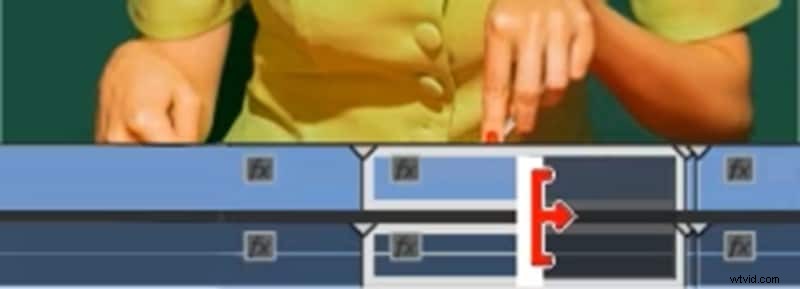
Ucząc się edycji dźwięku w programie Premiere Pro, przycinanie jest jedną z pierwszych umiejętności, jakie należy opanować. Użyj narzędzia Razor lub skrótów klawiaturowych, aby wyciąć niechciane części ścieżki audio. Możesz także odłączyć dźwięk od wideo, jeśli chcesz je edytować osobno.
2
Dostosuj poziomy wzmocnienia i głośności
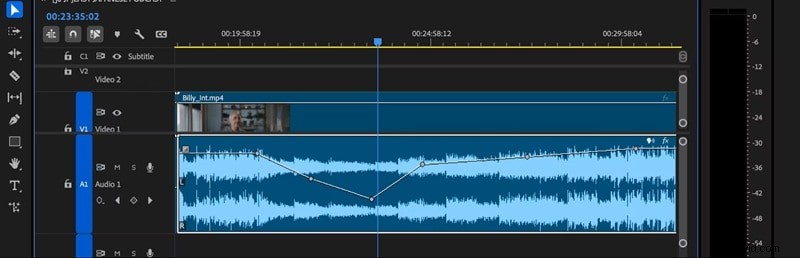
Edycja dźwięku w programie Adobe Premiere Pro zapewnia wiele sposobów kontrolowania głośności. Kliknij klip prawym przyciskiem myszy, aby dostosować jego wzmocnienie, które określa ogólną głośność.
Możesz także użyć linii głośności na osi czasu, aby bezpośrednio podnieść lub obniżyć poziom. Miej oko na mierniki dźwięku, aby uniknąć przycinania lub zniekształceń.
3
Zanikanie, zanikanie i przejścia audio
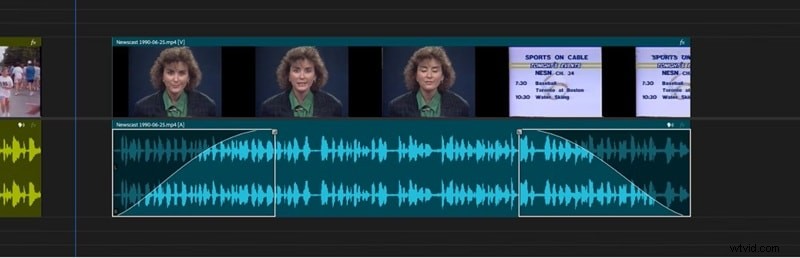
Zastosuj efekty zanikania, aby dźwięk wchodził i wychodził bardziej naturalnie. Proste przenikanie może wygładzić ostre cięcia między klipami, natomiast wprowadzanie i wyciszanie pomaga złagodzić dźwięk w scenie lub poza nią.
Część 3. Korzystanie z panelu Essential Sound i ustawień wstępnych
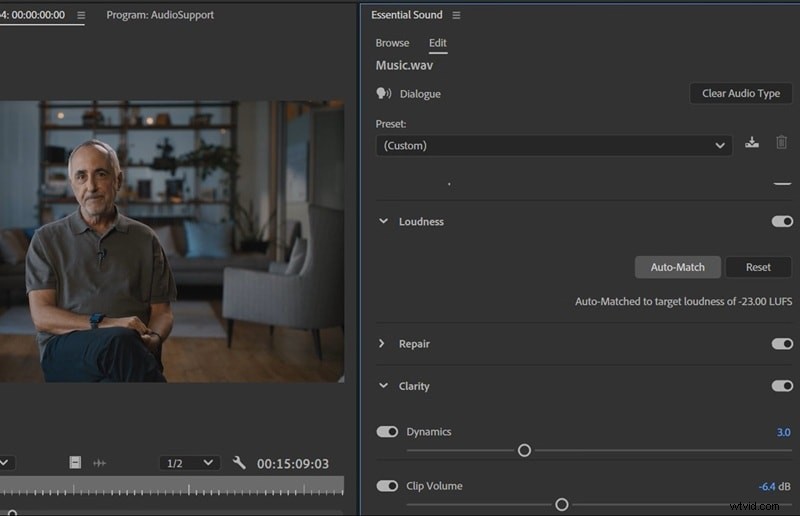
Panel Essential Sound Panel zwiększa efektywność edycji dźwięku w programie Adobe Premiere Pro. Zamiast ręcznie układać wiele efektów, możesz kategoryzować klipy i stosować gotowe ustawienia wstępne. Dzięki temu możesz edytować dźwięk w Premiere Pro przy mniejszym wysiłku, a jednocześnie uzyskać dopracowany wynik.
Szybki przebieg pracy
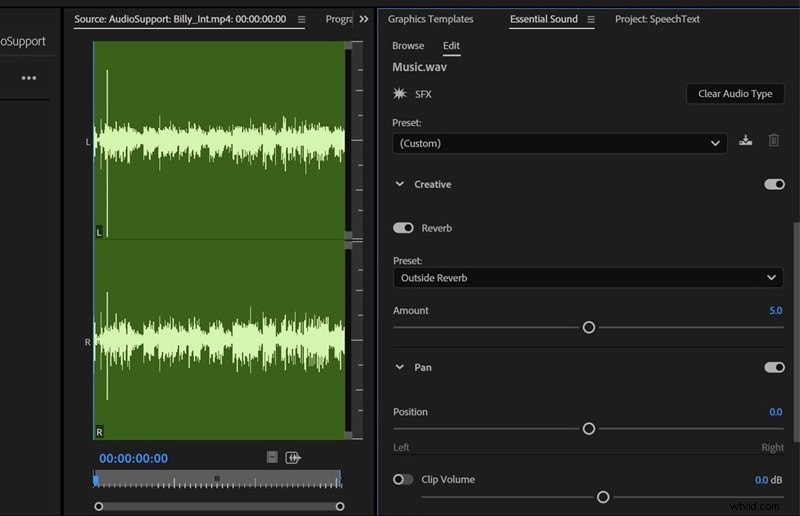
Najpierw przypisz swoje klipy audio do właściwej kategorii, takiej jak Dialog, Muzyka, SFX lub Atmosfera. Stamtąd możesz zastosować gotowe ustawienia, aby usunąć szumy tła, dostosować głośność lub poprawić klarowność głosu.
W razie potrzeby możesz także dodać regulację pogłosu lub korektora, aby dostroić dźwięk. Panel został zaprojektowany z myślą o wydajności i pomaga udoskonalić dźwięk za pomocą zaledwie kilku kliknięć.
Część 4. Zaawansowane efekty, miksowanie, naprawa i eksport
Po przeprowadzeniu podstawowych edycji możesz ulepszyć swój projekt, korzystając z bardziej zaawansowanej edycji dźwięku Premiere Pro. Możesz zastosować szczegółowe efekty, dynamicznie miksować ścieżki, naprawiać niechciane szumy i przygotowywać dźwięk do ostatecznego eksportu.
| Funkcja | Jak używać w Premiere Pro | Dlaczego to ma znaczenie / Efekt |
|---|---|---|
| Efekty i ulepszenia | Zastosuj korektor, kompresor, pogłos i DeEsser do pojedynczych klipów lub całych ścieżek. Dostosuj parametry, aby dopasować je do dialogów, muzyki lub efektów dźwiękowych. | Poprawia klarowność, równoważy częstotliwości, kontroluje dynamikę i nadaje dźwiękowi dopracowaną, profesjonalną jakość. |
| Dynamiczne miksowanie z klatkami kluczowymi | Użyj klatek kluczowych, aby zautomatyzować zmiany głośności, wyciszać muzykę pod dialogami lub przesuwać dźwięk między kanałami. | Dodaje naturalny ruch i kinowy charakter; pozwala uniknąć płaskich, statycznych mieszanek. |
| Redukcja hałasu i naprawa | Zastosuj funkcję DeNoise w przypadku szumu, syczenia i atmosfery w tle. W przypadku trudnych problemów, takich jak dźwięki wybuchowe lub kliknięcia, zintegruj wtyczki VST innych firm. | Poprawia nagrania, czyniąc dialogi zrozumiałymi, a efekty dźwiękowe wyraźniejszymi. |
| Kontrole końcowe i eksport | Monitoruj mierniki dźwięku, aby uniknąć przycinania. Ustaw sekwencję i ustawienia eksportu (częstotliwość próbkowania, głębia bitowa, format). Przetestuj odtwarzanie na słuchawkach, głośnikach i urządzeniach mobilnych. | Zapewnia spójną, wysoką jakość dźwięku we wszystkich systemach i platformach odtwarzania. |

 Bezpieczne pobieranie
| Funkcje | Film | Zalety |
|---|---|---|
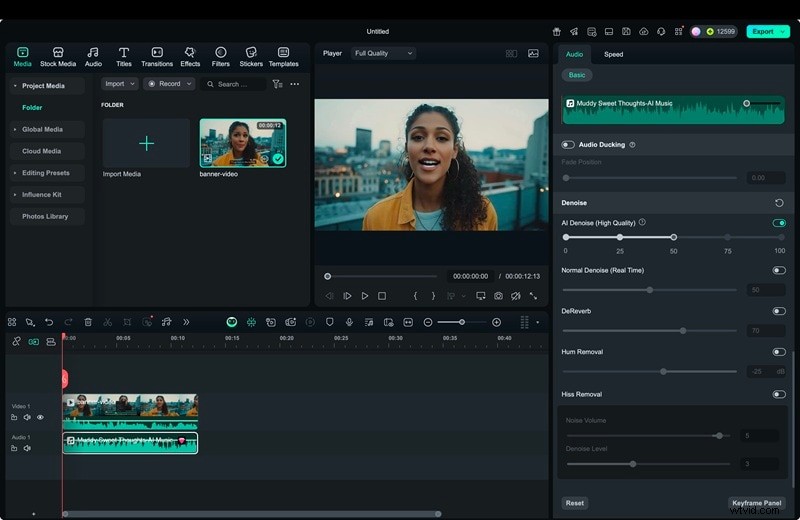
| Redukcja hałasu | Odszumianie dźwięku AI | Natychmiast redukuje szumy tła jednym kliknięciem, nie jest wymagana ręczna regulacja |
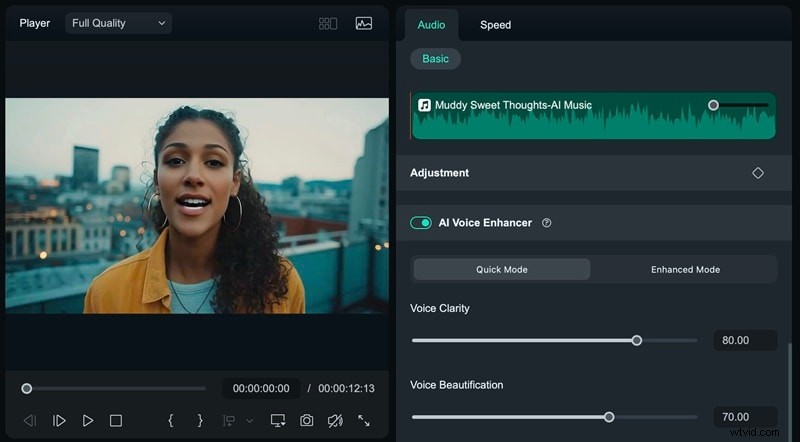
| Narzędzia wokalne | Usuwanie głosu AI i wzmacnianie głosu AI | Automatycznie oddziela lub czyści ścieżki głosowe, przydatne w przypadku podcastów lub narracji |
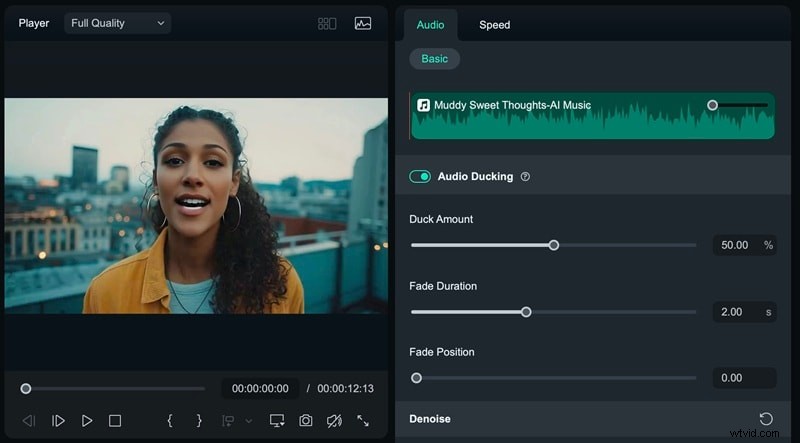
| Dostosowanie muzyki | Automatyczne wyciszanie i rozciąganie dźwięku AI | Automatycznie ścisza muzykę podczas mówienia i dostosowuje długość muzyki do czasu trwania filmu |
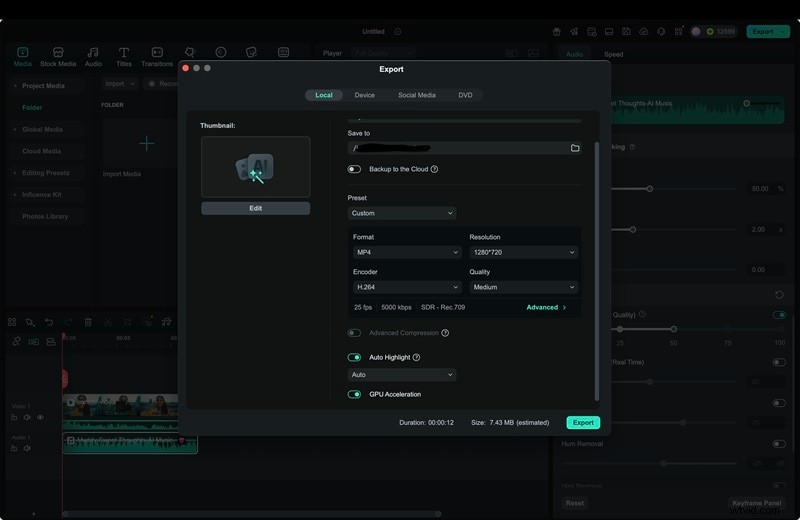
| Opcje eksportu | Obsługuje formaty wideo z regulowaną częstotliwością próbkowania i szybkością transmisji bitów | Umożliwia szybkie eksportowanie czystego dźwięku lub połączenia wideo i audio przy mniejszej liczbie ustawień technicznych w porównaniu do Premiere Pro |
| Interfejs i przepływ pracy | Prosty układ z elementami sterującymi i intuicyjną nawigacją | Skraca czas nauki, umożliwia wydajną edycję początkującym i okazjonalnym twórcom |