REC

Wskazówki dotyczące nagrywania, produkcji, edycji wideo i konserwacji sprzętu.

 WTVID >> Przewodnik po produkcji wideo >  >> Edycja Wideo >> Oprogramowanie do Edycji Wideo

Jak ustabilizować drżący materiał w iMovie na dowolnym urządzeniu Apple

Drżące filmy mogą zniweczyć nawet najlepiej zaplanowane ujęcia. Nie pozwól, aby tak się stało — nasz przewodnik krok po kroku pokazuje, jak korzystać z wbudowanej stabilizacji w iMovie, a także zapewnia szybkie obejście dla użytkowników iPhone'a i iPada, którzy potrzebują szybkiej naprawy. Wynik? Płynny, profesjonalnie wyglądający materiał w kilka minut.

Stabilizacja iMovie to natywna funkcja dostępna na wszystkich urządzeniach Apple. Stosuje zaawansowane algorytmy, które wykrywają i korygują drgania aparatu, poprawiając ogólną jakość materiału za pomocą zaledwie kilku kliknięć. Jeśli narzędzie w aplikacji nie spełnia Twoich potrzeb, przeprowadzimy Cię również przez potężną alternatywę, która zapewnia jeszcze lepszą kontrolę bez nadmiernego przycinania.
Jak ustabilizować drżący materiał w iMovie na dowolnym urządzeniu Apple
W tym artykule
  1. Jak działa stabilizacja
  2. Metoda 1:użyj wbudowanej stabilizacji iPhone'a (przed nagrywaniem)
  3. Metoda 2:użyj iMovie na iPhonie/iPadzie, aby zmniejszyć drgania (alternatywne rozwiązania)
  4. Jak ustabilizować wideo za pomocą Filmory na komputerze Mac lub Windows
  5. Wskazówki dotyczące zapobiegania drganiom materiału przed edycją

Część 1. Dlaczego potrzebujesz stabilizacji iMovie?

Nawet najbardziej ostrożne fotografowanie z ręki może spowodować niepożądany ruch. Typowe przyczyny to:

  • Nagrywanie z ręki bez stabilizatora
  • Chodzenie lub bieganie podczas filmowania
  • Zbyt duże przybliżenie, które powiększa drobne wstrząsy
  • Nagłe smażenie lub przypadkowe potrząśnięcie

Jak ustabilizować drżący materiał w iMovie na dowolnym urządzeniu Apple

Jak działa stabilizacja

Stabilizacja wideo opiera się na dwóch głównych podejściach:

  • Stabilizacja optyczna :Wbudowany sprzęt (np. silniki przesunięcia obiektywu), który tłumi drgania podczas nagrywania.
  • Cyfrowa stabilizacja :oprogramowanie, które przycina drżące krawędzie i wyrównuje klatki po przechwyceniu.

Cyfrowa stabilizacja iMovie analizuje każdą klatkę, kompensuje ruch i wygładza sekwencję bez zauważalnych artefaktów.

Część 2. Jak ustabilizować wideo w iMovie na iPhonie i iPadzie

W przeciwieństwie do wersji na komputery Mac, iMovie na iPhonie i iPadzie nie ma dedykowanego przełącznika stabilizacji. Jednak nadal możesz uzyskać bardziej stabilny wygląd, stosując poniższe techniki.

Metoda 1:użyj wbudowanej stabilizacji iPhone'a (przed nagrywaniem)

W przypadku iPhone'a 13 Pro i nowszych aplikacja Apple Camera udostępnia dwa zaawansowane tryby nagrywania wideo ze stabilnością na poziomie sprzętowym.

  1. Otwórz aplikację Aparat i przełącz na opcję Wideo tryb.
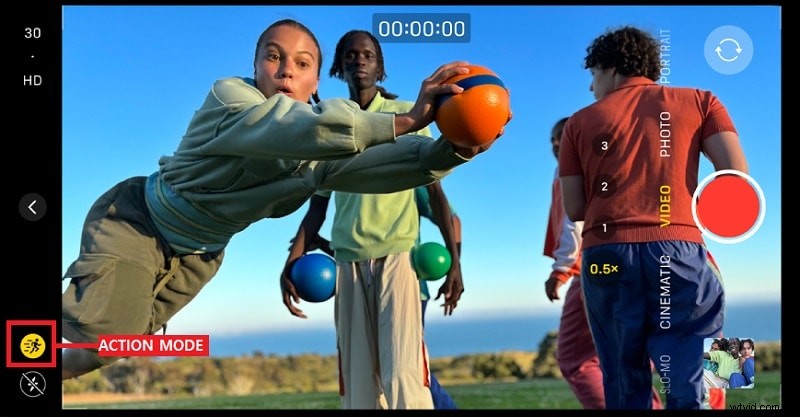
  2. Jeśli to możliwe, włącz Tryb akcji (zapewnia wyjątkowo płynny materiał w scenach o dużym ruchu).
  3. Trzymaj telefon stabilnie i kliknij Nagraj .
Jak ustabilizować drżący materiał w iMovie na dowolnym urządzeniu Apple

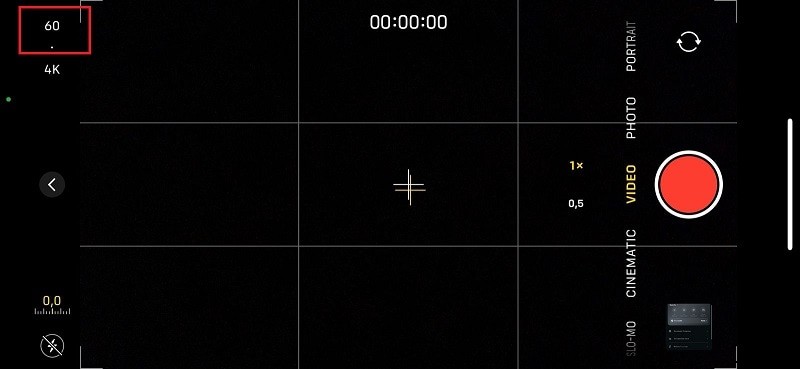
W przypadku starszych modeli nagrywaj z szybkością 60 kl./s lub wyższą, aby zredukować drgania przed edycją.
Jak ustabilizować drżący materiał w iMovie na dowolnym urządzeniu Apple

Metoda 2:użyj iMovie na iPhonie/iPadzie, aby zmniejszyć drgania (alternatywne poprawki)

Chociaż iMovie nie ma bezpośredniego stabilizatora, możesz zastosować dwie proste sztuczki:zwolnione tempo i strategiczne kadrowanie.

Opcja 1:zwolnij wideo, aby uzyskać płynniejszy efekt

  1. Uruchom iMovie → Utwórz projektFilm .
  2. Zaimportuj drżący klip ze swojej galerii.
  3. Kliknij Prędkość ikonę (prędkościomierz) i przesuń w lewo, aby nieznacznie zmniejszyć prędkość odtwarzania.
  4. Kliknij Gotowe i eksportuj.
Jak ustabilizować drżący materiał w iMovie na dowolnym urządzeniu Apple

Opcja 2:przytnij i powiększ, aby zminimalizować drżenie

  1. Otwórz iMovie i zaimportuj klip.
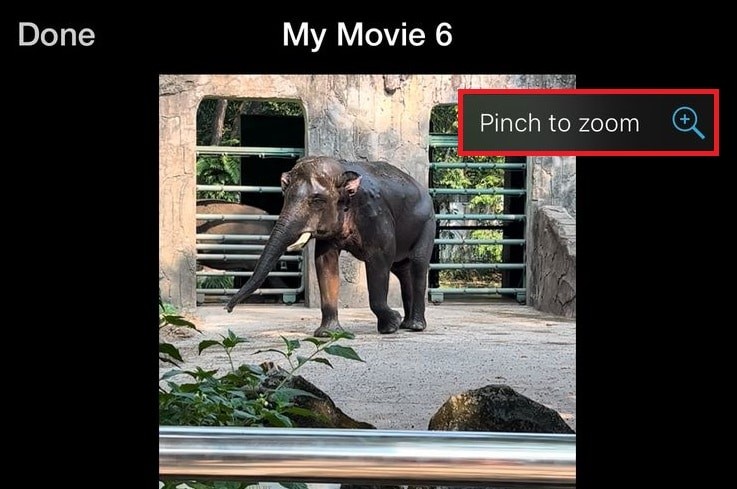
  2. Wybierz klip na osi czasu i kliknij Powiększ przycisk (szkło powiększające).
  3. Ściśnij, aby nieznacznie powiększyć; zmniejsza to widoczny ruch poprzez przycięcie ramki.
  4. Kliknij Gotowe i eksportuj.
Jak ustabilizować drżący materiał w iMovie na dowolnym urządzeniu Apple

Uwaga:przycinanie zmniejsza widoczne drgania, ale nie eliminuje ich całkowicie.

Jednak iMovie na komputerze Mac zapewnia prawdziwe narzędzie stabilizacji, które automatycznie koryguje drgania aparatu. Oto jak z niego korzystać:

  1. Otwórz iMovie → Utwórz nowyFilm .
  2. Importuj swoje nagrania poprzez PlikImportuj multimedia i przeciągnij klip na oś czasu.
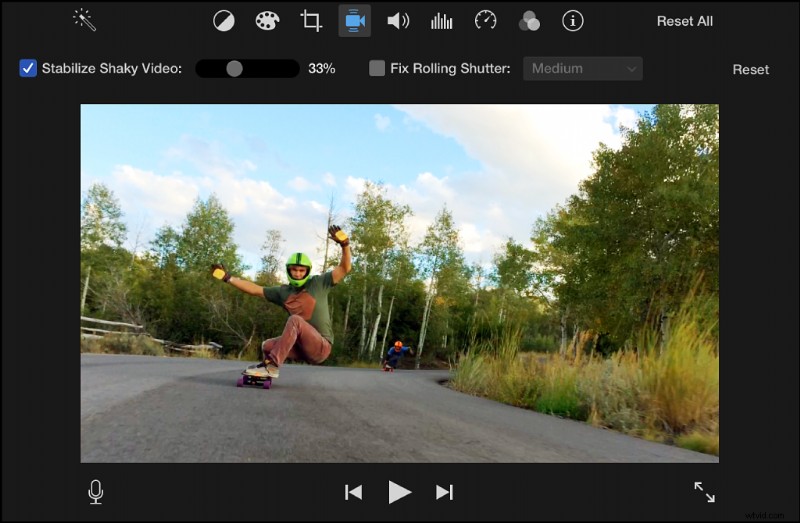
  3. Kliknij klip, a następnie kliknij Stabilizacja przycisk (ikona aparatu) nad oknem podglądu. Zaznacz opcję Ustabilizuj drżący film i dostosuj suwak siły.
Jak ustabilizować drżący materiał w iMovie na dowolnym urządzeniu Apple

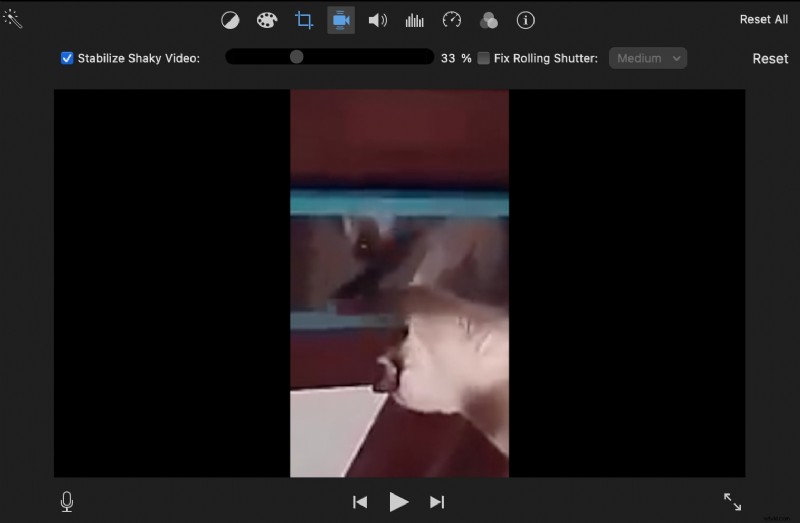
Wyższe wartości usuwają większe drgania, ale mogą zwiększyć plonowanie; eksperymentuj, aby znaleźć najlepszą równowagę.
Jak ustabilizować drżący materiał w iMovie na dowolnym urządzeniu Apple
  1. Wyświetl podgląd klipu. Jeśli wynik wydaje się zbyt powiększony lub nienaturalny, zmniejsz siłę lub zastosuj ponownie przy innym ustawieniu.
  2. Po zakończeniu przejdź do PlikUdostępnijPlik… , wybierz rozdzielczość i jakość, a następnie Zapisz .

Część 3. Inteligentniejsze alternatywy dla stabilizacji iMovie

Chociaż narzędzie iMovie jest przydatne, można je ograniczyć poprzez przycinanie i grubszą kontrolę. Jeśli potrzebujesz dokładniejszych korekt lub chcesz całkowicie uniknąć przycinania, rozważ Wondershare Filmora , wieloplatformowy edytor oferujący stabilizację opartą na sztucznej inteligencji.
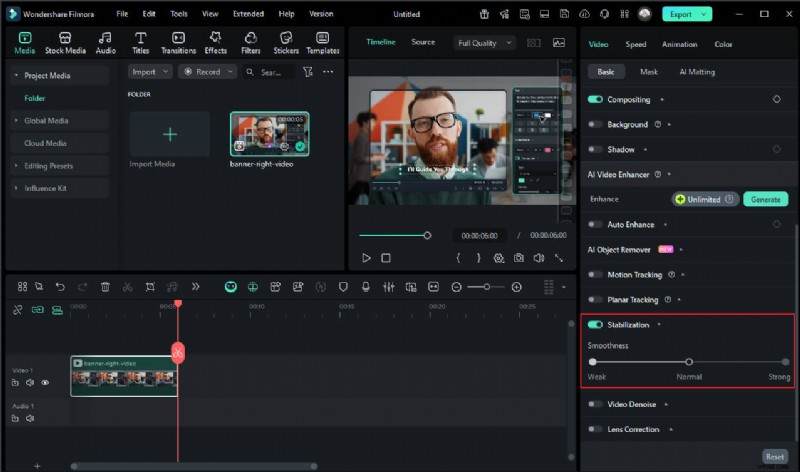
Jak ustabilizować drżący materiał w iMovie na dowolnym urządzeniu Apple

Zalety Filmory obejmują:

  • Stabilizacja oparta na sztucznej inteligencji, która zachowuje integralność ramy.
  • Szczegółowa kontrola nad intensywnością.
  • Kompatybilny z komputerami Mac i Windows.
  • Interpolacja AI zapewniająca płynniejsze odtwarzanie w zwolnionym tempie.
Jak ustabilizować drżący materiał w iMovie na dowolnym urządzeniu Apple

Porównanie funkcji

Jak ustabilizować drżący materiał w iMovie na dowolnym urządzeniu Apple

Dzięki Filmora możesz korzystać ze stabilizacji AI, najwyższej jakości i zaawansowanych narzędzi do edycji na różnych platformach. Jeśli możliwości iMovie okażą się niewystarczające, Filmora stanie się elastyczną, przyszłościową alternatywą.

Jak ustabilizować wideo za pomocą Filmory na komputerze Mac lub Windows

  1. Pobierz i zainstaluj Wondershare Filmora. Otwórz go i kliknij Nowy projekt , zaimportuj nagranie i przeciągnij je na oś czasu.
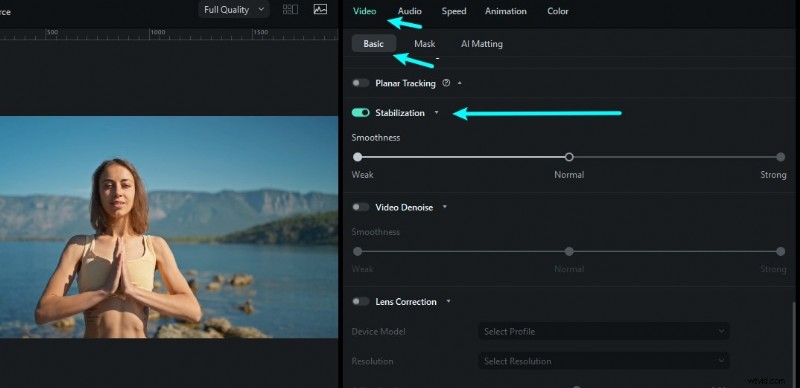
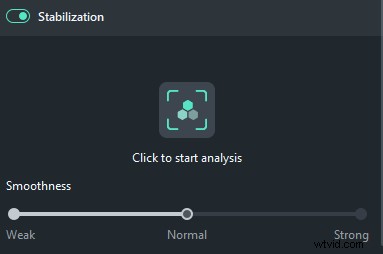
  2. Wybierz klip i przejdź do WideoNarzędzia AIStabilizacja . Zaznacz opcję Ustabilizuj i pozwól Filmorze przeanalizować.
  3. Jak ustabilizować drżący materiał w iMovie na dowolnym urządzeniu Apple
  4. Dostosuj suwak do żądanej siły, wyświetl podgląd i dostosuj w razie potrzeby.
  5. Jak ustabilizować drżący materiał w iMovie na dowolnym urządzeniu Apple
  6. Eksportuj gotowy klip:Eksportuj → wybierz format, rozdzielczość i jakość, a następnie Zapisz .

Aby zapoznać się z wizualną instrukcją, obejrzyj filmy instruktażowe, do których linki znajdują się poniżej.

Jak ustabilizować drżący materiał w iMovie na dowolnym urządzeniu Apple Jak ustabilizować drżący materiał w iMovie na dowolnym urządzeniu Apple

Część 4. Wskazówki dla profesjonalistów, jak zapobiegać drganiom filmów przed edycją

Stabilizacja jest potężna, ale najlepsze rezultaty daje zapobieganie drganiom u źródła. Rozważ następujące kwestie:

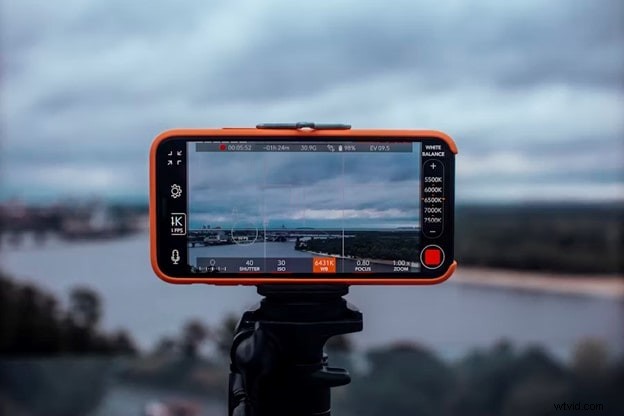
1. Użyj statywu lub gimbala

Nagrania kręcone z ręki nieuchronnie powodują drżenie. Statyw zapewnia stabilną podstawę, a gimbal zapewnia płynny ruch podczas chodzenia lub ujęć panoramicznych.

  • Statywy idealnie nadają się do ujęć stacjonarnych.
  • Gimbale zachowują płynność podczas ruchu.
  • Bez sprzętu trzymaj aparat obiema rękami i wsuń łokcie w ciało, aby uzyskać dodatkowe wsparcie.
Jak ustabilizować drżący materiał w iMovie na dowolnym urządzeniu Apple

2. Włącz wbudowaną stabilizację iPhone'a (tryby filmowe i akcji)

W przypadku iPhone'a 13 lub nowszego te tryby zapewniają automatyczną stabilizację:

  • Tryb kinowy :Ostrość zmienia się automatycznie i stabilizuje klatkę, zapewniając wrażenie filmu.
  • Tryb akcji :Zaprojektowany do scen o dużym ruchu; działa najlepiej w jasnym świetle, unikaj używania przy słabym oświetleniu.

3. Nagrywaj z większą liczbą klatek na sekundę

Wyższa liczba klatek na sekundę rejestruje więcej szczegółów na sekundę, redukując rozmycie ruchu i sprawiając, że późniejsze nagrania w zwolnionym tempie są płynniejsze.

  • 30 kl./s – codzienne filmy.
  • 60 kl./s – płynniejszy ruch, idealny do vlogów i podróży.
  • 120 kl./s lub 240 kl./s – wyjątkowo płynna akcja, idealna do uprawiania sportu.

4. Twórczo zastosuj zwolnione tempo

Spowolnienie drżącego klipu może sprawić, że ruch będzie wyglądał na zamierzony i kinowy. Nagrywaj z szybkością 120 kl./s lub wyższą, a następnie zmniejsz prędkość w iMovie lub Filmora.

  • Użyj zwolnionego tempa, aby uzyskać dramatyczne, profesjonalne efekty.
  • Dobrze sprawdza się w przypadku wydarzeń sportowych, scen akcji i rozległych krajobrazów.

Wniosek

Drżący materiał może zepsuć świetną sesję, ale stabilizacja iMovie na komputerze Mac może uratować sytuację, wygładzając ruch przy minimalnym wysiłku. W przypadku użytkowników iPhone'a i iPada połączenie wbudowanych trybów aparatu ze sztuczkami w zwolnionym tempie i przycinaniem w iMovie daje zaskakująco czyste rezultaty. Jeśli potrzebujesz większej precyzji lub elastyczności między platformami, Wondershare Filmora oferuje stabilizację opartą na sztucznej inteligencji, która zachowuje jakość klatki i zapewnia profesjonalny połysk.

Jak ustabilizować drżący materiał w iMovie na dowolnym urządzeniu Apple Jak ustabilizować drżący materiał w iMovie na dowolnym urządzeniu Apple
  1. Najlepsze alternatywy Pollo AI do tworzenia wideo w 2026 r

  2. Jak wybrać odpowiedni komputer do edycji wideo:4 specyfikacje klawiszy Sprawdź

  3. DeepSeek V4:data premiery, funkcje i czego można się spodziewać po LLM nowej generacji

  4. Jak zrobić mieszanie ekspozycji za pomocą masek jasności

  5. Twórz serdeczne filmy walentynkowe:5 najlepszych twórców filmów

  1. Jak stworzyć mroczny i nastrojowy portret w stylu Rembrandt w Lightroom

  2. Naprawianie gorących punktów w Lightroom

  3. Jak korzystać z trybów mieszania Photoshopa do portretowania sztuki

  4. Co to jest edycja równoległa?

  5. Recenzja generatora wideo Flow AI (2026):Obsługiwane przez Veo 3.1

  6. Pokój z widokiem:jak stworzyć ten okno, w dowolnym miejscu

  7. Jak stworzyć ustawienie „miękkiego portretu” w Lightroom 4

Funkcja iMovie Film
Autostabilizacja Tak, ale ograniczona kontrola Tak, wspomagany przez sztuczną inteligencję zapewniający płynniejsze wyniki
Kompatybilność Tylko Mac (bez iPhone'a/iPada ani systemu Windows) Działa na komputerach Mac i Windows
Jakość Przycina wideo, aby ograniczyć drgania Minimalne przycinanie, utrzymanie wysokiej jakości wideo
Dodatkowe funkcje Tylko podstawowa stabilizacja Ulepszenia oparte na sztucznej inteligencji, śledzenie ruchu, redukcja szumów