REC

Wskazówki dotyczące nagrywania, produkcji, edycji wideo i konserwacji sprzętu.

 WTVID >> Przewodnik po produkcji wideo >  >> Edycja Wideo >> Oprogramowanie do Edycji Wideo

Recenzja generatora wideo Flow AI (2026):Obsługiwane przez Veo 3.1

Jeśli śledzisz najnowsze trendy w zakresie sztucznej inteligencji, prawdopodobnie natknąłeś się na generator wideo Flow AI . Obsługiwane przez przełomowe rozwiązanie Veo 3.1 firmy Google modelu, to narzędzie na nowo definiuje kinowe tworzenie sztucznej inteligencji. Ale czy to tylko szum? W tym przewodniku szczegółowo omówimy generator wideo Google Flow AI , odkrywając jego profesjonalne funkcje i możliwości wykorzystania Veo 3.1 bezpośrednio w Wondershare Filmora dla płynnego przepływu pracy podczas edycji.
Recenzja generatora wideo Flow AI (2026):Obsługiwane przez Veo 3.1

Część 1. Co to jest generator wideo Google Flow AI i Veo 3.1?

Generator wideo Flow Google AI to w zasadzie Google wkraczający w pełny tryb kinowy. Zostało zbudowane w ramach Laboratorium Google i zaprojektowane bardziej na wzór studia kreatywnego opartego na sztucznej inteligencji. Według raportu CNET z sierpnia 2025 r. technologia Flow została już wykorzystana do stworzenia ponad 100 milionów filmów zawierających sztuczną inteligencję, co pokazuje, jak szybko twórcy ją adaptują. Taka skala nie zdarza się przypadkowo.

Dzieje się tak, ponieważ cała idea generatora wideo Google Flow AI polega na zapewnieniu większej kontroli, większego realizmu i czymś, co faktycznie wygląda na zamierzone, a nie przypadkowe.

Modele rdzenia przepływu

Przepływ nie rozpoczął się na tym poziomie. Wcześniejsze wersje działały na starszych modelach Veo (Veo, Veo 2 i Veo 3), które były już solidne. Ale dzięki najnowszemu generatorowi wideo AI Flow Veo 3.1 wszystko zaczyna naprawdę działać.

Oto, co się zmieniło:

  • Lepsza symulacja fizyki.
  • Poprawiona spójność znaków.
  • Natywna generacja dźwięku.
  • Bardziej realistyczne oświetlenie i kinowy ruch.

W tym momencie generator wideo Flow AI przestaje wydawać się zabawnym eksperymentem, a zaczyna przypominać coś, co można wykorzystać w prawdziwych projektach.

Część 2. Dlaczego Flow może być obecnie najbardziej zaawansowanym narzędziem do tworzenia wideo AI

Flow szybko staje się popularnym twórcą wideo Flow AI dla profesjonalistów. W przeciwieństwie do podstawowych generatorów, generator wideo Google Flow AI stawia na jakość kinową. W połączeniu z zaawansowanym edytorem, takim jak Wondershare Filmora , te klipy Veo 3.1 można natychmiast przekształcić w treści studyjne. Przyjrzyjmy się więc, co wyróżnia tego kreatora wideo Flow AI i dlaczego tak wielu twórców zwraca na to uwagę.

1. Natywne generowanie dźwięku (nie tylko ciche klipy)

W przeciwieństwie do wielu narzędzi, które udostępniają wyłącznie elementy wizualne, Veo 3.1 w kreatorze wideo Flow AI generuje:

  • Efekty dźwiękowe zsynchronizowane z działaniami.
  • Dźwięk ekologiczny.
  • Atmosfera w tle.

Na przykład, jeśli tworzysz scenę zabłoconego samochodu terenowego. Nie tylko zobaczysz, jak samochód przedziera się przez brud. Usłyszysz obroty silnika, kręcące się opony i plusk błota. Wszystko współgra z ruchem.

2. Składniki filmu (zachowuje spójność)
Recenzja generatora wideo Flow AI (2026):Obsługiwane przez Veo 3.1

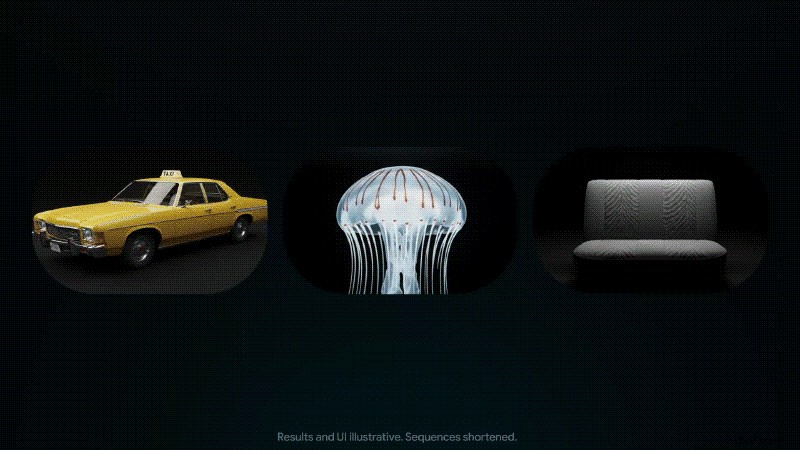
Jedną z najlepszych rzeczy w generatorze wideo Flow AI jest Składniki do wideo. Umożliwia przesyłanie obrazów referencyjnych i łączenie ich z podpowiedzią. Następnie narzędzie wykorzystuje te obrazy jako wskazówki, dzięki czemu wynik będzie bliższy oczekiwaniom.

To bardzo pomaga w utrzymaniu spójności, ponieważ:

  • Twoja postać zachowuje tę samą twarz i ten sam strój.
  • Obiekty nie zmieniają się losowo.
  • Sceny wydają się połączone.

3. Sterowanie kinowe przypominające prawdziwą reżyserię
Recenzja generatora wideo Flow AI (2026):Obsługiwane przez Veo 3.1

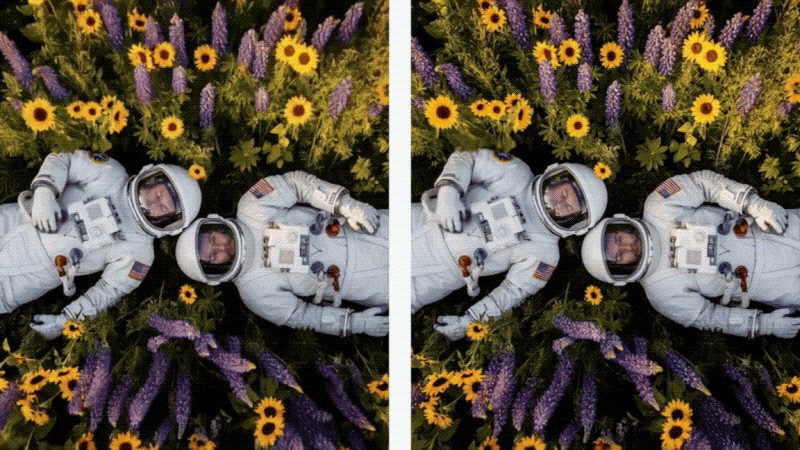
Generator wideo Flow AI to nie tylko wpisywanie czegoś i nadzieja, że wszystko będzie w porządku. Zamiast mieć nadzieję, że sztuczna inteligencja odgadnie właściwy kąt, możesz faktycznie pokierować ruchem sceny. Obejmuje to:

  • Przesuwanie kamery.
  • Powolne lub szybkie powiększanie.
  • Śledzenie ujęć podążających za obiektem.
  • Płynniejsze przejścia scen.

Ta mała kontrola robi dużą różnicę. Mniej masz wrażenie, że zgadujesz, a bardziej, że reżyserujesz.

Część 3. Czas spróbować:jak krok po kroku korzystać z generatora wideo Flow AI

Po zobaczeniu, co potrafi generator wideo Flow AI, prawdopodobnie zechcesz wypróbować go samodzielnie i sprawdzić, czy rzeczywiście spełnia oczekiwania. Przestańmy więc o tym mówić i zacznijmy z tego korzystać.

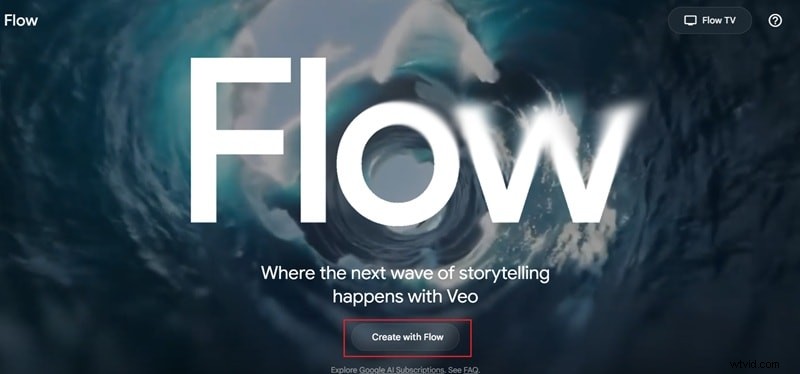
Wykonaj poniższe proste kroki, a w mgnieniu oka zaczniesz tworzyć za pomocą kreatora wideo Flow AI.
Recenzja generatora wideo Flow AI (2026):Obsługiwane przez Veo 3.1

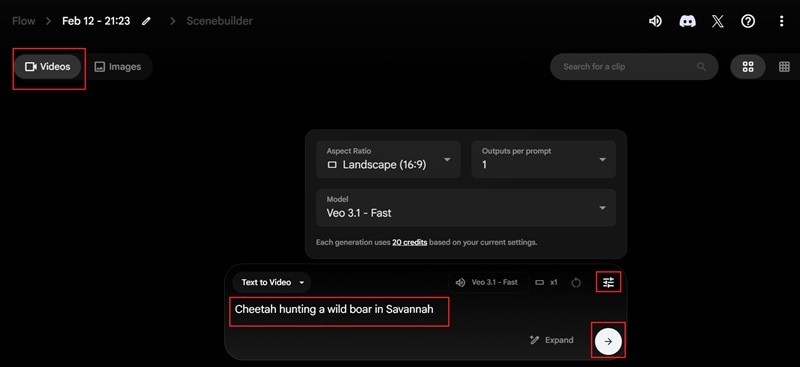
Krok 2 Napisz zachętę i wygeneruj scenę.

Kliknij Filmy w lewym górnym rogu, aby rozpocząć tworzenie filmu.

Wpisz monit w polu opisu.

Kliknij ikonę ustawień i wybierz żądany współczynnik proporcji, model AI i opcje wyjściowe.

Naciśnij ikonę strzałki lub naciśnij Enter aby wygenerować scenę za pomocą generatora wideo Flow AI.
Recenzja generatora wideo Flow AI (2026):Obsługiwane przez Veo 3.1

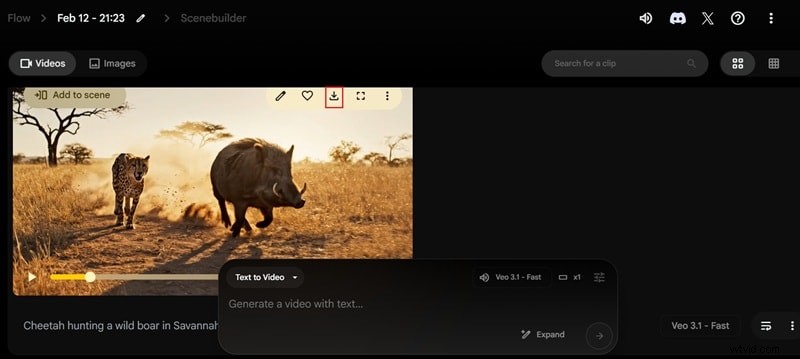
Krok 3 Wyświetl podgląd i pobierz wynik.

Po zakończeniu generowania filmu kliknij odtwórz aby wyświetlić podgląd wyniku.

Obejrzyj, aby upewnić się, że wszystko wygląda dobrze.

Kliknij ikonę pobierania aby zapisać film na swoim urządzeniu.
Recenzja generatora wideo Flow AI (2026):Obsługiwane przez Veo 3.1

I tyle! Wystarczy kilka prostych kroków i już stworzyłeś swój film za pomocą generatora wideo Flow AI. Cały proces jest dość prosty, więc nawet jeśli jesteś początkującym, możesz go śledzić bez poczucia zagubienia. Przyjrzyjmy się teraz bliżej nagranemu przez Ciebie filmowi i zobaczmy, jak wyszło.

Dodatkowa klasa mistrzowska:Formuła podpowiedzi generatora wideo Flow AI

Tworzenie filmów za pomocą generatora wideo Flow AI może być strzałem w dziesiątkę. Musieliśmy nawet dwukrotnie wygenerować naszą, zanim wyglądała dobrze, a pierwsza wersja nie była świetna. W większości przypadków wszystko sprowadza się do podpowiedzi, którą napiszesz.

Jeśli chcesz uzyskać lepsze wyniki dzięki generatorowi wideo Flow Google AI, zadbaj o to, aby monity były jasne i uporządkowane.
Recenzja generatora wideo Flow AI (2026):Obsługiwane przez Veo 3.1

Prosta formuła, która dobrze się sprawdza, to:

Temat + akcja + otoczenie + ruch kamery + oświetlenie lub styl + instrukcje dotyczące efektów dźwiękowych

Za każdym razem używaj tego jako bazy.

Aby łatwiej było zobaczyć, jak to działa w rzeczywistych projektach, oto kilka przykładów podpowiedzi generatora wideo Flow AI, które możesz skopiować i dostosować.

Przykład 1:film o produkcie e-commerce

Zastosowano monit: „Luksusowy smartwatch obracający się na marmurowym stole, miękkie oświetlenie produktu, powolne kinowe przybliżanie, oświetlenie studyjne, subtelny efekt dźwiękowy tykania.”

Przykład 2:krótki klip społecznościowy

Zastosowano monit: „Tancerz uliczny występujący nocą w alei Tokio, ruch kamery z ręki, oświetlenie neonów, energetyczna atmosfera, atmosfera miasta i efekty świetlne ruchu ulicznego w oddali.”

Przykład 3:Scena filmowa

Zastosowano monit: „Średniowieczny rycerz spacerujący po mglistym polu bitwy o wschodzie słońca, dramatyczne ujęcie śledzące, oświetlenie złotej godziny, kinowa gradacja kolorów, odległe bębny wojenne i efekty wiatru.”

Część 4. Flow AI kontra Sora 2 kontra Kling AI:porównanie z 2026 r.

W porządku, skoro już pobawiłeś się generatorem wideo Flow AI, wszystko prawdopodobnie wygląda całkiem imponująco. To powiedziawszy, Flow z Veo 3.1 nie jest obecnie jedynym modelem AI, który przyciąga obecnie uwagę.

Sora 2 trafia na pierwsze strony gazet. Kling AI również szybko się poprawia. Każdy z nich twierdzi, że zapewnia większy realizm, płynniejszy ruch i lepsze rezultaty. Zamiast więc zgadywać, który z nich jest lepszy, zestawmy je obok siebie i zobaczmy, jak naprawdę się porównują. W ten sposób możesz zdecydować, które narzędzie najbardziej Ci odpowiada.

Kluczowa zaleta przepływu

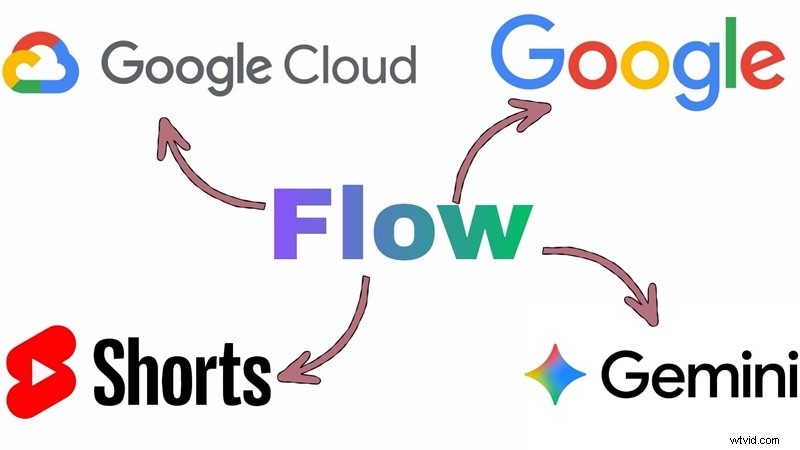
Jeśli spojrzysz tylko na specyfikacje w tabeli, generator wideo Flow AI może nie wyróżniać się na tle innych. Jednak kreator wideo Flow AI żyje w ekosystemie Google. A to zmienia sposób, w jaki go faktycznie używasz. Łączy się naturalnie z:

  • Praca w YouTube Shorts
  • Przechowywanie w Google Cloud
  • Bliźnięta dla lepszego, szybkiego zrozumienia

Tego rodzaju wbudowane połączenie daje Flow przewagę, która nie jest oczywista na prostej liście funkcji, ale zdecydowanie poczujesz ją, gdy zaczniesz z niej poważnie korzystać.

Część 5. Jak korzystać z generatora wideo Google Veo 3.1 AI w Wondershare Filmora

Rzecz w tym, że nie zawsze trzeba wskakiwać do przeglądarki, aby stworzyć coś na wzór generatora wideo Flow AI. Dzieje się tak dlatego, że dostęp do Veo 3.1 można uzyskać także w obsługujących go edytorach wideo, a jednym z nich jest Wondershare Filmora.

Oznacza to brak przełączania zakładek. Nie trzeba pobierać klipu, aby przesłać go ponownie w inne miejsce. Przepływ pracy jest znacznie prostszy:generujesz, edytujesz, przycinasz, dodajesz muzykę, dodajesz napisy i eksportujesz bez przełączania narzędzi. Działa płynniej, szybciej i mniej bałaganu.

Recenzja generatora wideo Flow AI (2026):Obsługiwane przez Veo 3.1 Bezpieczne pobieranie

Kroki tworzenia Veo 3.1 w programie Filmora

Twórcom, którzy naprawdę chcą zamienić klipy AI w gotowe filmy, posiadanie Veo 3.1 w edytorze takim jak Filmora po prostu sprawia, że cały przepływ pracy jest łatwiejszy i bardziej praktyczny. Chcesz spróbować? Wykonaj poniższe proste kroki, a w ciągu kilku minut będziesz gotowy do pracy.

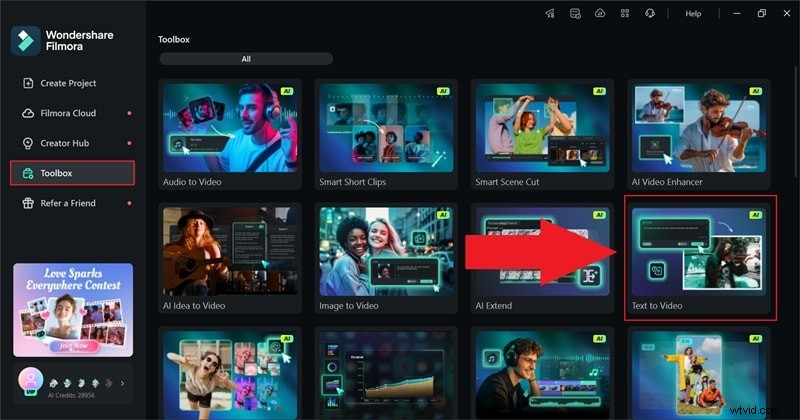
Krok 1 Uzyskaj dostęp do funkcji zamiany tekstu na wideo.

Pobierz i zainstaluj najnowszą wersję Filmory na swoim urządzeniu.

Otwórz program i przejdź do Przybornika menu.

Kliknij Tekst na wideo aby uruchomić tę funkcję.

Recenzja generatora wideo Flow AI (2026):Obsługiwane przez Veo 3.1

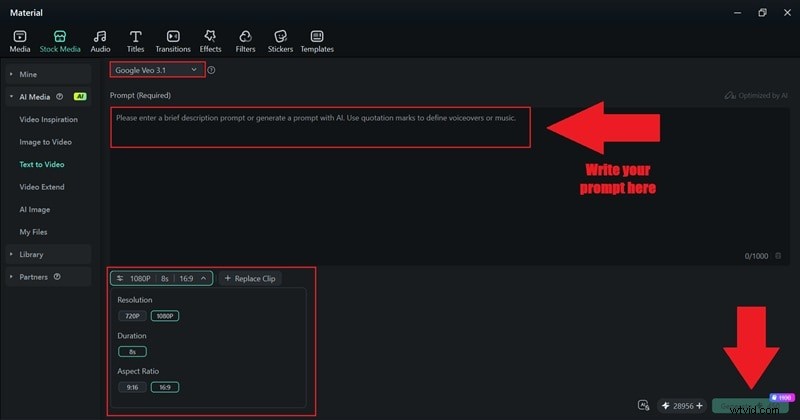
Krok 2 Napisz monit i dostosuj ustawienia.

Na stronie funkcji wybierz Google Veo 3.1 jako Twój model sztucznej inteligencji.

Wpisz monit w polu opisu.

Wybierz preferowany czas trwania , proporcje i rozdzielczość .

Kliknij Generuj aby stworzyć swój film.

Recenzja generatora wideo Flow AI (2026):Obsługiwane przez Veo 3.1

Zwykle jakość wideo jest już od początku dobra i jeśli coś jest nie tak, nie trzeba przepisywać monitów ani ponownie wszystkiego odtwarzać. Możesz po prostu dostroić go bezpośrednio w Filmorze, korzystając z wbudowanych narzędzi do edycji i dopracować, aż będzie wyglądał dokładnie tak, jak chcesz.

Tworzenie epickiego klipu filmowego z odpowiednim podpowiedzią w Filmorze

Podobnie jak w przypadku korzystania z kreatora wideo Flow AI, monit, który piszesz w Filmorze, naprawdę ma znaczenie. Tak więc, jeśli używasz Veo 3.1 w Filmorze, warto być nieco bardziej szczegółowym. Myśl jak reżyser. Co robi kamera? Jak wygląda oświetlenie? Jak to brzmi?

Recenzja generatora wideo Flow AI (2026):Obsługiwane przez Veo 3.1

Oto prosty szablon, który możesz zastosować:

Temat + konkretna perspektywa + szczegóły ruchu + nastrój oświetlenia + sygnał dźwiękowy

Przykład:

„Gepard goniący dzika z niskiego kąta kamery śledzącej, szybki ruch do przodu, ciepłe światło zachodu słońca z kurzem w powietrzu, intensywne uderzenia bębna i ciężki oddech.”

Dzięki temu monitowi uzyskasz taki wynik w Filmorze.

Od razu wydaje się pełniejszy. W porównaniu do sceny z gepardem wykonanej wcześniej za pomocą generatora wideo Flow AI, wersja w Filmorze wygląda już bardziej kinowo. Ruch jest płynny, dźwięk w tle pasuje do akcji, a scena ma większą głębię.

A jeśli czujesz, że czegoś brakuje, możesz to naprawić na miejscu. Dodaj gradację kolorów, aby poprawić nastrój. Nagraj lektora i dodaj napisy. Dostosuj dźwięk. Wszystko jest w jednym miejscu, więc dopracowanie filmu jest łatwe i naturalne.

Część 6. Dlaczego wbudowana integracja Filmory robi dużą różnicę

Po wypróbowaniu przepływu pracy w Filmorze naprawdę możesz poczuć różnicę. Posiadanie Veo 3.1 w edytorze pozwala zaoszczędzić wiele czasu na pracę tam i z powrotem. W końcu wielu twórców traci czas na zmianę platform.

Aby było to jaśniejsze, oto proste porównanie przepływu pracy.

Funkcja Flow AI (Veo 3.1) Sora 2 Kling AI
Wsparcie w zakresie rozwiązywania problemów Do 4K Do 1080p Do 1080p
Długość filmu 4-8 sekund 15–25 sekund 10–30 sekund
Natywny dźwięk Tak Tak Tak
Realizm symulacji fizycznej Dobry realizm kinowy i spójność wielu ujęć Silny, realistyczny ruch i wrażenia fizyczne Umiarkowany realizm z wydajnymi krótkimi klipami

Co odblokujesz, łącząc Filmorę z Flow AI

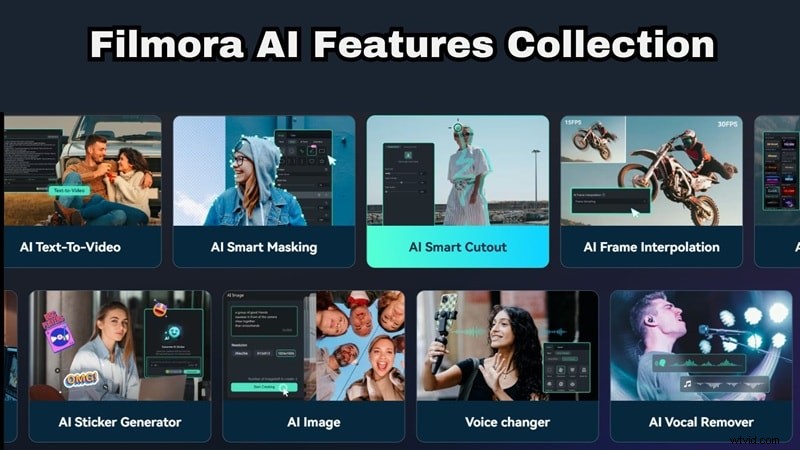
Generator wideo Flow AI zapewnia solidny punkt wyjścia. Ale kiedy wprowadzasz to do Filmory, nie tylko montujesz. Uaktualniasz cały wynik. Połączenie technologii generatora wideo Flow Google AI i wbudowanych narzędzi AI firmy Filmora sprawia, że wszystko wydaje się pełniejsze.

Recenzja generatora wideo Flow AI (2026):Obsługiwane przez Veo 3.1

Oto, co masz na górze:

1. Inteligentne wyłączniki AI

Jeśli chcesz dodać efekty do swojej postaci lub umieścić je w nowej scenie, Filmora sprawi, że będzie to szybkie i czyste. Dzięki funkcji AI Smart Cutout możesz z łatwością usuwać tła lub izolować obiekty w ciągu kilku sekund.

2. Usuwanie szumów AI

Dzięki funkcji AI Audio Denoise firmy Filmora możesz natychmiast usunąć niechciane dźwięki tła. Nawet jeśli wygenerowany klip ma warstwowy dźwięk, możesz go udoskonalić i uczynić wyraźniejszym.

3. Zaawansowane narzędzia kolorów

Filmora pozwala jeszcze bardziej popchnąć kinowy nastrój. Dzięki funkcji AI Color Palette firmy Filmora możesz sprawić, że Twój klip będzie ciemniejszy, cieplejszy, bardziej dramatyczny lub żywszy, bez konieczności zaczynania od nowa.

4. Automatyczne napisy

Dodawanie napisów jest łatwe dzięki Filmora dzięki funkcji AI Caption. Jedno kliknięcie i gotowe. Już samo to sprawia, że Twoje filmy wydają się bardziej przygotowane na platformy społecznościowe.

5. Pełna kontrola osi czasu

Możesz przycinać niewygodne fragmenty, dostosowywać synchronizację, nakładać na siebie muzykę lub dodawać efekty bez opuszczania edytora. Nie jesteś skazany na pierwszą wersję, którą oferuje Ci sztuczna inteligencja.

Wniosek

Po spędzeniu czasu z generatorem wideo Flow AI staje się jasne, że narzędzie to nie jest tylko kolejnym trendem w zakresie wideo AI. Dzięki zasilaniu Veo 3.1, mocnym kinowym kontrolom i wbudowanej generacji dźwięku wyraźnie dąży do uzyskania profesjonalnego poziomu wyjściowego.

To powiedziawszy, prawdziwa magia dzieje się, gdy generator wideo Google Flow AI staje się częścią pełnego przepływu pracy edycyjnej. Połącz go z Filmorą, a uzyskasz to, co najlepsze z obu światów. Filmora udostępnia Veo 3.1 bezpośrednio w edytorze oraz dodatkowe narzędzia AI, takie jak inteligentne wycinanie, usuwanie szumów, kontrola kolorów i automatyczne podpisy, aby udoskonalić wszystko w jednym miejscu. Zamiast zatrzymywać się na wygenerowanym klipie, możesz przekształcić go w gotowy film, gotowy do publikacji.

Recenzja generatora wideo Flow AI (2026):Obsługiwane przez Veo 3.1

Filmora

Aplikacja i oprogramowanie do edycji wideo AI

Najlepsze narzędzie do tworzenia filmów w dowolnym miejscu dla wszystkich twórców!

Uprość wszystkie etapy edycji wideo, od wstępnego przetwarzania po finalizację, Filmora AI jest na bieżąco.


  1. 10 najlepszych bezpłatnych edytorów wideo w 2026 r.:kompleksowe recenzje

  2. Jak przygotować obrazy do publikacji — część pierwsza

  3. Najlepsze aplikacje do animacji tekstu w wideo na telefonie

  4. Wprowadzenie do pracy z warstwami w Affinity Photo

  5. Jak robić kreatywne portrety par

  1. Recenzja SeaArt AI 2026:generuj wspaniałe obrazy i filmy — czy warto?

  2. Korekcja obiektywu w Lightroom:kompletny przewodnik po usuwaniu zniekształceń i rybiego oka

  3. Czas trwania filmu:20 MB:Informacje o rozmiarze pliku i czasie odtwarzania

  4. Kompletny przewodnik po korekcji kolorów Premiere Pro

  5. Jak ulepszyć naprawdę nijakie niebo w Photoshopie (bez wymiany)

  6. Dlaczego OBS nie nagrywa dźwięku i jak to naprawić?

  7. Wskazówka dotycząca usuwania aberracji chromatycznych i kolorowych frędzli w Photoshopie

Funkcja Filmora z Veo 3.1 Inne narzędzia
Bezpośrednia edycja osi czasu Tak. Generuj i edytuj na jednej osi czasu Nie. Edycja zwykle odbywa się w innej aplikacji
Wymagane przesłanie lub pobranie Żadnych dodatkowych kroków Tak. Wygeneruj, pobierz i prześlij
Wbudowana edycja dźwięku Pełna kontrola i miksowanie dźwięku Tylko poprzez monit
Przycinanie sceny Natychmiastowe przycinanie i dzielenie klipów Najpierw należy wyeksportować
Kontrola eksportu Elastyczne formaty i rozdzielczości Ograniczone opcje eksportu