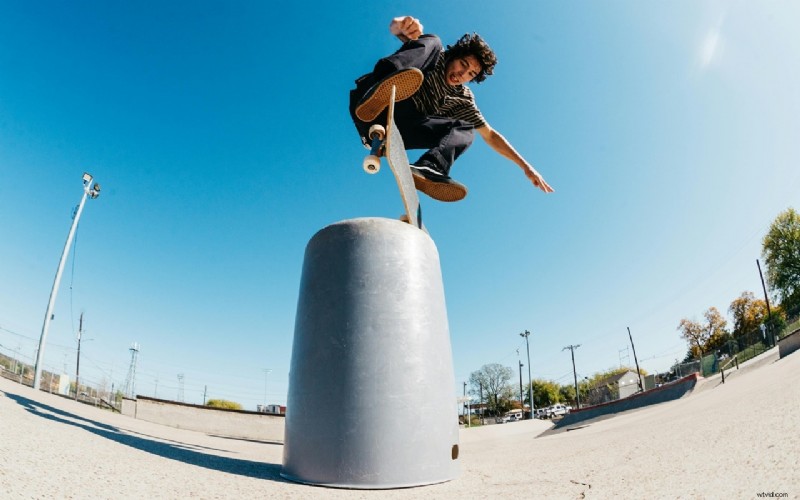
Czy zauważyłeś kiedyś, że Twoje zdjęcia są lekko wygięte lub zakrzywione na krawędziach? Dzieje się tak z powodu zniekształcenia obiektywu , powszechny efekt optyczny wynikający ze sposobu, w jaki soczewki załamują światło. Zwykle objawia się to jako zniekształcenie beczkowe z liniami wystającymi na zewnątrz, zniekształcenie poduszkowe w miejscach, gdzie linie ciągną się do wewnątrz, lub dramatyczne krzywizny obiektywu typu rybie oko.
Na szczęście nie musisz akceptować tych wad. Funkcja korekcji obiektywu Lightroom umożliwia łatwą korekcję zniekształceń poprzez automatyczne zastosowanie wbudowanych profili obiektywu lub ręczną regulację ustawień.
W tym artykule omówimy, jak korygować różne rodzaje zniekształceń w programie Adobe Lightroom, od automatycznych poprawek opartych na profilach po ręczne korekty, a także jak radzić sobie z efektem rybiego oka. Polecimy również szybszą alternatywę z intuicyjnymi narzędziami przeznaczonymi dla twórców, którzy chcą szybkich rezultatów bez konieczności uczenia się.
Część 1. Zrozumienie zniekształceń obiektywu
Zanim nauczysz się, jak to skorygować, ważne jest, aby zrozumieć, czym jest zniekształcenie obiektywu. Różne obiektywy powodują różne rodzaje zniekształceń, a znajomość ich ułatwia korektę.
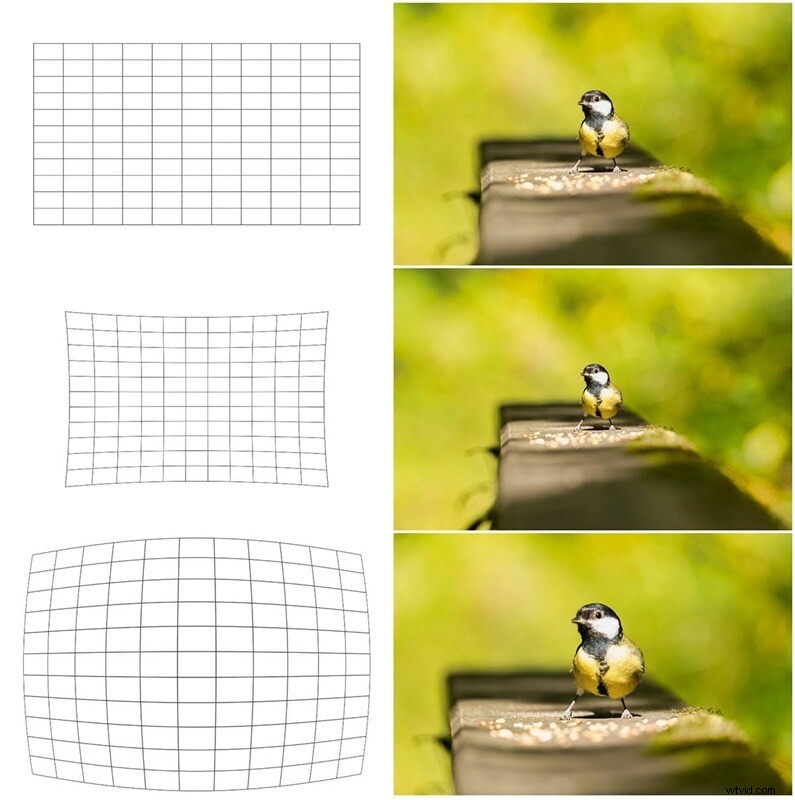
Obraz: iphotography.com
- Zniekształcenie beczkowe :Najczęściej spotykany w obiektywach szerokokątnych. Powoduje to wygięcie prostych linii na zewnątrz, jakbyś patrzył na zdjęcie przez zaokrąglony tubus.
- Zniekształcenie poduszkowe :Bardziej typowe dla teleobiektywów, gdzie linie wydają się zawężać do środka obrazu.
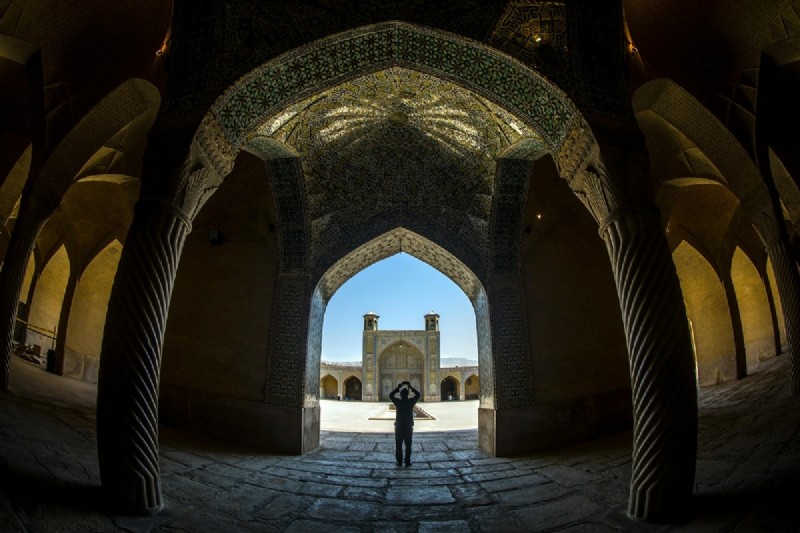
- Zniekształcenie typu rybie oko :Ekstremalna forma zniekształcenia szerokokątnego, tworząca zakrzywiony efekt przypominający bańkę, który może być artystyczny, ale często nierealistyczny.
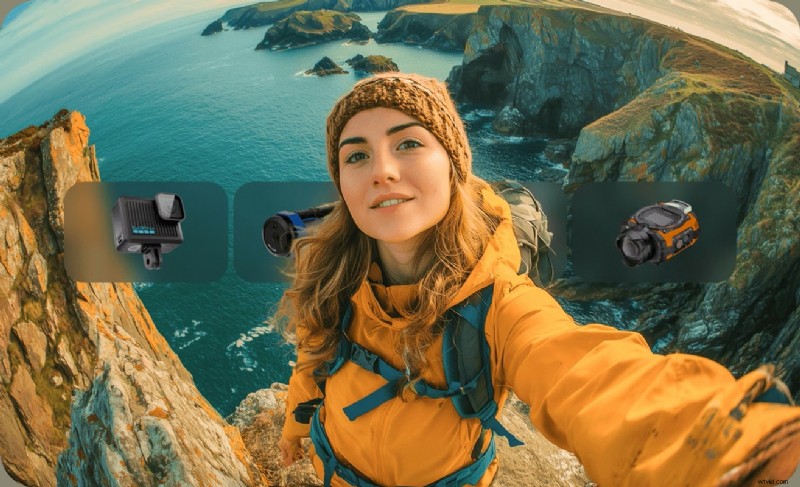
Kamery akcji, takie jak GoPro, mają tendencję do wyolbrzymiania tych efektów ze względu na ich ultraszerokokątne obiektywy. Kamery te zaprojektowano tak, aby rejestrowały jak największą część sceny, ale często powoduje to dramatyczne zakrzywianie linii prostych, szczególnie na krawędziach kadru. Dlatego używanie narzędzi takich jak korekcja zniekształceń obiektywu w Lightroomie staje się niezbędnym krokiem w przypadku nagrań z kamer akcji, dzięki czemu Twoje zdjęcia wyglądają bardziej naturalnie i profesjonalnie wykończone.
Część 2. Jak korzystać z korekcji obiektywu w Adobe Lightroom
Dzięki Lightroomowi rozwiązywanie typowych problemów z obiektywem jest niezwykle proste. Niezależnie od tego, czy chcesz naprawić je automatycznie jednym kliknięciem, czy mieć większą kontrolę nad szczegółami, korekta obiektywu Lightroom funkcja zapewnia elastyczne opcje. Oto trzy metody, których możesz użyć:
1. Włącz korekty profilu (metoda automatyczna)
Najszybszym sposobem naprawienia zniekształceń jest umożliwienie Lightroomowi automatycznego wykrycia obiektywu i zastosowania odpowiedniego profilu korekcji. Działa to dobrze w przypadku większości nowoczesnych obiektywów, ponieważ Lightroom ma obszerną wbudowaną bazę danych.
Jak naprawić:
Krok 1Otwórz swoje zdjęcie w Rozwiń moduł.
Krok 2Przejdź do Korekcji obiektywu panel po prawej stronie.
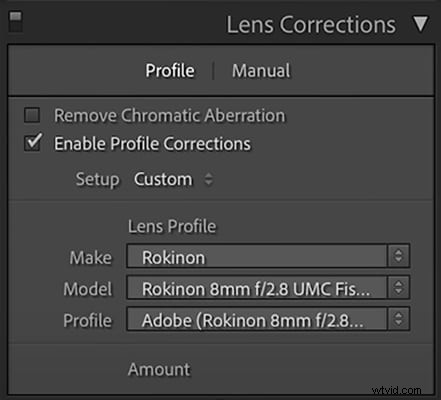
Krok 3Zaznacz pole Włącz korekty profilu .
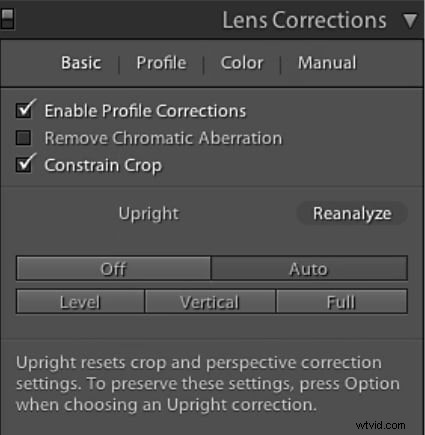
Krok 4Lightroom użyje metadanych Twojego zdjęcia, aby zidentyfikować obiektyw i automatycznie zastosować korekty zniekształceń i winietowania.
2. Ręczna korekcja zniekształceń
Jeśli Twój obiektyw nie jest obsługiwany lub potrzebujesz większej kontroli, na karcie Ręczny znajdują się suwaki umożliwiające samodzielne dostosowanie zniekształceń. Jest to najbardziej przydatne w przypadku zdjęć, których automatyczna korekta nie wygląda prawidłowo.
Jak naprawić:
Krok 1W Korektach obiektywu panelu kliknij Podręcznik zakładka.
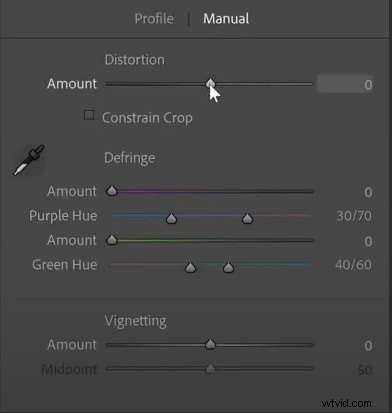
Krok 2Wyreguluj Zniekształcenie suwak do naprawiania zniekształceń beczkowych lub poduszkowych.
Krok 3Skorzystaj z winiety suwaki do rozjaśniania lub przyciemniania narożników.

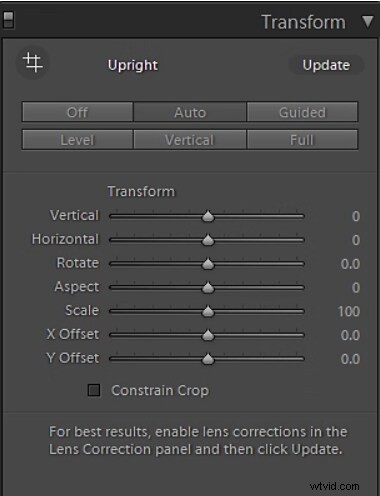
Krok 4W przypadku problemów z perspektywą przejdź do Przekształć panelu i wypróbuj Pionowe opcje (Automatyczny, Pionowy, Pełny lub Z przewodnikiem).
3. Korekcja rybiego oka w Lightroomie
Soczewki typu rybie oko tworzą dramatyczny efekt zakrzywienia, ale czasami możesz chcieć uzyskać bardziej naturalnie wyglądający obraz. Lightroom umożliwia „usunięcie efektu rybiego oka” poprzez zastosowanie profilu lub ręczną regulację zniekształcenia.
Jak naprawić:
Krok 1Najpierw spróbuj włączyć Poprawki profilu aby sprawdzić, czy Lightroom rozpoznaje Twój obiektyw typu rybie oko.
Krok 2Jeśli profil nie jest dostępny, przejdź do Podręcznika i przeciągnij Zniekształcenie suwak, aby zmniejszyć krzywiznę.
Krok 3 W razie potrzeby przytnij krawędzie zdjęcia, aby oczyścić rozciągnięte obszary.
Krok 4Jeśli wolisz kreatywny efekt rybiego oka, po prostu wyłącz korekcję.
Część 3. Kiedy korekcja obiektywu Lightrooma nie wystarczy
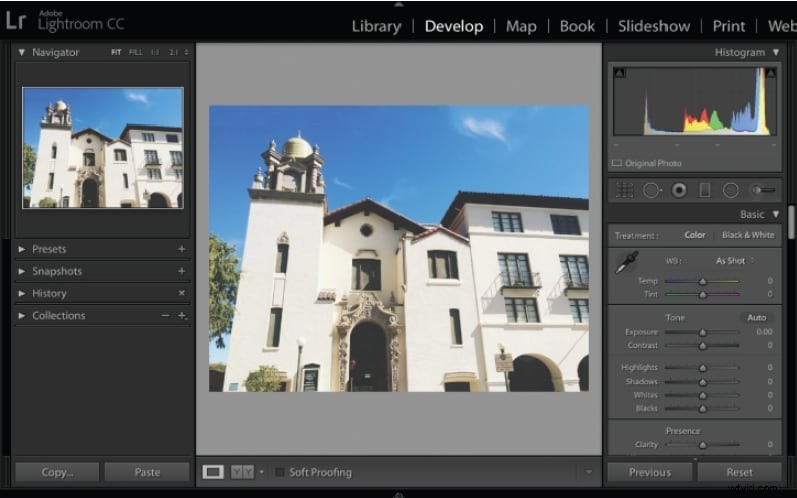
Chociaż funkcja korekcji obiektywu w Lightroomie jest potężna, nie jest idealna w każdej sytuacji. W zależności od aparatu i potrzeb edycyjnych możesz napotkać kilka ograniczeń:
- Wymaga dokładnych metadanych obiektywu :Automatyczne korekty profilu działają tylko wtedy, gdy Lightroom może odczytać informacje o obiektywie. Jeśli brakuje metadanych lub obiektywu nie ma w bazie danych Lightrooma, konieczne będzie dostosowanie wszystkiego ręcznie.
- Dodatkowe kroki dla kamer GoPro i kamer sportowych :Ultraszerokokątne obiektywy do kamer akcji często wytwarzają duże zniekształcenia, które mogą nie zostać w pełni skorygowane za pomocą wbudowanych profili programu Lightroom. Oznacza to, że potrzebne są dodatkowe ręczne korekty, co może być czasochłonne.
- Wolniej dla początkujących :Lightroom oferuje precyzję na profesjonalnym poziomie, ale nawigacja po wielu panelach i suwakach może wydawać się przytłaczająca, jeśli dopiero zaczynasz edytować zdjęcia.
- Nie jest idealny do szybkich przepływów pracy :jeśli potrzebujesz szybkiego rozwiązania jednym kliknięciem, szczegółowy proces w Lightroomie może wydawać się wolniejszy w porównaniu z prostszymi narzędziami do edycji.
- Ograniczone dla wideo :Lightroom jest przeznaczony głównie do edycji zdjęć, więc jeśli potrzebujesz korekcji zniekształceń obiektywu w materiale wideo, będziesz potrzebować innego narzędzia.
Część 4. Filmora Desktop jako szybsza alternatywa korekcji obiektywu
Jeśli narzędzie do korekcji obiektywu Lightroom wydaje Ci się zbyt skomplikowane lub czasochłonne, Wondershare Filmora oferuje znacznie szybszy sposób radzenia sobie z zniekształceniami obiektywu. Zamiast zagłębiać się w panele i suwaki, Filmora upraszcza proces dzięki korekcie jednym kliknięciem i gotowym do użycia ustawieniom wstępnym.
 Bezpieczne pobieranie
Dlaczego warto wybrać Filmorę do korekcji obiektywu:
- Intuicyjna i wygodna obsługa – Koryguj zniekształcenia w ciągu kilku sekund za pomocą łatwego w użyciu narzędzia.
- Wbudowane ustawienia wstępne dla GoPro Hero 5/6/7 i innych kamer sportowych – Oszczędź czas, stosując ustawienie wstępne pasujące do Twojego urządzenia.
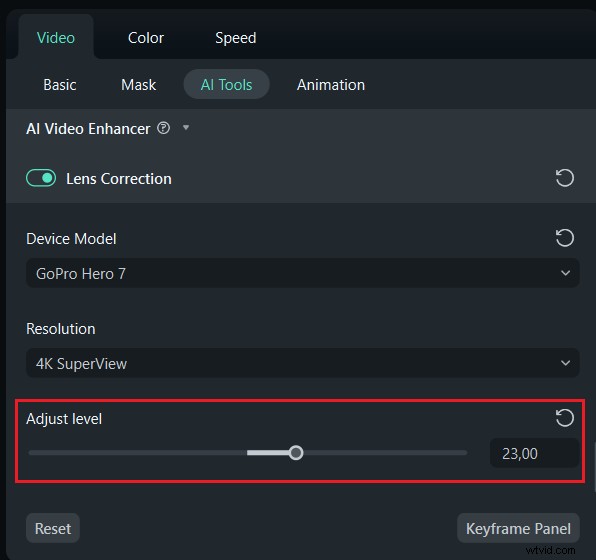
- Regulacja rozdzielczości i korekcji –Dostosuj intensywność korekty, aby uzyskać dokładnie taki wygląd, jaki chcesz.
Korekta zniekształceń w Filmorze wymaga tylko kilku kroków:
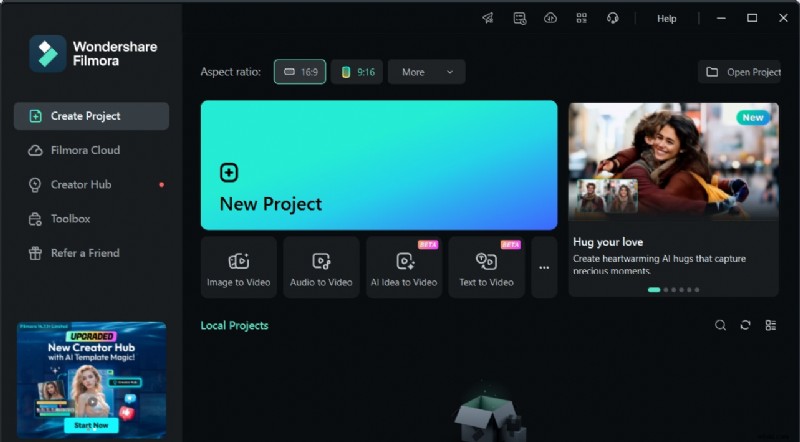
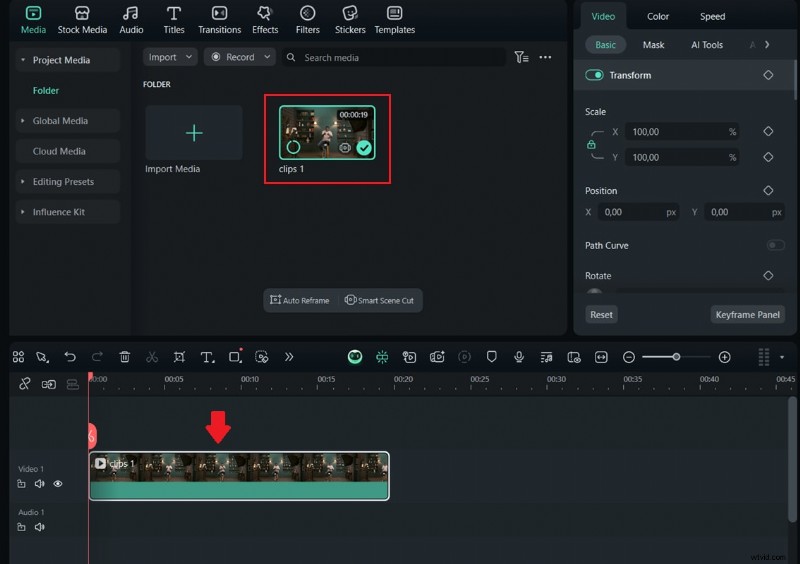
Krok 1Uruchom Filmorę i dodaj swój film lub zdjęcie do Biblioteki multimediów, a następnie przeciągnij je na oś czasu.
Bezpieczne pobieranie
Krok 2Przejdź do panelu Edycja po prawej stronie, otwórz Wideo> Narzędzia AI i włącz Korekcję obiektywu opcja.
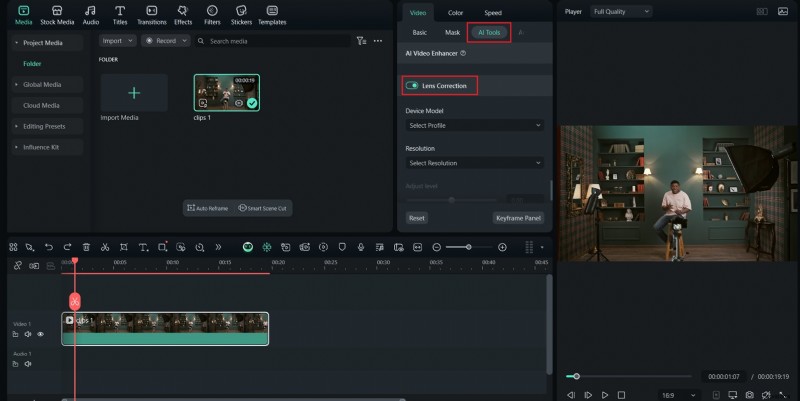
Krok 3Wybierz model aparatu z rozwijanego menu (np. GoPro Hero 5, 6 lub 7). Filmora automatycznie zastosuje odpowiednią korektę.
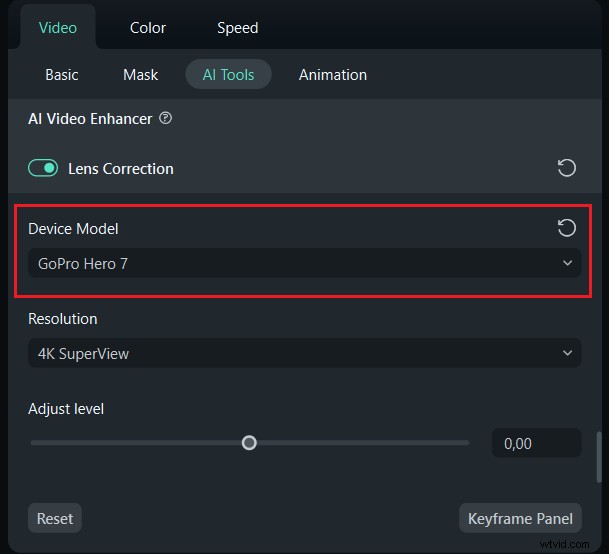
Krok 4Za pomocą suwaka dostosuj intensywność korekcji, aż obraz będzie wyglądał naturalnie.
Krok 5Odtwórz wideo, aby sprawdzić wyniki. Po zakończeniu wyeksportuj projekt w preferowanym formacie i rozdzielczości.
Porównanie Lightrooma z Filmorą pod kątem korekcji obiektywu
Zarówno Lightroom, jak i Filmora potrafią korygować zniekształcenia obiektywu, ale podchodzą do tego zadania inaczej. Lightroom oferuje szczegółowe, profesjonalne sterowanie, podczas gdy Filmora skupia się na szybkości i wygodzie. Oto krótkie porównanie, które pomoże Ci zdecydować, które narzędzie najlepiej pasuje do Twojego przepływu pracy:
| Funkcja | Lightroom | Pulpit Filmora |
| Automatyczny profil obiektywu | ✔️Rozbudowana baza danych obsługiwanych obiektywów | ✔️Wbudowane profile dla popularnych kamer akcji |
| Obsługa jednym kliknięciem | ❌Wymaga nawigacji po panelach i ustawieniach | ✔️Szybkie i proste przełączanie |
| Ustawienia wstępne GoPro | ❌Nieuwzględnione | ✔️ Dedykowane ustawienia wstępne dla GoPro Hero |
| Ręczne dostrajanie | ✔️Szczegółowe suwaki i elementy sterujące perspektywą | ❌Ograniczone do podstawowej regulacji |
| Najlepsze dla | Fotografowie, którzy chcą precyzyjnych korekt | Początkujący, vlogerzy i użytkownicy kamer sportowych |