Po zakończeniu edycji wideo możesz zauważyć nierówny, zaszumiony lub słabo słyszalny dźwięk. Panel Essential Sound w programie Adobe Premiere Pro został zaprojektowany, aby rozwiązać te problemy poprzez równoważenie poziomów, redukcję szumów tła i zwiększanie ogólnej przejrzystości.
Grupując dźwięk w kategorie – Dialogi, Muzyka, Efekty dźwiękowe i Atmosfera – panel usprawnia regulacje, zapewniając dopracowany miks bez potrzeby stosowania zewnętrznych wtyczek.
W tym przewodniku omówimy możliwości panelu, szczegółowo pokażemy, jak z niego korzystać i zaproponujemy szybszą alternatywę dla tych, którzy wolą bardziej zautomatyzowany przepływ pracy.
Co potrafi niezbędny dźwięk w Premiere Pro
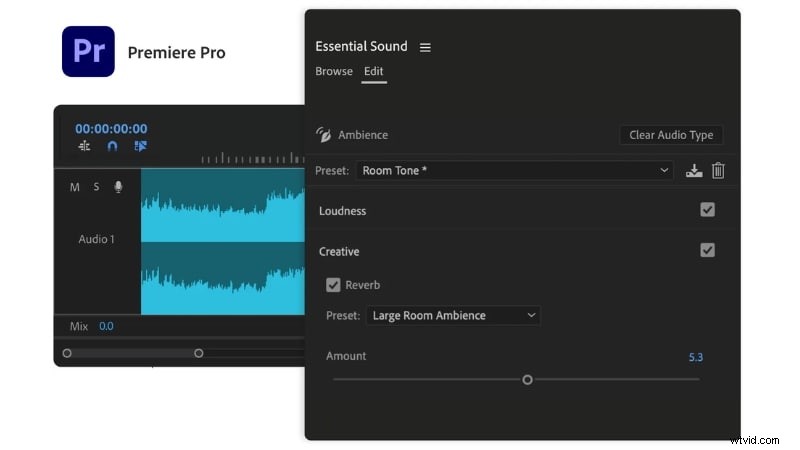
Panel dzieli dźwięk na cztery różne typy, każdy z elementami sterującymi rozwiązującymi typowe problemy:
| Kategoria | Cel |
|---|
| Dialog | Poprawia klarowność mowy poprzez redukcję szumów tła, regulację głośności i wzmocnienie obecności. |
| Muzyka | Równoważy muzykę w tle, dostraja głośność i kształtuje ton, aby uzupełniać dialogi i efekty. |
| SFX (efekty dźwiękowe) | Kontroluje dynamikę, dzięki czemu efekty wyróżniają się bez przytłaczania miksu. |
| Atmosfera | Zachowuje atmosferyczne brzmienie, jednocześnie zapobiegając kolizjom z innymi utworami. |
Krok po kroku:korzystanie z panelu Essential Sound
Wykonaj poniższe kroki, aby w pełni wykorzystać możliwości panelu:
- Otwórz panel
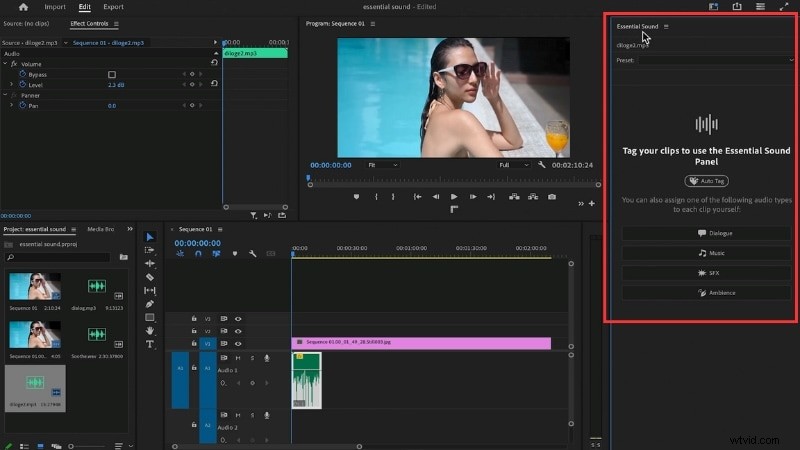
Przejdź do Okno> Niezbędny dźwięk aby wyświetlić obszar roboczy.
- Przypisz typ dźwięku
Zaznacz klip na osi czasu, a następnie wybierz Dialog, Muzyka, Efekty dźwiękowe lub Atmosfera. Panel wyświetli elementy sterujące specyficzne dla tej kategorii.
- Głośność automatycznego dopasowania
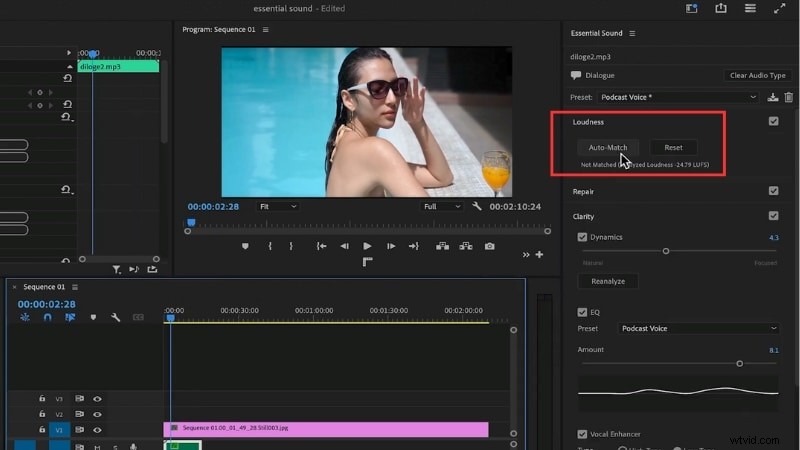
Kliknij Automatyczne dopasowanie normalizować głośność klipów, zapewniając spójny poziom.
- Napraw typowe problemy
Skorzystaj z opcji Napraw suwaki redukujące hałas, buczenie, dudnienie i nadmierny pogłos bez zmiany głównego dźwięku.

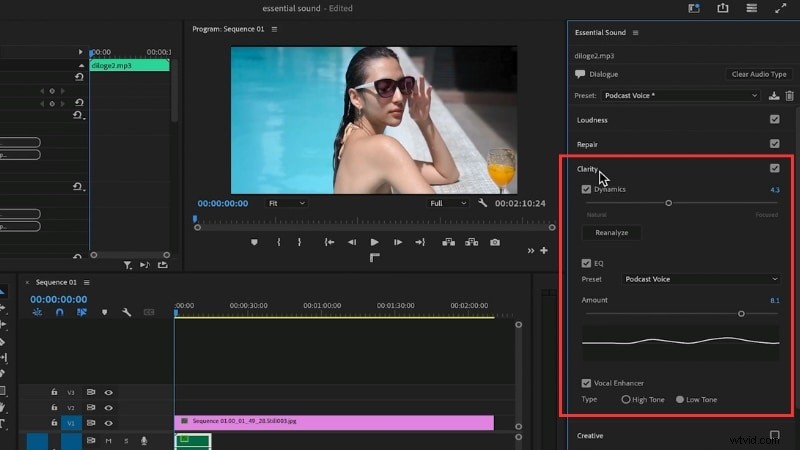
- Zwiększ przejrzystość
Zastosuj EQ, dynamikę lub wzmacniacz wokalny do dialogów; dostosuj ton i dynamikę muzyki oraz atmosfery, aby podkreślić kluczowe szczegóły.
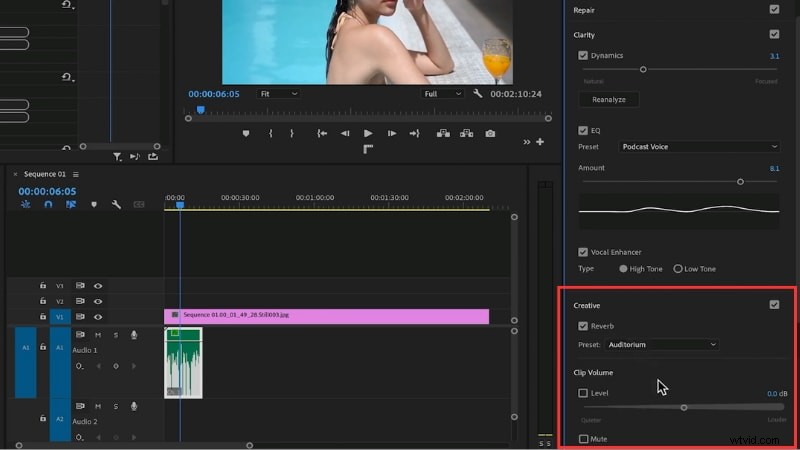
- Dodaj kreatywne akcenty
Kiedy już ustalisz podstawy, poeksperymentuj z ustawieniami wstępnymi w stylu radiowym, pogłosem zapewniającym głębię lub bogatszymi warstwami atmosfery.
Za i przeciw
Jak każde narzędzie, panel Essential Sound ma mocne i ograniczone strony.
- Zalety
• Upraszcza edycję dźwięku poprzez grupowanie narzędzi. • Funkcja automatycznego dopasowania głośności oszczędza czas. • Wbudowane narzędzia naprawcze radzą sobie z szumami i pogłosami. • Działa bezpośrednio w Premiere Pro.
- Wady
• Mniej szczegółowy niż Adobe Audition dla zaawansowanych użytkowników. • Może nie naprawić całkowicie uszkodzonego dźwięku. • Ustawienia wstępne mogą wydawać się ograniczające w przypadku złożonych miksów. • Pełna kontrola ręczna jest ograniczona.
Alternatywny przebieg pracy:narzędzia audio oparte na sztucznej inteligencji firmy Filmora
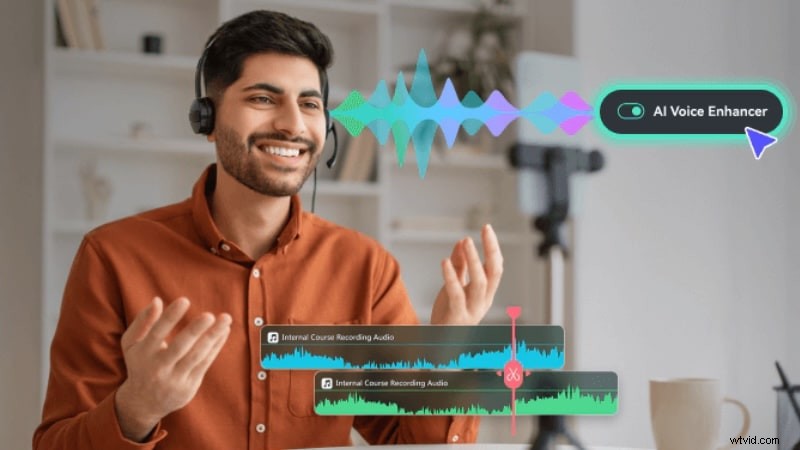
Jeśli wiele ustawień panelu wydaje się przytłaczających, Filmora oferuje usprawnione rozwiązanie oparte na sztucznej inteligencji. Automatyzuje równoważenie głośności, klarowność i redukcję szumów za pomocą kilku kliknięć.
Filmora kontra Premiere Pro Essential Sound
Poniżej znajduje się krótkie porównanie tego, jak każda platforma radzi sobie z podstawowymi zadaniami audio.
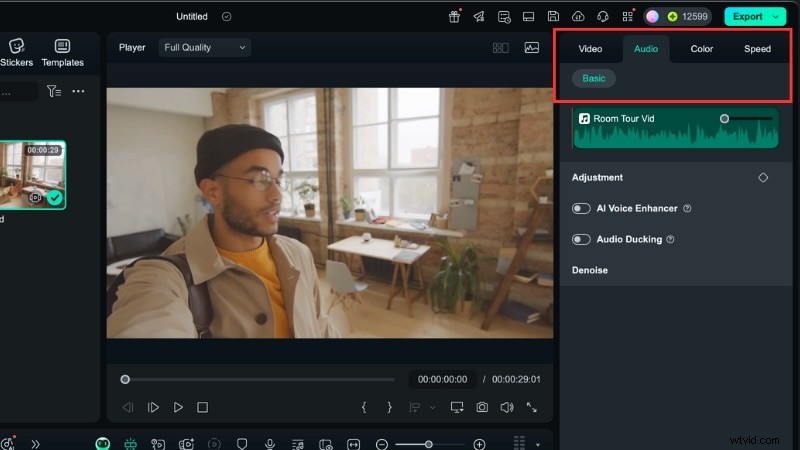
- Otwórz kartę Dźwięk
Zaimportuj multimedia, wybierz ścieżkę i wybierz Dźwięk> Podstawowe dla funkcji AI Filmory.
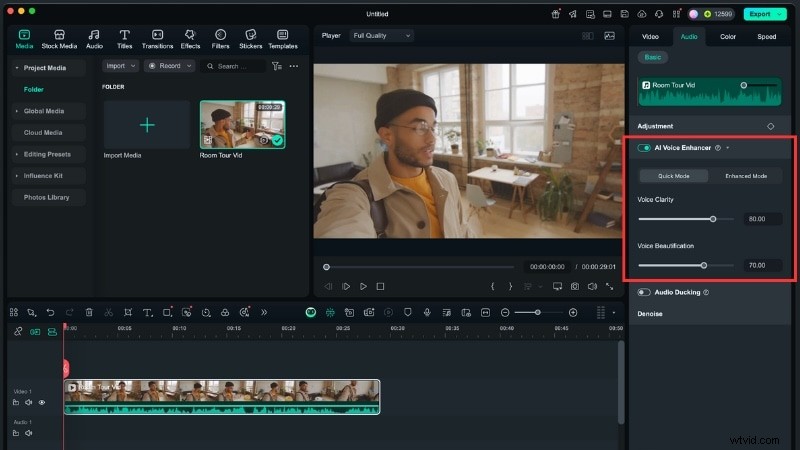
- Zastosuj wzmacniacz audio AI
Przełącz wzmacniacz, wybierz tryb Szybki lub Ulepszony i dostosuj suwaki Jasność głosu i Upiększanie.
- Użyj wyciszania dźwięku
Automatycznie ściszaj muzykę, gdy pojawia się dialog. 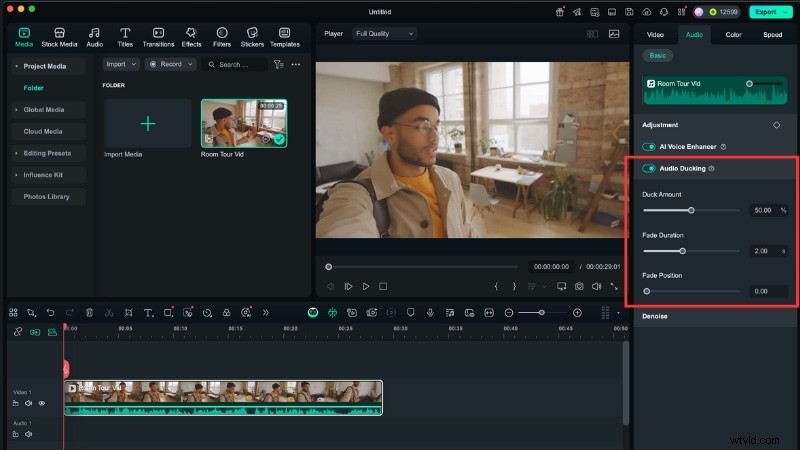
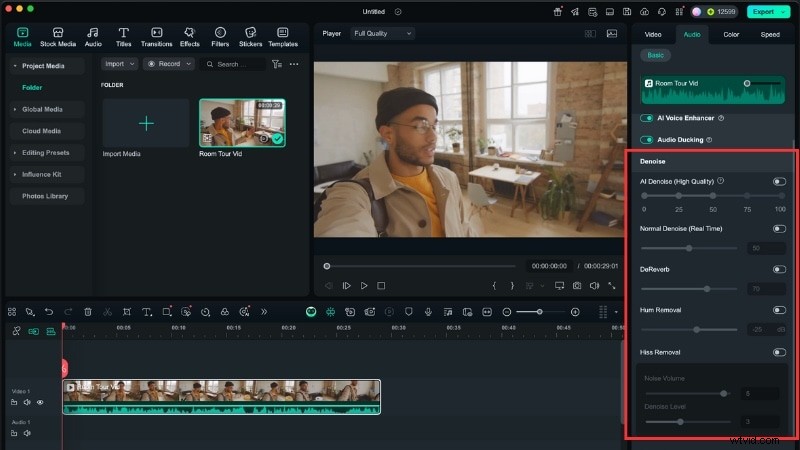
- Usuń szum tła
Aktywuj funkcję AI Denoise, Normal Denoise, DeReverb, Hum Removal lub Hiss Removal za pomocą prostych przełączników.
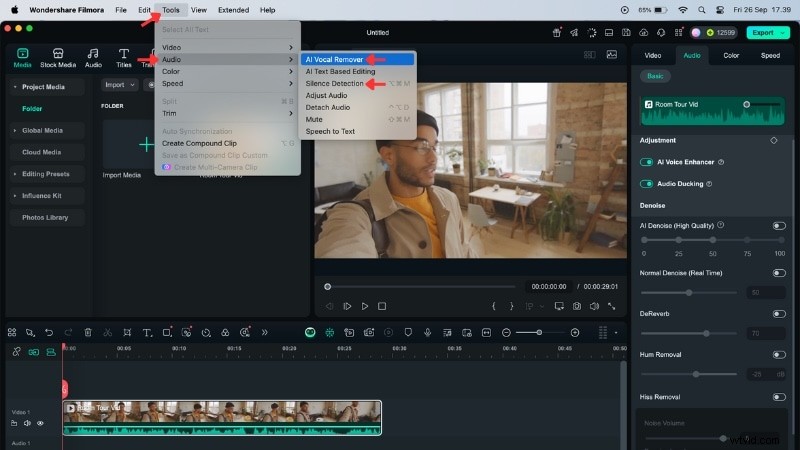
- Opcjonalne udoskonalenia kreatywne
• Usuwanie głosu AI i wykrywanie ciszy (Narzędzia> Audio).
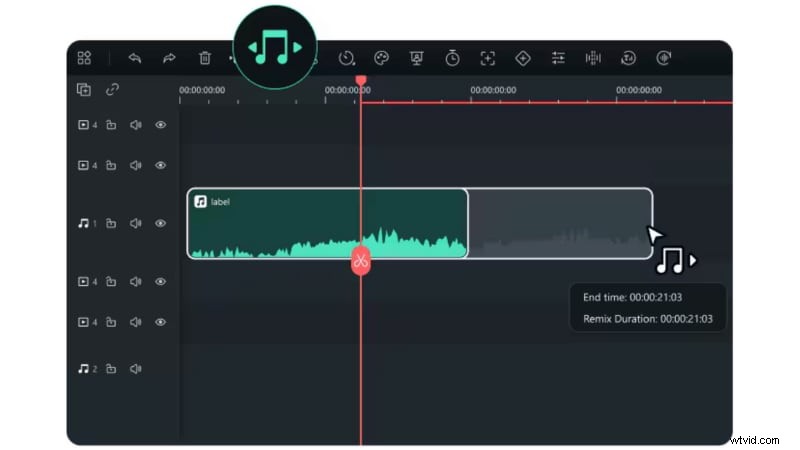
• Rozciągnięcie dźwięku w celu dopasowania długości muzyki do czasu trwania filmu.
Dlaczego Filmora?
- Zautomatyzowany przepływ pracy:równoważenie głośności, klarowność i redukcja szumów w jednym miejscu.
- Funkcje oszczędzające czas, takie jak wykrywanie ciszy i wyciszanie dźwięku.
- Narzędzia kreatywne – usuwanie głosu, rozciąganie dźwięku, zmieniacz głosu – do eksperymentów.
- Przyjazny dla początkujących interfejs i elastyczne ceny w porównaniu z modelem subskrypcji Adobe.
Filmora szybko zapewnia profesjonalną jakość dźwięku, pozostając jednocześnie przystępną dla twórców na każdym poziomie umiejętności.
Wniosek
Panel Essential Sound w programie Premiere Pro zapewnia potężną kontrolę nad głośnością, szumem i klarownością. Przypisywanie klipów do kategorii takich jak Dialog, Muzyka lub Atmosfera usprawnia proces edycji i zapewnia zrównoważony miks.
Jeśli szukasz szybszego, mniej złożonego rozwiązania, narzędzia AI firmy Filmora zapewniają uproszczony przepływ pracy, który nadal zapewnia czysty, dopracowany dźwięk.
Wypróbuj Filmorę, aby ułatwić sobie montaż i poczuć różnicę.

Oprogramowanie do Edycji Wideo
