Jako kamerzysta może zaistnieć potrzeba włączenia logo marki klienta do swoich projektów wideo. Program Adobe Premiere Pro umożliwia osiągnięcie tego na wiele sposobów, w tym:
- Dodawanie statycznego logo:umieść logo jako stały element swojego filmu.
- Animowanie logo:użyj klatek kluczowych i efektów, aby utworzyć dynamiczne animacje logo.
- Stosowanie znaku wodnego:dodaj logo z regulowanym przezroczystością, aby chronić swoją treść.
Chociaż Premiere Pro jest potężny, jego złożony interfejs może stanowić wyzwanie dla początkujących. Aby uzyskać bardziej przyjazną dla użytkownika i wyspecjalizowaną alternatywę, możesz rozważyć Filmorę. Filmora oferuje intuicyjny interfejs i różnorodne szablony, dzięki czemu można łatwo zintegrować i szybko animować logo.
W tym artykule omówiono wiele metod dodawania i animowania logo w programie Premiere Pro, które pomogą Ci zwiększyć profesjonalizm i rozpoznawalność marki Twoich projektów wideo.
Część 1. Jak dodać logo w Premiere Pro
Adobe Premiere Pro to wszechstronne oprogramowanie do edycji wideo, powszechnie używane przez profesjonalistów ze względu na jego zaawansowane możliwości animacji i kompozycji. Oferuje potężne narzędzia do edycji umożliwiające wycinanie, przycinanie i układanie klipów na elastycznej osi czasu. Za pomocą tego narzędzia użytkownicy mogą zaczynać od zera lub bez wysiłku edytować już istniejącą treść. Zapewnia także możliwość przekształcenia statycznych logo w dynamiczne efekty wizualne.
Jak animować logo w Premiere Pro
Program Adobe Premiere Pro udostępnia dwa główne sposoby animowania logo i tworzenia atrakcyjnych efektów wizualnych:
- Klatki kluczowe
- Szablony ruchomych grafik (.mogrt)
Obie metody wyjaśniono krok po kroku poniżej, aby pomóc Ci nauczyć się skutecznie dodawać i animować logo w Premiere Pro.
Korzystanie z klatek kluczowych
Narzędzie obsługuje szczegółową animację logo poprzez klatki kluczowe i pozwala użytkownikom kontrolować różne elementy grafiki. Za pomocą tego narzędzia możesz zmienić położenie, dostosować krycie, a nawet dodać efekty 3D do logo. Wykonaj poniższe czynności, aby dowiedzieć się, jak animować logo w programie Premiere Pro przy użyciu kadrowania kluczowego:
1
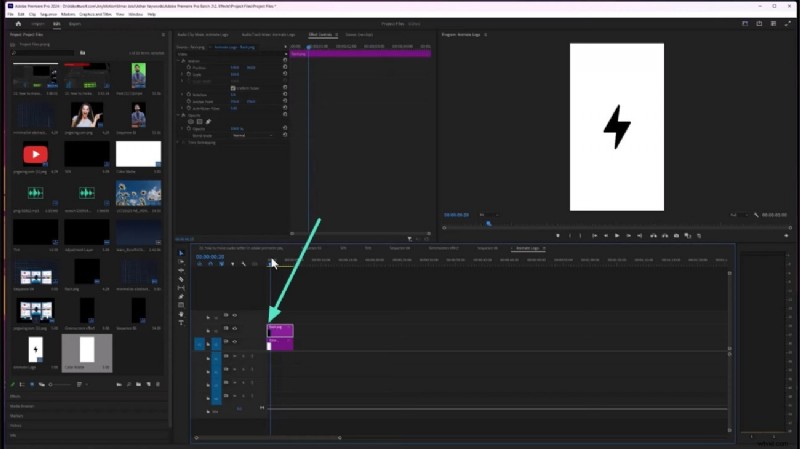
Dodaj statyczne logo do interfejsu
- Uruchom Premiere Pro i dodaj statyczne logo, przeciągając je na oś czasu edycji.
2
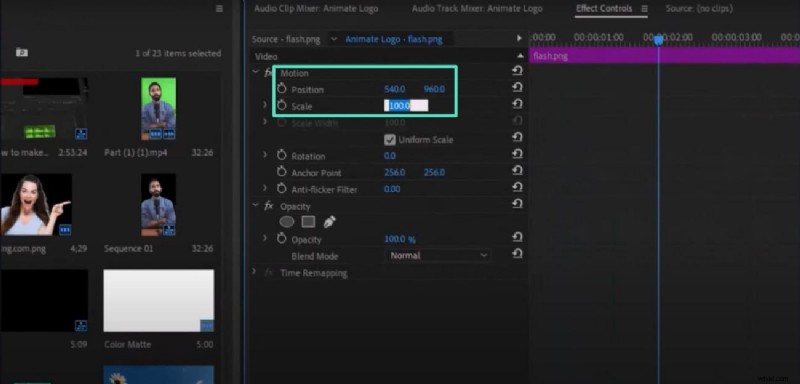
Uzyskaj dostęp do karty Ruch w Premiere Pro
- Przejdź do okna podglądu i rozwiń sekcję „Ruch”. Dostosuj „Skalę” i „Pozycję”, modyfikując wartości poziomów.
- Przesuń kursor na oś czasu „Efekt” i kliknij obszar, aby dodać klatkę kluczową.
3
Zmień wartości i dodaj kolejną klatkę kluczową
- Następnie zmień wartości właściwości zgodnie ze swoimi preferencjami.
- Dodaj kolejną klatkę kluczową, klikając różne pozycje.

4
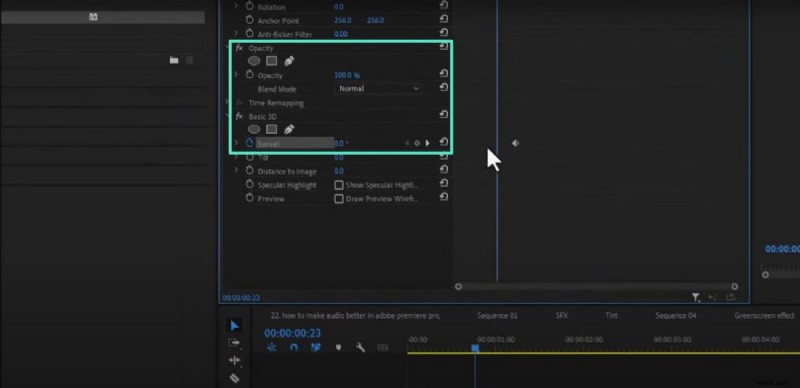
Zmień krycie i inne atrybuty
- Uzyskaj dostęp do innych skal z tego samego panelu i dodaj klatki kluczowe. Gdy już to zrobisz, wyświetl podgląd wyników i zapisz je.
Korzystanie z szablonów ruchomych grafik
Premiere Pro płynnie integruje szablony ruchomych grafik (pliki .mogrt), umożliwiając łatwe tworzenie profesjonalnych animowanych logo. Aby pomóc Ci znaleźć odpowiednie szablony, oto kilka popularnych platform:
| Platforma | Funkcje | Najlepsze dla |
| Zestaw mieszany | Darmowe, wysokiej jakości szablony animacji logo Premiere Pro | Początkujący i szybkie projekty |
| Elementy Envato | Kolekcja premium z szeroką gamą stylów; w pełni konfigurowalny z regulowaną pozycją, skalą i przezroczystością | Projekty profesjonalne |
| Tablica ruchu | Darmowe i płatne szablony animacji logo; gotowe animacje z profesjonalną animowaną grafiką | Wszystkie poziomy, szybki przepływ pracy |
| Inne rynki produktów kreatywnych | Sprawdź zgodność szablonu; projekt przyjazny dla klatek kluczowych; edytowalne symbole zastępcze logo | Użytkownicy potrzebujący określonych stylów lub efektów |
Wskazówka:szukając szablonów, priorytetowo traktuj szablony oznaczone animacją logo Premiere Pro, aby zapewnić płynną integrację i łatwe dostosowywanie.
1
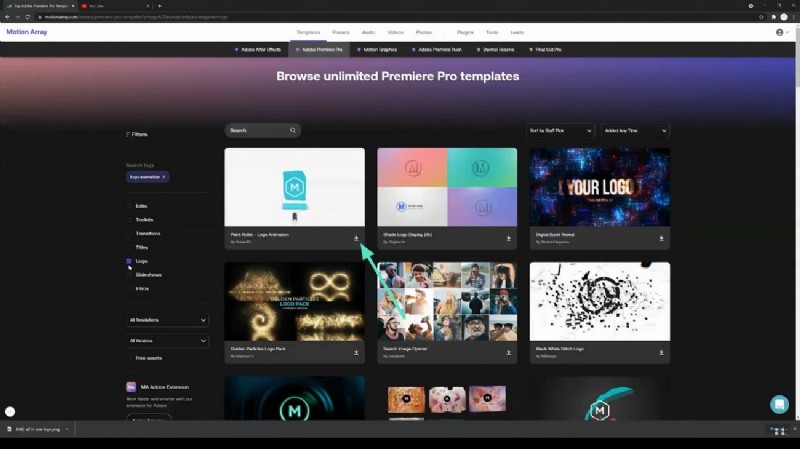
Wyszukaj szablon i pobierz
- Wejdź na stronę internetową z szablonami, taką jak Motion Array lub Envato, i wyszukaj preferowany szablon.
- Po znalezieniu kliknij przycisk „Pobierz”, aby pomyślnie go pobrać.
2
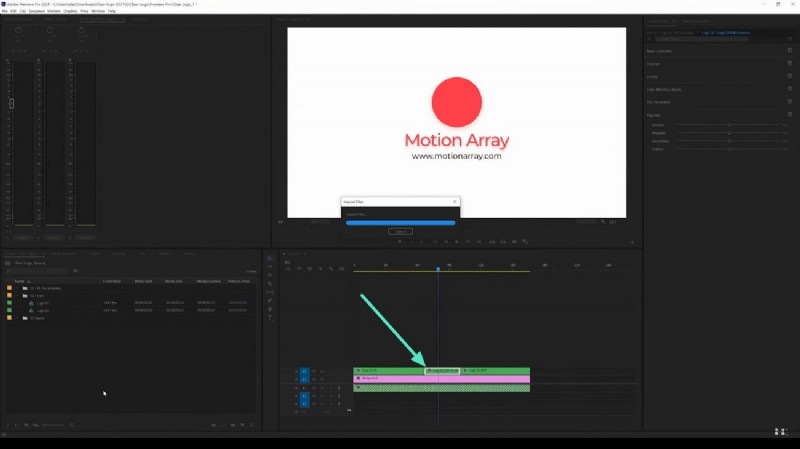
Zaimportuj szablon do Premiere Pro
- Uruchom Premiere Pro i zaimportuj pobrany szablon, przeciągając go na oś czasu.
3
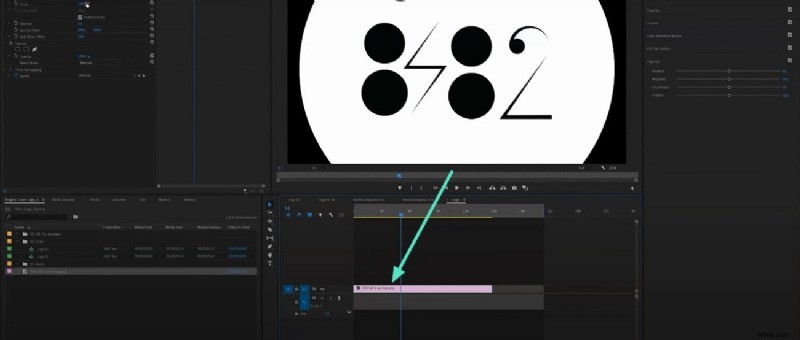
Dodaj swoje logo obrazu
- Idź dalej, dodaj swoje logo obrazu i przeciągnij je na oś czasu w zagnieżdżonej sekwencji.
4
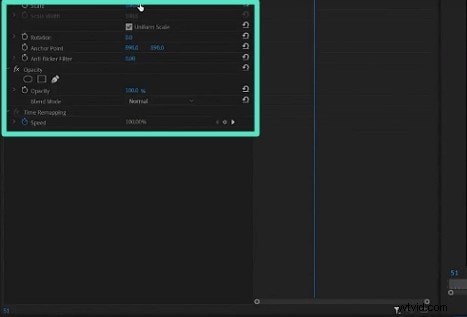
Dostosuj logo
- Rozwiń zagnieżdżoną sekwencję i dostosuj logo za pomocą panelu w lewym górnym rogu.
- Wprowadź zmiany w rozmiarze, położeniu i przezroczystości, zmieniając ich wartości.
5
Zastosuj i wyświetl podgląd
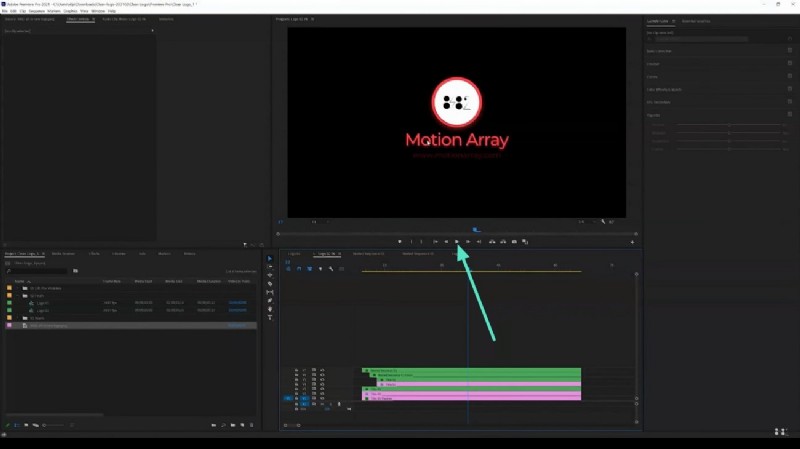
- Po modyfikacji przeciągnij zagnieżdżoną sekwencję obrazu logo i wyświetl podgląd, używając przycisku „Odtwórz”.
Zgodność wersji i rozwiązywanie problemów
Podczas pracy z logo w animacji Adobe Premiere Pro należy pamiętać o zgodności wersji i typowych wskazówkach dotyczących rozwiązywania problemów, aby zapewnić płynny montaż. Poniżej wymieniono niektóre z kluczowych punktów do rozważenia:
Zgodność wersji Premier Pro z szablonami ruchomych grafik:
| Wersja Premier Pro | Obsługiwana wersja zgodna z .mogrt |
| 12.0.x | 1.2 |
| 12.1.x | 1.3 |
| 13,0+ | Do 1,8 |
Zgodność animacji klatek kluczowych:
- Położenie, skala i krycie klatek kluczowych są obsługiwane we wszystkich najnowszych wersjach Premiere Pro.
- W starszych wersjach może brakować płynnej interpolacji klatek kluczowych lub nowych ustawień efektów, co może mieć wpływ na animacje logo.
Rozwiązywanie typowych problemów:
- Animowane szablony nie działają:upewnij się, że Premiere Pro jest zaktualizowany do najnowszej wersji obsługującej zgodność Twojego szablonu.
- Błędy eksportu:przed eksportem wyczyść pamięć podręczną multimediów lub wyrenderuj pliki podglądu.
- Opóźnione odtwarzanie:zaktualizuj sterowniki graficzne i włącz akcelerację GPU Mercury Playback Engine.
Część 2. Ograniczenia Premiere Pro dotyczące dodawania logo w Premiere Pro
Jeśli chodzi o dodanie animacji logo w programie Adobe Premiere Pro bez żadnych opłat, można wymienić kilka dość istotnych ograniczeń, które użytkownicy muszą wziąć pod uwagę przed rozpoczęciem pracy nad swoimi projektami:
- Brak wbudowanej biblioteki animacji logo:Premiere Pro nie posiada specjalnej biblioteki gotowych animacji logo. Użytkownicy muszą ręcznie rysować animacje za pomocą klatek kluczowych lub mogą importować szablony ruchomych grafik (.mogrt).
- Krzywa nauki:nie jest to narzędzie przyjazne dla użytkownika, ponieważ jest na profesjonalnym poziomie ze skomplikowanym interfejsem i nie jest łatwo nauczyć się podstaw animacji logo bez wcześniejszego doświadczenia w edycji.
- Poleganie na plikach do pobrania z zewnątrz:Aby wygenerować bardziej zaawansowane lub modniejsze animacje logo, użytkownicy zwykle polegają na zewnętrznych szablonach .mogrt lub wtyczkach innych firm. Niekoniecznie działają one z różnymi wersjami Premiere Pro.
- Minimalne zaawansowane funkcje animacji:Premiere Pro ma również mniej zaawansowanych funkcji animacji niż inne dostępne produkty, takie jak bardzo złożona animacja logo 3D.
Część 3. Wybierz najprostszy sposób dodawania i animacji logo | Filmora najlepszym wyborem!
Obserwowałeś program Adobe Premiere Pro i jego potężne funkcje do animacji logo. Jeśli szukasz bardziej przyjaznego dla użytkownika zasobu, który pozwoli Ci animować logo w mgnieniu oka, w tej sekcji znajdziesz lepszą opcję w postaci Wondershare Filmora.


Filmora
Aplikacja i oprogramowanie do edycji wideo AI
Najlepsze narzędzie do tworzenia filmów w dowolnym miejscu dla wszystkich twórców!
Tutaj zaczyna się Twoja idealna pierwsza edycja wideo – nie jest wymagane żadne doświadczenie
Kluczowe funkcje oferowane przez Wondershare Filmora
- Dodawanie logo/znaku wodnego jednym kliknięciem:możesz dodać znak wodny lub logo jednym kliknięciem lub po prostu przeciągając i upuszczając je na osi czasu.
- Globalny znak wodny:jednorazowo ustaw swoje logo jako znak wodny i zastosuj go w całym filmie, poprawiając spójność marki.
- Wbudowana regulacja przezroczystości i pozycji:dostosuj przezroczystość i położenie logo bezpośrednio w Filmorze bez konieczności wykonywania dodatkowych czynności lub wtyczek.
- Opcjonalne wyświetlanie animowanego logo:uzyskaj dostęp do stylowych animowanych szablonów logo wbudowanych bezpośrednio w oprogramowanie w celu uzyskania przyciągających wzrok wstępów.
- Automatyczna animacja logo oparta na sztucznej inteligencji:automatycznie animuj swoje logo za pomocą efektów płynnego ruchu obsługiwanych przez sztuczną inteligencję, eliminując potrzebę ręcznej pracy z klatkami kluczowymi.
Część 4. Przewodnik krok po kroku:jak dodawać i animować logo w Filmorze
Po szczegółowym omówieniu Filmory jako lepszej alternatywy, przyjrzyjmy się krokom, jak animować logo w alternatywie Premiere Pro:
Jak dodawać i animować logo w Filmorze
1
Zacznij od zaimportowania logo
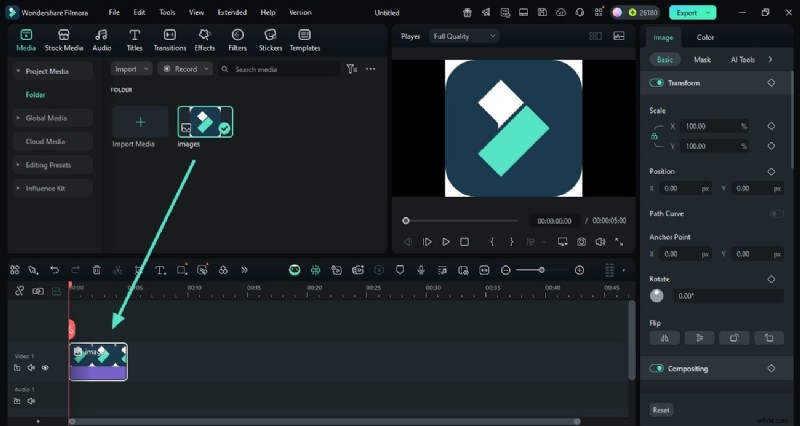
- Po uruchomieniu Filmory zaimportuj obraz logo do interfejsu narzędzia.
- Przeciągnij go na oś czasu edycji i dostosuj atrybuty, takie jak pozycja i rozmiar, korzystając z prawego panelu.
 Bezpieczne pobieranie
2
Zastosuj efekt animacji w Filmorze
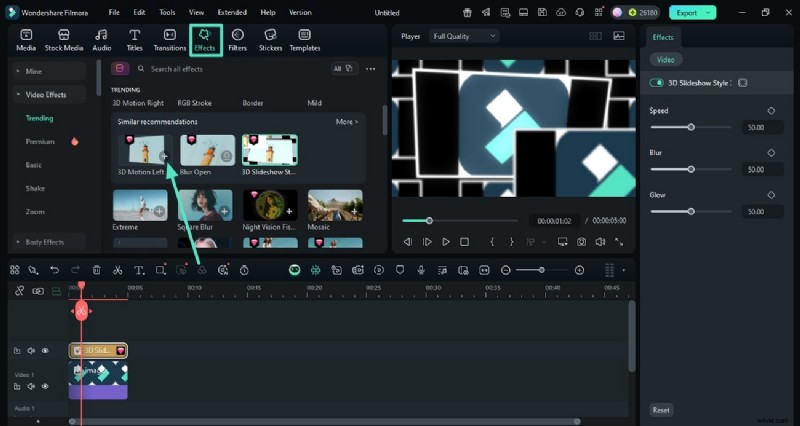
- Przejdź do górnego paska narzędzi i uzyskaj dostęp do opcji „Efekty”, aby włączyć bibliotekę.
- Wyszukaj efekty 3D i zastosuj je do logo za pomocą ikony „+”.
- Spowoduje to automatyczną animację Twojego logo. Możesz modyfikować animację za pomocą prawego panelu.
3
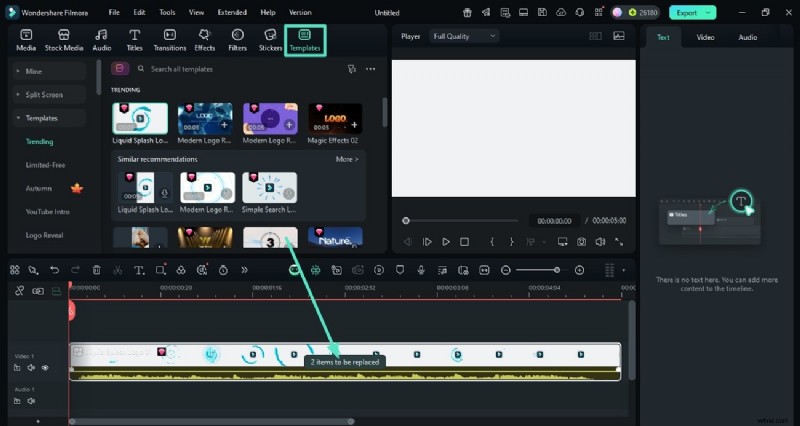
Wybierz szablony animacji logo
- Możesz także wybrać gotową animację logo i włączyć sekcję „Szablony”.
- Następnie przewiń bibliotekę i przeciągnij swój ulubiony na oś czasu edycji.
- Teraz kliknij opcję „2 elementy do wymiany”, aby dodać obraz logo.
4
Przeglądaj i eksportuj wyniki animowanych logo
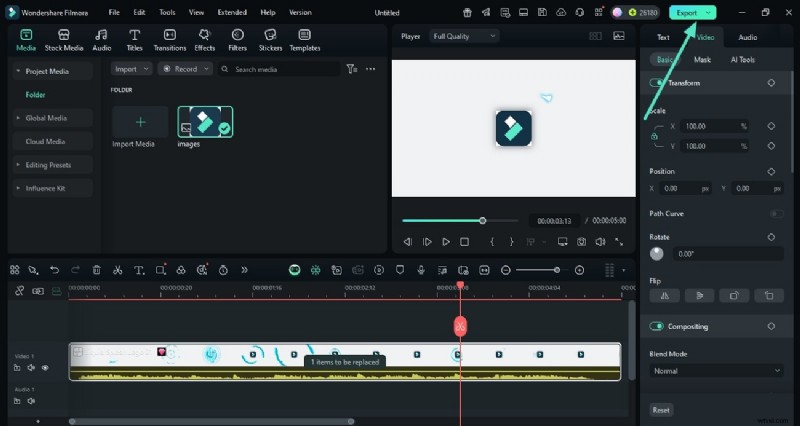
- Po dodaniu animacji do logo wyświetl podgląd wyników.
- Po zakończeniu kliknij przycisk „Eksportuj”, który otworzy okno umożliwiające zdefiniowanie parametrów wideo.
Bonus:zamień swoje logo w animowane wstępy i zakończenia
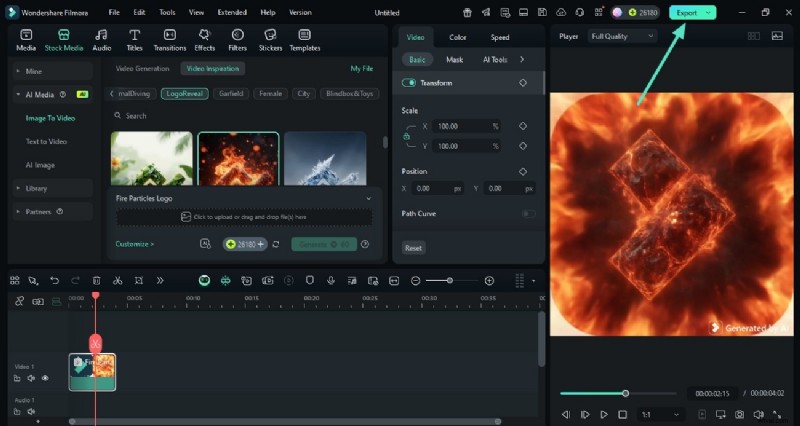
Alternatywna animacja Premiere Pro zapewnia również rozbudowane narzędzie oparte na sztucznej inteligencji, które pozwala bez wysiłku przekonwertować obraz logo na dynamiczny film. Funkcja AI Image-to-Video automatycznie przekształca zdjęcia w filmy, dodając różne ulepszenia i modyfikacje. Otrzymujesz obszerną bibliotekę szablonów do wyboru i natychmiastowego generowania wideo. Aby dowiedzieć się, jak używać tego narzędzia do animacji logo, przeczytaj poniższe kroki:
1
Zacznij od uzyskania dostępu do obrazu i wideo
- Uruchom Filmorę i uzyskaj funkcję „Obraz na wideo” na stronie głównej.

2
Przeglądaj szablon i wybierz
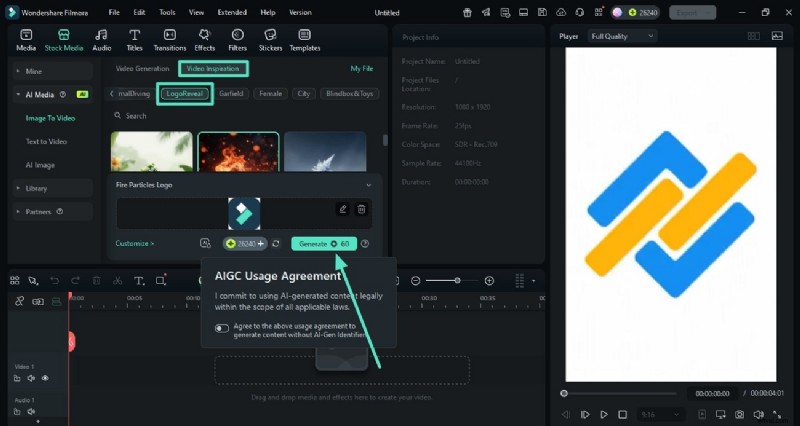
- W interfejsie edycji przejdź do sekcji „Inspiracje wideo” i wyszukaj opcję „Odkrycie logo”.
- Wybierz wybrany szablon i zaimportuj obraz logo przed kliknięciem „Generuj”.
3
Przejrzyj przetwarzanie obrazu na wideo i eksport
- Po wygenerowaniu filmu przejrzyj go i zastosuj dalsze ulepszenia, zanim naciśniesz „Eksportuj”.
Dlaczego warto wybrać Filmorę do animacji logo?
- Przyjazny dla użytkownika interfejs:Filmora została zaprojektowana z myślą o prostocie, umożliwiając początkującym i przypadkowym twórcom tworzenie animacji o profesjonalnej jakości bez konieczności długiej nauki. Kontrastuje to ze złożonością animacji Premiere Pro, która może przytłoczyć nowych użytkowników.
- Wbudowane ustawienia wstępne i efekty mediów społecznościowych:to rozbudowane narzędzie oferuje szeroką gamę gotowych szablonów i efektów dostosowanych do treści w mediach społecznościowych, których nie ma w Premiere Pro.
- Silne wsparcie społeczności i samouczki:Filmora zapewnia przystępne samouczki i wspierającą społeczność użytkowników, która pomaga użytkownikom szybko pokonywać wyzwania w porównaniu z bardziej techniczną dokumentacją Premiere Pro.
Bezpieczne pobieranie
Wniosek
Podsumowując, w tym artykule opisano różne metody dodawania animacji logo za pomocą programu Premiere Pro. W artykule zasugerowano również bardziej przyjazną dla użytkownika alternatywę dla animacji logo, Filmorę. To narzędzie multimedialne oparte na sztucznej inteligencji umożliwia użytkownikom generowanie wysokiej jakości filmów przy minimalnym wysiłku.
Oprogramowanie do Edycji Wideo
