Najlepsze sposoby korzystania z KineMaster na PC w 2025 r. (z lepszymi alternatywami)
Łatwo edytuj na komputerze dzięki Filmora — nie potrzebujesz emulatora
- Natywna obsługa systemów Windows i Mac.
- Edycja oparta na sztucznej inteligencji:inteligentne przycinanie, wykrywanie ciszy i nie tylko.
- Uzyskaj dostęp do ponad 10 000 wbudowanych szablonów, przejść i efektów.
100% zweryfikowane bezpieczeństwo | Nie wymaga subskrypcji | Brak złośliwego oprogramowania

- Strona główna
- Oprogramowanie do edycji wideo
- Najlepsze sposoby korzystania z KineMaster na PC w 2026 r. (z lepszymi alternatywami)
Szukasz sposobu na wykorzystanie KineMaster na PC ? Nie jesteś sam. Wielu twórców wideo preferuje edycję na większym ekranie, ale KineMaster jest przeznaczony dla urządzeń mobilnych. Nie ma jeszcze oficjalnej wersji na komputery stacjonarne.
Mimo to nie skończyły Ci się opcje. Możesz pobrać KineMaster na PC przy użyciu emulatorów Androida, chociaż wydajność może się różnić w zależności od systemu. Jeśli wydaje Ci się to zbyt trudne, warto wypróbować KineMaster na PC.
W tym przewodniku dowiesz się, jak uruchomić KineMaster dla Windows za pomocą emulatora i przedstaw najlepsze alternatywy. Pomoże Ci to także wybrać najlepszą opcję dla procesu edycji. Zaczynajmy!
Część 1. Jak korzystać z KineMaster na PC (2 metody)
Wielu twórców szuka sposobu na uruchomienie KineMaster na PC , chcąc edytować filmy na większym ekranie. Chociaż nie ma oficjalnej wersji na komputery stacjonarne, nadal możesz wypróbować dwie praktyczne opcje. Jeden korzysta z emulatora Androida. Drugim jest przejście na alternatywny edytor wideo.
Metoda 1. Użyj emulatora, aby uruchomić KineMaster na komputerze PC
Najpopularniejszy sposób używania KineMaster dla Windows polega na uruchomieniu go za pomocą emulatora Androida. Popularne są bezpłatne narzędzia, takie jak BlueStacks i LDPlayer. Symulują środowisko mobilne na komputerze, umożliwiając uruchamianie aplikacji mobilnych bezpośrednio na komputerze.
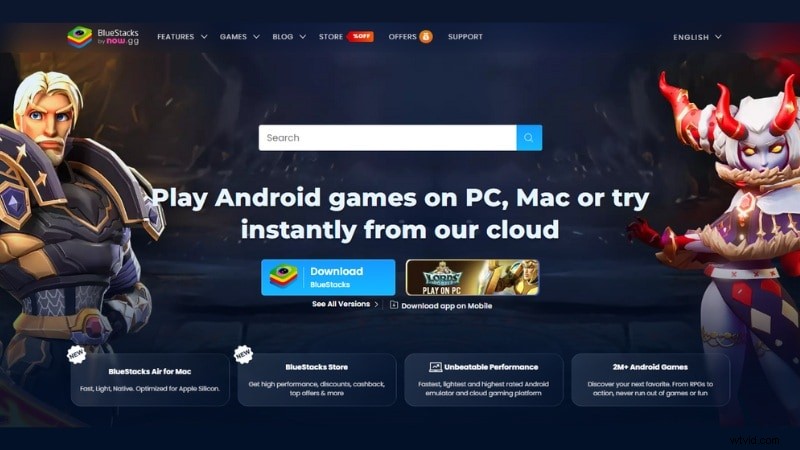
Oto jak pobrać KineMaster na PC używając BlueStacks jako emulatora:
1
Pobierz BlueStacks na swój komputer
- Przejdź do bluestacks.com w przeglądarce na komputerze.
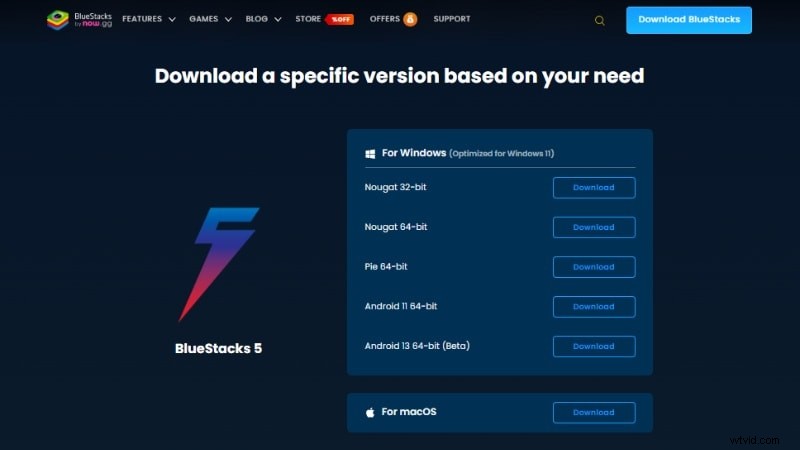
- Kliknij Pobierz i zainstaluj oprogramowanie. Upewnij się, że Twoje połączenie internetowe jest stabilne podczas procesu instalacji.
Uwaga:istnieją dwie wersje BlueStacks, BlueStacks 5 i BlueStacks 4. Zaleca się pobranie BlueStacks 5, ponieważ działa szybciej i jest lżejszy, mimo że jest wciąż w fazie beta.
2
Zainstaluj BlueStacks na swoim komputerze
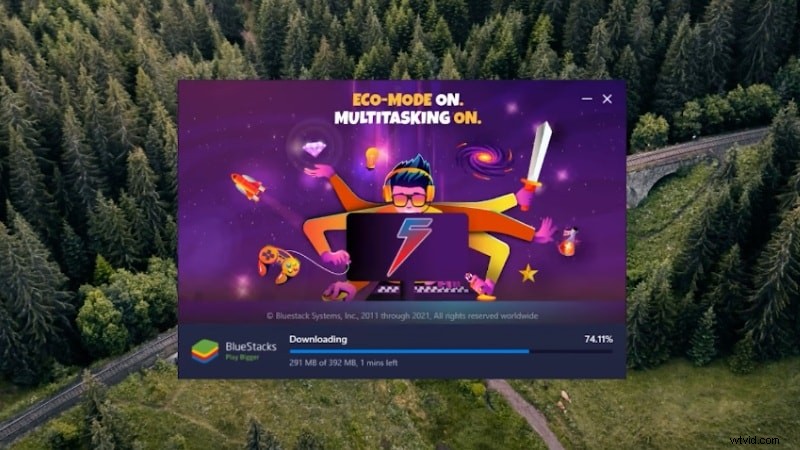
Po pobraniu otwórz instalator i postępuj zgodnie z instrukcjami wyświetlanymi na ekranie. Jest to instalacja online, dlatego podczas procesu upewnij się, że Twój komputer jest podłączony do Internetu.
3
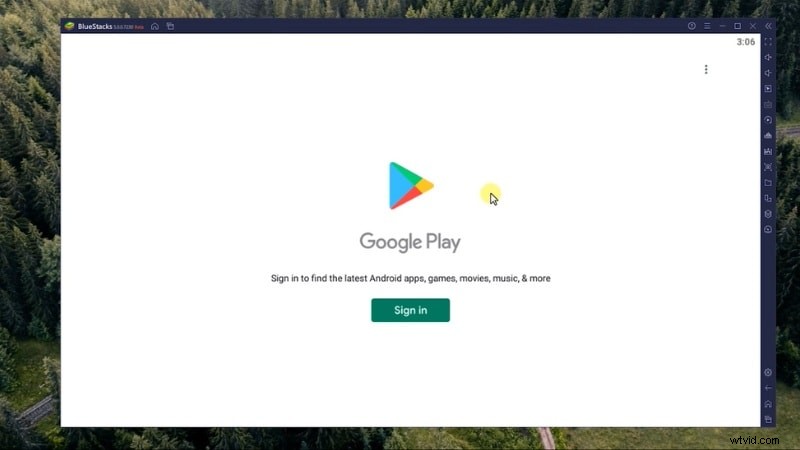
Uruchom BlueStacks i skonfiguruj konto Google
- Po instalacji otwórz BlueStacks. W prawym dolnym rogu zobaczysz przyciski nawigacyjne podobne do Androida (Wstecz, Strona główna, Ostatnie aplikacje).
- Przejdź do aplikacji Sklep Google Play.
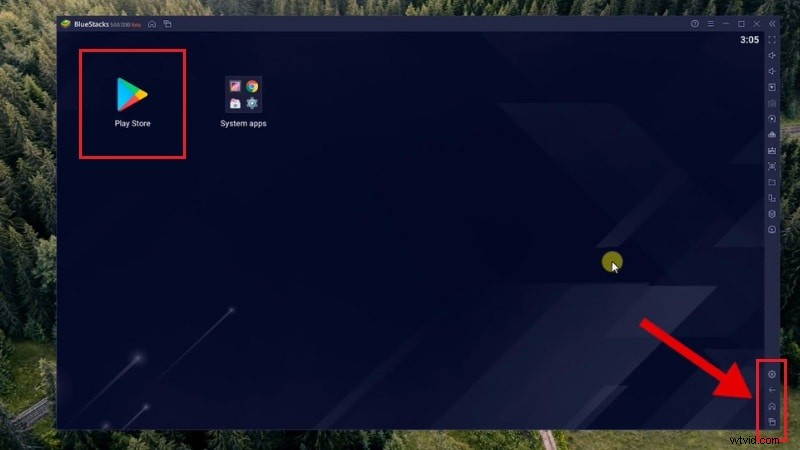
- Zaloguj się na swoje konto Google, tak jak konfigurujesz nowy telefon z Androidem.
4
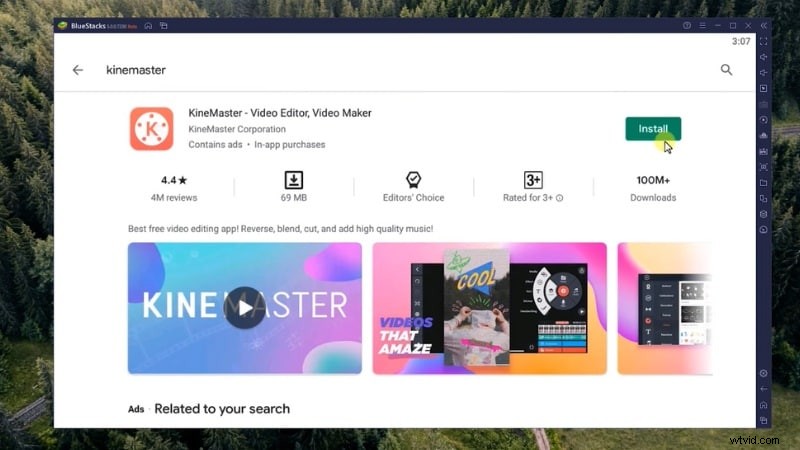
Zainstaluj KineMaster przez Google Play
- Wyszukaj KineMaster w Sklepie Play.
- Kliknij Zainstaluj i poczekaj na zakończenie.
5
Zaimportuj swoje pliki do BlueStack
Zanim zaczniemy edytować, musisz zaimportować swoje klipy z Windows do BlueStack. Aby to zrobić:
- Wróć do ekranu głównego BlueStacks, otwórz Aplikacje systemowe> Menedżer multimediów.
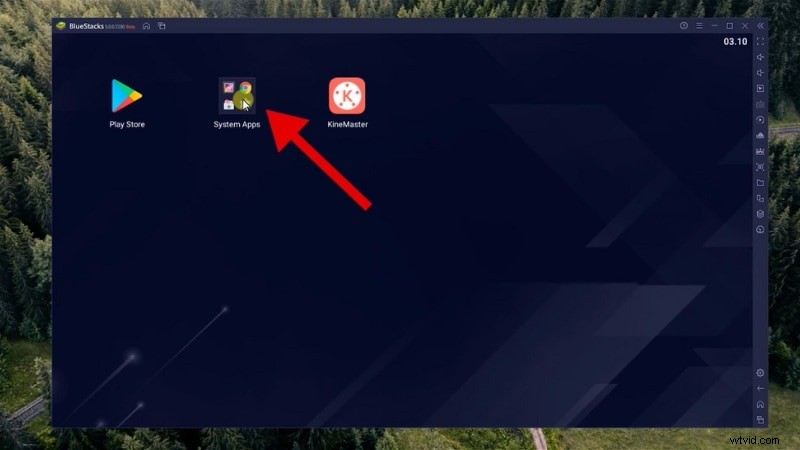
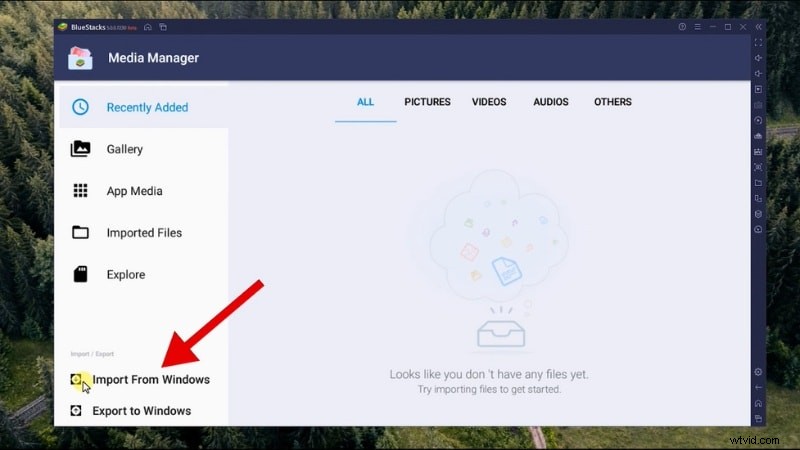
- Kliknij przycisk Importuj z systemu Windows.
- Następnie wybierz na komputerze pliki wideo lub obrazy, których chcesz użyć.
6
Otwórz KineMaster na PC i rozpocznij edycję
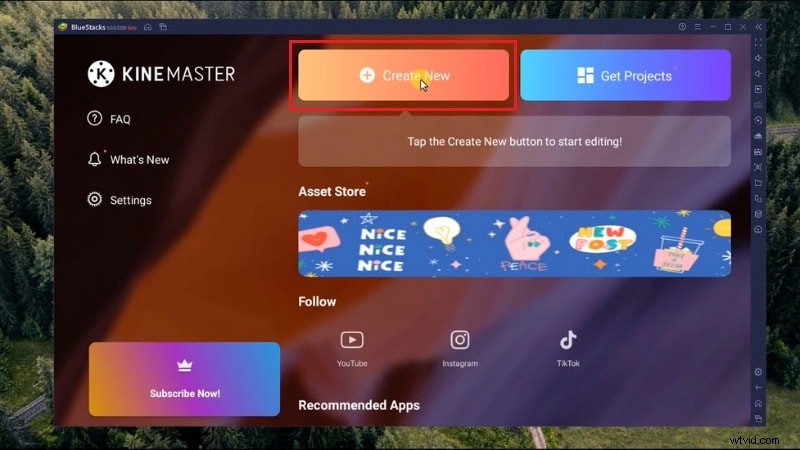
- Wróć do ekranu głównego BlueStacks i uruchom aplikację KineMaster.
- Aby rozpocząć, dotknij przycisku Utwórz nowy projekt.
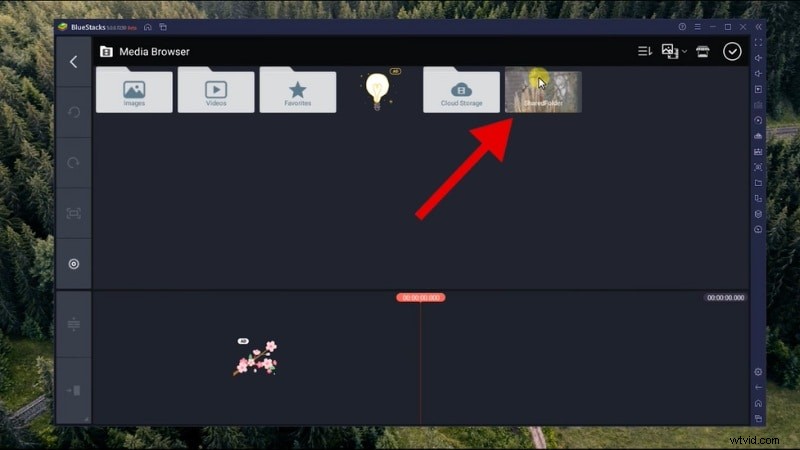
- Twoje zaimportowane pliki będą dostępne w folderze udostępnionym, gotowe do użycia.
7
Edytuj swój film w KineMaster
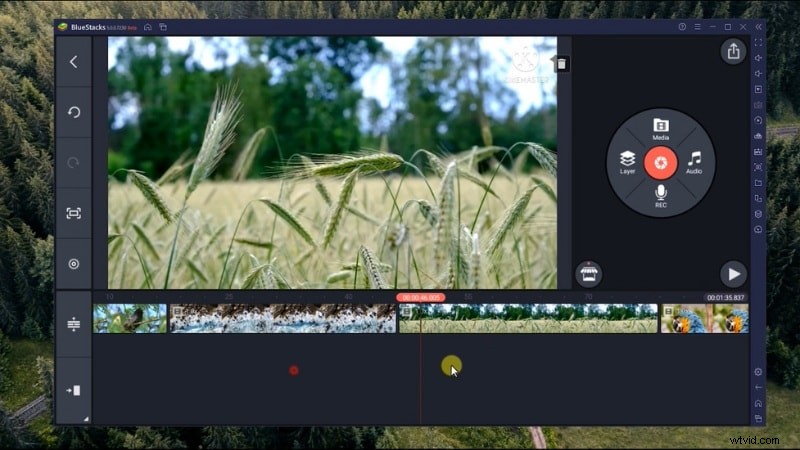
- Edytuj swój film w zwykły sposób, korzystając z funkcji KineMaster.
- Aby powiększyć lub pomniejszyć oś czasu edycji, przytrzymaj klawisz Ctrl na klawiaturze i przewiń kółkiem myszy w górę lub w dół.
8
Eksportuj wideo
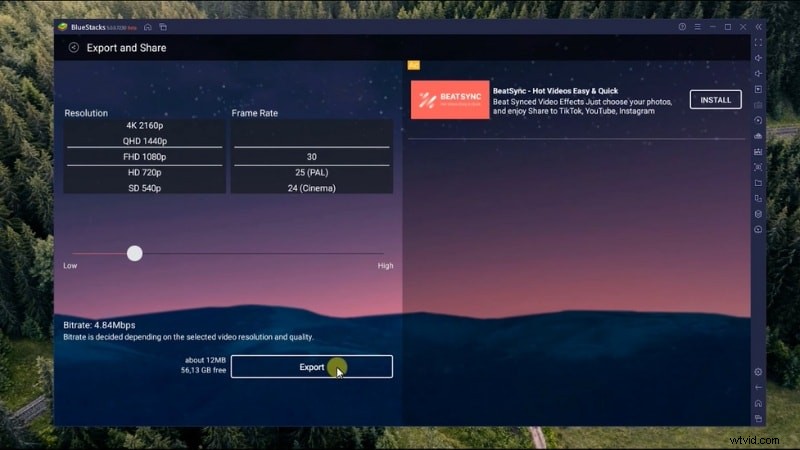
- Po zakończeniu edycji kliknij ikonę Udostępnij w prawym górnym rogu ekranu.
- Wybierz żądaną rozdzielczość i naciśnij przycisk Eksportuj. Film zostanie zapisany w BlueStacks.
9
Prześlij wyeksportowany film na swój komputer
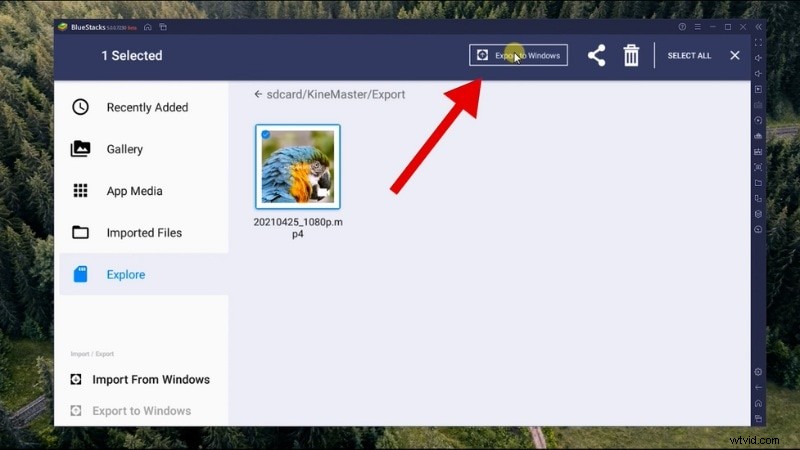
- Wróć do Menedżera multimediów w BlueStacks.
- Otwórz kartę Eksploruj, a następnie przejdź do opcji KineMaster> Eksportuj folder.
- Kliknij wideo prawym przyciskiem myszy, wybierz opcję Eksportuj do systemu Windows i zapisz go w wybranej lokalizacji.
Wskazówka:chcesz używać KineMaster na PC bez znaku wodnego? Musisz dokonać aktualizacji do wersji premium w aplikacji.
Za i przeciw używaniu emulatora do uruchamiania KineMaster na PC
Korzystanie z emulatora Androida to jeden ze sposobów uruchomienia KineMaster na komputery . Ale ma to swoje wzloty i upadki. Oto krótkie zestawienie, które pomoże Ci podjąć decyzję:
PlusyMetoda 2. Użyj alternatyw KineMaster dla komputerów PC (nie jest potrzebny emulator)
Kolejna możliwość wymiany oprogramowania KineMaster dla Windows jest użycie edytora wideo zaprojektowanego specjalnie dla komputerów stacjonarnych. Narzędzia te nie wymagają żadnego emulatora, co oznacza, że zapewniają płynniejszą pracę, lepszą stabilność i są łatwiejsze w użyciu.
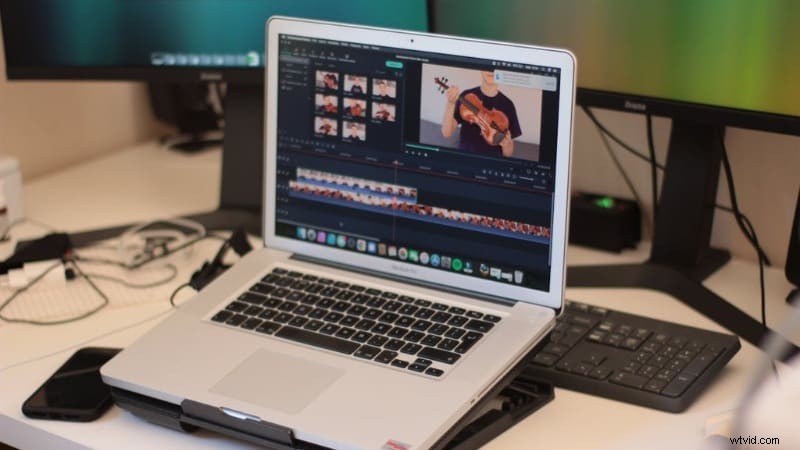
Korzyści z używania natywnych edytorów wideo na komputery stacjonarne:
- Nie jest wymagana konfiguracja emulatora.
- Lepsza wydajność i płynniejsza edycja.
- Dostęp do bardziej zaawansowanych funkcji, takich jak edycja wielościeżkowa, narzędzia AI i efekty.
- Łatwiejszy import i eksport plików bezpośrednio z systemu.
Jeśli chcesz szybszego i bardziej stabilnego przepływu pracy z narzędziami na poziomie komputera stacjonarnego, jest to właściwy sposób. Następna sekcja pokaże Ci 4 najlepsze KineMaster na PC alternatywy, które warto wypróbować.
Część 2. 4 najlepsze alternatywy KineMaster dla komputerów PC
Jeśli szukasz alternatywnego edytora wideo KineMaster na PC , jest mnóstwo opcji. Te edytory wideo mogą działać w systemie Windows lub Mac bez emulatorów. Oferują podobne lub nawet lepsze funkcje niż aplikacja mobilna KineMaster.
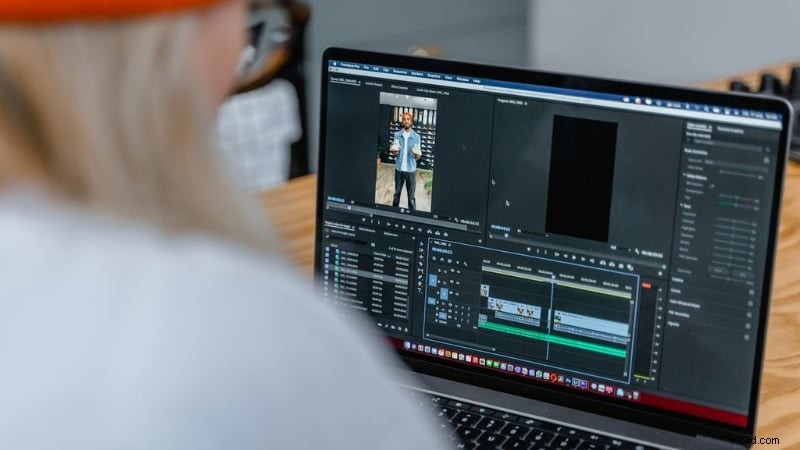
Oto najlepsze KineMaster na PC alternatywy, które działają świetnie w systemie Windows i/lub Mac:
1. Wondershare Filmora – najlepszy uniwersalny edytor wideo
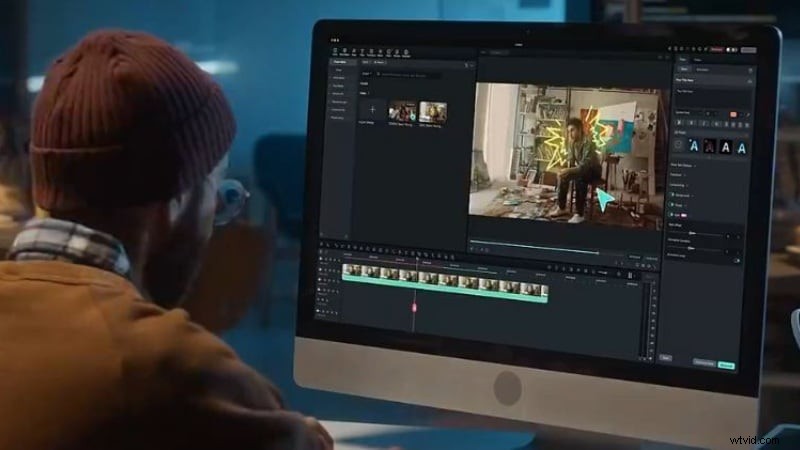
Filmora to edytor wideo stworzony dla twórców, którzy chcą większej kontroli bez konieczności ciągłego uczenia się. Jest idealny zarówno do szybkich edycji, jak i projektów o profesjonalnej jakości. Oferuje elegancki interfejs, oś czasu typu „przeciągnij i upuść” oraz mnóstwo wbudowanych zasobów, efektów i narzędzi opartych na sztucznej inteligencji.
 Bezpieczne pobieranie
Plusy i minusy
- Szybka i stabilna wydajność edycji nawet na komputerach średniej klasy, z akceleracją GPU i płynnym podglądem 4K.
- Kompleksowy zestaw narzędzi obejmujący nagrywanie ekranu, narzędzia AI, szablony i bibliotekę multimediów, bez konieczności stosowania dodatków innych firm.
- Elastyczne opcje eksportu, w tym formaty o wysokiej rozdzielczości, wideo w pionie do mediów społecznościowych i synchronizacja projektów w chmurze.
- Bezpłatna wersja zawiera znak wodny, który może powodować ograniczenia w przypadku zwykłych użytkowników lub jednorazowych projektów.
- Większe efekty lub zadania AI (takie jak śledzenie ruchu lub wykrywanie ciszy) mogą wymagać większej pamięci RAM lub przyzwoitego procesora graficznego, aby uzyskać najlepszą wydajność.
Kluczowe funkcje
- Zaawansowana edycja za pomocą narzędzi AI:śledzenie ruchu, usuwanie obiektów AI, wykrywanie ciszy i nie tylko.
- Narzędzia audio:czyszczenie narracji dzięki redukcji szumów, automatycznemu wyciszaniu i automatycznej synchronizacji wideo z rytmem.
- Wbudowane efekty i szablony:dostęp do tysięcy zasobów kreatywnych Filmora, w tym przejść, filtrów, nakładek i dostosowywalnych animacji tekstu.
- Narzędzia do nagrywania:nagrywaj ekran, kamerę internetową lub jedno i drugie, korzystając z oddzielnych lub mieszanych kanałów audio.
- Elastyczny eksport:renderuj w rozdzielczości 4K, eksportuj do wielu formatów i korzystaj z synchronizacji w chmurze, aby pracować na różnych urządzeniach.
Dlaczego to polecamy
Filmora jest idealna, jeśli chcesz przejść na edycję w stylu mobilnym. Oferuje zaawansowane funkcje, a jednocześnie jest łatwy w użyciu. Ponadto możesz także używać wersji mobilnej do szybkich edycji w podróży. Pasuje do wszystkich poziomów doświadczenia, co czyni go najlepszym wyborem dla KineMaster na PC alternatywa.
Kompatybilność
Windows, macOS, Android i iOS
Zaoferuj plan roczny i plan wieczysty.

Filmora
Aplikacja i oprogramowanie do edycji wideo AI
Najlepsze narzędzie do tworzenia filmów w dowolnym miejscu dla wszystkich twórców!
Szukasz alternatywy KineMaster na komputer stacjonarny? Filmora umożliwia edytowanie filmów za pomocą sztucznej inteligencji, efektów i potężnych narzędzi – bez konieczności stosowania emulatora.
2. Clipchamp – najlepszy dla użytkowników systemu Windows
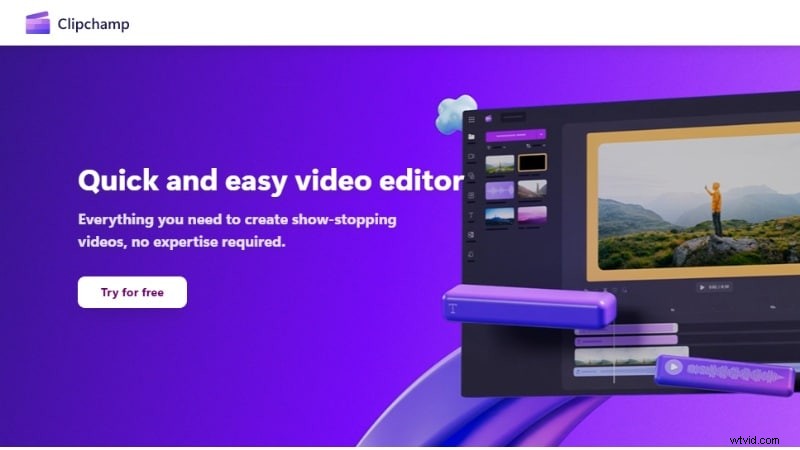
Clipchamp to oficjalny edytor wideo firmy Microsoft, teraz wbudowany w system Windows 11 i dostępny w Internecie. Jest przeznaczony do codziennego użytku, oferuje edycję metodą „przeciągnij i upuść” oraz podstawowe funkcje treści w mediach społecznościowych. Posiada również funkcję nagrywania ekranu.
Plusy i minusy
- Natychmiast dostępny w systemie Windows 11; działa również w dowolnej przeglądarce poprzez wersję internetową.
- Świetne do szybkich treści społecznościowych dzięki szablonom dla TikTok, Instagram, Shorts w YouTube i nie tylko.
- Wbudowane narzędzia do nagrywania dla kamery internetowej, ekranu i mikrofonu, idealne do samouczków lub vlogów.
- Automatyczne tworzenie napisów i zamiany tekstu na mowę usprawnia tworzenie treści, zwłaszcza w przypadku filmów z ułatwieniami dostępu lub filmów z lektorem.
- Wymaga połączenia internetowego dla większości funkcji, chyba że korzystasz z zainstalowanej aplikacji dla systemu Windows.
- Ograniczone zaawansowane narzędzia, takie jak wielościeżkowe osie czasu, precyzyjnie dostrojona gradacja kolorów lub animacje klatek kluczowych.
- Eksport multimediów standardowych i premium jest zablokowany w ramach subskrypcji Microsoft 365.
Kluczowe funkcje
- Edytor osi czasu z szablonami:edytuj szybko, korzystając z gotowych układów dla YouTube, TikTok i Instagram.
- Narzędzia AI:automatyczne napisy, oczyszczanie głosu i usuwanie tła.
- Narzędzia zamiany tekstu na mowę i nagrywania:nagrywaj kamerę internetową, ekran lub narrację bezpośrednio w edytorze.
- Integracja z chmurą:eksportuj filmy bezpośrednio do OneDrive, YouTube, TikTok lub zapisuj lokalnie
- Uaktualnienia interfejsu użytkownika:grupowanie zasobów, powiększanie osi czasu i konfigurowalne motywy
Dlaczego to polecamy
Jeśli potrzebujesz prostego, szybkiego edytora, który działa natywnie w systemie Windows i nie wymaga instalacji, Clipchamp jest praktycznym wyborem. Nie jest idealny do zaawansowanych prac, ale sprawdza się dobrze w przypadku treści w mediach społecznościowych i nagrań ekranu.
Kompatybilność
Windows 10/11 (aplikacja internetowa i komputerowa)
Ceny
Dostępny plan bezpłatny; Funkcje premium zawarte w platformie Microsoft 365.
3. iMovie – najlepszy dla użytkowników komputerów Mac
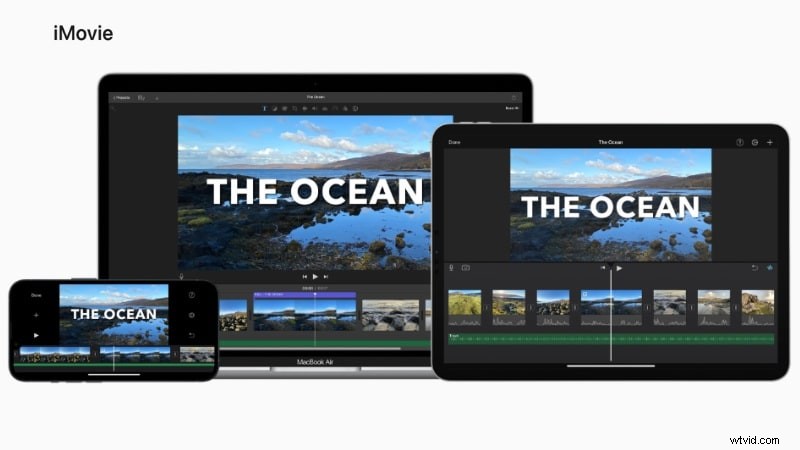
iMovie to popularna aplikacja Apple do edycji wideo, wbudowana w większość urządzeń Mac. Zapewnia solidne narzędzia do tworzenia dopracowanych filmów przy użyciu interfejsu „przeciągnij i upuść”, który jest przyjazny dla początkujących, ale nadal zapewnia wysoką jakość wydruku.
Plusy i minusy
- W pełni zoptymalizowany pod kątem urządzeń Mac, zapewniający płynniejszą edycję i szybszy eksport przy minimalnej liczbie awarii.
- Brak znaku wodnego i kosztów, co czyni go jednym z najbardziej profesjonalnych dostępnych bezpłatnych narzędzi.
- Wbudowane narzędzia filmowe, takie jak wstępne ustawienia kolorów, zielony ekran i szablony zwiastunów filmów.
- Bezproblemowa praca na iPhonie, iPadzie i komputerze Mac za pośrednictwem AirDrop i iCloud, idealna do edycji w podróży.
- Dostępne tylko na urządzeniach Apple, bez oficjalnej wersji dla systemu Windows.
- Ograniczona kontrola dla zaawansowanych użytkowników, taka jak niestandardowe efekty, wtyczki lub szczegółowa edycja dźwięku.
- Podstawowe opcje układu, bez edycji wielowarstwowej i regulowanej wysokości ścieżki w przypadku złożonych projektów.
Kluczowe funkcje
- Usprawniony edytor osi czasu:wycinaj, układaj i edytuj klipy za pomocą wbudowanych przejść i regulacji kolorów.
- Efekty profesjonalnej klasy:obejmują obraz w obrazie, zielony ekran, zwolniony/przyspieszony ruch i stabilizację obrazu.
- Bezpłatna, wbudowana zawartość:uzyskaj dostęp do ścieżek dźwiękowych, tytułów i kinowych szablonów wideo zaprojektowanych przez Apple.
- Synchronizacja ekosystemu Apple:rozpocznij edycję na iPhonie lub iPadzie i kontynuuj ją bezproblemowo na komputerze Mac.
- Eksport 4K:łatwo edytuj i eksportuj wysokiej jakości wideo bez znaków wodnych.
Dlaczego to polecamy
Solidna opcja dla użytkowników komputerów Mac, którzy chcą czystych, dopracowanych filmów bez płacenia. Doskonały do użytku osobistego, ale brakuje mu możliwości dostosowania i kontroli na poziomie profesjonalnym. To niezawodna alternatywa dla KineMaster na PC bez utraty jakości wideo.
Kompatybilność
macOS i iOS
Ceny
Bezpłatne
4. OpenShot – darmowy edytor wideo o otwartym kodzie źródłowym
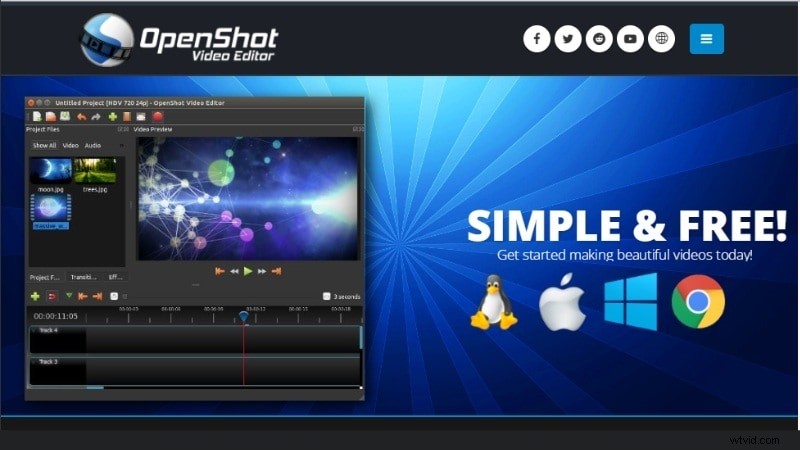
OpenShot to całkowicie darmowy edytor wideo typu open source. Jest idealny dla użytkowników, którzy chcą podstawowych funkcji edycyjnych bez kosztów i subskrypcji i nie przeszkadza im bardziej prosty wygląd.
Plusy i minusy
- W 100% bezpłatne i open source, bez ukrytych kosztów, reklam i ograniczeń eksportowych.
- Obsługa wielu platform, działa na systemach Windows, macOS, Linux, a nawet starszych komputerach.
- Edycja oparta na warstwach umożliwia nieograniczoną liczbę ścieżek wideo, audio i nakładek.
- Zgodny z większością formatów plików, w tym MP4, MOV, AVI i WebM dzięki integracji z FFmpeg.
- Mniej stabilna w przypadku większych plików, zwłaszcza podczas długich sesji podglądu lub eksportu w wysokiej rozdzielczości.
- Przestarzały interfejs, który może wydawać się nieporęczny i nie odpowiadać w porównaniu z nowszymi narzędziami.
- Brak wbudowanych narzędzi AI ani synchronizacji w chmurze, co oznacza więcej ręcznej pracy przy organizowaniu zasobów i stosowaniu efektów.
Kluczowe funkcje
- Wielowarstwowa oś czasu:dodawaj nieograniczoną liczbę ścieżek wideo i audio za pomocą układu „przeciągnij i upuść”.
- Animacje klatek kluczowych:animuj efekty, przejścia i ruch w czasie.
- Tytuły 3D i efekty wizualne:twórz animowane tytuły i używaj nakładek wizualnych z podglądami w czasie rzeczywistym.
- Edycja przebiegu audio:szczegółowe przeglądanie, miksowanie i przycinanie ścieżek audio.
- Obsługa szerokiego formatu:zbudowana w oparciu o FFmpeg, umożliwiająca import/eksport większości głównych formatów wideo, audio i obrazów.
Dlaczego to polecamy
OpenShot to najlepsze darmowe rozwiązanie, jeśli szukasz prostego KineMaster na PC alternatywa, która działa we wszystkich głównych systemach operacyjnych. Funkcjonalne, jeśli masz ograniczony budżet, ale oczekujesz ograniczeń w szybkości, funkcjach i projekcie interfejsu.
Kompatybilność
Windows, macOS i Linux
Ceny
Bezpłatne
Tabela porównawcza:alternatywy KineMaster w skrócie
Aby pomóc Ci porównać najlepsze opcje, oto zestawienie najlepszego KineMastera na PC alternatywy. W tej tabeli omówiono platformy, narzędzia AI, zasady dotyczące znaków wodnych i idealne przypadki użycia.
| Narzędzie | Film | Clipchamp | iMovie | OpenShot |
| Platforma | Windows, macOS, Android i iOS. | Windows 10/11 i przeglądarka internetowa. | macOS, iOS i iPadOS. | Windows, macOS i Linux. |
| Wersja bezpłatna | Tak (ze znakiem wodnym) | Tak | Tak | Tak |
| Narzędzia AI | Tak | Ograniczona | Nie | Nie |
| Najlepszy przypadek użycia | Kompleksowa edycja na dowolnym poziomie | Twórcy mediów społecznościowych | Użytkownicy komputerów Mac tworzą proste filmy | Bezpłatna edycja na komputerze typu open source |
| Godne ograniczenia | Wymaga zapłaty za usunięcie znaku wodnego | Brak zaawansowanej kontroli edycji | Niedostępne w systemie Windows | Okazjonalne opóźnienia, starszy interfejs |