Jedno z najczęstszych pytań użytkowników iMovie brzmi:„Czy mogę nagrać wideo bezpośrednio w iMovie ?” Krótka odpowiedź brzmi:tak. Nauka nagrywania wideo w iMovie jest łatwa, jeśli wiesz, gdzie znaleźć odpowiednią opcję.
Jednak iMovie nie obsługuje bezpośredniego nagrywania ekranu. Jeśli chcesz nagrać ekran w iMovie lub użyć nagrywania ekranu iMovie aby przechwycić pulpit, musisz najpierw skorzystać z innych narzędzi, a następnie zaimportować plik do iMovie.
Przewiń ten artykuł, aby dowiedzieć się, jak nagrać film za pomocą iMovie . Wyjaśnimy również, jak nagrywać wideo za pomocą iMovie na komputerze Mac i iOS oraz co wziąć pod uwagę, jeśli potrzebujesz alternatywy do nagrywania ekranu dla iMovie.
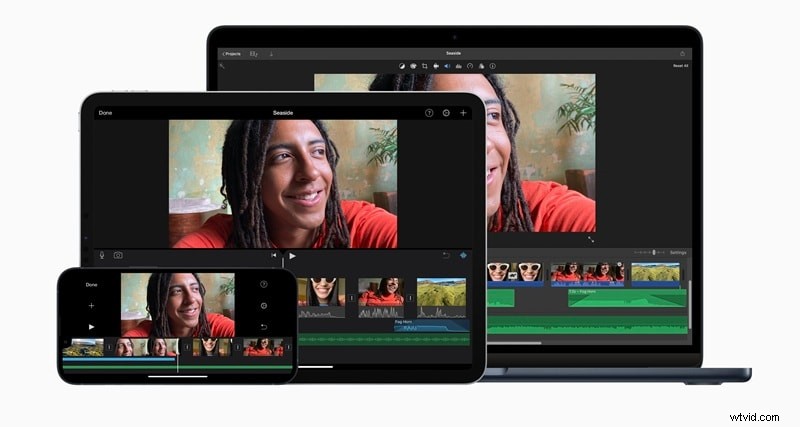
iMovie zawiera prostą opcję, jeśli chcesz wiedzieć, jak nagrać wideo w iMovie. Umożliwia użycie wbudowanej w komputerze Mac kamery FaceTime HD lub dowolnej podłączonej kamery internetowej do przechwytywania materiału bezpośrednio do projektu. Ta funkcja sprawdza się dobrze w przypadku zadań takich jak nagrywanie klipów z gadającymi głowami, wstępów do samouczków lub osobistych notatek, które chcesz natychmiast edytować.
Jak nagrać film za pomocą iMovie
Krok 1
Otwórz iMovie i przejdź do okna importu
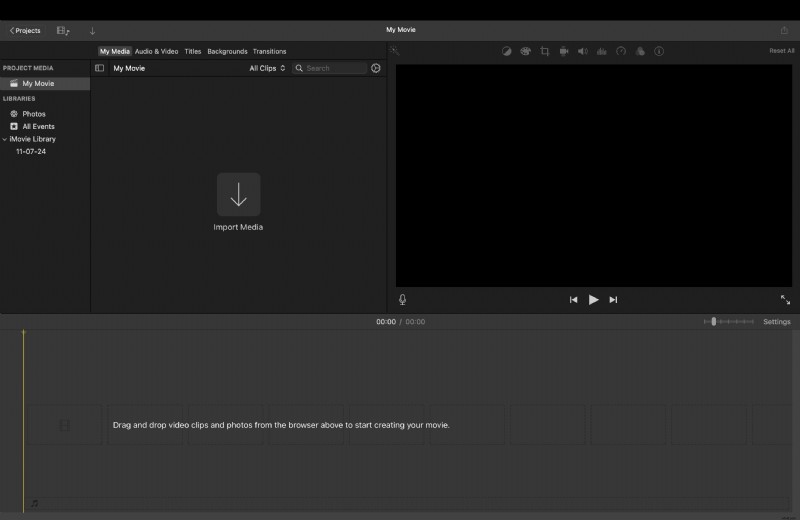
Uruchom aplikację iMovie. Na pasku narzędzi kliknij przycisk Importuj, aby otworzyć okno Importuj. Jeśli przycisk nie jest widoczny, kliknij opcję Multimedia, a następnie wybierz opcję Importuj multimedia.
To jest sekcja, w której iMovie zarządza plikami i danymi wejściowymi z kamery oraz w której rozpoczynasz projekt nagrywania ekranu iMovie, który obejmuje przechwytywanie kamery internetowej.
Krok 2
Wybierz źródło swojej kamery
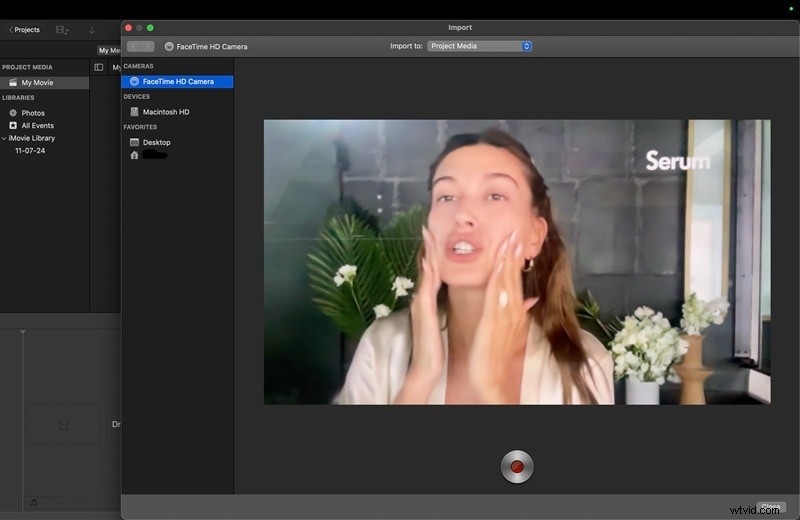
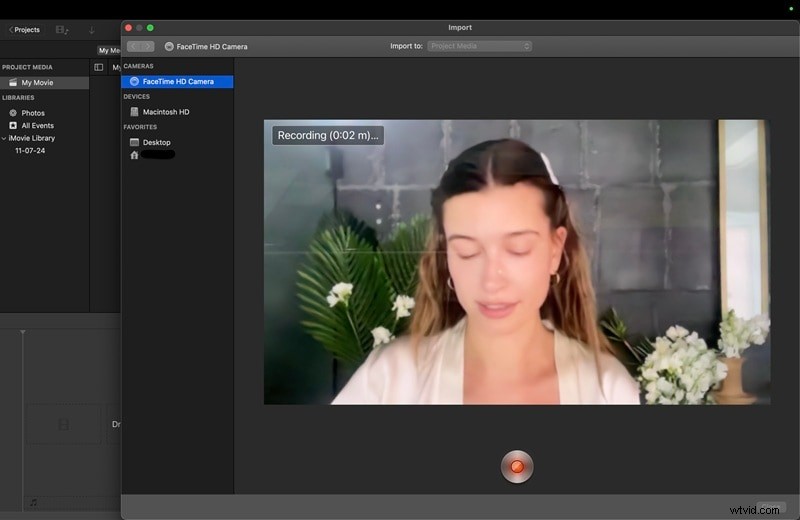
Spójrz na sekcję Kamery w oknie Importu. Tutaj zobaczysz kamerę FaceTime HD komputera Mac lub dowolną zewnętrzną kamerę podłączoną do systemu. Wybierz kamerę, której chcesz użyć.
Po wybraniu pojawi się podgląd na żywo, dzięki czemu przed nagraniem możesz sprawdzić kadrowanie i oświetlenie.
Krok 3
Wybierz miejsce docelowe nagrywania
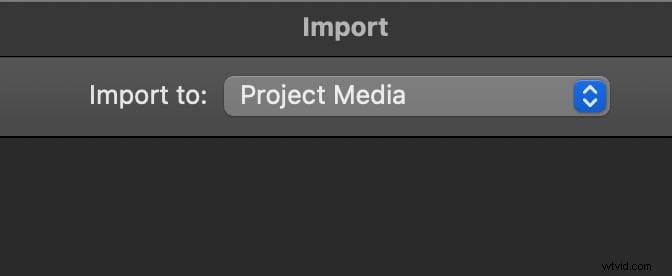
Zdecyduj, gdzie Twoje nagranie zostanie zapisane. Skorzystaj z menu Importuj do znajdującego się w górnej części okna Importuj. Możesz:
- Zapisz w istniejącym wydarzeniu, jeśli chcesz, aby klip był przechowywany wraz z innymi powiązanymi plikami.
- Utwórz nowe wydarzenie i nadaj mu jasną nazwę, aby uporządkować swój projekt.
- Wybierz multimedia projektu, jeśli chcesz dodać nagranie bezpośrednio do otwartej osi czasu.
Kliknij przycisk Nagraj poniżej ekranu podglądu. iMovie natychmiast rozpocznie przechwytywanie wideo z wybranej kamery. Podczas nagrywania monitoruj podgląd na żywo, aby upewnić się, że wideo jest rejestrowane prawidłowo.
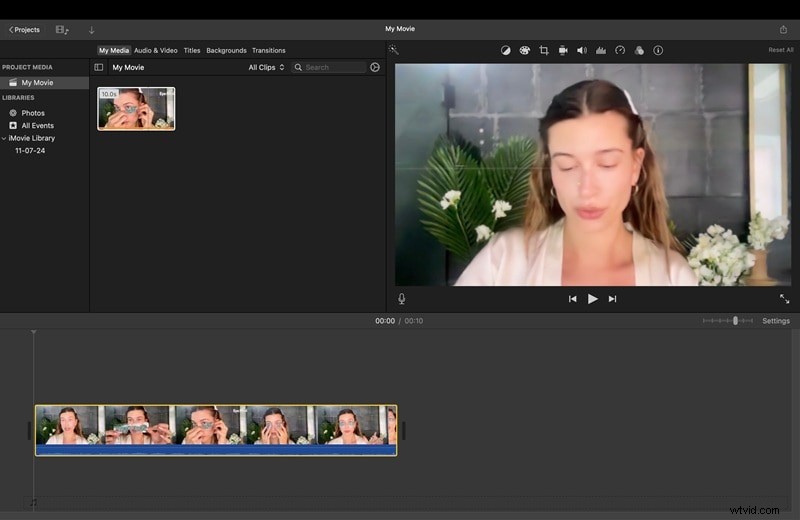
Po zakończeniu kliknij ponownie przycisk Nagraj. Każda sesja tworzy oddzielny klip, więc możesz powtórzyć ten proces wiele razy, jeśli potrzebujesz kilku ujęć.
Krok 6
Zamknij okno importu
Kliknij Zamknij, aby zamknąć okno Importuj i powrócić do głównego interfejsu iMovie. Stamtąd możesz przeciągnąć nagranie na oś czasu, przyciąć je lub rozpocząć dodawanie efektów i przejść.
Ważna uwaga
Funkcja nagrywania w iMovie jest przeznaczona wyłącznie do przechwytywania obrazu za pomocą kamery internetowej. Nie może rejestrować pulpitu komputera Mac, aplikacji ani aktywności systemu. Oznacza to, że nagrywanie na pełnym ekranie w iMovie nie jest możliwe.
Jeśli chcesz dołączyć materiał ekranowy, musisz użyć innego narzędzia, takiego jak QuickTime Player, który jest już wbudowany w macOS, lub profesjonalnego oprogramowania, takiego jak Wondershare Filmora, które zapewnia zarówno funkcje nagrywania, jak i edycji ekranu. Po nagraniu po prostu zaimportuj plik wideo do iMovie w celu dalszej edycji.
 Bezpieczne pobieranie
Część 2. Jak nagrać film w iMovie na iPhonie/iPadzie
Jeśli używasz iOS, możesz zastanawiać się, jak nagrać wideo za pomocą iMovie na iPhonie lub iPadzie . Proces jest prosty, ponieważ iMovie może uzyskać dostęp do wbudowanej kamery urządzenia i dodać materiał bezpośrednio do projektu. Ułatwia to szybkie robienie zdjęć, gdy jesteś w drodze.
Jak nagrać film za pomocą iMovie (na urządzeniu mobilnym)
Krok 1
Otwórz aplikację iMovie i rozpocznij nowy projekt
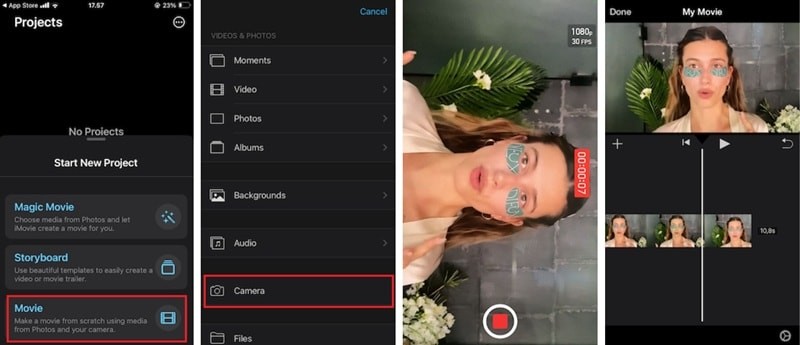
Uruchom aplikację iMovie na iPhonie lub iPadzie, a następnie dotknij przycisku Film w menu Rozpocznij nowy projekt, aby rozpocząć.
Krok 2
Kliknij ikonę aparatu
Na ekranie projektu dotknij ikony aparatu, aby przejść do trybu nagrywania.
Użyj aparatu urządzenia, aby przechwycić materiał. To główny krok, jeśli chcesz dowiedzieć się, jak nagrać film za pomocą iMovie na urządzeniu mobilnym.
Po zakończeniu dotknij przycisku zatrzymania. Nagrany klip zostanie dodany bezpośrednio do osi czasu projektu.
Użyj wbudowanych narzędzi iMovie, aby przyciąć, podzielić i ulepszyć swój klip. W ten sposób możesz szybko zarządzać klipami nagranymi na ekranie iMovie nagranymi na iPhonie lub iPadzie.
Część 3. Wskazówki dotyczące nagrywania i najważniejsze uwagi w iMovie
Nagrywanie w iMovie jest proste, ale kilka zmian może znacząco zmienić jakość Twoich filmów. Dobre przygotowanie gwarantuje, że Twoje nagrania będą ostre, brzmią wyraźnie i będą łatwiejsze do późniejszej edycji. Poniżej znajduje się kilka przydatnych wskazówek oraz główne zalety i wady polegania na nagrywaniu w iMovie.
Wskazówki dotyczące lepszego nagrywania
- Ustaw dobre oświetlenie:umieść źródło światła przed sobą, aby uniknąć cieni lub ciemnego materiału. Nawet naturalne światło dzienne wpadające przez okno może sprawić, że nagrania z kamery internetowej będą wyglądać bardziej profesjonalnie.
- Zmniejsz obciążenie systemu:zamknij aplikacje lub programy działające w tle, których nie potrzebujesz. Zapobiega to opóźnieniom i pomaga w płynnym nagrywaniu w iMovie bez przerw.
- Wybierz odpowiednią rozdzielczość:nagrywanie w rozdzielczości 1080p lub wyższej zapewnia ostrzejszy obraz. Zapewnia to również większą elastyczność podczas edycji, ponieważ można przycinać i powiększać bez utraty jakości.
- Sprawdź wejście audio:jeśli to możliwe, użyj mikrofonu zewnętrznego, ponieważ wbudowany mikrofon komputera Mac może przechwytywać szum tła. Nawet przy prostocie iMovie czysty dźwięk poprawi jakość końcowego filmu.

Wady i zalety iMovie do nagrywania
Plusy
- Zainstalowany fabrycznie na komputerze Mac:iMovie jest już dostępny na większości urządzeń Apple, więc nie musisz pobierać ani instalować dodatkowego oprogramowania.
- Szybkie przechwytywanie kamerą internetową:idealne do prostych klipów, w których wystarczy użyć kamery FaceTime HD lub podłączonej kamery internetowej.
- Bezproblemowy przebieg montażu:po nagraniu wideo jest natychmiast dostępne w iMovie. Możesz go przycinać, dzielić i ulepszać bez przenoszenia plików między aplikacjami.
Wady
- Brak nagrywania ekranu komputera:iMovie nie może przechwycić pulpitu ani aplikacji komputera Mac, więc nie można go używać do samouczków, rozgrywki ani prezentacji.
- Ograniczone sterowanie kamerą:w przeciwieństwie do profesjonalnych narzędzi iMovie nie umożliwia dostosowywania liczby klatek na sekundę, ekspozycji ani zaawansowanych ustawień nagrywania.
- Dodatkowe kroki w przypadku ekranu i kamery internetowej:aby połączyć nagrania z kamery internetowej z materiałem ekranowym, musisz użyć innej aplikacji, takiej jak QuickTime Player lub Filmora, a następnie zaimportować pliki do iMovie.
Część 4. Najlepsze alternatywy do nagrywania wideo i ekranu
Chociaż iMovie doskonale radzi sobie z nagrywaniem i edycją wideo za pomocą kamery internetowej, ma jedno istotne ograniczenie:brak wbudowanego rejestratora ekranu na komputerze. W przypadku użytkowników, którzy często muszą przechwytywać materiał zarówno z ekranu, jak i z kamery internetowej, ta luka może zakłócać ich pracę.
To tutaj Wondershare Filmora błyszczy jako kompleksowa alternatywa. Filmora płynnie integruje funkcje nagrywania ekranu, przechwytywania obrazu z kamery internetowej i edycji w jedną, ujednoliconą platformę. To kompleksowe podejście eliminuje problemy związane z łączeniem wielu aplikacji i zapewnia bardziej usprawnione tworzenie treści.
Bezpieczne pobieranie
- Zgodność międzyplatformowa:działa zarówno na komputerach Mac, jak i Windows (w przeciwieństwie do ograniczenia iMovie dotyczącego tylko urządzeń Apple)
- Elastyczne opcje przechwytywania:nagrywanie na pełnym ekranie lub w niestandardowym obszarze z podwójnym wejściem audio
- Bezproblemowy przepływ pracy:nagrania są natychmiast importowane na oś czasu edycji
- Dźwięk wzmocniony sztuczną inteligencją:wbudowane narzędzia automatycznie oczyszczają dźwięk podczas nagrywania
- Rozwiązanie typu „wszystko w jednym”:nagrywanie ekranu, przechwytywanie obrazu z kamery internetowej i edycja na jednej platformie
Jak nagrywać nagrania ekranowe za pomocą Filmory
Krok 1
Uruchom Filmorę i utwórz nowy projekt
Otwórz Filmorę na komputerze Mac lub Windows. Na ekranie startowym wybierz Nowy projekt. Spowoduje to otwarcie głównego interfejsu edycji, w którym można uzyskać dostęp do wszystkich narzędzi do nagrywania.

Bezpieczne pobieranie
Krok 2
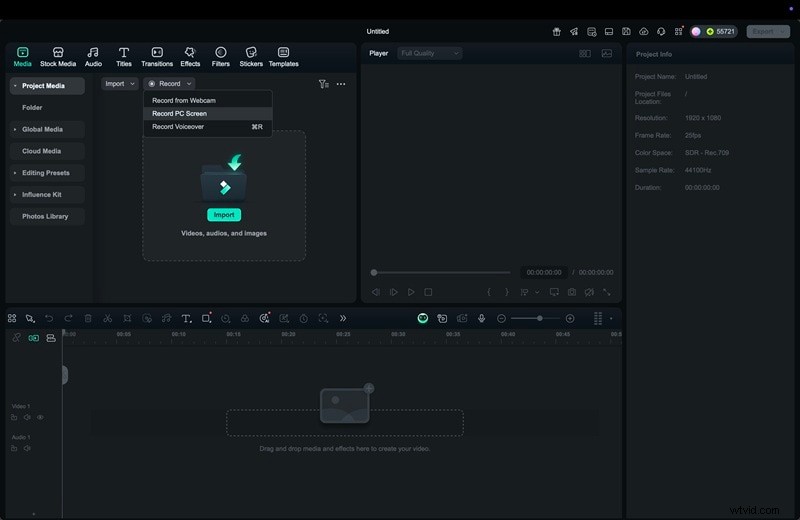
Otwórz Rejestrator ekranu
W górnym menu kliknij Nagraj, a następnie wybierz Nagraj ekran komputera. Pojawi się okno nagrywania z konfigurowalnymi opcjami przechwytywania.
Krok 3
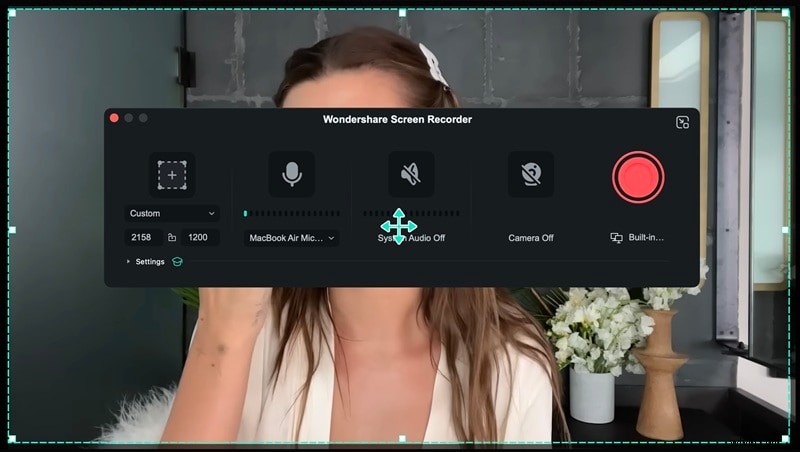
Wybierz obszar nagrywania i źródła dźwięku
Wybierz pomiędzy nagrywaniem niestandardowym lub pełnoekranowym. Jeśli potrzebujesz tylko części ekranu, wybierz opcję niestandardową i przeciągnij, aby zaznaczyć obszar. Następnie wybierz źródła dźwięku:
- System audio do przechwytywania wewnętrznego dźwięku komputera.
- Dźwięk z mikrofonu do nagrywania głosu.
Możesz włączyć oba, jeśli chcesz, aby narracja towarzyszyła dźwiękom systemowym.
Krok 4
Dostosuj ustawienia nagrywania
Ustaw preferowaną liczbę klatek na sekundę, zdefiniuj klawisze skrótu umożliwiające szybką kontrolę i wybierz jakość nagrywania. Wyższa liczba klatek na sekundę jest idealna do rozgrywki lub tutoriali z dużą ilością ruchu, a niższa częstotliwość jest odpowiednia do statycznych prezentacji.
Krok 5
Rozpocznij i zatrzymaj nagrywanie
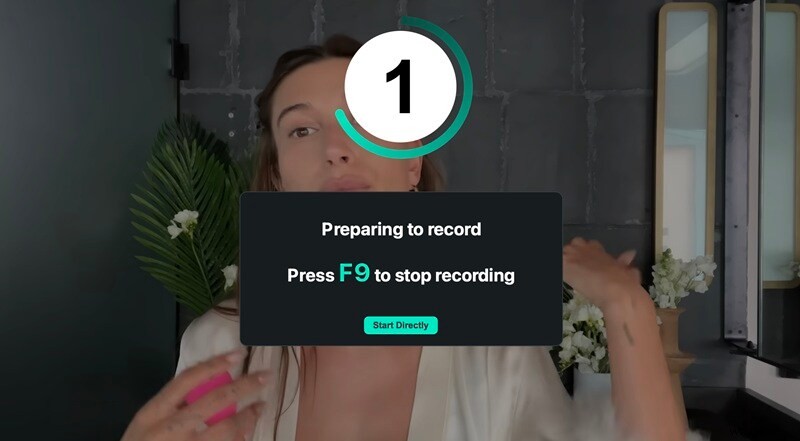
Kliknij przycisk REC, aby rozpocząć nagrywanie. Filmora odliczy od trzech, zanim rozpocznie się przechwytywanie. W razie potrzeby możesz wstrzymać nagrywanie. Po zakończeniu użyj przypisanego klawisza skrótu lub naciśnij przycisk stop na pasku sterowania.
Krok 6
Uzyskaj dostęp do swojego nagrania i edytuj je
Po zatrzymaniu nagrywania plik zostanie automatycznie zapisany i dodany do biblioteki multimediów w Filmorze. Stamtąd możesz przeciągnąć go na oś czasu, aby rozpocząć edycję. Możesz przyciąć niechciane fragmenty, dodać efekty lub połączyć je z nagraniem z kamery internetowej.
Filmora zapewnia również zaawansowane narzędzia audio do dopracowania dźwięku:
- Odszumianie dźwięku AI:ta funkcja redukuje szumy tła w nagraniu, takie jak dźwięki pisania, hałas wentylatora lub szum otoczenia. Automatycznie izoluje główny głos lub dźwięk, dzięki czemu dźwięk jest czystszy i bardziej profesjonalny.
- Wyciszanie dźwięku:to narzędzie zmniejsza głośność muzyki w tle po wykryciu dialogu lub narracji. Pomaga zapewnić, że Twój głos pozostanie wyraźny i łatwy do usłyszenia bez konieczności ręcznej regulacji poziomu dźwięku.
Dzięki tym narzędziom możesz natychmiast poprawić jakość obrazu i dźwięku nagrania zaraz po zaimportowaniu go na oś czasu.

Większe możliwości nagrywania dla twórców treści
Dobre wieści? Filmora ma zamiar wprowadzić znaczące ulepszenia swoich możliwości nagrywania, uwzględniając kluczowe opinie użytkowników i wyzwania związane z przepływem pracy:
- Optymalizacja kamery internetowej — rozmycie/usuwanie tła, lustro poziome i konfigurowalne ramki awatarów (okrągłe lub kwadratowe) ze skalowaniem proporcjonalnym
- Inteligentne skróty do rozdzielczości — automatycznie zapisuje 5 najnowszych ustawień rozdzielczości oraz wstępnie ustawione współczynniki dla głównych platform (16:9, 4:3, 1:1, 9:16)
- Profesjonalne sterowanie — przełącznik wyświetlania z kropkowaną ramką i monitorowanie dźwięku w czasie rzeczywistym w celu precyzyjnego zarządzania nagraniami
Porównanie funkcji iMovie i Filmora
| Funkcja | iMovie | Film |
| Bezpośrednie nagrywanie z kamery | Tak | Tak |
| Wbudowane przechwytywanie ekranu komputera | Nie | Tak |
| Kamera internetowa i ekran jednocześnie | Nie | Tak |
| Wsparcie platformy | macOS, iOS | macOS, Windows |
| Narzędzia do edycji | Podstawowe | Zaawansowane |
| Krzywa uczenia się | Łatwe | Łatwe |