
Możesz zmienić zarówno urządzenie nagrywające (mikrofon), jak i urządzenie odtwarzające (słuchawki lub głośniki) w Audacity poprzez menu Ustawienia audio. Twoje urządzenia do nagrywania/odtwarzania niekoniecznie będą takie same, jak aktualnie wybrane urządzenia na komputerze PC/Mac. Ponadto na liście urządzeń Twoje urządzenie odtwarzające/nagrywające może mieć inną nazwę, niż się spodziewasz. Jeśli nie możesz znaleźć swojego urządzenia, wypróbuj całą listę urządzeń. Na przykład w moim przypadku urządzenie odtwarzające „Słuchawki (High Definition Audio)” oznacza głośniki Edifier, ponieważ nazwa urządzenia nie jest poprawnie odczytywana przez mój komputer.
Aby zmienić urządzenie nagrywające w Audacity, wykonaj następujące kroki:
- Kliknij Konfiguracja audio -> Urządzenie nagrywające
- Wybierz mikrofon lub interfejs audio
Aby zmienić urządzenie odtwarzające w Audacity, wykonaj następujące kroki:
- Kliknij Konfiguracja audio -> Urządzenie odtwarzające
- Wybierz słuchawki/głośniki lub interfejs audio ze słuchawkami
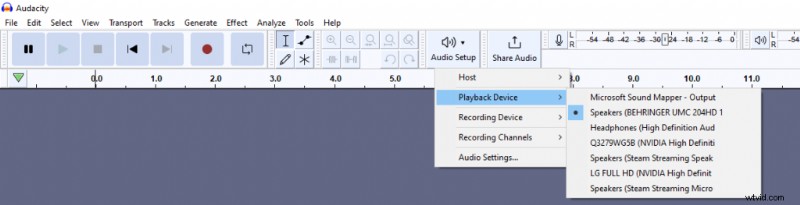 Wybór urządzenia odtwarzającego w Audacity.
 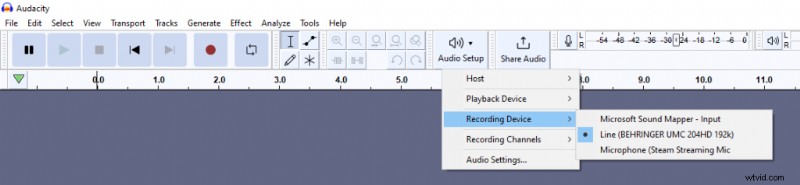 Wybór urządzenia nagrywającego w Audacity.