REC

Wskazówki dotyczące nagrywania, produkcji, edycji wideo i konserwacji sprzętu.

 WTVID >> Przewodnik po produkcji wideo >  >> Edycja Wideo >> Oprogramowanie do Edycji Wideo

Narzędzie Premiere Pro do wyboru ścieżki:główna synchronizacja klipów i wydajna edycja

Czy dopiero zaczynasz korzystać z Premiere Pro i nie wiesz, co to jest narzędzie do wybierania ścieżki lub jak z niego korzystać? Czy próbowałeś przenieść jeden klip, ale wszystko inne przestało być zsynchronizowane? Próbujesz zrobić miejsce na nowe intro, przesuwasz pojedynczy klip w prawo i bum! Muzyka dryfuje, tytuły się nie zgadzają, B-roll po prostu odpływa. Ale nie martw się. Istnieje rozwiązanie.

Narzędzie wyboru ścieżki w Premiere Pro rozwiązuje dokładnie ten ból głowy. Pozwala przechwycić wszystko do przodu (lub do tyłu) od punktu na osi czasu na jednej ścieżce lub na wielu i przenieść to razem. Dowiedzmy się o tym więcej i pozostańmy do końca, aby znaleźć łatwiejszą alternatywę.

W tym artykule

Co to jest narzędzie wyboru ścieżki?

Narzędzie wyboru ścieżki to przydatne narzędzie do osi czasu w programie Adobe Premiere Pro, które zaznacza każdy klip po prawej (do przodu) lub po lewej stronie (do tyłu) miejsca kliknięcia. Stamtąd możesz przeciągnąć cały blok klipów jako jeden element. Celem tej funkcji jest użycie jej do dużych ruchów, a nie prostych, drobnych przycięć. Możesz go użyć do przesunięcia sekcji zamiast przesuwania ramki.

Jak wspomniano, istnieją dwa tryby, każdy z własnym skrótem klawiaturowym.

Narzędzie wyboru ścieżki do przodu (klawiatura:A) zaznacza wszystko po kliknięciu.

Narzędzie Zaznaczanie ścieżki do tyłu (klawiatura:Shift + A) zaznacza wszystko przed kliknięciem.

Najczęstsze przypadki, w których narzędzie wyboru ścieżki jest przydatne

Użyj funkcji wyboru ścieżki, aby uporządkować klipy bez konieczności ręcznego wybierania dziesiątek klipów. Oto niektóre z najczęstszych przypadków.

  • Wstaw nową scenę, lektora lub przeczytaj sponsora i przesuń wszystko do przodu za jednym razem, aby zwolnić miejsce.
  • Przenoś muzykę, nagrania typu B-roll i efekty przejść razem na osi czasu, zachowując wszystko tak, jak było wcześniej.
  • Użyj go, aby odbudować tempo w przybliżonym cięciu. Przeciągnij całą sekcję kilka klatek wcześniej lub później, aby poprawić przepływ historii.
  • Unikaj problemów z synchronizacją dźwięku i obrazu, zaznaczając wszystkie elementy na osi czasu i przesuwając je razem.
  • Zwolnij trochę miejsca na osi czasu, aby móc eksperymentować. Usuń blokadę z drogi, spróbuj czegoś, a następnie upuść ją z powrotem.

Wskazówka dla profesjonalistów:dodaj znaczniki (M) w kluczowych momentach historii, takich jak haczyk, przerwy w działaniu lub wezwanie do działania, i użyj funkcji wyboru ścieżki, aby wyrównać wszystkie klipy od znacznika do znacznika.

Jak korzystać z narzędzia Zaznaczanie ścieżki w Premiere Pro (krok po kroku)?

Nauczmy się, jak korzystać z narzędzia Premiere Pro Track Select Forward.

  1. Pobierz i zainstaluj Premiere Pro na swoim komputerze stacjonarnym lub laptopie.
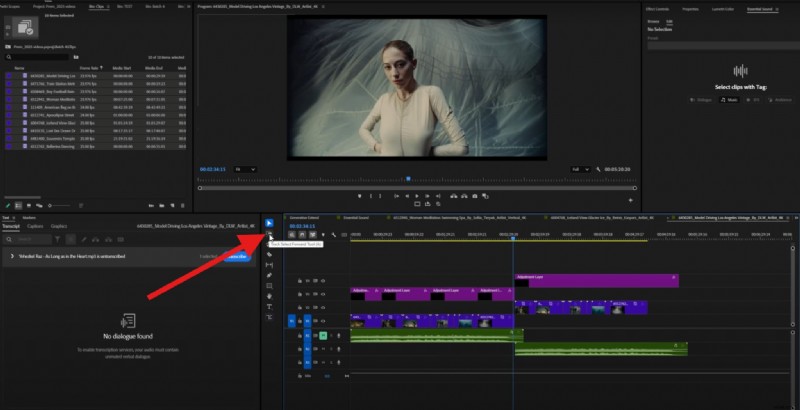
  2. Otwórz Premiere Pro, utwórz nowy projekt, zaimportuj i uporządkuj filmy na osi czasu, przesuń głowicę odtwarzania do określonego momentu i aktywuj narzędzie Wybierz ścieżkę do przodu (A) w lewym górnym rogu interfejsu osi czasu. Narzędzie Premiere Pro do wyboru ścieżki:główna synchronizacja klipów i wydajna edycja
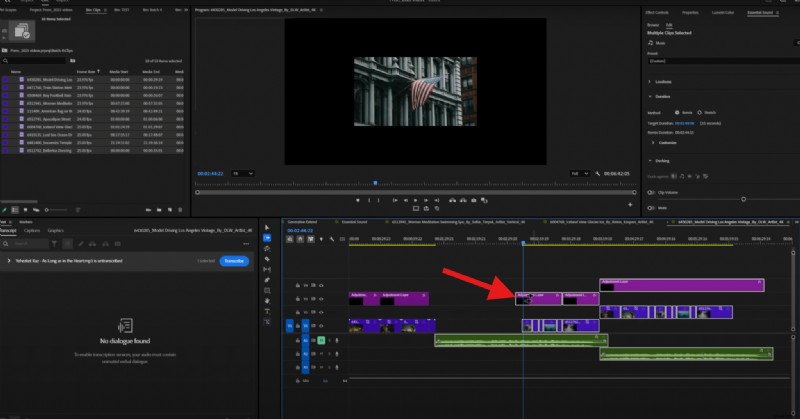
  3. Kursor zmieni się w dwie strzałki skierowane do przodu. Kliknij dowolny klip na osi czasu, a Premiere Pro zaznaczy go i wszystkie klipy znajdujące się przed nim. Następnie możesz je dowolnie przesuwać do przodu i do tyłu. Narzędzie Premiere Pro do wyboru ścieżki:główna synchronizacja klipów i wydajna edycja
  4. Jeśli chcesz użyć narzędzia Wybierz ścieżkę do tyłu, po prostu kliknij prawym przyciskiem myszy przycisk Wybierz ścieżkę do przodu i wybierz go. Możesz także użyć Shift+A dla Windows lub Cmd+A dla urządzeń Mac. Oto jak to wygląda. Narzędzie Premiere Pro do wyboru ścieżki:główna synchronizacja klipów i wydajna edycja
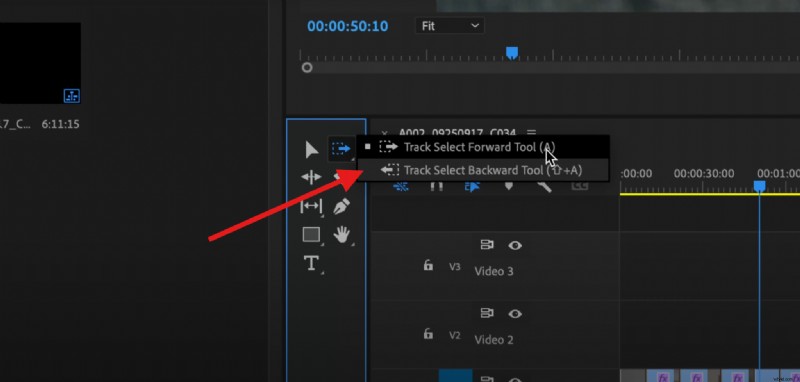
Działa w taki sam sposób, jak narzędzie Wybierz ścieżkę do przodu.

Poznaj inne techniki edycji wideo w programie Premiere Pro, takie jak cięcie J i L, narzędzie do golenia Premiere Pro, edycja trzypunktowa i nie tylko.

Narzędzie wyboru ścieżki a inne narzędzia w Premiere

Czasami funkcja wyboru ścieżki może nie być właściwym wyborem w przypadku konkretnego scenariusza edycji. Oto krótka tabela pokazująca różnicę między kilkoma podstawowymi narzędziami w Premiere Pro i kiedy należy ich używać. Sprawdź!

Ogólnie rzecz biorąc, możesz użyć narzędzia Zaznaczanie ścieżki, jeśli chcesz wykonać duże ruchy, ale do precyzyjnych, chirurgicznych zmian powinieneś użyć czegoś innego.

Filmora:czystsza i prostsza alternatywa dla osi czasu

Nauka jak korzystać z narzędzia Zaznaczanie ścieżki w Premiere Pro nie jest takie trudne; Jednak połączenie wszystkich funkcji edycji wideo i płynna edycja może wymagać nauki od nowych użytkowników. Jeśli chcesz kontynuować edycję filmów w Premiere Pro, na przykład korzystając z funkcji AI Denoise, dodając teksty, filtry, efekty lub cokolwiek innego, wymaga to przeskakiwania między panelami, co może być mylące.

Na szczęście istnieje znacznie łatwiejsza alternatywa i nazywa się Wondershare Filmora. Dzięki temu potężnemu narzędziu do edycji wideo możesz wybrać wszystkie ścieżki na raz. Nie musisz przytrzymywać Shift ani klikać każdej ścieżki osobno. Możesz także cieszyć się wieloma zaletami w porównaniu ze zbyt skomplikowanym Premiere Pro.

Narzędzie Premiere Pro do wyboru ścieżki:główna synchronizacja klipów i wydajna edycja

Filmora

⭐⭐⭐⭐⭐

Najlepsze oprogramowanie i aplikacja do edycji wideo oparte na sztucznej inteligencji

  • Filmora ma nieliniową magnetyczną oś czasu, która eliminuje wszelkie przypadkowe luki w procesie montażu.
  • Funkcje podziału i tętnienia są znacznie prostsze.
  • Możesz połączyć dźwięk i obraz, aby pozostały razem podczas przenoszenia bloków.
  • Typowe zadania edycji wideo, takie jak tytuły, filtry, efekty, zwiększanie prędkości, gradacja kolorów, usuwanie szumów audio, automatyczna synchronizacja i wiele innych, są dostępne w jednym, łatwym panelu.

Filmora jest rozwiązaniem znacznie bardziej przyjaznym dla użytkownika. Możesz używać narzędzia wyboru ścieżki i innych funkcji edycji w tym samym panelu, bez konieczności przełączania się między nimi.

Jak korzystać z narzędzia Zaznacz do przodu i do tyłu w Filmorze (krok po kroku)?

Przyjrzyjmy się Filmorze w akcji. Wykonaj poniższe czynności, aby dowiedzieć się, jak wybierać narzędzie do przodu i do tyłu pracuje w Filmorze.

  1. Pobierz i zainstaluj Filmorę na swoim urządzeniu z systemem Windows lub Mac.
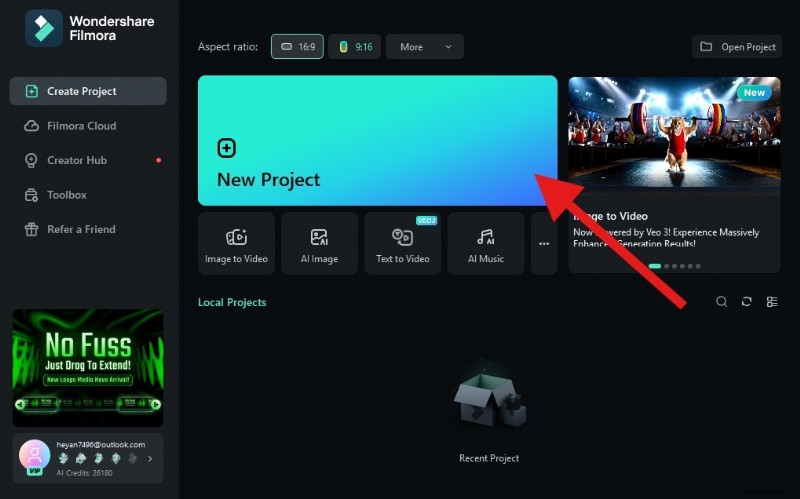
  2. Otwórz Filmorę i utwórz nowy projekt. Narzędzie Premiere Pro do wyboru ścieżki:główna synchronizacja klipów i wydajna edycja
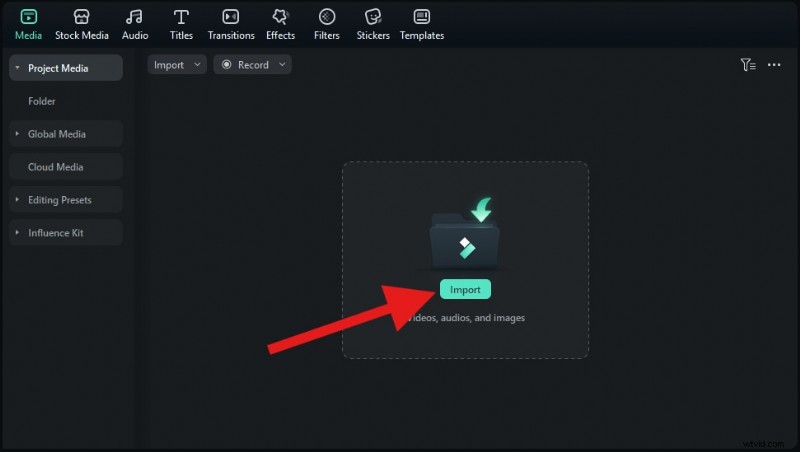
  3. Kliknij opcję Importuj i dodaj filmy, obrazy i dźwięk do osi czasu. Narzędzie Premiere Pro do wyboru ścieżki:główna synchronizacja klipów i wydajna edycja
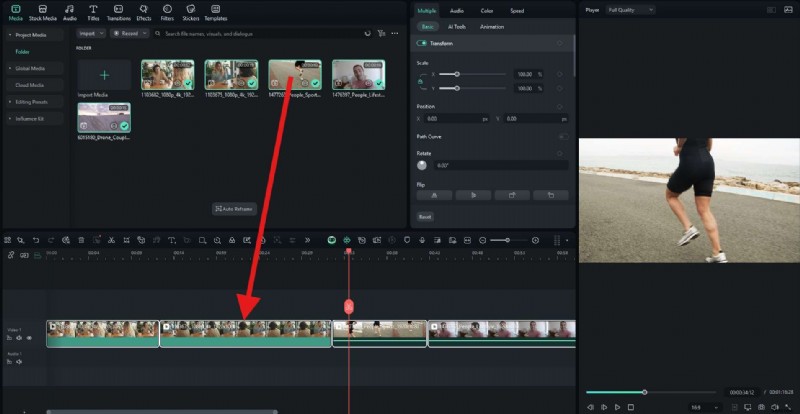
  4. Możesz teraz przeciągnąć swoją treść na oś czasu edycji wideo i ułożyć ją tak, jak chcesz, dodać efekty, filtry, tytuły i wszystko, co chcesz. Narzędzie Premiere Pro do wyboru ścieżki:główna synchronizacja klipów i wydajna edycja
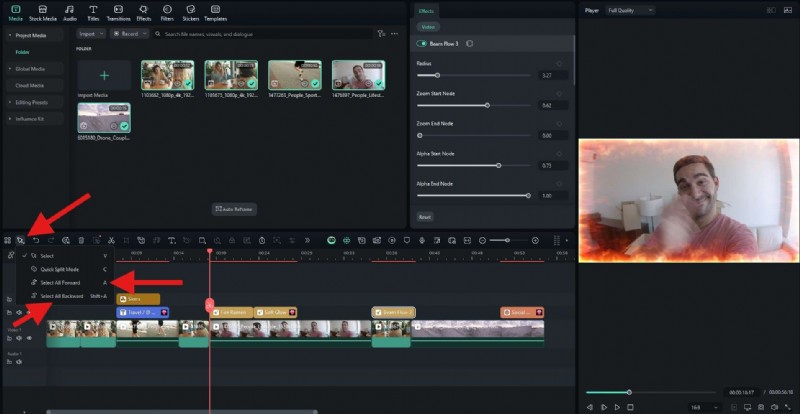
  5. Umieść głowicę odtwarzania w dowolnym miejscu i kliknij ikonę strzałki w interfejsie osi czasu. Następnie kliknij Zaznacz wszystko do przodu (skrót klawiaturowy:A), jeśli chcesz zaznaczyć wszystko po prawej stronie głowicy odtwarzania, lub Zaznacz wszystko do tyłu (skrót klawiaturowy:Shift+A), jeśli chcesz pójść w przeciwnym kierunku. Narzędzie Premiere Pro do wyboru ścieżki:główna synchronizacja klipów i wydajna edycja

Przemyślenia końcowe

Narzędzie do zaznaczania ścieżki to właściwy wybór, gdy chcesz przenieść duże sekcje bez przerywania synchronizacji audio i wideo. Dostępny jest tryb wybierania wszystkiego do przodu i do tyłu, co czyni go idealnym do restrukturyzacji wstępnych cięć, wstawiania nowych segmentów i przesuwania muzyki z nienaruszonym przebiegiem A-roll i tytułami. Jeśli jednak wolisz czystszy i bardziej wyrozumiały przepływ pracy w przypadku codziennych treści, Filmora może działać szybciej, ponieważ sama oś czasu pomaga zachować wszystko w całości.

Pobierz Filmorę już dziś i przekonaj się, dlaczego użytkownicy chwalą ją za to, że edycja wideo jest łatwa i przyjemna.

Narzędzie Premiere Pro do wyboru ścieżki:główna synchronizacja klipów i wydajna edycja

Filmora

⭐⭐⭐⭐⭐

Najlepsze oprogramowanie i aplikacja do edycji wideo oparte na sztucznej inteligencji


  1. Final Cut Pro z dużą aktualizacją dla nowego MacBooka Pro

  2. Co to jest plik CR2 i jak go przekonwertować

  3. Jak zdobyć FCPX w najlepszej cenie? Sprawdź pakiet edukacyjny!

  4. Avid kontra Premiere Pro:kompleksowe porównanie dla profesjonalistów zajmujących się wideo

  5. Płynne zapętlanie w After Effects:4 proste techniki

  1. Jak nagrywać dźwięk przesyłany strumieniowo w systemie Windows/Mac

  2. Jak korzystać z trybów mieszania Photoshopa do portretowania sztuki

  3. Jak korzystać z trybów mieszania Photoshopa do portretowania sztuki

  4. Nagrywaj nagrania wideo i ekranu w iMovie na Macu:przewodnik krok po kroku

  5. Jak stworzyć kreatywne lightroom, opracowując ustawienia wstępne do portretów

  6. Podstawowy samouczek Photoshopa, jak dodać kreatywne nakładki swoich portretów

  7. Późniejsza recenzja harmonogramu:funkcje, ceny i łatwość obsługi (2024)

Narzędzie Co robi Kiedy używać
Narzędzie wyboru ścieżki Wybiera i przesuwa wszystkie klipy do przodu/do tyłu Przenoszenie dużych fragmentów osi czasu
Narzędzie selekcji Wybiera jeden klip na raz Mikroedycje i rozmieszczenie
Narzędzie edycji Ripple Dostosowuje czas klipu i zamyka luki Wąskie zmiany w jednym utworze
Narzędzie do edycji ciągłej Dostosowuje punkt cięcia między dwoma klipami Dostosowywanie przejść