
Czy kiedykolwiek znaleźliście się w podobnej sytuacji? Jesteś pochłonięty edycją vloga, samouczka lub filmu krótkometrażowego i musisz wyciąć klip, zawęzić pauzę, wcisnąć rytm lub coś innego, więc zaczynasz ręcznie przeciągać krawędzie klipu. W ciągu kilku minut oś czasu staje się splątanym bałaganem z zabłąkanymi przerwami, niezsynchronizowanym dźwiękiem i przerwanymi przejściami. To tam znajduje się Narzędzie Premiere Pro Razor pojawia się. Umożliwia szybkie umieszczenie precyzyjnych punktów cięcia i zapewnia dokładną kontrolę nad tym, gdzie zaczynają się i kończą sceny.
W tym przewodniku dowiesz się, czym jest Narzędzie Razor robi, instrukcje krok po kroku, skróty oszczędzające czas, rzeczywiste scenariusze, kiedy (a kiedy nie) należy z niego korzystać, typowe pułapki i prostsza alternatywa dla szybkiego i czystego cięcia.
W tym artykule
Co to jest narzędzie do golenia w programie Premiere Pro?
Brzytwa to specjalne narzędzie do osi czasu, które dzieli klip na osobne segmenty dokładnie w momencie kliknięcia klatki, działając podobnie jak skalpel chirurga. Dzięki niemu możesz wyciąć dowolny klip na osi czasu, niezależnie od tego, czy jest to plik wideo, plik audio, czy warstwa dopasowania. Możesz wyciąć jeden klip, wiele wybranych klipów lub za pomocą innego polecenia wszystkie ścieżki w pobliżu głowicy odtwarzania.
Możesz go znaleźć na pasku narzędzi jako ikonę Razor lub nacisnąć C na klawiaturze, aby przełączyć się z Zaznaczenia na Razor. Jest to ważne, ponieważ te strategiczne cięcia zapewniają precyzyjną kontrolę nad skokami, edycją rytmu, izolowaniem momentów przejść i budowaniem rytmicznego tempa.
Krok po kroku:jak używać brzytwy
Jeśli chcesz dowiedzieć się, jak korzystać z maszynki do golenia w Premiere Pro , po prostu postępuj zgodnie z instrukcjami.
- Pobierz i zainstaluj Premiere Pro na swoim komputerze stacjonarnym lub laptopie.
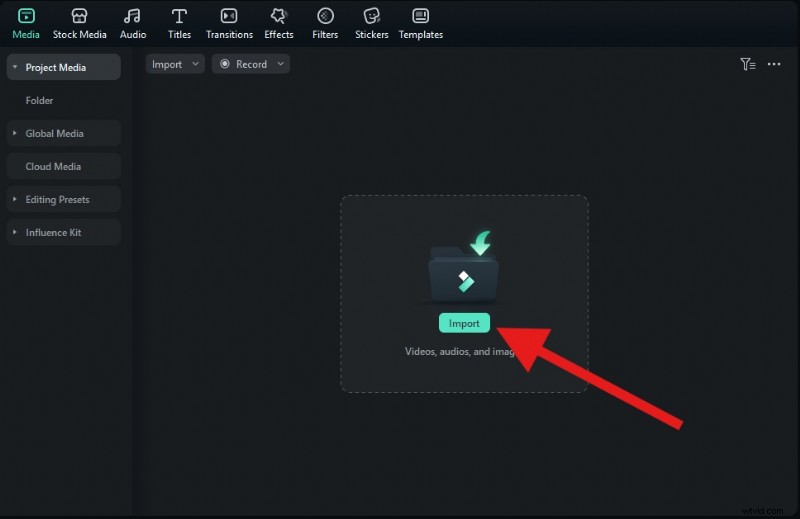
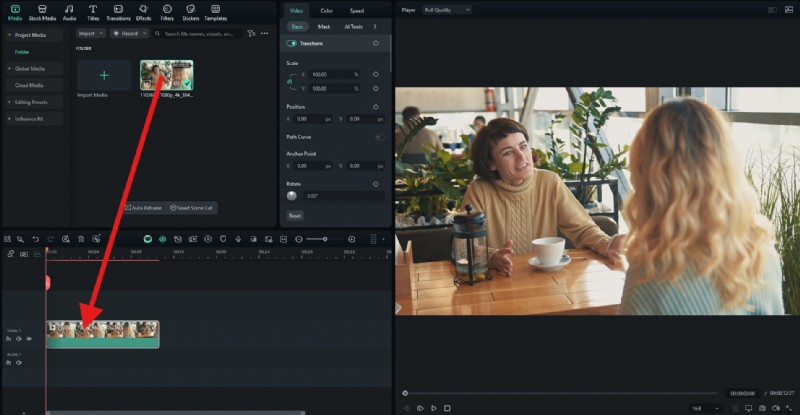
- Otwórz Premiere Pro i zaimportuj film, nad którym chcesz pracować. Następnie dodaj go do osi czasu.
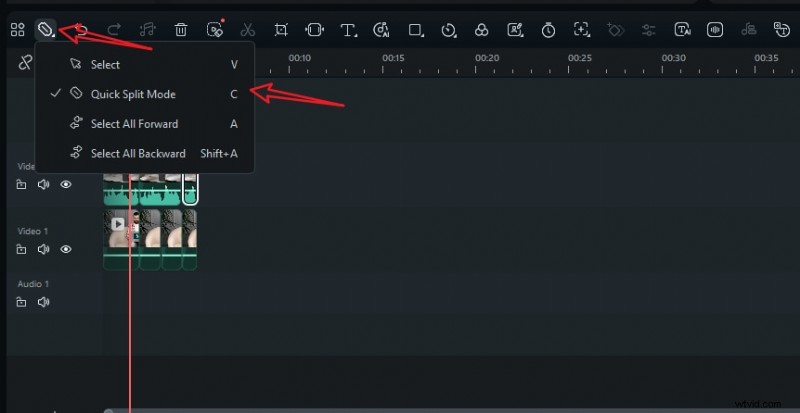
- Kliknij, aby aktywować narzędzie Brzytwa w menu osi czasu. Możesz także wpisać literę C na klawiaturze. To skrót do narzędzia Razor w Premiere Pro.
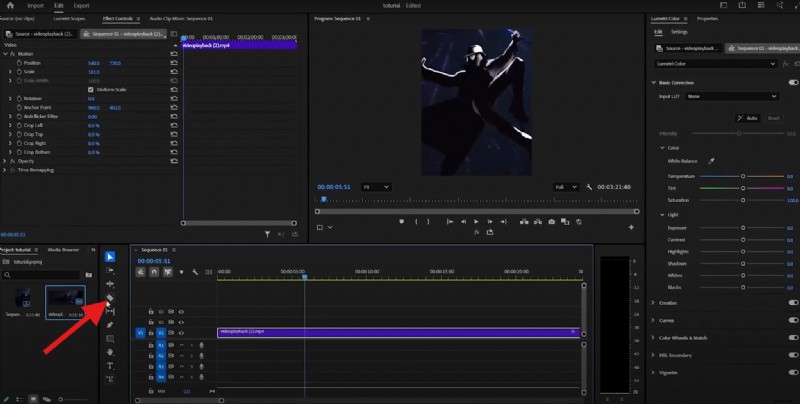
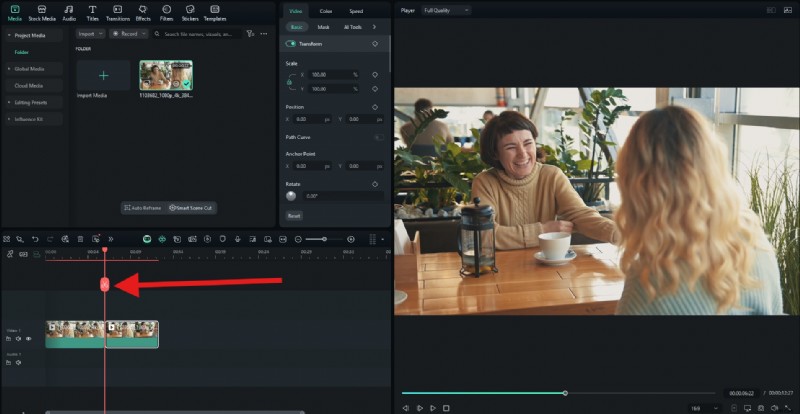
- Teraz, po wybraniu brzytwy, najedź kursorem na klatkę filmu, w której chcesz wykonać cięcie, i po prostu kliknij. Spowoduje to podzielenie wideo na dwie części.
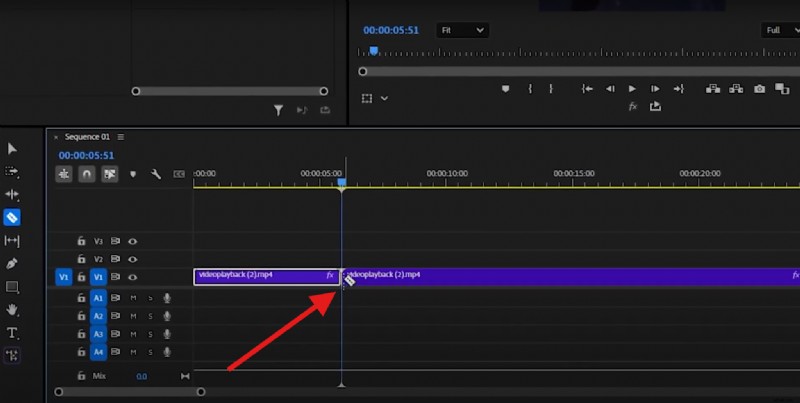
I to wszystko. Następnie możesz edytować wycięty film jako dwa osobne klipy. Możesz je przycinać, przenosić, dodawać efekty i przejścia i robić o wiele więcej. Poznaj inne techniki edycji wideo w Premiere Pro, takie jak narzędzie do wybierania ścieżki, cięcie J i L w Premiere Pro, montaż trzypunktowy i nie tylko.
Prawdziwe scenariusze edycji:kiedy używać narzędzia Razor
Teraz, gdy wiesz, jak używać narzędzia Razor w Premiere Pro, przyjrzyjmy się niektórym sytuacjom, w których faktycznie się ono przydaje.
- Możesz wycinać wpadki w materiałach gadających głów, aby ulepszyć przekaz bez zmiany czasu całego ujęcia.
- Możesz także ręcznie przycinać rytmy, jeśli chcesz mieć dokładną kontrolę na poziomie klatki (lub zastąpić błędy AI automatycznego wykrywania rytmu).
- Możesz tworzyć skróty do szybkich edycji, co doskonale sprawdza się w edukacji, komentarzach, TikTok i TY Shorts.
- Narzędzie Razor może izolować sekcje i umożliwia zastosowanie ramp prędkości, powiększeń, filtrów kolorów lub kierunkowych efektów dźwiękowych tylko w tym konkretnym momencie.
- Na koniec możesz podzielić długi klip na wiele ujęć i połączyć go w materiał filmowy B-roll, tytuły lub inną grafikę.
Skróty do maszynki do golenia, które musisz znać
Aby pomóc Ci wydajniej pracować w Premiere Pro, przygotowaliśmy tę łatwą w użyciu tabelę z ważnymi skrótami klawiaturowymi połączonymi z narzędziem Razor.
| Działanie | Skrót klawiaturowy | Kiedy używać |
| Brzytwa | C | Ręczne precyzyjne cięcia |
| Wróć do narzędzia selekcji | V | Po cięciu |
| Dodaj edycję w głowicy odtwarzania | Ctrl+K (Windows) / Cmd+K (Mac) | Tnij bez zmiany narzędzi |
| Usuwanie liniowe | Shift+Delete | Wyczyść luki po cięciach |
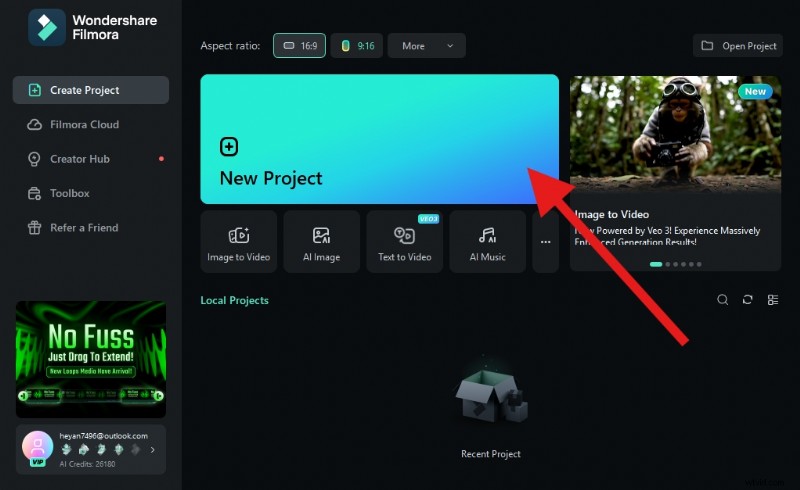
| Funkcje | Premiera narzędzia Pro Razor | Film |
| Widoczność narzędzia | Wymaga przejścia na Razor lub użycia opcji Dodaj edycję bez przełączania | Ikona podziału jest zawsze widoczna; wytnij w głowicy odtwarzania jednym kliknięciem lub poprzez |
| Złożoność skrótów | Wiele paradygmatów (zamiana narzędzi vs. dodawanie edycji; kierowanie na ścieżkę; niestandardowe powiązania) | Pojedynczy, zapadający w pamięć skrót podziału; mniej decyzji na cięcie |
| Podział partii | Możliwe z opcją Dodaj edycję do wszystkich ścieżek / Razor All Tracks, zwykle wymaga niestandardowego powiązania | Podział na głowicy odtwarzania wpływa na wybrane klipy; wybierz wiele opcji, aby uzyskać zachowanie „wsadowe” |
| Krzywa uczenia się | Mocny, ale bardziej stromy; na początku łatwo je przeciąć lub zdesynchronizować | Przyjazny dla początkujących; magnetyczna oś czasu zmniejsza luki i zapewnia przejrzystość edycji |
