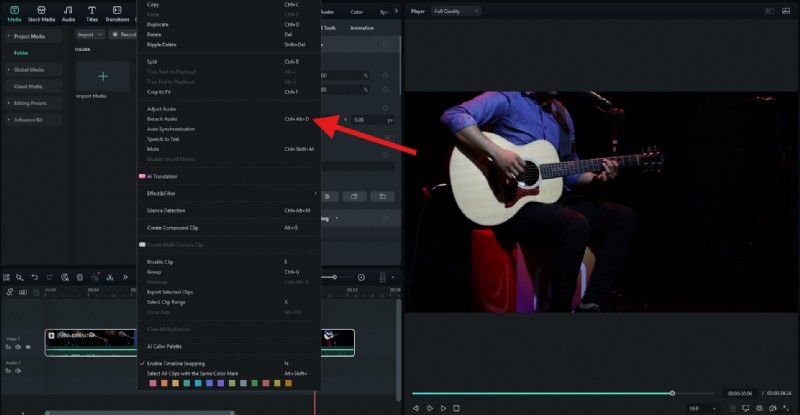
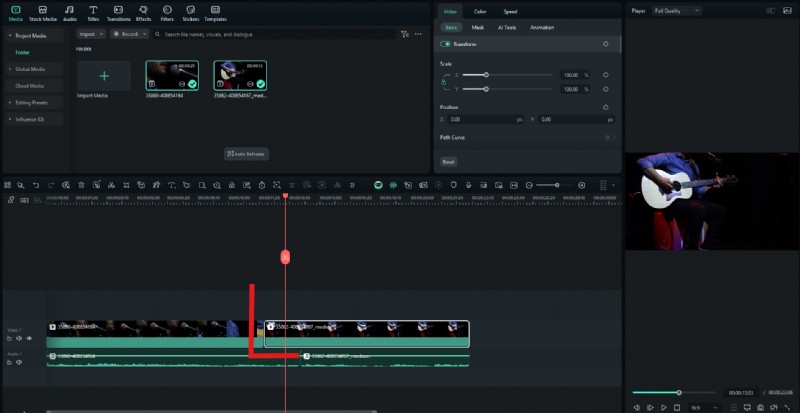
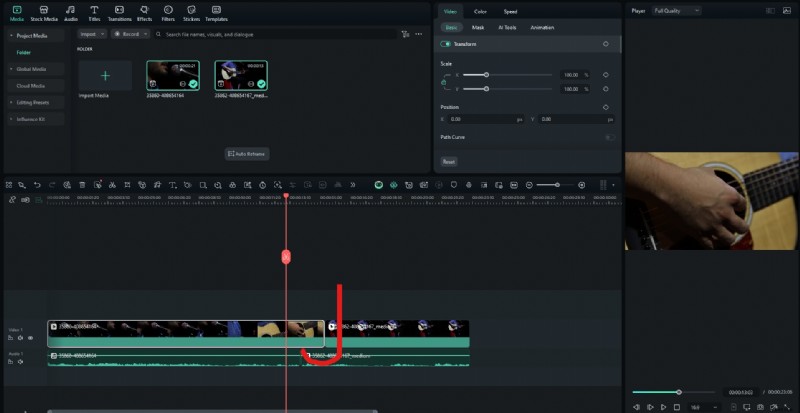
Czy kiedykolwiek znalazłeś się w sytuacji, w której wydawało Ci się, że Twoje edycje są czyste, ale sceny nadal wydają Ci się nieco sztywne? Jeśli tak się stanie, pamiętaj, że zazwyczaj jest to problem z synchronizacją dźwięku, a nie z obrazem. Różnica między „dobrym” a „pięknym” filmem często sprowadza się do sposobu rozmieszczenia dźwięku i obrazu podczas cięcia. I właśnie to robią nacięcia w kształcie litery J i nacięcia w kształcie litery L.
Jeśli ciekawi Cię, jak wykonywać cięcia J i L w Premiere Pro , ten artykuł jest tu dla Ciebie.
Poznaj inne techniki edycji wideo w programie Premiere Pro, takie jak narzędzie do zaznaczania ścieżki, narzędzie do golenia Premiere Pro, edycja trzypunktowa i nie tylko.
W tym artykule
Definicja cięć J i cięć L
Zacznijmy od podstawowych definicji.
Co to jest cięcie J?
Cięcie J to rodzaj cięcia, w którym najpierw rozpoczyna się dźwięk, a po nim następuje nowa scena. Wyobraź sobie, że słyszysz następną linijkę dialogu, zanim zobaczymy mówiącą osobę. Na osi czasu edycji wideo przychodzący klip audio rozciąga się w lewo pod poprzednią sceną, tworząc kształt przypominający literę J. Dlatego nazywa się to cięciem J.
Co to jest cięcie L?
Krój L to rodzaj montażu, w którym dźwięk jest kontynuowany po przeniesieniu wideo do innej sceny. Na przykład odcięliśmy reakcję Głośnika A od reakcji Głośnika B, ale nadal słyszymy, jak A kończy swoją wypowiedź. Na osi czasu wychodzący dźwięk rozciąga się tuż pod następnym klipem, tworząc kształt przypominający literę L.
Te techniki edycji wideo są ważne, ponieważ podczas prawdziwych rozmów wzrok często podąża za uszami. Dźwięk poprzedzający określoną scenę lub następujący po niej może stworzyć płynne przejście między ujęciami, zachowując emocjonalny wpływ sceny. Usuwa także standardowe cięcia typu „od klipu do klipu”, które mogą wydawać się nieco amatorskie.
Jeśli dopiero zaczynasz korzystać z Premiere Pro i szukasz samouczków dotyczących tworzenia cięć w kształcie litery J i L w nim przejdźmy do kroków.
Jak wykonać cięcia J i L w Premiere Pro (krok po kroku)?
- Kup, pobierz i zainstaluj Premiere Pro na swoim komputerze stacjonarnym lub laptopie.
- Otwórz, utwórz nowy projekt i zaimportuj klip (lub klipy) zawierające połączone audio i wideo. Ułóż je na osi czasu według własnego uznania.
- Teraz kliknij przycisk Wybór łącza, aby go odznaczyć. Umożliwi to osobną edycję plików wideo i audio.
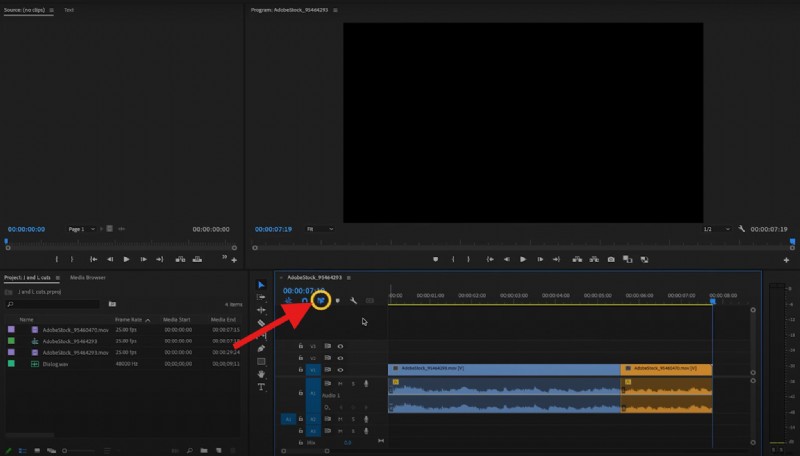
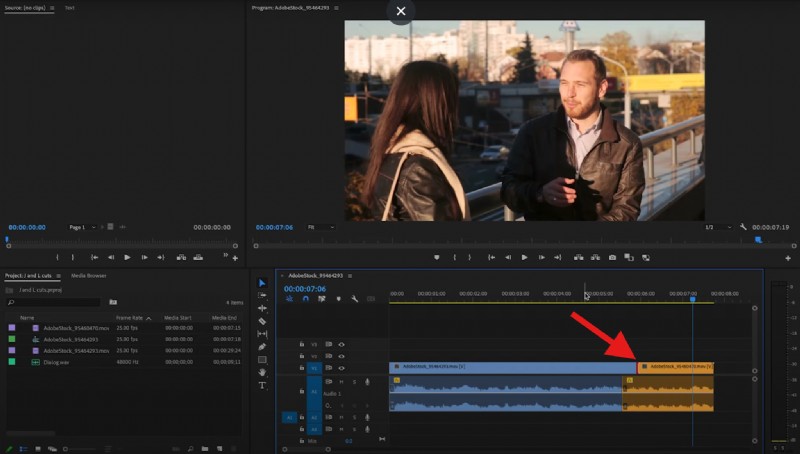
- Aby utworzyć cięcie w kształcie litery L, przesuń wideo z następnej sceny w lewo, tak aby rozpoczęło się, gdy dźwięk z pierwszej sceny był nadal odtwarzany.
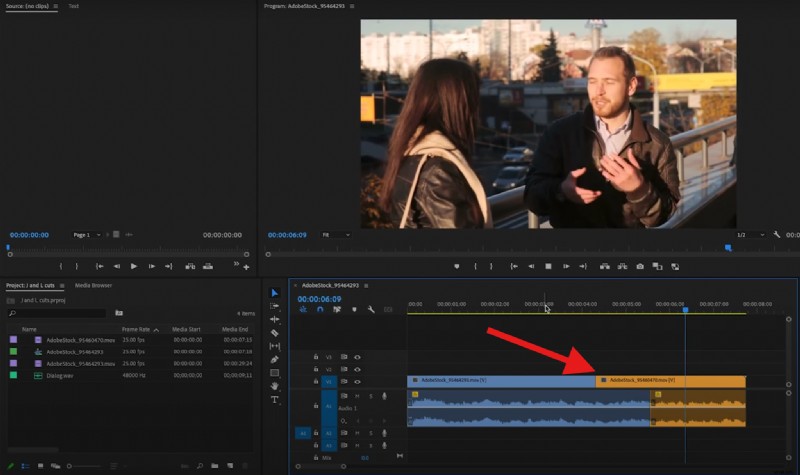
- Jeśli zrobisz odwrotnie lub przesuniesz początek drugiego klipu w prawo i wydłużysz czas trwania pierwszego klipu, tak aby pokrywał się z dźwiękiem z drugiego klipu, powstanie cięcie w kształcie litery J.
Łatwiejsza alternatywa:wykonywanie cięć J i L w Filmorze
Jak wszyscy wiemy, Premiere Pro to potężny i wszechstronny edytor wideo, który umożliwia wykonywanie profesjonalnych technik edycji filmów, takich jak cięcia w kształcie litery J i litery L, cięcia skokowe, cięcia dopasowujące i inne. Musisz jednak poświęcić czas na naukę kierowania na ścieżki, łączenia, rozłączania i wielu trybów przycinania. Ponadto drogie koszty subskrypcji szybko się sumują. Jeśli chcesz łatwiej wykonywać cięcia J i L, rozważ wypróbowanie Wondershare Filmora.

Filmora
⭐⭐⭐⭐⭐
Najlepsze oprogramowanie i aplikacja do edycji wideo oparte na sztucznej inteligencji
Dzięki temu te zmiany wydają się bardzo lekkie. Oto krótka tabela porównawcza.
| Porównania | Adobe Premiere Pro | Film |
| Łatwość obsługi | Głęboki zestaw narzędzi; bardziej stroma krzywa uczenia się dla połączonych/niepołączonych przycięć i trybów przycinania. | Działające działanie polegające na przeciąganiu i przycinaniu; mniej trybów do przemyślenia. |
| Potrzeby sprzętowe | Większe obciążenie procesora/GPU, szczególnie przy dużych projektach i efektach. | Generalnie lżejszy; działa płynnie na skromnych komputerach. |
| Przejrzystość osi czasu | Można go bardzo dostosować, ale może być zajęty celami, trybami i torami. | Czysta, magnetyczna oś czasu; łatwo utrzymać klipy dopasowane i zsynchronizowane. |
| Przebieg pracy związany z wycinaniem J/L | Odłącz lub wybierz dźwięk/wideo za pomocą Alt/Option, przycinania tętniącego/przewijanego, ręcznego przejścia. | Uproszczona edycja z podziałem — podziel audio/wideo jednym kliknięciem, a następnie przeciągnij, aby nakładać się. |
| Cena | Subskrypcja. | Tańsze plany; duża wartość dla twórców. |
| Najlepsze dla | Profesjonaliści, złożone projekty, użytkownicy ekosystemu Adobe. | Twórcy, którzy chcą szybkich, dopracowanych wyników przy minimalnej konfiguracji. |