Pliki MKV dostarczają wideo o wysokiej rozdzielczości i bogate metadane, ale wiele starszych urządzeń i programów do edycji ma trudności z ich otwarciem. Natomiast AVI cieszy się szeroką kompatybilnością i można go łatwo edytować i udostępniać. Jeśli chcesz zachować oryginalną jakość podczas przenoszenia plików do bardziej uniwersalnie obsługiwanego formatu, będziesz potrzebować konwertera, który łączy w sobie szybkość, niezawodność i opcjonalne narzędzia do edycji.
Poniżej znajduje się zwięzły przewodnik porównujący najpopularniejsze bezpłatne konwertery MKV na AVI, podkreślający ich wyjątkowe zalety i wyjaśniający, jak wybrać najlepszy odpowiedni dla Twojego przepływu pracy.
Wybór pomiędzy usługą opartą na przeglądarce, lekkim narzędziem lub w pełni funkcjonalnym edytorem zależy od Twoich priorytetów:wygody, swobody edycji lub czystego eksportu. Poniższy wykres przedstawia kluczowe atrybuty pięciu powszechnie używanych opcji.
| Konwerter | Plan bezpłatny | Znak wodny | Obsługa AVI | Narzędzia do edycji | system operacyjny |
| Filmora | Tak (próba) | Tak (próba) | Pełny eksport AVI | Pełny pakiet:narzędzia AI, zaawansowana edycja | Windows, Mac OS |
| VLC | Tak (open source) | Nie | Pełny eksport AVI | Bardzo proste (przycięcie, prosta konwersja) | Windows, Linux, macOS |
| Konwertuj w chmurze | Tak (ograniczone codzienne użycie) | Nie | Pełny eksport AVI | Brak (tylko konwersja) | Dowolne (narzędzie online) |
| Hamulec ręczny | Tak (open source) | Nie | Pełna obsługa AVI (przez FFmpeg) | Dostosowanie ustawień rozdzielczości, liczby klatek na sekundę i kodowania | Windows, macOS, Linux |
| FreeConvert | Tak (ograniczone codzienne użycie) | Nie | Pełna obsługa AVI | Opcje zmiany rozdzielczości, jakości i rozmiaru pliku wideo | Internetowy (dowolny system operacyjny) |
Rozpocznij bezpłatnie w systemie Windows 7 lub nowszym (64-bitowym) i macOS 10.14 lub nowszym.
Część 2:5 najlepszych konwerterów MKV na AVI (2025)
1. Wondershare Filmora – najlepszy do edycji i konwersji wideo
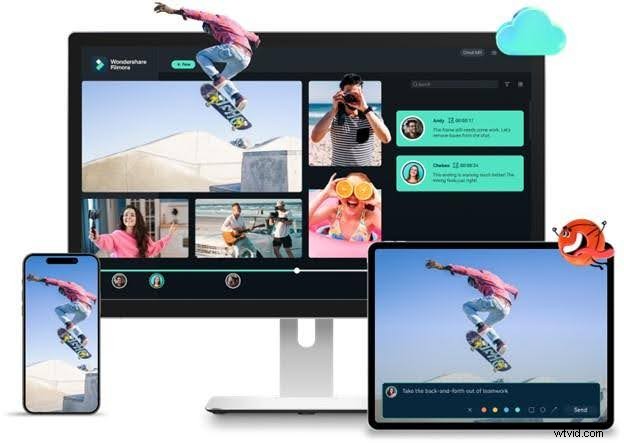
Filmora łączy dopracowany pakiet montażowy z prostym eksportem MKV do AVI. Oparte na sztucznej inteligencji narzędzia Smart Cutout, Auto Beat Sync i Audio Denoise pozwalają udoskonalić materiał przed ostatecznym renderowaniem.
Kluczowe funkcje
- Eksport MKV do AVI jednym kliknięciem
- Wbudowany edytor osi czasu
- Inteligentne wyłączanie AI, automatyczna synchronizacja rytmu, usuwanie szumów audio
- Obsługuje formaty AVI, MP4, MOV i inne
Zalety
- Intuicyjny interfejs użytkownika zarówno dla początkujących, jak i profesjonalistów
- Pełny zestaw efektów, przejść i nakładek
- Wstępnie ustawione profile wyjściowe dla różnych urządzeń
- Możliwość bezpośredniego nagrywania DVD
Wady
- Wersja bezpłatna dodaje znak wodny
- Zaawansowane opcje eksportu są dostępne w ramach płatnych planów
Użytkownicy docelowi
- Twórcy treści potrzebujący niezawodnego przepływu pracy z formatu MKV do AVI
- Redaktorzy, którzy chcą ulepszyć wideo przed konwersją
- Zwykli użytkownicy poszukujący kompatybilności ze starszymi odtwarzaczami
Ceny
- Podstawowy – 9,99 USD/miesiąc
- Zaawansowane – 34,99 USD rocznie
- Bezterminowy – 49,99 USD rocznie
Ocena – 4,5/5
Fragment recenzji
Filmora zapewnia montaż wspomagany sztuczną inteligencją bez poświęcania szybkości i kosztów, dzięki czemu produkcja wideo wysokiej jakości jest dostępna dla każdego.
Rozpocznij bezpłatnie w systemie Windows 7 lub nowszym (64-bitowym) i macOS 10.14 lub nowszym.
Jak przekonwertować MKV na AVI za pomocą Filmory (krok po kroku)
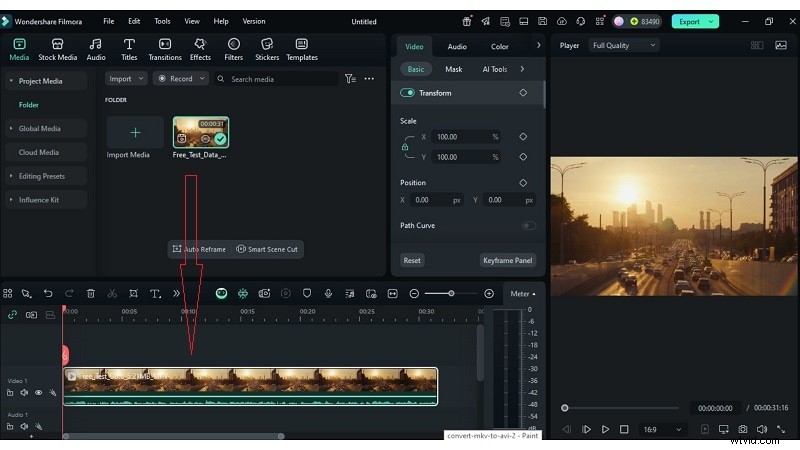
- Zaimportuj plik MKV:
- Plik> Importuj multimedia
- Kliknij tutaj Importuj pliki multimedialne
- Przeciągnij i upuść MKV do Filmory
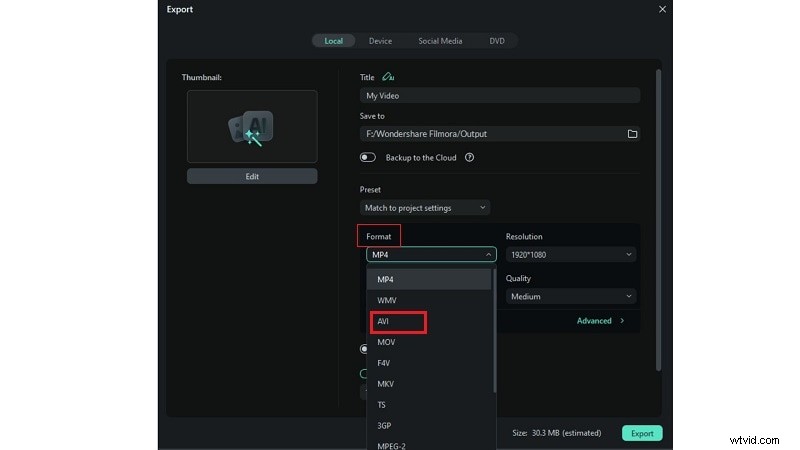
- Wybierz AVI z karty Lokalne. Dostępne są także inne formaty (WMV, MP4, MOV).
- Otwórz Ustawienia, aby dostosować szybkość transmisji, rozdzielczość lub inne opcje eksportu, a następnie kliknij Eksportuj.
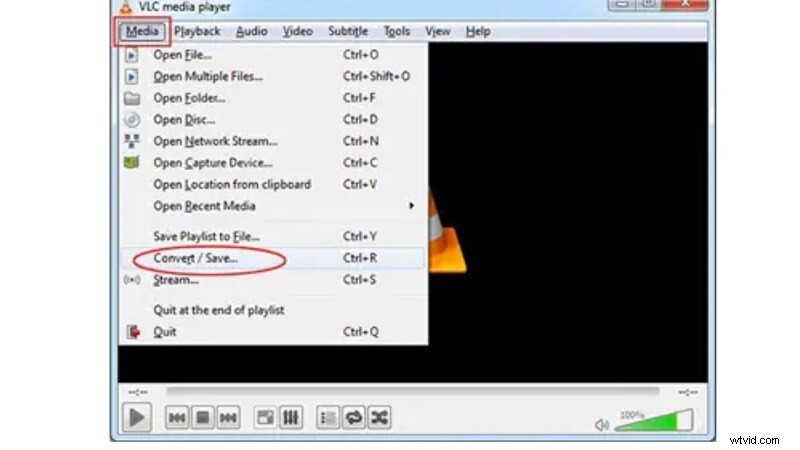
2. VLC Media Player – podstawowy konwerter MKV na AVI
VLC oferuje lekkie, bezpłatne rozwiązanie, które może służyć również jako odtwarzacz multimedialny i konwerter. Idealnie nadaje się do szybkich konwersji w locie bez instalowania dodatkowego oprogramowania.
Kluczowe funkcje
- Obsługa szerokiego formatu
- Wbudowane profile konwersji
- Podstawowe ustawienia rozdzielczości i kodeka
- Wszystko w jednym odtwarzaczu i konwerterze
Zalety
- Nie jest wymagane żadne dodatkowe pobieranie
- Bezpłatne i open source
- Przyspieszona sprzętowo konwersja zapewniająca szybkość
Wady
- Interfejs wydaje się przestarzały w porównaniu do współczesnych edytorów
Użytkownicy docelowi
- Zwykli użytkownicy, którzy potrzebują szybkiego odtwarzania na starszych urządzeniach
- Studenci i hobbyści pracujący nad małymi projektami
- Użytkownicy nietechniczni poszukujący bezpłatnego, jednoetapowego rozwiązania
Ceny – Bezpłatny (open-source)
Ocena – 4,3/5
Fragment recenzji
VLC to niezawodne, bezpłatne narzędzie, które przy minimalnym wysiłku obsługuje konwersję MKV do AVI.
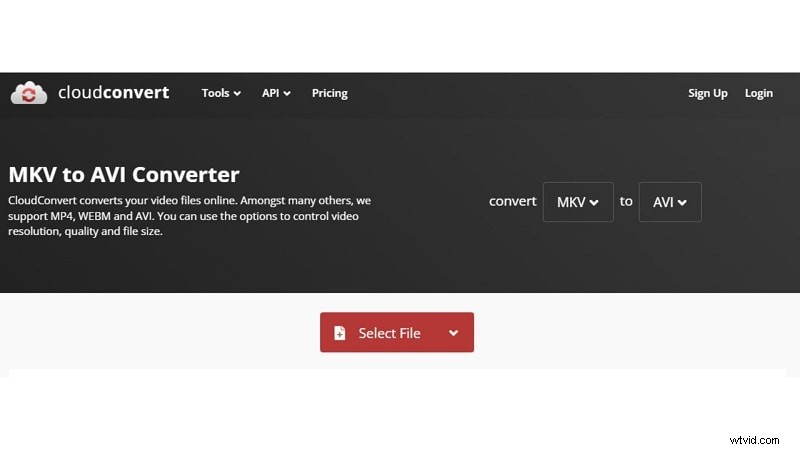
3. CloudConvert – najlepszy internetowy konwerter MKV na AVI
CloudConvert działa całkowicie w przeglądarce i obsługuje ponad 200 typów plików. To solidny wybór dla użytkowników, którzy wolą nie instalować oprogramowania i potrzebują szybkich, bezpiecznych konwersji.
Kluczowe funkcje
- Obsługuje formaty wideo, obrazów i dokumentów
- MKV do AVI, MP4, WEBM, MPEG i innych
- Dostępne w systemach Windows, macOS, Linux, iOS i Android
- Dostęp API dla programistów
- Szybka i bezpieczna obsługa plików
Zalety
- Elastyczne ustawienia dla zaawansowanych użytkowników
- Integracja z pamięcią masową w chmurze i przesyłanie adresów URL
- Przyjazny dla użytkownika interfejs
- Dostępny interfejs API programisty
Wady
- Plan bezpłatny ogranicza dzienny czas konwersji
Użytkownicy docelowi
- Redaktorzy potrzebujący szybkiej konwersji online dla starszych graczy
- Gracze konwertujący klipy w celu łatwiejszej edycji
- Nauczyciele przygotowujący treści dla klas
Ceny – 9,00 USD za 500 kredytów, 0,0180 USD za kredyt
Ocena – 4,5/5
Fragment recenzji
CloudConvert oferuje precyzyjne, szybkie wyniki dzięki przejrzystemu interfejsowi internetowemu i integracji z chmurą.
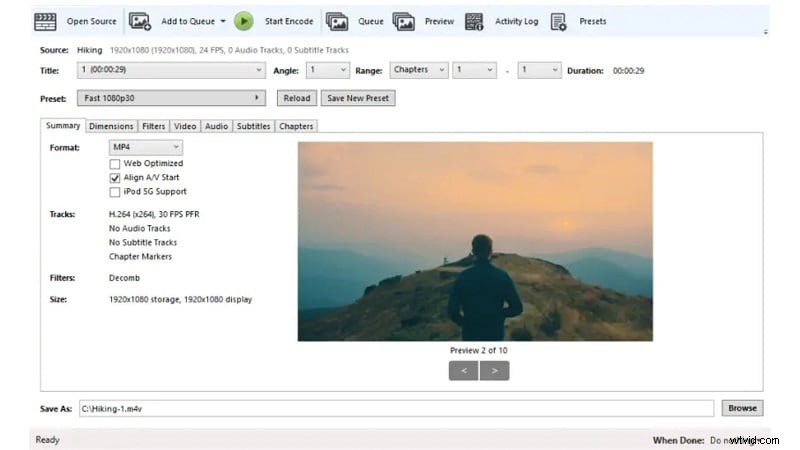
4. HandBrake – bezpłatne zgrywanie z obsługą szerokiego formatu
HandBrake zapewnia solidne rozwiązanie typu open source do konwersji wsadowych i zaawansowanej kontroli kodeków. Jest lekki i działa na wszystkich głównych platformach stacjonarnych.
Kluczowe funkcje
- Działa w systemach Windows, macOS i Linux
- Zbiorowe konwersje MKV do AVI
- Obsługa i konwersja napisów
Zalety
- Kompatybilność między platformami
- Przetwarzanie wsadowe dla dużych bibliotek
- Pełna obsługa kodeków bez znaków wodnych
Wady
- Wiele opcji może przytłoczyć nowicjuszy
Użytkownicy docelowi
- Użytkownicy obeznani z technologią, którzy chcą mieć szczegółową kontrolę nad przepływnością, rozdzielczością i kodekami
- Profesjonaliści potrzebujący konwersji wsadowej w przypadku obszernych materiałów
- Użytkownicy preferujący oprogramowanie typu open source i wolne od znaków wodnych
- Osoby uczące się zarządzania napisami i rozdziałami
Ceny – Bezpłatnie
Ocena – 4,6/5
Fragment recenzji
HandBrake przetwarza praktycznie każdy format wideo z szybkością i wysoką jakością, nawet starsze pliki.
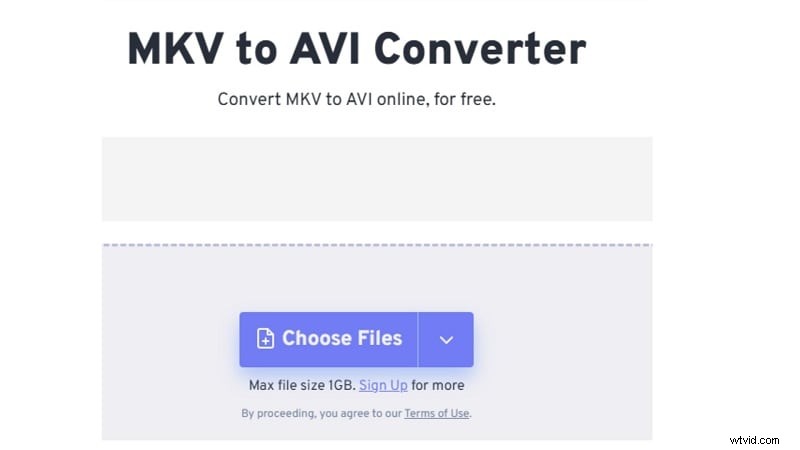
5. FreeConvert – szybki internetowy konwerter MKV na AVI
FreeConvert to szybkie narzędzie oparte na przeglądarce, które priorytetowo traktuje prywatność użytkowników dzięki 256-bitowemu szyfrowaniu SSL i automatycznemu usuwaniu plików po kilku godzinach.
Kluczowe funkcje
- Konwersja zbiorcza wielu plików
- Kontrola kompresji i jakości w celu zarządzania rozmiarem pliku
- Zachowuje klarowność dźwięku i obrazu
Zalety
- Łatwe, nie wymaga instalacji
- Obsługa danych szyfrowanych SSL
- Wsadowa obsługa dużych projektów
Wady
- Wymaga aktywnego połączenia internetowego
- Brak zaawansowanych funkcji edycji
Użytkownicy docelowi
- Początkujący potrzebujący prostej konwersji online
- Użytkownicy dokonujący konwersji na starsze urządzenia lub oprogramowanie
- Osoby zajmujące się konwersjami wsadowymi dla rozbudowanych bibliotek
- Użytkownicy dbający o prywatność dzięki SSL i automatycznemu usuwaniu
Ceny – Bezpłatnie z opcjonalnymi aktualizacjami subskrypcji
Ocena – 4,6/5
Fragment recenzji
Po wypróbowaniu konkurencji FreeConvert szybko i czysto skompresował duże filmy — gorąco polecam.
Część 3:Jak wybrać odpowiedni konwerter MKV na AVI
Nie każdy konwerter zaspokaja każdą potrzebę. Podejmując decyzję, weź pod uwagę następujące kryteria:
- Konwersja zbiorcza – Niezbędne w przypadku wielu plików; oszczędza czas.
- Eksport bezstratny – Zachowaj oryginalną jakość obrazu i dźwięku.
- Elastyczność formatu – Poszukaj narzędzi obsługujących AVI i inne popularne formaty.
- Zintegrowana edycja – Konwertuj i edytuj w jednym miejscu, aby usprawnić przepływ pracy.
- Brak znaku wodnego – Bezpłatne narzędzia nie powinny wymuszać znaku wodnego, chyba że dokonasz aktualizacji.
Wniosek
Pliki MKV często wymagają czegoś więcej niż zwykłej konwersji formatu. W tym przewodniku porównano szybkość, jakość i dodatkowe funkcje zarówno w usługach online, jak i w edytorach komputerowych. Dla użytkowników, którzy chcą edytować i konwertować w jednym przebiegu, Filmora wyróżnia się narzędziami opartymi na sztucznej inteligencji. Jeśli potrzebujesz lekkiego i bezpłatnego rozwiązania, najlepszym rozwiązaniem może być VLC lub HandBrake. Konwertery online, takie jak CloudConvert i FreeConvert, idealnie nadają się do szybkich zadań w locie.
Wybierz narzędzie, które pasuje do Twojego przepływu pracy i celów projektu — niezależnie od tego, czy chodzi o wysoką jakość wyników, kontrolę nad kreacją, czy też prostą kompatybilność.
Często zadawane pytania
-
Jaka jest różnica między formatami MKV i AVI?
MKV to wszechstronny kontener, który może przechowywać wiele ścieżek wideo, języków audio i strumieni napisów w jednym pliku, dzięki czemu idealnie nadaje się do złożonych projektów. AVI to bardziej tradycyjny format z szeroką obsługą sprzętu i łatwiejszą integracją ze starszymi pakietami edycyjnymi.
-
Czy Filmora kompresuje wideo podczas konwersji MKV do AVI?
Filmora daje Ci pełną kontrolę:wybierz eksport bezstratny lub włącz zaawansowaną kompresję, aby zmniejszyć rozmiar pliku bez utraty jakości.
-
Czy mogę edytować plik MKV przed konwersją do AVI w Filmora?
Tak. Filmora umożliwia przycinanie, wycinanie, stosowanie narzędzi AI i ulepszanie materiału przed eksportem jako AVI.
Oprogramowanie do Edycji Wideo