Jeśli kiedykolwiek zbyt długo szukałeś kolorów, które rzeczywiście do siebie pasują, firma Adobe przygotowała narzędzie stworzone właśnie do tego celu:Adobe Color. Wielu projektantów opiera się na nim budując paletę kolorów. Zamiast ręcznie testować dziesiątki odcieni, Adobe Color stosuje sprawdzone zasady harmonii i zapewnia skuteczne kombinacje.
Dzisiaj pokażemy Ci, jak używać Adobe Color do tworzenia dobrej palety kolorów i jak zastosować ją w projekcie, nad którym pracujesz.
Część 1. Co to jest Adobe Color?
Adobe Color to bezpłatne narzędzie internetowe firmy Adobe, które pomaga tworzyć, eksplorować i zapisywać palety kolorów. Ponieważ teoria kolorów może być bardzo skomplikowana, Adobe Color myśli za Ciebie, gdy potrzebujesz szybkiego i gotowego do użycia motywu kolorystycznego.
Dostęp do programu Adobe Color można uzyskać bezpośrednio na stronie color.adobe.com, bez żadnej instalacji. Jeśli szukasz aplikacji Adobe Color na urządzenia mobilne, możesz zamiast niej użyć aplikacji Adobe Capture. Obsługuje także funkcję Motywy programu Adobe Express, która pomaga znaleźć i zastosować spójne palety kolorów w projektach.

Co można zrobić za pomocą Adobe Color
Adobe Color ma co najmniej cztery główne funkcje, które służą różnym celom.
1. Twórz motywy kolorystyczne
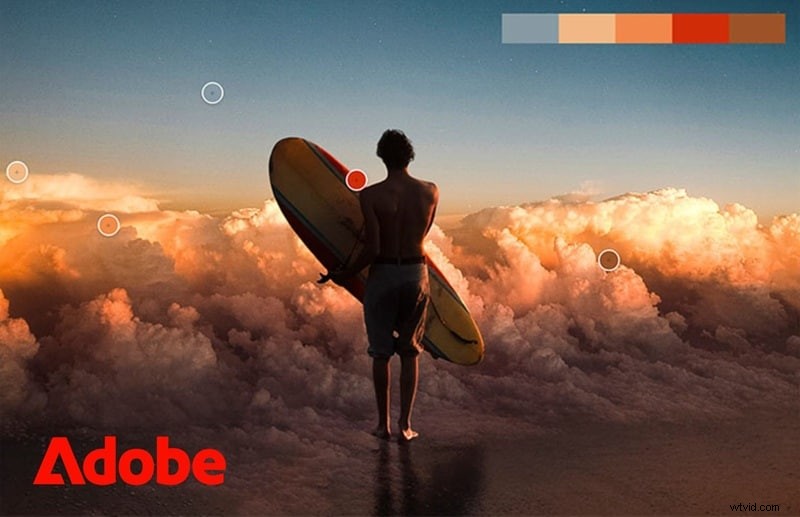
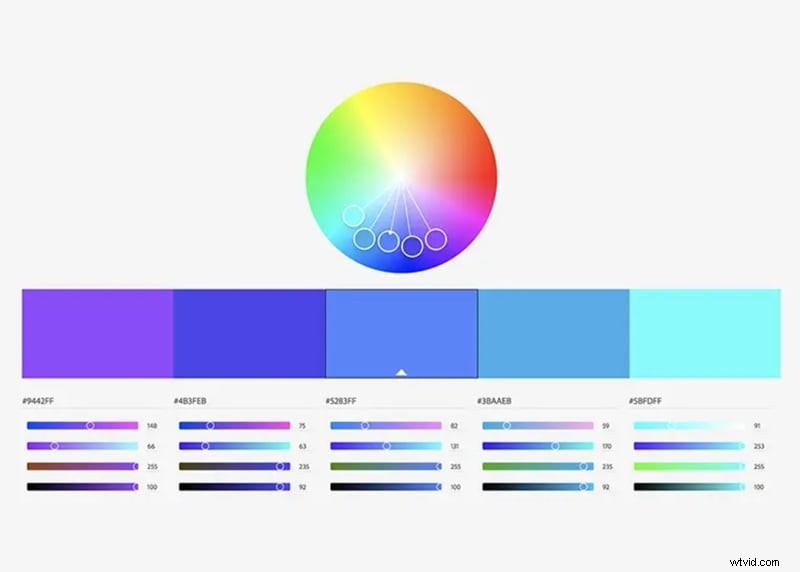
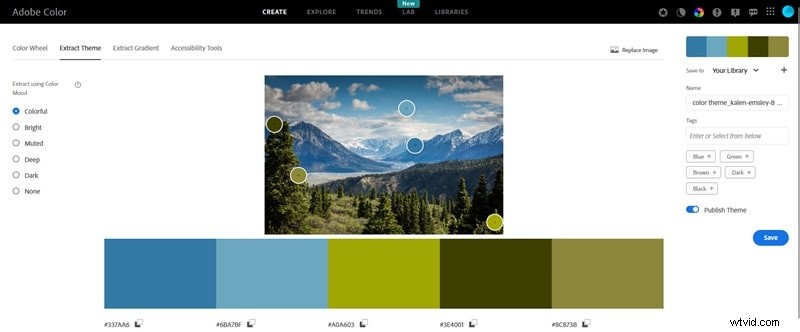
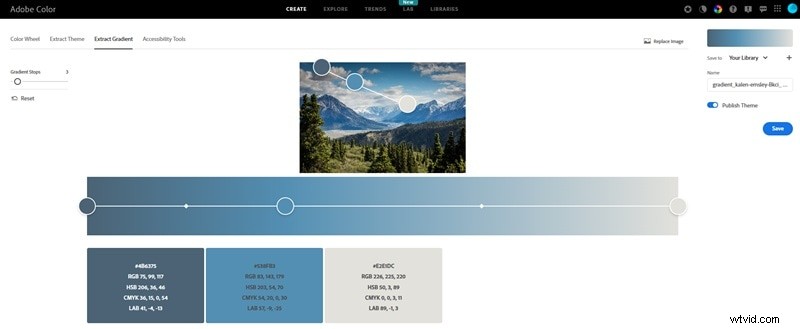
Na karcie Utwórz możesz wybrać kolor bazowy i harmonię kolorów za pomocą koła kolorów Adobe, a Adobe Color wygeneruje wokół niego motyw kolorystyczny. Można to zrobić ręcznie przeciągając znaczniki na kole lub wpisując określoną wartość szesnastkową. Jeśli masz odniesienie do obrazu, możesz go również przesłać i pozwolić aplikacji Adobe Color pobrać bezpośrednio z niego paletę lub gradient.
2. Odkryj trendy
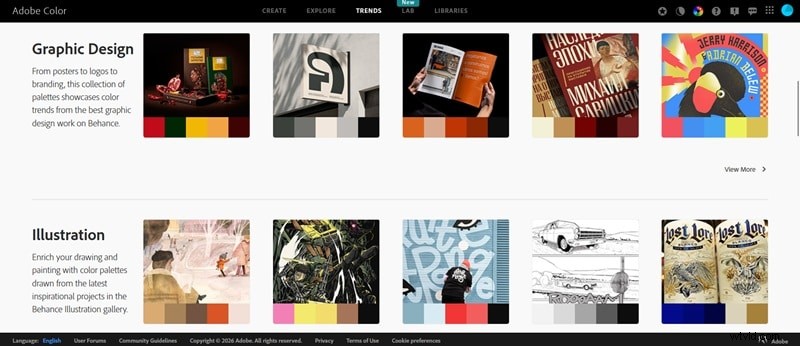
Karta Trendy pobiera palety kolorów Adobe z popularnych obecnie serwisów Behance i Adobe Stock. Są posortowane według branży, takiej jak moda, projektowanie graficzne, ilustracja, interfejs użytkownika/UX, podróże, projektowanie gier i nie tylko. Możesz go użyć, aby skoncentrować się na tym, co jest istotne dla Twojej pracy.
3. Przeglądaj oferty społeczności
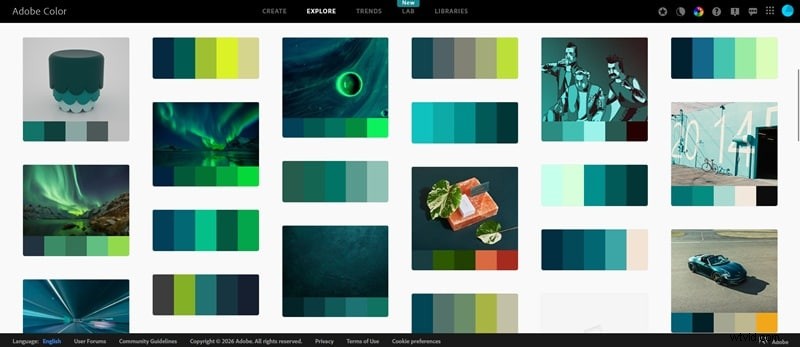
Na karcie Eksploruj znajdziesz tysiące palet Adobe utworzonych i udostępnionych przez innych użytkowników Adobe Color. Możesz wyszukiwać według słów kluczowych lub przeglądać według koloru. Jeśli znajdziesz taki, który Ci się spodoba, możesz zapisać go bezpośrednio w bibliotece Adobe Creative Cloud.
4. Narzędzia ułatwień dostępu:sprawdzanie kontrastu i zabezpieczenie dla osób niewidomych
Integracja jest ważna w każdym projekcie projektowym, a Adobe Color pomaga pokryć tę bazę. W sekcji Dostępność na karcie Utwórz znajdują się dwa narzędzia:
- Kontrast sprawdzania:sprawdza, czy kombinacja tekstu i koloru tła spełnia standardy dostępności WCAG (wytyczne stosowane do pomiaru czytelności dla osób z wadami wzroku).
- Color Blind Safe:sprawdza paletę pod kątem różnych typów ślepoty barw, takich jak deuteranopia, protanopia i tritanopia, a także kombinacji flag, które mogą być trudne do rozróżnienia.
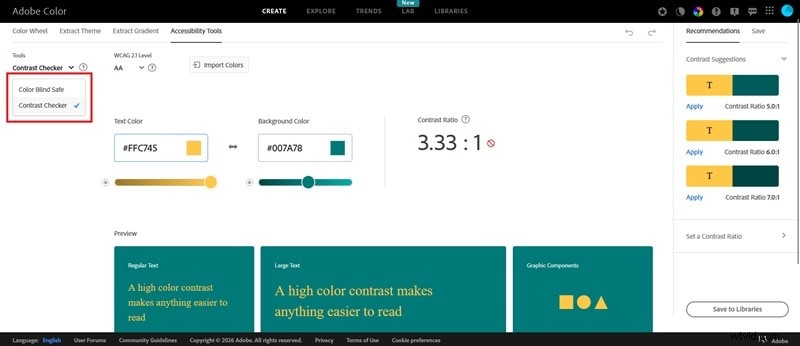
Obydwa narzędzia zapewniają natychmiastową informację wizualną, dzięki czemu możesz dostosować kolory na miejscu, zamiast odkrywać problemy po ukończeniu projektu.
Czy Adobe Color jest bezpłatny?
Tak, z Adobe Color można korzystać bezpłatnie bezpośrednio na jego stronie internetowej. Możesz tworzyć palety bez subskrypcji i nie musisz się nawet logować, chyba że chcesz zapisywać palety w bibliotekach Creative Cloud.
Część 2. Jak tworzyć palety kolorów za pomocą generatora palet kolorów Adobe
Teraz, gdy już wiesz, czym jest Adobe Color i co oferuje, przyjrzyjmy się bliżej części, po którą większość z Was przychodzi:tworzeniu palet kolorów.
Korzystanie z koła kolorów Adobe
Po otwarciu karty Utwórz pierwszą rzeczą, którą zobaczysz, jest koło kolorów Adobe. Aby zbudować z niego paletę, masz kilka opcji:
- Przeciągnij jeden z uchwytów kolorów wokół koła, a pozostałe znaczniki przesuną się automatycznie, zgodnie z wybraną zasadą harmonii.
- Wpisz kod szesnastkowy, jeśli masz już na myśli konkretny kolor. Koło natychmiast się do niego przyczepi.
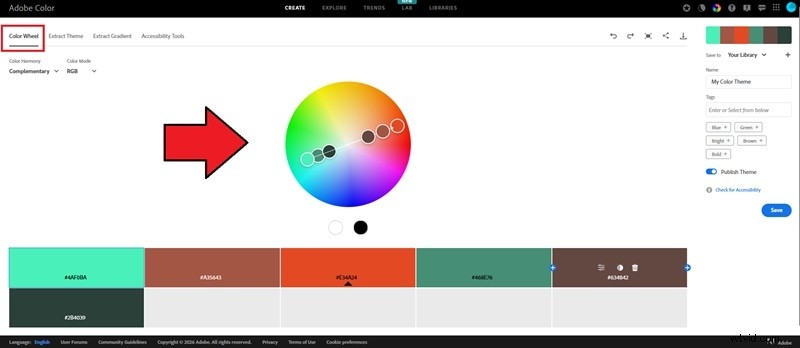
Zanim jednak zaczniesz przenosić rzeczy, najpierw wybierz regułę harmonii. To ustawienie informuje program Adobe Color, jak wybrać inne kolory w stosunku do koloru podstawowego. A ponieważ różne zasady dają bardzo różne wyniki, tylko Ty wiesz, czego tak naprawdę potrzebuje Twój projekt.
Wspólne zasady harmonii w Adobe Color
- Analogiczne:Kolory znajdujące się obok siebie na kole.
- Monochromatyczny:jeden odcień o zróżnicowanej jasności i nasyceniu.
- Triada:trzy kolory równomiernie rozmieszczone wokół koła.
- Uzupełniające się:dwa kolory znajdujące się naprzeciwko siebie. Wysoki kontrast.
- Podziel komplementarny:Podobnie jak uzupełnienie, ale przyjmuje dwa kolory flankujące przeciwny punkt, a nie sam przeciwny kolor.
- Kwadrat:Cztery kolory równomiernie rozmieszczone wokół koła.
- Złożony:połączone dwie uzupełniające się pary.
- Odcienie:jaśniejsze i ciemniejsze odmiany jednego koloru bazowego.
- Niestandardowe:nie zastosowano żadnych reguł. Możesz swobodnie przesuwać każdy znacznik i budować, co chcesz.
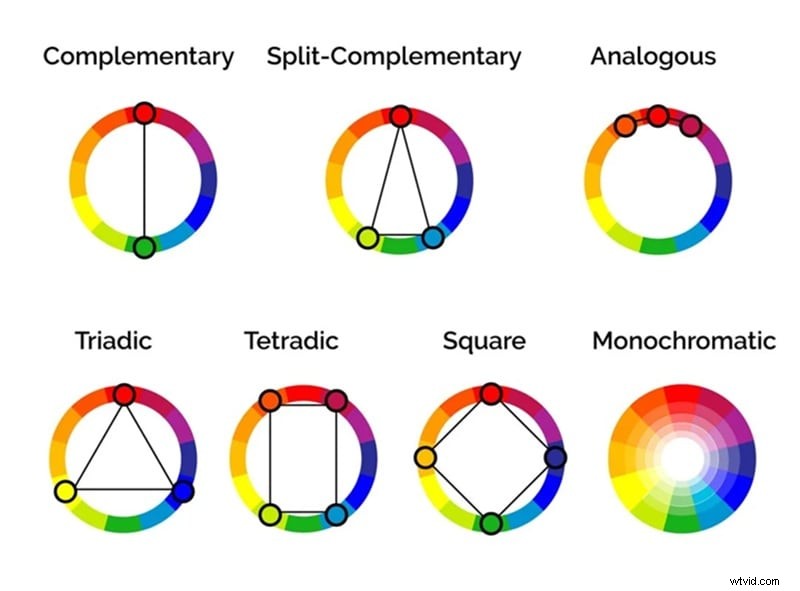
Obraz:objaśnienie kolorów
Na przykład, jeśli wybierzesz opcję „Monochromatyczny”, wyświetli się koło Adobe Monochromatic ze wszystkimi znacznikami zablokowanymi na ten sam odcień. Możesz skopiować kody szesnastkowe lub wartości RGB i przenieść je bezpośrednio do swojego projektu.
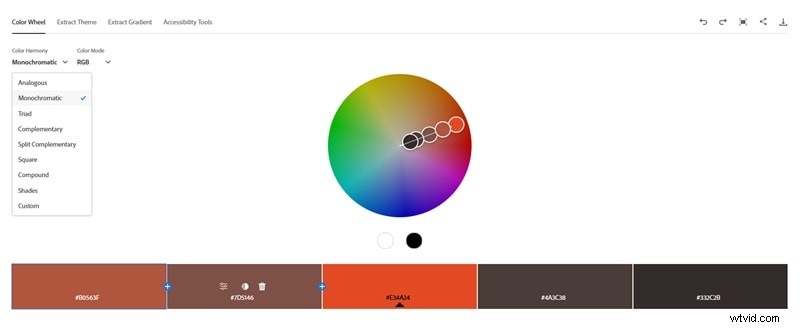
Zasady harmonii kolorów wywodzą się z podstawowej teorii kolorów. Są to kombinacje kolorów, które w naturalny sposób dobrze ze sobą wyglądają, biorąc pod uwagę ich położenie na kole kolorów. Oprócz wybrania reguły harmonii musisz także wybrać tryb koloru.
Z drugiej strony tryb koloru określa, w jaki sposób kolory są definiowane i mierzone numerycznie. I ma to znaczenie w zależności od tego, czy Twój projekt jest przeznaczony do zrzutów ekranu, czy do druku.
Tryb koloru w Adobe Color
| RGB | HSB | LAB | |
| Jak to działa | Miesza światło czerwone, zielone i niebieskie (0–255), aby uzyskać kolor | Definiuje kolor na podstawie kąta barwy, nasycenia i jasności | Modeluje kolor w oparciu o ludzką percepcję, oddzielając jasność od dwóch kanałów kolorów |
| Typowe przypadki użycia | Wszystko na ekranie (strony internetowe, aplikacje, media społecznościowe, reklamy cyfrowe). | Tak samo jak RGB, ale preferowany w przypadku intuicyjnego dostosowywania kolorów | Produkcja druku i spójność kolorów na różnych urządzeniach |
| Mocne strony | Uniwersalny standard pracy cyfrowej | Każda wartość kontroluje jedną odrębną jakość, dzięki czemu korekty są bardziej przewidywalne | Niezależne od urządzenia i dokładniejsze w przypadku różnych typów wyników |
| Ograniczenia | Nie nadaje się do druku | Brak przewagi w dokładności w porównaniu z RGB | Więcej prac technicznych, zwłaszcza w przypadku codziennego projektowania cyfrowego |

 Bezpieczne pobieranie