14 lipca 2025 r. • Sprawdzone rozwiązania
Przechwytywanie filmów lub zdjęć to powszechna czynność, niezależnie od tego, czy dokumentujesz przyjęcie urodzinowe, czy występ taneczny. Często możesz chcieć przechwycić pojedynczą klatkę z trwającego wideo, aby zachować niezapomniany moment. Przełączenie na tryb fotograficzny zakłóca przepływ i grozi pominięciem tej chwili. W tym przewodniku wyjaśniono, jak robić zdjęcia podczas nagrywania wideo na iPhonie, dzięki czemu nigdy nie stracisz cennego kadru.
Jak zrobić zdjęcie i jednocześnie nagrać film na swoim iPhonie
iPhone 5 i nowsze obsługują jednoczesne robienie zdjęć podczas nagrywania wideo. Te same możliwości są dostępne na iPadzie (4. generacji) i iPodzie touch (6. generacji).
Wykonaj te proste kroki:
- Otwórz aplikację Aparat.
- Przełącz do trybu wideo.
- Dotknij czerwonego przycisku nagrywania, aby rozpocząć nagrywanie.
- Aby zrobić zdjęcie, dotknij białego przycisku migawki obok przycisku nagrywania; ekran zacznie migać.
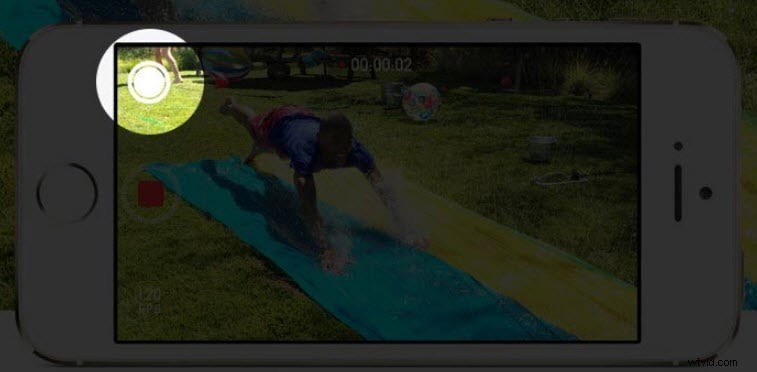
Zasób obrazu:igeeksblog.com
Wady jednoczesnego robienia zdjęć i nagrywania filmów
- Nie można przechwycić zdjęć z filmu poklatkowego.
- Rozdzielczość zdjęć zrobionych podczas nagrywania wideo jest zgodna z rozdzielczością filmu, która jest niższa niż natywna rozdzielczość zdjęcia aparatu. Na przykład zdjęcia zrobione podczas nagrywania wideo 4K będą miały rozdzielczość 3840 × 2160, a nie 4032 × 3024. Utrata rozdzielczości jest jeszcze bardziej wyraźna w przypadku robienia zdjęć z nagrań w zwolnionym tempie.
Chociaż ten spadek rozdzielczości może być zauważalny w przypadku fotografii o dużej szczegółowości, większość użytkowników uważa jakość za wystarczającą do codziennego użytku.
| Model iPhone'a | Standardowa rozdzielczość zdjęć | Rozdzielczość telefonu podczas nagrywania wideo – 1080p | Rozdzielczość zdjęcia podczas nagrywania wideo – 4K | Rozdzielczość zdjęć podczas nagrywania wideo w zwolnionym tempie |
|---|---|---|---|---|
| iPhone 5 i 5S | 3264×2448 | 1280×720 | nie dotyczy | nie dotyczy |
| iPhone z serii 6 | 3264×2448 | 2720×1532 | nie dotyczy | nie dotyczy |
| iPhone SE | 4032×3024 | 3412×1920 | 3840×2160 | 1280×720 |
| iPhone z serii 6S | 4032×3024 | 3412×1920 | 3840×2160 | 1280×720 |
| iPhone z serii 7 | 4032×3024 | 3412×1920 | 3840×2160 | 1280×720 |