

18 listopada 2025 r. • Sprawdzone rozwiązania
Wbudowana aplikacja pocztowa w iPhonie to jeden z najlepszych pomocników w zakresie poczty. Niestety, ogromne załączniki plików pochłaniają dużą ilość danych, uniemożliwiając użytkownikom wysyłanie jakichkolwiek dużych załączników.
Istnieje kilka sytuacji, gdy wysyłanie dużych załączników jest koniecznością, a wysyłanie dużych plików wideo z iPhone'a staje się dużym bólem głowy.
Ale na każdy problem istnieje rozwiązanie. Użytkownicy iPhone'a mogą także wysyłać duże pliki wideo z iPhone'a. Jak? Dowiedzmy się więcej na ten temat.
Dzięki poniższym rozwiązaniom możesz użyć Filmory, aby dodać blasku swojemu filmowi, nie martwiąc się, że wideo będzie zbyt duże, aby je przesłać. Filmora oferuje różne biblioteki materiałów, takie jak efekty animacji, filtry, naklejki i bezpłatna muzyka. Jest łatwy w użyciu dla początkujących. Pobierz go teraz i wypróbuj!



Część 1:Jak przesyłać duże/długie pliki wideo z iPhone'a na Maca
Wyślij pliki za pomocą Dysku Google
Czy masz trudności ze zrozumieniem, jak wysyłać duże pliki wideo z iPhone'a na komputer PC/Mac? Zwykle poczta nie może dołączać ani wysyłać dużych plików wideo z iPhone'a i ma mniejsze limity wysyłania plików.
Szukanie innych opcji to jedyne możliwe wyjście z wysyłania długich filmów z iPhone'a.
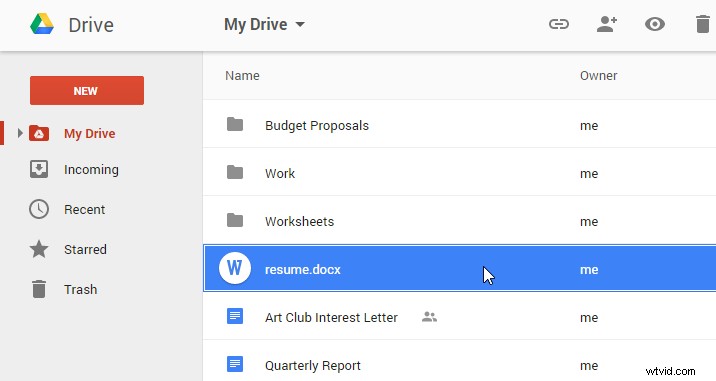
Dysk Google to jedna z najlepszych opcji wysyłania dużych filmów i plików, które mogą mieć praktycznie dowolny rozmiar i typ. Wszyscy użytkownicy kont Google mogą uzyskać dostęp do bezpłatnej przestrzeni dyskowej Google Drive o pojemności 15 GB w celu przesyłania i udostępniania plików. Jeśli nie wiesz, jak przesyłać filmy z iPhone'a na Maca, musisz najpierw dowiedzieć się, jak korzystać z Dysku Google.
Użytkownicy iPhone'a muszą pobrać i zainstalować aplikację Dysk Google, aby przesyłać lub przeciągać i upuszczać pliki do pamięci dysku. Możesz udostępnić go innym konkretnym użytkownikom Dysku lub utworzyć link umożliwiający innym dostęp do pliku. Uprawnienia do przeglądania lub dostępu do łącza można zmienić zgodnie z wymaganiami, aby po prostu przeglądać i edytować itp.
Wyślij pliki przez iCloud
Wysyłanie dużych filmów lub plików z iPhone'a na komputer Mac jest również możliwe za pośrednictwem iCloud. Jednym z najlepszych sposobów uzyskiwania dostępu do filmów i zdjęć jest biblioteka zdjęć iCloud. Gdy Twoje filmy i zdjęcia zostaną zapisane w bibliotece zdjęć iCloud, będziesz mieć do nich dostęp za pomocą iPoda Touch, iPhone'a, komputera PC, Apple TV, Maca i iCloud.
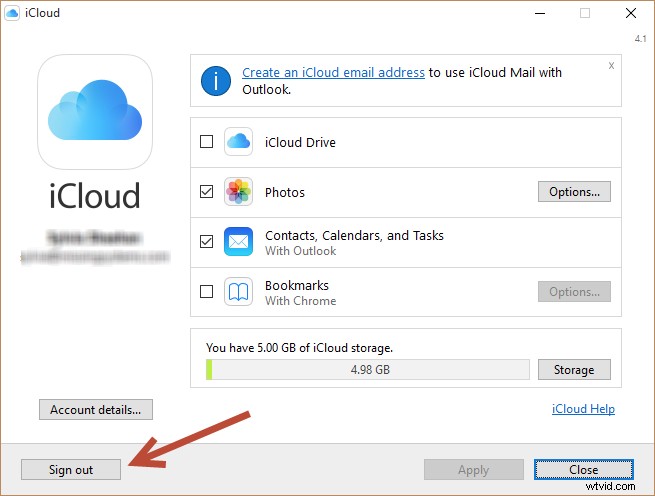
Krok 1:Usługa iCloud musi być skonfigurowana na wszystkich urządzeniach, z których chcesz uzyskać dostęp do swoich zdjęć i filmów. Jeśli używasz komputera/Maca, musisz zainstalować iCloud dla Windows. Upewnij się, że masz włączone Wi-Fi i zaloguj się przy użyciu tego samego identyfikatora Apple ID w iCloud na wszystkich urządzeniach.
Aby włączyć bibliotekę zdjęć iCloud na iPadzie lub iPhonie, przejdź do Ustawień, wybierz swoje imię i nazwisko, a następnie iCloud, Zdjęcia, aby włączyć bibliotekę zdjęć iCloud. W przypadku korzystania z iOS 10.2 lub innej starszej wersji przejdź do Ustawień, następnie iCloud, a następnie Zdjęcia.
Aby skonfigurować usługę iCloud w systemie Windows, pobierz aplikację iCloud dla Windows, otwórz ją, kliknij opcje obok zdjęć, wybierz bibliotekę zdjęć iCloud, a na koniec kliknij Gotowe i zastosuj. Aby włączyć bibliotekę zdjęć iCloud na komputerze Mac, kliknij preferencje systemowe, a następnie iCloud.
Krok 2:Kliknij przycisk Opcja obok Zdjęć i wybierz bibliotekę zdjęć iCloud.
Krok 3:Włącz bibliotekę zdjęć iCloud na komputerze PC/Mac. Obrazy zapisane na komputerze są również zapisywane w iCloud i można do nich uzyskać dostęp ze wszystkich swoich urządzeń. W ten sposób dostęp do dużych plików wideo z iPhone'ów staje się łatwy.
Wyślij pliki przez iTunes
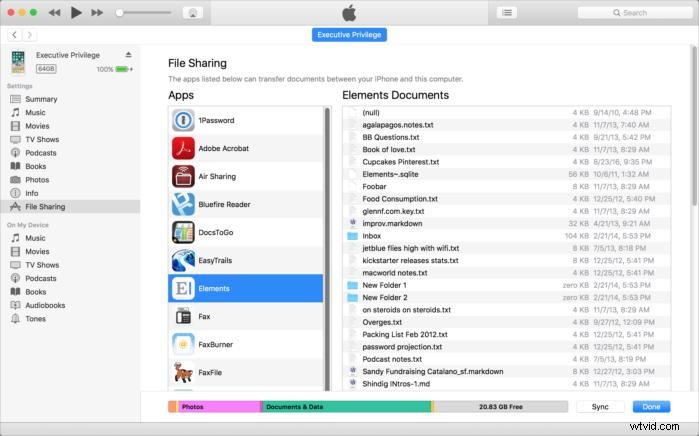
Zastanawiasz się, jak wysłać duże pliki wideo z iPhone'a lub zsynchronizować zdjęcia z komputera PC lub Mac z iPhonem za pomocą iTunes, gdy biblioteka zdjęć iCloud nie jest włączona?
Krok 1:Zarządzaj odpowiednio obrazami w aplikacji Zdjęcia, Aperture lub iPhotos i podłącz iPhone'a do komputera Mac/PC. Jeśli aplikacja iTunes nie otworzy się, uruchom iTunes.
Krok 2:Kliknij kartę zdjęć na górnym pasku urządzenia iOS. Następnie, aby zsynchronizować filmy, kliknij pole wyboru. W menu rozwijanym „Kopiuj zdjęcia” kliknij iPhotos, zdjęcia lub Aperture. Kliknij preferowaną opcję i zsynchronizuj w prawym dolnym rogu. Następnie iPhone skopiuje wszystkie wybrane filmy.
Krok 3:Na komputerze Mac zaimportuj filmy na urządzenie Mac z najnowszą wersją iTunes 12.5.1 lub nowszą.
Krok 4:Połącz Maca z iPhonem kablem USB lub włóż kartę SD do gniazda. Odblokuj za pomocą hasła urządzenia iOS lub zaufaj komputerowi i dotknij, aby kontynuować. Otwórz aplikację Zdjęcia, jeśli nie otworzy się automatycznie. Zaimportuj wszystkie nowe filmy lub wybrane i dotknij wszystkich nowych filmów lub zaimportuj wybrane. Album importu z aplikacji Zdjęcia zawiera wszystkie zaimportowane filmy.
Część 2:Jak wysyłać duże pliki wideo z iPhone'a na iPhone'a
Wyślij pliki przez Dropbox
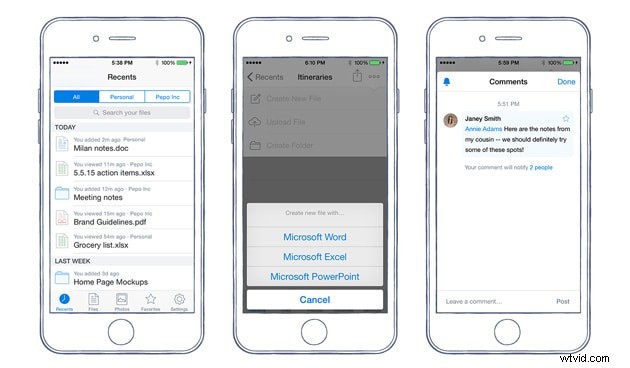
Dropbox to aplikacja do przechowywania danych oparta na chmurze. Pomaga w gromadzeniu ogromnych plików w jednej centralnej przestrzeni i można je bezpiecznie synchronizować z dowolnym urządzeniem. Oferuje kilka rozwiązań dla osób indywidualnych i zespołów z różnymi pakietami.
Jeśli masz konto Dropbox, możesz wysłać długi film z iPhone'a do dowolnego użytkownika, a najlepsze jest to, że odbiorca nie musi mieć konta Dropbox.
Jeśli nie wiesz, czy używać Dropbox czy Google Drive, tutaj znajdziesz odpowiedzi.
Możesz przesłać go do swojego folderu publicznego Dropbox, a następnie po prostu wysłać adres internetowy pliku do odbiorcy. Jeśli chcesz wysłać długi film z iPhone'a do osób, które mają już łącze Dropbox, za każdym razem, gdy wyślesz nowy film lub plik, będzie on widoczny dla wszystkich na koncie, dzięki czemu jego pobranie będzie łatwe i natychmiastowe.
W ten sposób praca nad różnymi oficjalnymi plikami za pośrednictwem udostępnionego folderu daje dostęp wszystkim, którzy mają łącze, co przyspiesza pracę. Dostęp offline, skanery dokumentów to inne funkcje, dzięki którym współpraca z ludźmi jest bardzo prosta.
Prześlij pliki za pomocą Airdrop
Jak wysyłać duże pliki wideo z iPhone'a za pomocą Airdrop? Korzystanie z tej aplikacji jest możliwe tylko wtedy, gdy osoba, która chce wysłać plik lub film, znajduje się w pobliżu.
Airdrop wykorzystuje energooszczędny Bluetooth 4.0 do negocjowania, wykrywania i rozgłaszania połączeń. Transfer z punktu do punktu Wi-Fi sprawia, że udostępnianie Airdrop jest szybsze, bezpieczne i energooszczędne.
Airdrop może udostępniać prawie wszystko, na przykład zdjęcia, przepustki do książeczek oszczędnościowych, filmy, kontakty, lokalizację na mapie, notatki głosowe i wszystko, co widzisz na arkuszu udostępniania.
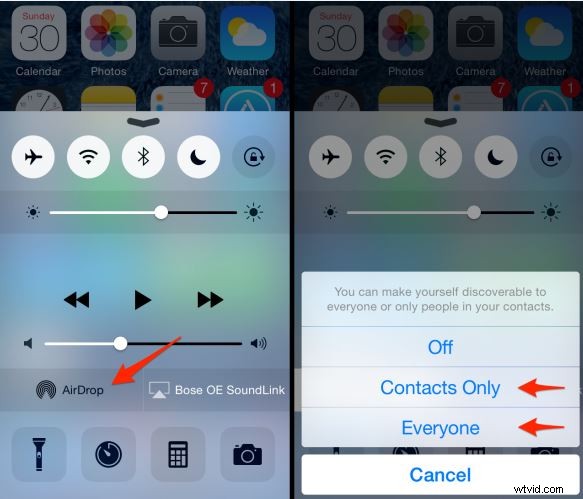
Warto zwrócić uwagę na to, że możesz zdecydować się na Airdrop między swoimi kontaktami lub dla wszystkich. Jeśli dana osoba jest w Twoim kontakcie, obie muszą być zalogowane w iCloud, a jeśli wyślesz tę wiadomość do dowolnej przypadkowej osoby, możesz otrzymać zrzuty żartów.
Jeśli osoba, której chcesz wysyłać długie filmy z iPhone'a, ustawiła odbieranie Airdrop na Kontakt, a Ciebie nie ma na liście kontaktów tej osoby, poproś ją o zmianę ustawień odbierania na Wszyscy. Hotspot osobisty należy wyłączyć i sprawdzić, czy Bluetooth i Wi-Fi są włączone.
Wniosek
Teraz, gdy wiesz, jak wysyłać duże pliki wideo z iPhone'a na komputer PC/Mac, możesz użyć Filmory, aby ulepszyć swoje filmy i nadać wszystkim swoim filmom w pełni profesjonalną prezentację. Udostępnianie profesjonalnie wyglądającego i nieskazitelnego wideo wysokiej jakości może bez wątpienia zapewnić lepsze rezultaty. Filmora to jeden z najbardziej zaufanych edytorów wideo na PC z niezrównanymi funkcjami.
Obrazy pochodzą z Internetu
Olliego Mattisona
Ollie Mattison to pisarz i miłośnik wideo.
Obserwuj @Ollie Mattison