
Napisy to kluczowe elementy współczesnych treści wideo. Sprawiają, że filmy stają się dostępne, poprawiają SEO i sprawiają, że widzowie oglądają dłużej. Dlatego twórcy często używają aplikacji do automatycznego dodawania napisów – jedną z takich aplikacji są automatyczne napisy InShot.
Wielu użytkowników szuka jak dodać napisy w InShot aby ich filmy były bardziej wciągające i łatwiejsze do oglądania. Jeśli jesteś jednym z nich, ten przewodnik jest dla Ciebie.
Poznasz proste sposoby dodawania automatycznych napisów w programie InShot . Ponadto odkryjesz alternatywne narzędzia z bardziej dokładnymi, kreatywnymi i animowanymi opcjami napisów. Czas wyróżnić swoje filmy!
W tym artykule
-
- Krótki przewodnik na temat dodawania napisów w programie InShot
-
- Inteligentne funkcje automatycznych napisów w Filmora Mobile
- Jak dodać napisy automatyczne w aplikacji mobilnej Filmora
- Prawdziwe przypadki użycia dla twórców mobilnych
-
- Kluczowe zalety korzystania z Filmory na komputery stacjonarne
- Jak dodać automatyczne napisy w Filmora Desktop
-
- Czy pozostać przy InShot, czy przejść na Filmorę?
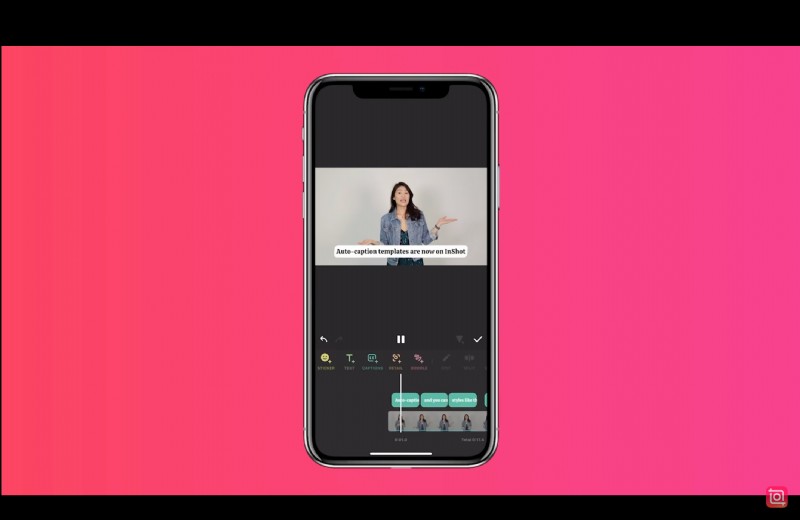
InShot to popularny mobilny edytor wideo, znany ze swojej prostoty i szybkich narzędzi do edycji. Użytkownikom chcącym dodać napisy lub podpisy do filmów InShot oferuje podstawowe funkcje, które wykonają zadanie, szczególnie w przypadku krótkich klipów w mediach społecznościowych. W niektórych wersjach aplikacji możesz ręcznie wpisać napisy lub użyć funkcji rozpoznawania głosu w celu uzyskania automatycznych napisów.
Krótki przewodnik na temat dodawania napisów w programie InShot
Krok 1. Zaimportuj wideo do InShot
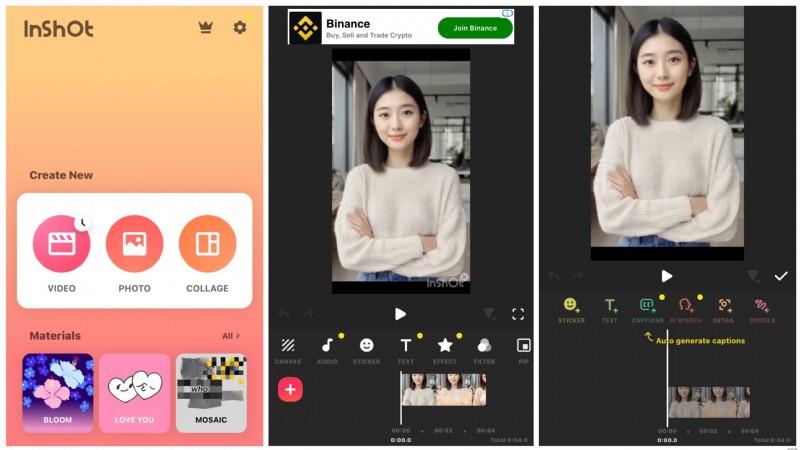
Uruchom aplikację InShot na swoim urządzeniu. Na ekranie głównym dotknij opcji „Wideo”, a następnie wybierz klip, który chcesz edytować z galerii telefonu.
Krok 2. Stuknij w narzędzie Tekst
Po załadowaniu pliku wideo na dole ekranu pojawi się pasek narzędzi. Przewiń opcje i dotknij „Tekst”. Znajdziesz tam menu „Napisy”.
Krok 3. Wybierz swój język
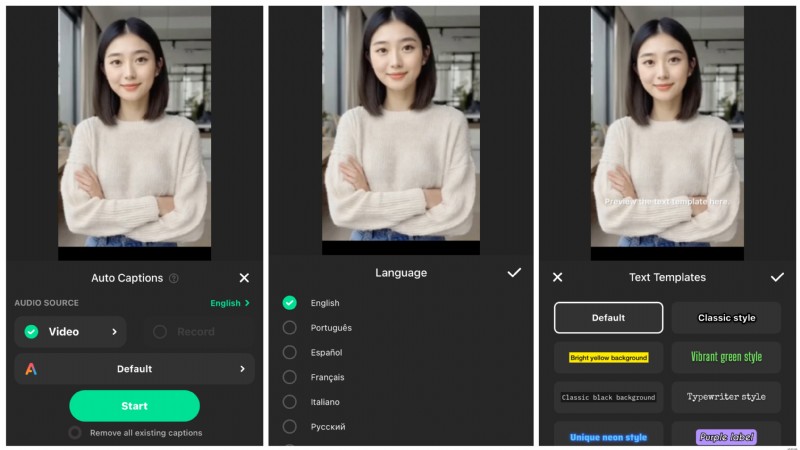
W ustawieniach napisów automatycznych dotknij menu „Źródło dźwięku” i wybierz preferowany język. InShot obsługuje obecnie automatyczne napisy w około 15 językach.
Krok 4. Wybierz źródło dźwięku
Wybierz „Wideo”, jeśli chcesz, aby InShot generował napisy na podstawie istniejącego dźwięku filmu. Wybierz „Nagraj”, jeśli wolisz dodać lektora i wygenerować napisy z tego nagrania.
Krok 5. Wybierz preferowany styl napisów
InShot oferuje kilka szablonów tekstowych. Wybierz ten, który najlepiej pasuje do Twojego stylu treści lub preferencji platformy.
Krok 6. Kliknij „Start”, aby wygenerować automatyczne napisy
Gdy wszystko zostanie ustawione, naciśnij przycisk „Start”. InShot przetworzy dźwięk i automatycznie doda napisy do Twojego filmu na podstawie wybranych ustawień.
Jeśli zastanawiasz się, jak dodać napisy lub napisy automatyczne w InShot, pamiętaj, że opcje automatyczne mogą nie być dostępne we wszystkich wersjach i urządzeniach. A nawet jeśli tak jest, użytkownicy często napotykają pewne ograniczenia:
Potencjalne problemy do rozważenia- Brak edycji zbiorczej:napisy należy dodawać pojedynczo, co w przypadku dłuższych filmów jest czasochłonne.
- Ograniczone dostosowywanie czcionek:opcje stylizacji są podstawowe, co utrudnia dopasowanie marki Twojego filmu.
- Problemy z dokładnością:napisy generowane automatycznie mogą być wyłączone, szczególnie w hałaśliwym otoczeniu lub przy niewyraźnej mowie.
Napisy InShot może pracować przy szybkich edycjach. Jeśli jednak zależy Ci na większej wydajności i dopracowanych wynikach, możesz rozważyć lepsze alternatywy, które omówimy w następnej sekcji.
Część 2. Szukasz alternatyw dla napisów InShot? Wypróbuj Filmorę na swoim telefonie
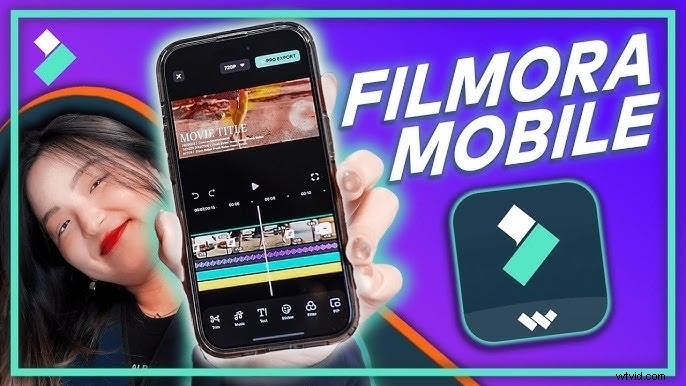
Jeśli automatyczne napisy w InShot wydają Ci się zbyt proste, nie jesteś sam. Chociaż InShot jest przydatny do szybkich edycji, często brakuje mu precyzji i elastyczności, których potrzebują dzisiejsi twórcy treści. Filmora wkracza jako alternatywa i kreatywne ulepszenie. Filmora dostosowuje się do Twoich treści za pomocą trzech narzędzi do napisów wspomaganych przez sztuczną inteligencję, wzbogacając każde słowo stylem, kontekstem i emocjami.


Inteligentne funkcje automatycznych napisów w Filmora Mobile
1. . Napisy AI
Ta funkcja automatycznie zamienia wypowiadane słowa w przyciągające wzrok animowane napisy. Jest idealny do krótkich treści, takich jak TikTok i Reels, gdzie styl jest tak samo ważny jak przejrzystość.
Podpisy AI w Filmorze obejmują także opakowanie AI, które pozwala ulepszyć napisy za pomocą kreatywnych akcentów:
- Podświetlanie AI:automatycznie pogrubia lub powiększa ważne słowa w podpisach w celu ich podkreślenia.
- Emoji AI:wykrywa ton i wstawia odpowiednie emoji obok tekstu.
- Kamera AI:zwiększa obecność mówcy dzięki automatycznemu powiększaniu i inteligentnemu kadrowaniu.
- Inteligentna naklejka:dodaj wyraziste naklejki pasujące do emocji lub słów kluczowych w podpisach.
2. . Zamiana mowy na tekst
Narzędzie Filmora do zamiany mowy na tekst idealnie nadaje się do wywiadów, samouczków lub innych długich filmów mobilnych, w których kluczowa jest jasna komunikacja. Dokładnie transkrybuje Twój głos, nawet w hałasie tła lub szybkiej mowie.
W porównaniu z napisami InShot , którym brakuje solidnej transkrypcji głosu lub często dają niedokładne wyniki, Filmora zapewnia czystszy tekst z odpowiednim synchronizacją i formatowaniem. Dzięki temu łatwiej jest edytować lub publikować napisy bezpośrednio, bez konieczności przeróbek.
Jak dodać napisy automatyczne w aplikacji mobilnej Filmora
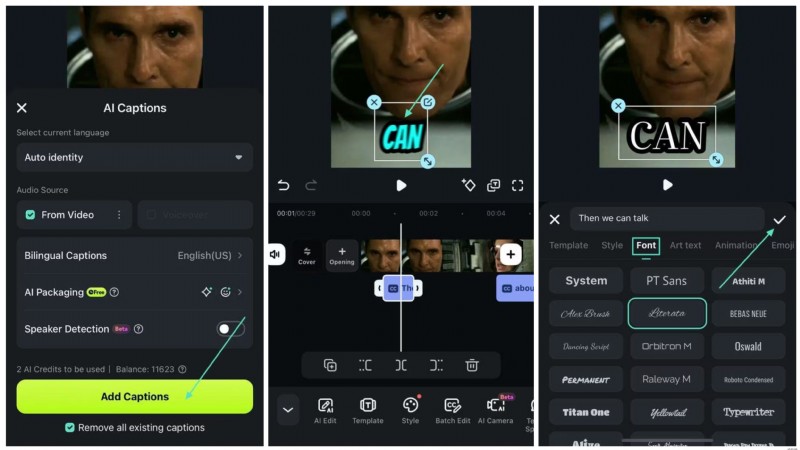
01z 08Otwórz aplikację Filmora i zaimportuj wideo
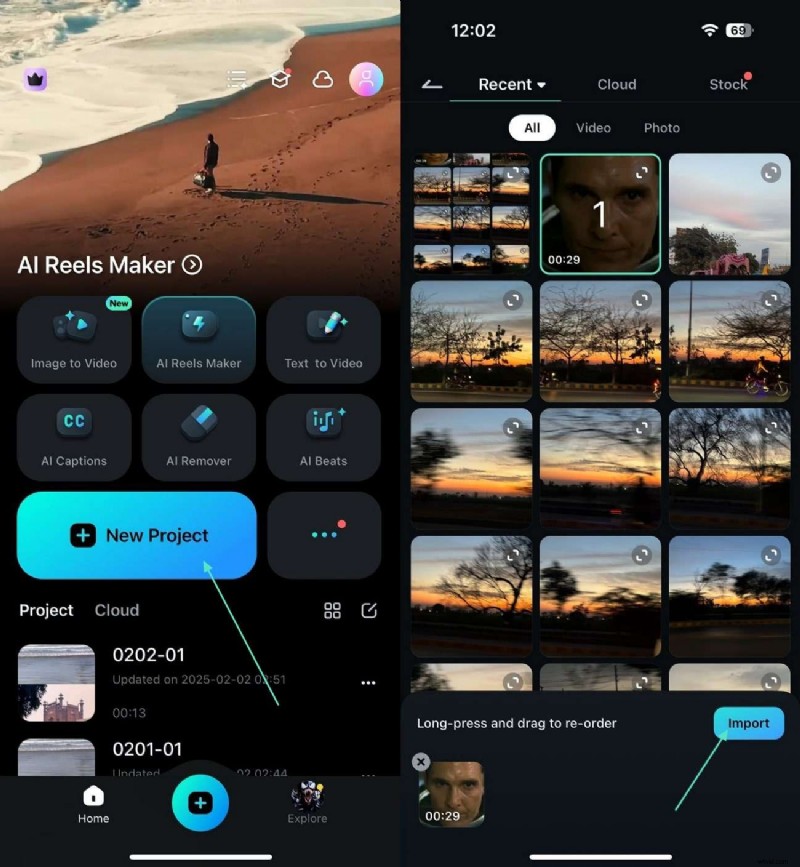
Uruchom aplikację mobilną Filmora na swoim telefonie. Na ekranie głównym naciśnij przycisk „Nowy projekt” i wybierz film z galerii urządzenia. Po wybraniu film zostanie załadowany na oś czasu edycji, gdzie możesz rozpocząć jego dostosowywanie.
02 z 08Dotknij narzędzi AI
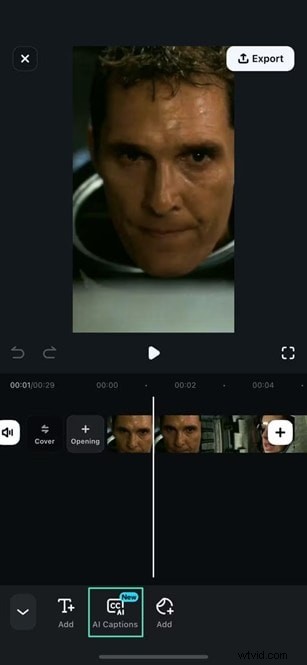
Po załadowaniu filmu poszukaj opcji „Narzędzia AI” w menu edycji. Ta sekcja zawiera zaawansowane, zautomatyzowane funkcje zaprojektowane w celu ulepszania treści przy minimalnym wysiłku.
03 z 08Wybierz podpisy AI lub zamianę mowy na tekst
Filmora oferuje dwie inteligentne opcje napisów. Wybierz opcję Napisy AI, aby uzyskać krótkie filmy z akcentem wizualnym, lub opcję zamiany mowy na tekst, aby uzyskać dokładniejsze napisy skupione na tekście. Po wybraniu narzędzie przeskanuje dźwięk i automatycznie wygeneruje napisy w ciągu kilku sekund.
03z 08Wybierz język
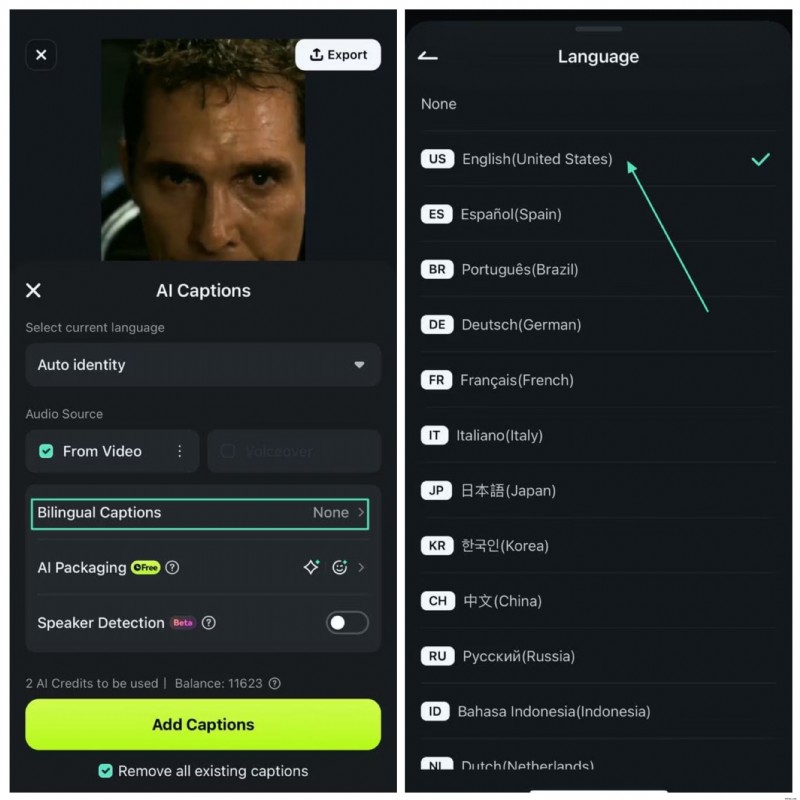
Przejdź do przycisku Napisy dwujęzyczne, aby uzyskać dostęp do opcji języka. W tej sekcji możesz wybrać preferowany język podpisu.
05 z 08Kliknij opcję Opakowanie AI (opcjonalnie)
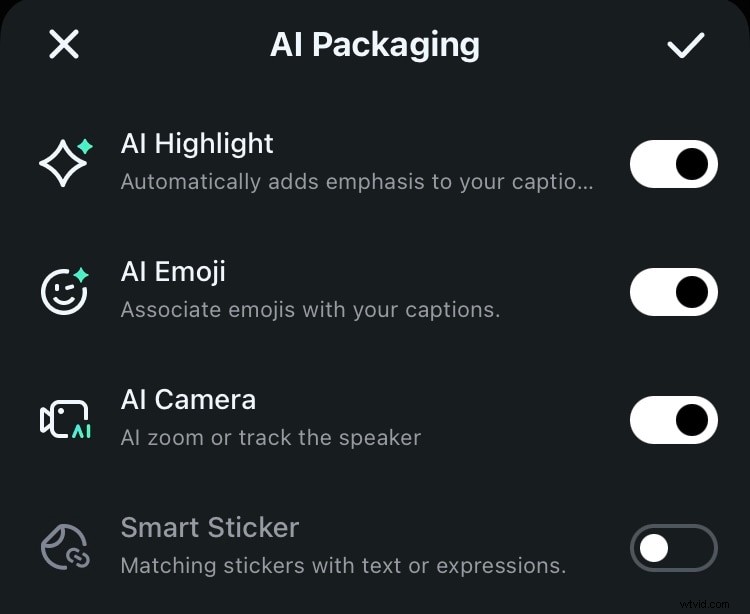
Aby napisy były bardziej wciągające, dotknij opcji AI Packaging. Tutaj możesz zastosować wyróżnienie AI, aby podkreślić słowa kluczowe, emoji AI, aby odzwierciedlić ton, inteligentne naklejki, aby dopasować wyrażenia lub słowa kluczowe, oraz kamerę AI, aby dodać automatyczne śledzenie mówiącego lub efekty powiększenia.
06z 08Dodaj podpisy i dostosuj położenie
Przeciągnij tekst do preferowanej pozycji na ekranie. Następnie przejdź do karty Czcionka i wybierz styl pasujący do Twojego filmu. Kliknij ikonę znacznika wyboru, aby zapisać zmiany.
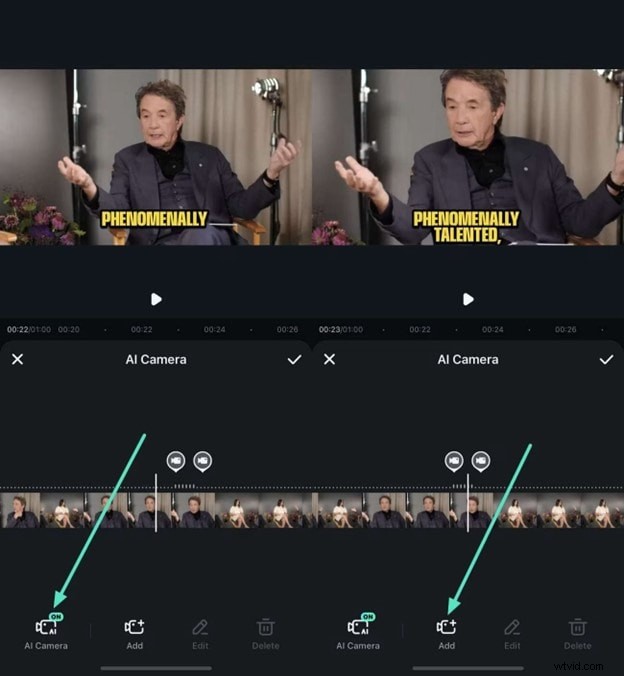
07 z 08Użyj kamery AI (opcjonalnie)
Jeśli Twój film przedstawia mówiącą osobę, aktywuj kamerę AI, aby automatycznie kadrować lub przybliżać osobę mówiącą. Dodaje to profesjonalnego charakteru bez konieczności ręcznej edycji klatek kluczowych i pozwala zachować ostrość obiektu przez cały film.
08z 08Wyświetl podgląd swojego filmu i wyeksportuj
Gdy będziesz zadowolony z podpisów i efektów, wyświetl podgląd filmu, aby upewnić się, że wszystko wygląda dobrze. Następnie wyeksportuj projekt w wybranej rozdzielczości i formacie, gotowy do udostępnienia na TikTok, YouTube, Instagramie lub gdziekolwiek indziej.
Prawdziwe przypadki użycia dla twórców mobilnych
- TikTok i filmy:spraw, by Twoje krótkie klipy wyróżniały się animowanymi napisami i emoji AI.
- Shorts YouTube:utrzymuj zaangażowanie widzów dzięki skupieniu śledzonemu przez sztuczną inteligencję i stylizowanym napisom.
- Podcasty i wywiady:dodawaj profesjonalnie wyglądające napisy bez zmęczenia edycją.
- Samouczki, gdziekolwiek jesteś:automatycznie transkrybuj swój głos i podkreślaj kluczowe wskazówki.
Część 3. Chcesz większej kontroli? Wejdź na wyższy poziom dzięki rozwiązaniu Filmora dla systemu Windows/Mac
Jeśli chcesz większej elastyczności, precyzji i profesjonalnych wyników, wersja Filmora na komputery stacjonarne jest idealnym ulepszeniem. Podczas gdy edytory mobilne, takie jak InShot, świetnie nadają się do szybkich edycji, Filmora na Windows lub Mac zapewnia pełną kontrolę nad napisami i całym procesem produkcji wideo.
Kluczowe zalety korzystania z Filmory na komputery stacjonarne
- Automatyczne napisy jednym kliknięciem:natychmiast generuj animowane napisy do całego filmu z dużą dokładnością.
- Wstępnie ustawione szablony napisów:wybieraj spośród różnych stylowych animacji tekstu zaprojektowanych dla różnych typów treści.
- Obsługuje ponad 20 języków:idealne dla międzynarodowych twórców i poprawiające dostępność treści.
- Zaawansowane narzędzia do edycji wideo:łącz podpisy z przejściami, efektami, filtrami, klatkami kluczowymi itp.
- Natychmiastowe udostępnianie:eksportuj bezpośrednio do YouTube, TikTok, Instagram lub zapisuj w zoptymalizowanych formatach.
Jak dodać automatyczne napisy w Filmora Desktop
Filmora 15 wprowadza jeszcze usprawniony i wydajny sposób dodawania napisów. Możesz teraz szybko generować napisy AI bezpośrednio ze strony startowej i korzystać z ulepszonych funkcji napisów dynamicznych.
01 z 03Uzyskaj dostęp do funkcji zamiany mowy na tekst lub użyj nowego skrótu „Dodaj podpisy”
Uruchom Wondershare Filmora na swoim Windowsie lub Macu. Masz kilka skutecznych sposobów na rozpoczęcie:
- Nowy szybki start:na ekranie startowym Filmora znajdź narzędzia szybkiego startu poniżej sekcji „Nowy projekt”. Kliknij Dodaj podpisy przycisk, aby bezpośrednio zaimportować plik wideo lub audio w celu transkrypcji.
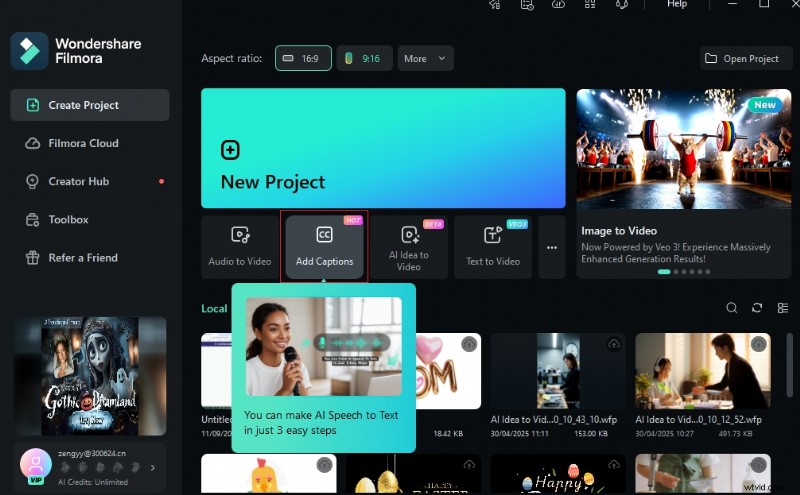
Dodaj podpisy ze strony startowej
- Z projektu:Jeśli rozpocząłeś już nowy projekt i zaimportowałeś wideo do biblioteki multimediów, przeciągnij klip wideo na oś czasu. Następnie kliknij go prawym przyciskiem myszy i wybierz „Zamiana mowy na tekst” z menu rozwijanego, aby wygenerować podpisy. Alternatywnie możesz znaleźć opcję „Zamiana mowy na tekst” w menu „Narzędzia”> „Audio” lub kliknąć dedykowaną ikonę zamiany mowy na tekst na pasku narzędzi, a nawet kliknąć prawym przyciskiem myszy zasób multimedialny w bibliotece multimediów. W przypadku podpisów AI przejdź do Tytułów na górnym pasku menu i kliknij Napisy AI> Mowa na tekst.
02z 03Włącz automatyczne napisy i wybierz język
Pojawi się nowe okno z ustawieniami zamiany mowy na tekst. Wybierz język mówiony swojego filmu. W przypadku napisów dynamicznych włącz opcję „Dodaj automatycznie aktywne słowa”, aby aktywować tę funkcję, upewniając się, że aktualnie wypowiadane słowa są podświetlone. Filmora 15 obsługuje także bezpośrednią transkrypcję napisów dwujęzycznych. Gdy wszystko zostanie ustawione, kliknij przycisk „Generuj”, aby utworzyć automatyczne napisy na podstawie dźwięku Twojego filmu.
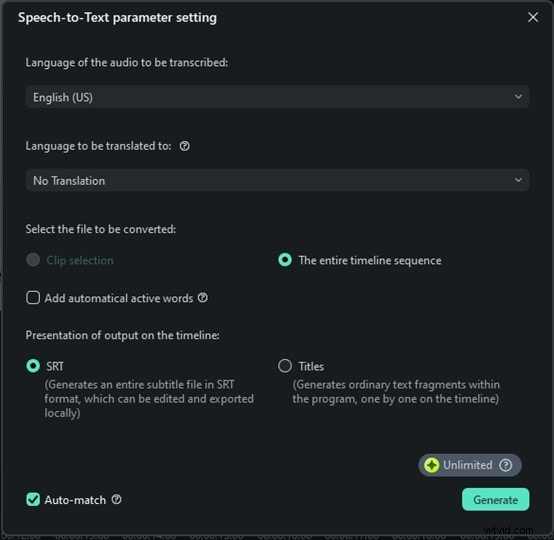
Ustawienia parametrów mowy na tekst
03z 03Dostosuj dynamiczne napisy za pomocą szablonów i nowych funkcji wyróżniania
Po transkrypcji napisy zostaną automatycznie dodane do osi czasu. Aby je stylizować, przejdź do sekcji „Tytuły” i przeglądaj zakładkę „Szablony”. Filmora 15 oferuje ulepszone dostosowywanie napisów dynamicznych:
- Zastosuj gotowe style:wybierz preferowany styl napisów i zastosuj go do jednego napisu lub użyj przycisku „Zastosuj do wszystkich”, aby zastosować ten sam szablon do wszystkich podpisów w filmie.
- Wyróżnij podkreślenie:aby naprawdę wyróżnić swoje dynamiczne podpisy, przejdź do panelu „Tekst” po prawej stronie. Wybierz konkretny tekst, który chcesz podkreślić i naciśnij przycisk „Podkreślenie”. Dzięki temu aktualnie wypowiadane słowa zostaną podkreślone w wyrazistym stylu, przyciągając uwagę widzów.
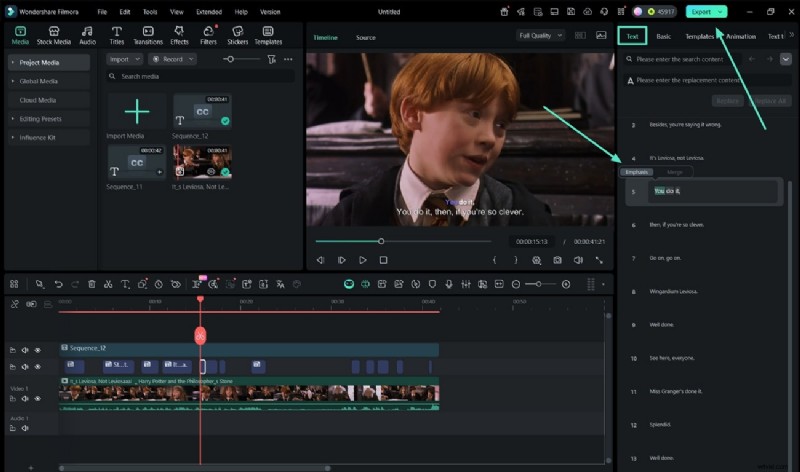
Podkreśl nacisk na wypowiadane słowa
Część 4. Porównanie bezpośrednie:napisy InShot i Filmora
| Funkcja | Napisy InShot | Napisy w aplikacji mobilnej Filmora | Napisy na pulpicie Filmora |
|---|---|---|---|
| Generowanie i dokładność | Podstawowe automatyczne napisy; dokładność może stanowić problem. | Napisy AI dla tekstu animowanego; Zamiana mowy na tekst dla większej dokładności. | Wysoka dokładność zamiany mowy na tekst; Dynamiczne napisy z podświetlaniem na poziomie słów. |
| Dostosowywanie i styl | Ograniczone dostosowywanie czcionek i podstawowe style. | Bogata stylizacja dzięki opakowaniu AI (zakreślenie, emoji, inteligentna naklejka). | Rozbudowane sterowanie (czcionka, kolor, rozmiar, animacja); gotowe szablony; podkreślenie nacisku. |
| Wydajność i przepływ pracy | Ręczna edycja dłuższych filmów, bez przetwarzania wsadowego. | Szybkie automatyczne generowanie krótkich treści; usprawniony przepływ pracy na urządzeniach mobilnych. | Automatyczne napisy do całych filmów jednym kliknięciem; nowy wpis szybkiego startu; Zamiana tekstu na mowę. |
| Platforma i języki | Urządzenie mobilne (iOS/Android); ~15 języków. | Urządzenie mobilne (iOS/Android); wiele języków. | Komputer stacjonarny (Windows/Mac); Ponad 20 języków, dwujęzyczne napisy. |