
Jakość dźwięku w filmach TikTok i YouTube nie zawsze jest świetna i może być trudno zrozumieć, co ktoś mówi. W tle może występować hałas, muzyka, a prezenter może po prostu mówić szybko lub trochę za cicho.
Dlatego dobrym pomysłem jest posiadanie napisów, ale ręczna transkrypcja filmów zajmuje dużo czasu i wysiłku, który można lepiej przeznaczyć na tworzenie bardziej kreatywnych filmów. Cóż, zawsze możesz użyć Final Cut Pro do wygenerowania automatycznych napisów.
Dzisiaj omówimy wszystkie kroki, które należy wykonać, aby utworzyć automatyczne napisy FCPX , a jeśli dotrwasz do końca artykułu, zobaczysz dodatkową wskazówkę dotyczącą dodawania napisów AI do filmów na telefonie.
W tym artykule
-
- Generuj napisy AI w Filmorze
- Udostępnij więcej w swoich filmach
-
- Jak dodać napisy AI w Filmora Mobile
Część 1. Jakie są korzyści z dodania automatycznych napisów w Final Cut Pro?
Zacznijmy od krótkiego wspomnienia niektórych powodów, dla których warto używać napisów w swoich filmach i tego, jak dodanie automatycznych napisów w Final Cut Pro ułatwia ten proces.
- Lepsza dostępność:niektóre osoby oglądające Twoje filmy mogą być niedosłyszące lub głuche, a dzięki napisom mogą oglądać dalej.
- Docieraj do międzynarodowej publiczności:osobom, dla których angielski jest drugim językiem, łatwiej będzie rozpoznać niektóre słowa i wyrażenia, jeśli zostaną zapisane.
- Ludzie mogą oglądać Twoje filmy z wyłączonym dźwiękiem:jeśli jest późno w nocy lub ktoś jest w miejscu publicznym i zapomniał zabrać ze sobą słuchawek, będzie chciał wyciszyć dźwięk lub ustawić go na naprawdę cichy, a napisy są tutaj ratunkiem.
Ogólnie rzecz biorąc, napisy to świetny sposób, aby upewnić się, że każdy rozumie, co się mówi, dlatego powinniśmy przyjrzeć się, jak korzystać z odpowiednich funkcji i dodawać je przy minimalnym wysiłku.
Final Cut Pro to jedno z najpopularniejszych narzędzi do edycji wideo dostępnych obecnie na rynku, które zapewnia dokładniejszą transkrypcję niż na przykład automatycznie generowane napisy w serwisie YouTube. Oto krótki opis konfiguracji:
Krok 1:Otwórz oprogramowanie i przejdź do Plik> Importuj> Media. Następnie wybierz film, do którego chcesz dodać tytuły. Możesz także przeciągnąć wideo z Findera na oś czasu.
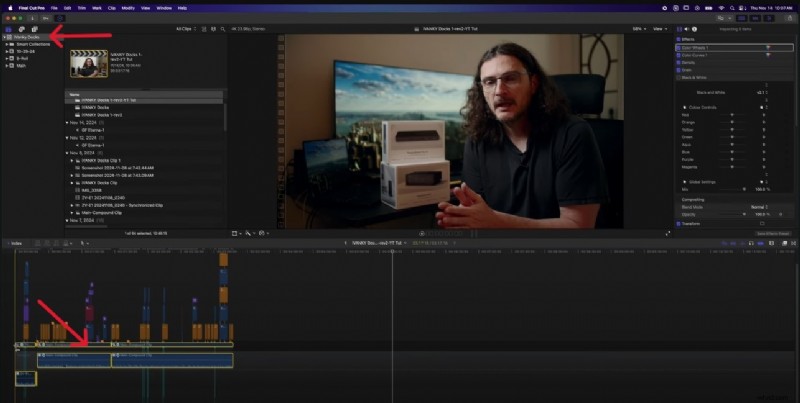
Krok 2:Kliknij prawym przyciskiem myszy wideo na osi czasu i kliknij opcję Transkrypcja do napisów.
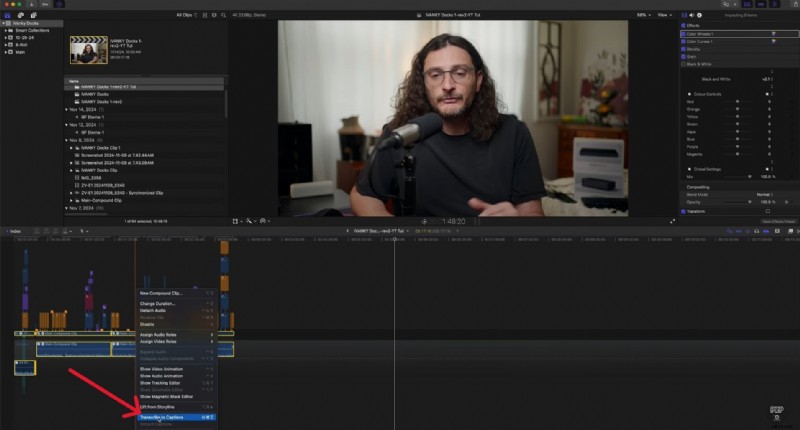
Krok 3:Gdy transkrypcje będą gotowe, użyj polecenia Shift+Opcja+Z, aby wyświetlić wszystkie warstwy na osi czasu.
Krok 4:Możesz teraz zaznaczyć każdą osobną sekcję i w prawym górnym rogu edytować tekst podpisu, wybrać tekst pogrubiony lub kursywą i zmienić kolor.
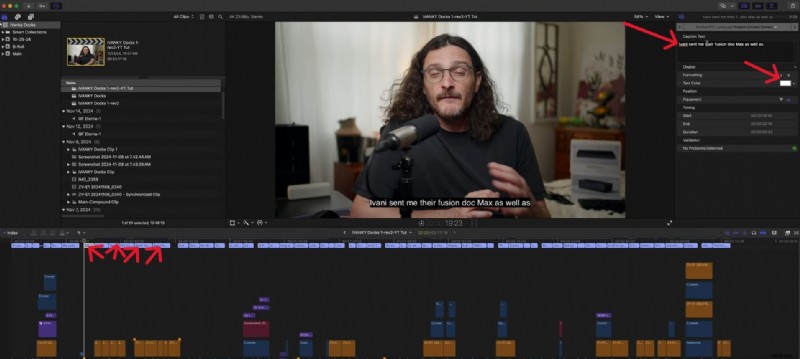
Krok 5:Po kliknięciu jednej z sekcji możesz użyć Command+A, aby zaznaczyć wszystkie podpisy i wprowadzić zmiany we wszystkich naraz (na przykład zmienić kolor).
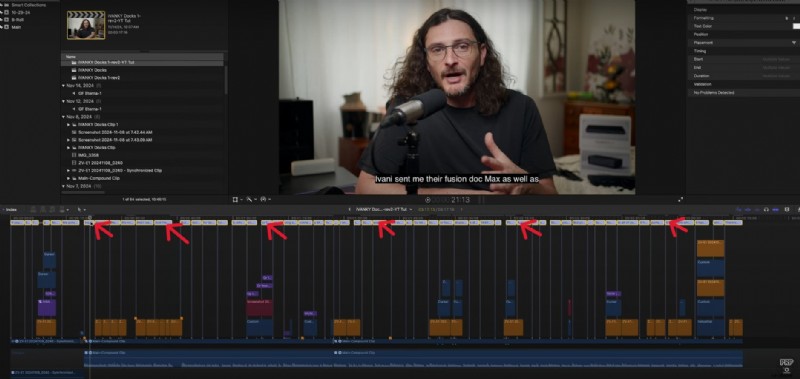
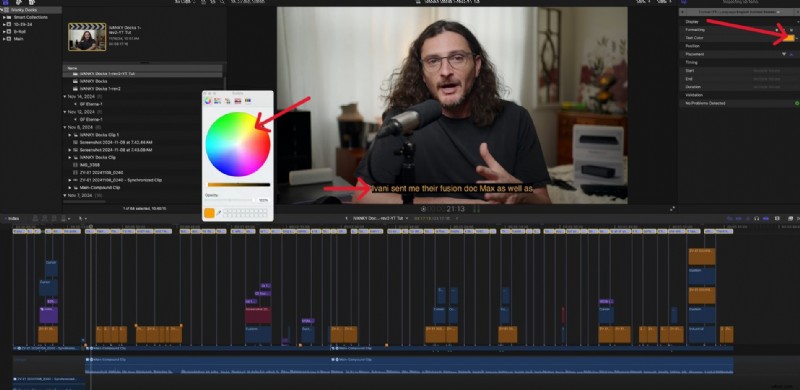
Krok 6:Podpisy mogą nie odzwierciedlać dokładnie nazw przedmiotów i produktów lub podobnych rzeczy, więc będziesz musiał ręcznie wprowadzić drobne zmiany, jeśli chcesz, aby były jak najbardziej dokładne.
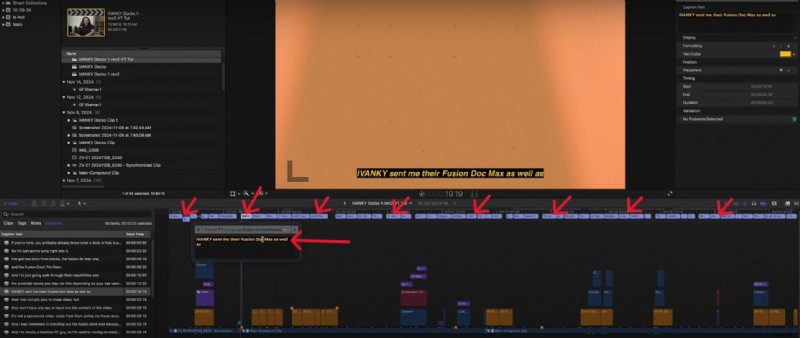
Krok 7:Kiedy skończysz, przejdź do zapisania wideo. W Ustawieniach możesz wybrać format i lokalizację.
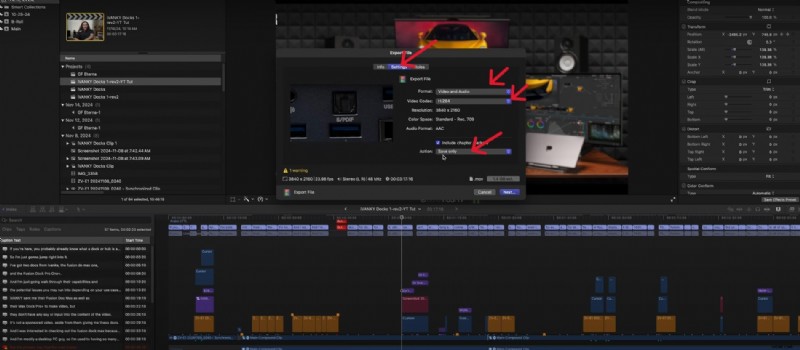
Krok 8:Możesz także nagrać napisy na wideo.
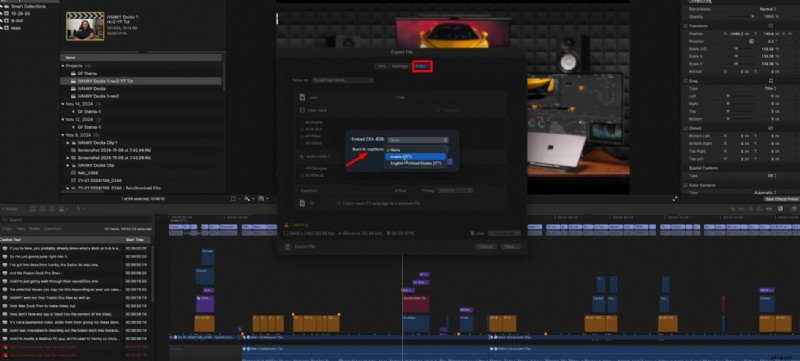
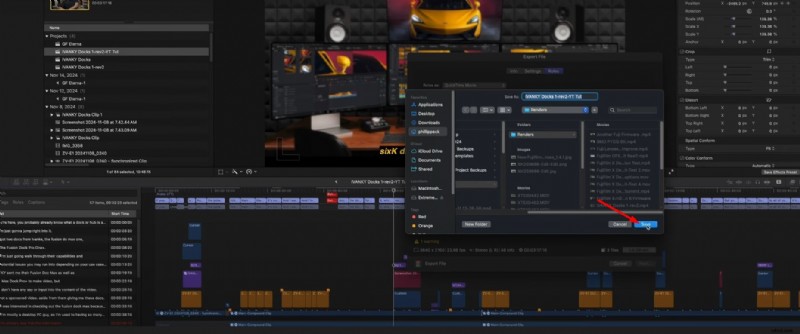
Krok 9:Wybierz nazwę obrazu i kliknij Zapisz, aby zakończyć.
Ostateczne wyniki będą wystarczające, ale korzystanie z automatycznych napisów Final Cut ma kilka wad:
Ograniczenia automatycznych napisów FCPX- Interfejs jest nieco skomplikowany i przyzwyczajenie się do niego wymaga czasu
- Istnieje bardzo niewiele opcji dostosowywania tekstu.
- Jest obecnie dostępny tylko w języku angielskim, a inne języki należy wpisać ręcznie.
- Cały proces może być nieco żmudny.
Chociaż te ograniczenia mogą być akceptowalne dla niektórych redaktorów, twórcy potrzebujący obsługi wielojęzycznej, szybszych przepływów pracy lub większej liczby opcji dostosowywania mogą chcieć zbadać alternatywne rozwiązania.
Część 3. Znacznie łatwiejsza alternatywa dla automatycznych napisów FCPX
Jeśli szukasz bardziej przyjaznego dla początkujących edytora wideo, który wciąż ma wiele zaawansowanych funkcji i może sprawić, że Twoje filmy będą wyglądać tak, jakby miały za sobą poważną jakość produkcyjną, Wondershare Filmora jest idealnym wyborem.
Jest dostępny na macOS i Windows i jest znacznie łatwiejszy w obsłudze, a większość funkcji obsługuje metodę „przeciągnij i upuść”. Ten edytor wideo ma także rozbudowany zestaw narzędzi AI, który może pomóc twórcom pracującym z ograniczonym budżetem w maksymalnym wykorzystaniu treści.
Generuj napisy AI w Filmorze
Jest więcej funkcji do odkrycia, ale najpierw skupmy się na dodaniu tytułów. Najłatwiejszym sposobem uzyskania napisów jest użycie funkcji zamiany mowy na tekst w celu wygenerowania napisów AI, co jest bardzo prostym procesem.
Krok 1:Otwórz Filmorę i rozpocznij nowy projekt.
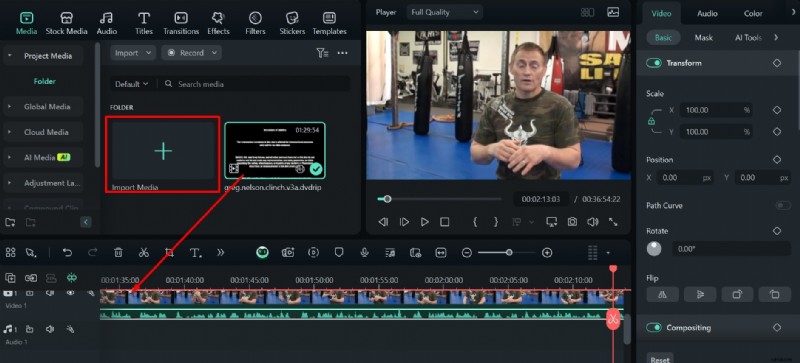
Krok 2:Kliknij Importuj multimedia, aby dodać wideo, a następnie przeciągnij je w dół na oś czasu.
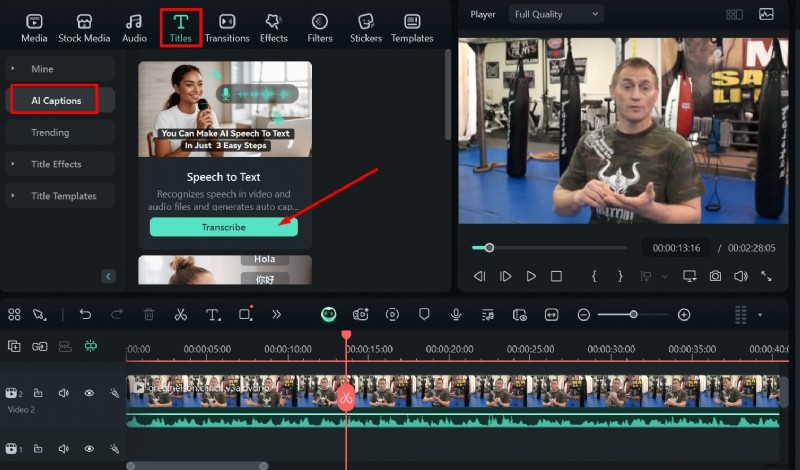
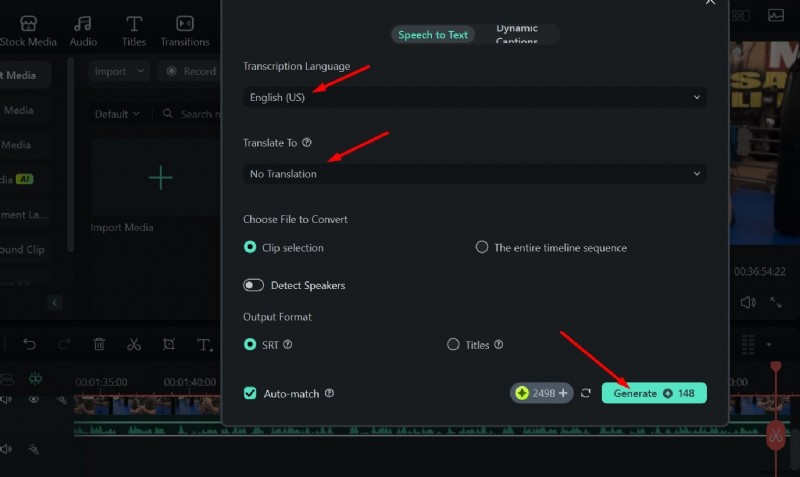
Krok 3:Przejdź do Tytuły> Podpisy AI i poszukaj funkcji zamiany mowy na tekst, a następnie kliknij Transkrypcja.
Krok 4:Możesz wybrać język i to, czy potrzebne jest tłumaczenie, a następnie kliknąć Wygeneruj. Dodaje napisy na cały czas trwania filmu.
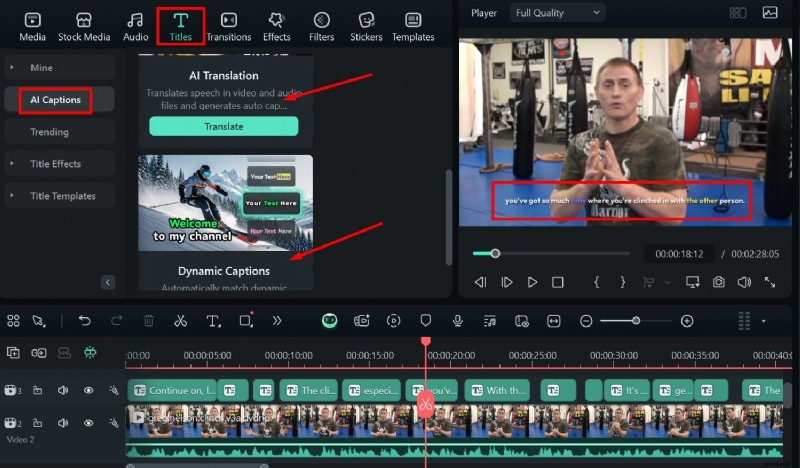
Krok 5:Możesz także przejść do Tytuły> Napisy AI> Tłumaczenie AI, jeśli chcesz, aby sztuczna inteligencja przetłumaczyła wideo i dodała napisy w dowolnym z dostępnych języków.
Krok 6:Alternatywnie, Tytuły> Podpisy AI> Napisy dynamiczne automatycznie dopasują efekty dynamiczne dodane do tekstu do rytmu dźwięku, podkreślając słowa w trakcie ich wymawiania.
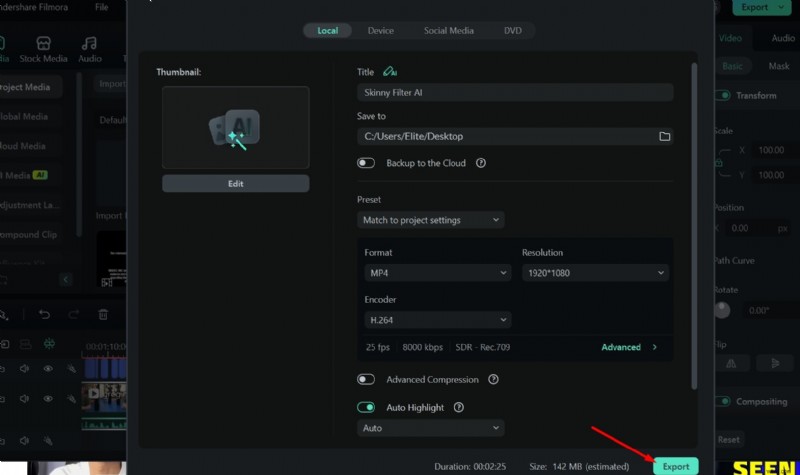
Krok 7:Po zakończeniu kliknij Eksportuj, aby zapisać projekt.
Udostępnij więcej w swoich filmach
- Obraz AI na wideo:gdy masz już unikalny obraz AI lub możesz zrobić własny, to narzędzie może przekształcić zdjęcia w wideo. Istnieją różne opcje, takie jak zmuszenie postaci do tańca lub nakłonienie dwóch osób na obrazie do przytulenia lub walki, a zasadniczo możesz dodać niestandardowe podpowiedzi, aby przekształcić obraz w dowolny sposób.
- Inteligentne krótkie klipy:jeśli masz długi film, na przykład odcinek programu w YouTube lub podcast, możesz użyć tej funkcji, aby automatycznie pociąć go na wiele mniejszych klipów. Ułatwia to wybranie najlepszych momentów dla postów w mediach społecznościowych, wstawienie podpisów lub dodanie przejścia między różnymi częściami.
- Edycja oparta na tekście AI:to poręczne, małe narzędzie zapewnia pełną transkrypcję wideo i umożliwia wycięcie części klipu poprzez usunięcie fragmentów tekstu. Dzięki temu nie musisz odtwarzać filmu, aby odsłuchać określone fragmenty, które chcesz wyciąć – możesz je po prostu znaleźć w transkrybowanym tekście.
Część 4. Uzyskaj funkcję podobną do napisów automatycznych w Final Cut Pro na urządzeniach mobilnych
Poprzednie wskazówki były świetne dla tych, którzy lubią usiąść przy laptopie i dokładnie edytować swoje filmy, ale co, jeśli chcesz po prostu nagrać, edytować i opublikować krótki klip bezpośrednio z telefonu?
Cóż, istnieje również aplikacja mobilna Filmora, dostępna na iOS i Androida, która ma mnóstwo fajnych efektów i funkcji AI, a przy tym jest bardzo łatwa w obsłudze. Oto tylko kilka przydatnych funkcji, dzięki którym Twoje filmy będą popularne.
Jest to klasyczny generator zamiany tekstu na obraz, który może zamienić Twoje podpowiedzi w niesamowite obrazy, których możesz użyć jako okładek lub miniatur filmów. Jeśli szczegółowo opisz główny temat, otoczenie, styl i atmosferę, uzyskasz niesamowite rezultaty.
Jak dodać napisy AI w Filmora Mobile
Oczywiście głównym powodem, dla którego tu jesteśmy, jest przyjrzenie się dodawaniu napisów do filmów, więc przyjrzyjmy się funkcji napisów AI. Jak zobaczysz, wystarczy kilka prostych kroków.
Krok 1:Pobierz aplikację i przejdź do napisów AI.
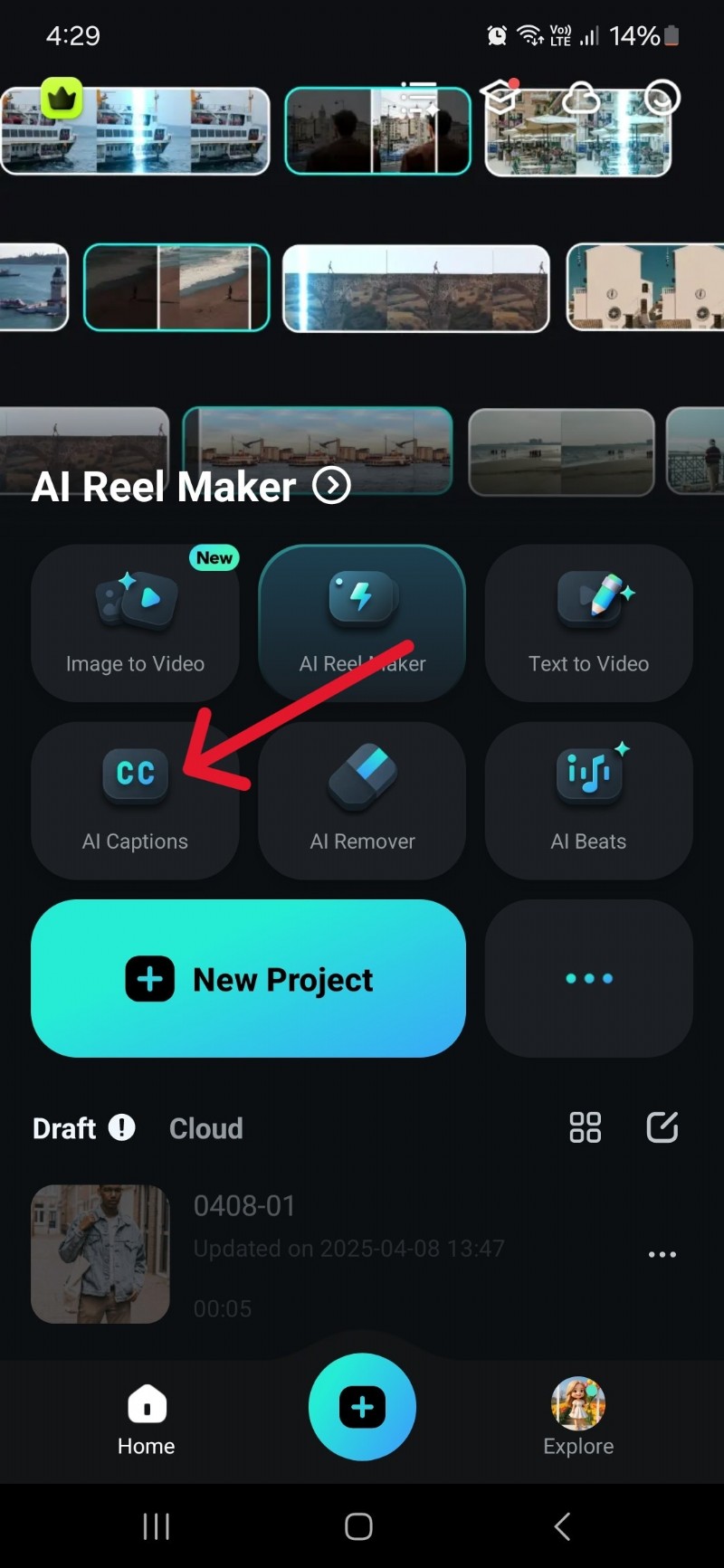
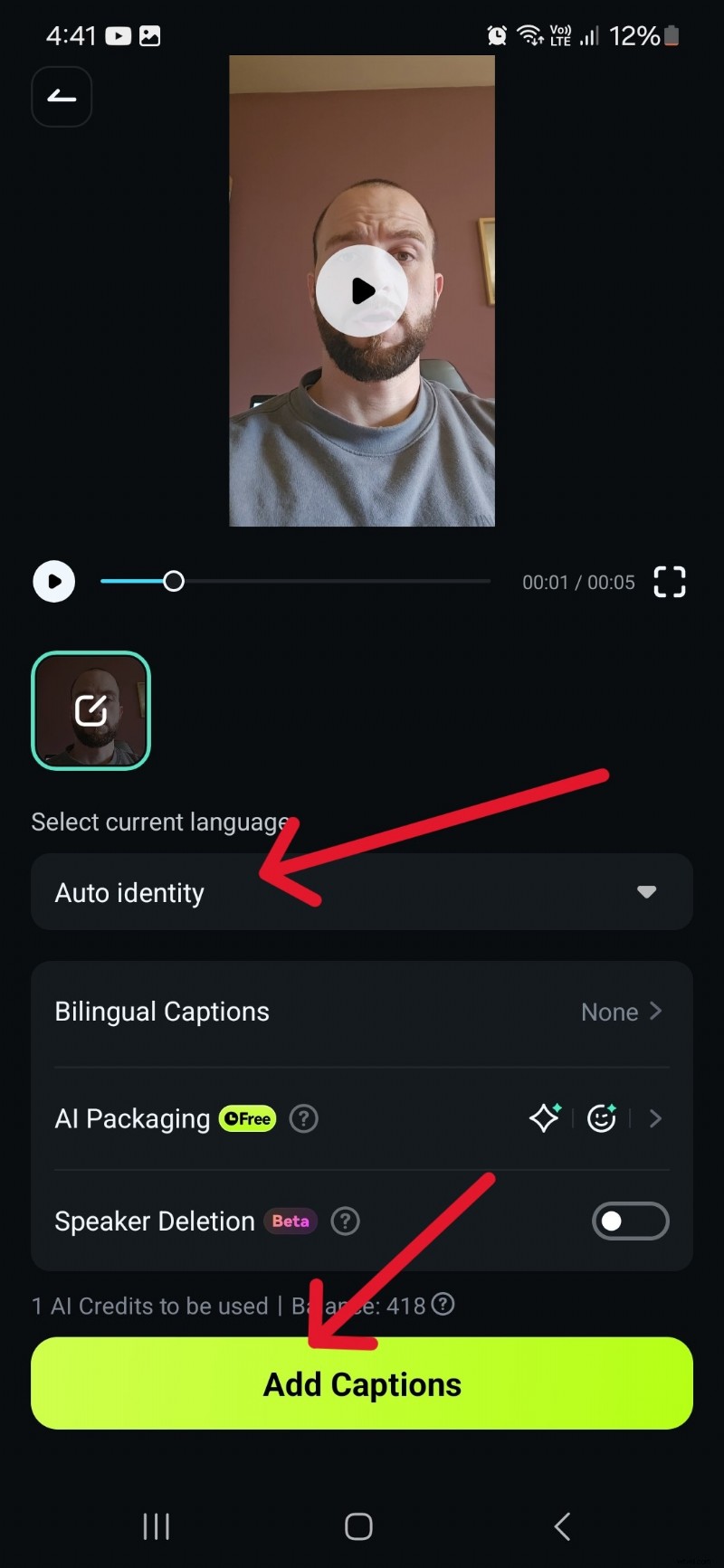
Krok 2:Wybierz film, do którego chcesz dodać napisy, wybierz język lub po prostu pozostaw domyślne ustawienie Automatycznej identyfikacji.
- Kliknij opcję Napisy dwujęzyczne
Dodaj napisy w jeszcze jednym języku, aby Twój film był bardziej przystępny dla szerszego grona odbiorców.
Użyj AI Packaging:dodaj nacisk na napisy. Dopasuj odpowiednie emoji i naklejki. Automatycznie śledź głośniki i dodawaj efekty powiększenia itp.Kiedy będziesz gotowy, kliknij Dodaj podpisy.
Krok 3:Przesuń palcem po dostępnych szablonach, aby znaleźć styl tekstu, który Ci się podoba, i dotknij dużego niebieskiego przycisku Eksportuj, aby zapisać wideo.
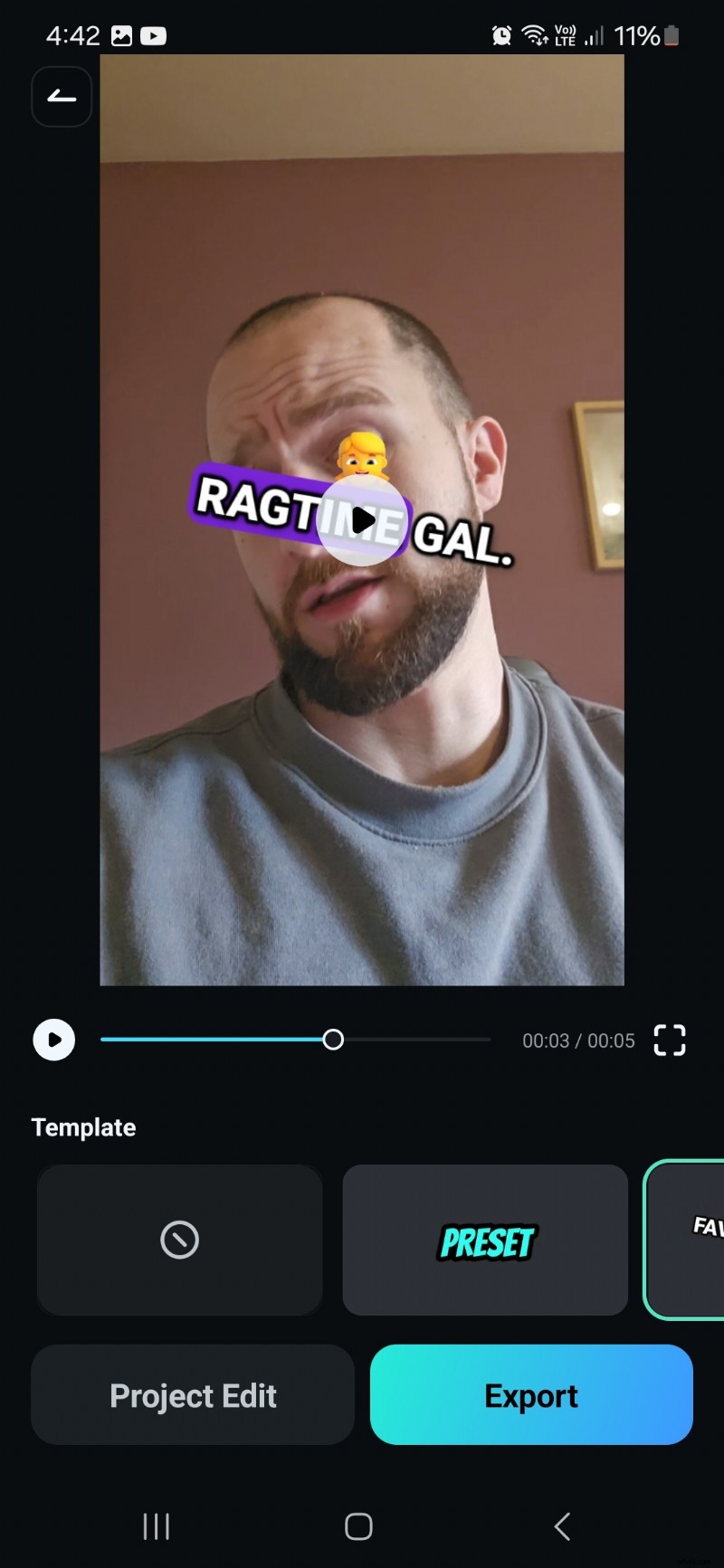
Niezwykle łatwo jest szybko nagrać film, dodać podpisy i przygotować go do udostępnienia w ciągu minuty.
Wniosek
Dodanie tekstu do filmów wideo znacznie zwiększa dostępność i pomaga ludziom zrozumieć każde wypowiedziane przez Ciebie słowo, a ponadto możesz automatycznie generować napisy w Final Cut Pro . Może to jednak być nieco nudne i nie ma prawie żadnych opcji dostosowywania, więc możesz poszukać alternatywy, takiej jak Filmora.
Wersja komputerowa jest znacznie łatwiejsza w użyciu niż Final Cut Pro i ma wiele niesamowitych funkcji sztucznej inteligencji, podczas gdy aplikacja mobilna oferuje mnóstwo opcji dostosowywania tekstu na ekranie i doskonale nadaje się do filmów TikTok, filmów na Instagramie i krótkich filmów na YouTube.