
Widziałeś kiedyś film, na którym osoba lub obiekt wydaje się unosić w innym miejscu, idealnie wkomponowane w nowe tło? Być może oglądałeś prezentację produktu, w której przedmioty wydają się wisieć w powietrzu, bez żadnego bałaganu w tle. Te fajne wizualne sztuczki są wykonywane przy użyciu metody zwanej usuwaniem tła , co jest naprawdę przydatne dla osób tworzących filmy i treści.
Jeśli chodzi o edycję filmów, Adobe Premiere Pro jest jednym z najbardziej znanych i elastycznych programów na rynku. Mimo że słynie z zaawansowanych funkcji edycyjnych, niektórzy ludzie pytają, czy Premiere Pro może usuwać tła z filmów. Odpowiedź brzmi zdecydowanie tak!
Niezależnie od tego, czy chcesz usunąć białe tło w programie Premiere Pro, naprawić przezroczyste tło programu Adobe Premiere Pro, czy nawet usunąć tło bez użycia zielonego ekranu, ten przewodnik dotyczący usuwania tła z wideo Premiere Pro z zielonym ekranem lub bez niego pokaże Ci, jak to zrobić krok po kroku.
W tym artykule
Metoda 1:użycie efektu Ultra Key na zielonym ekranie
Do usuwania tła w Premiere Pro można zastosować różne metody, w zależności od konkretnych potrzeb i złożoności materiału filmowego.
Przyjrzyjmy się krok po kroku podejściu do usuwania tła z wideo Premiere Pro, wykorzystując w pełni potężne wbudowane narzędzia. Oto jak usunąć tło wideo Premiere Pro:
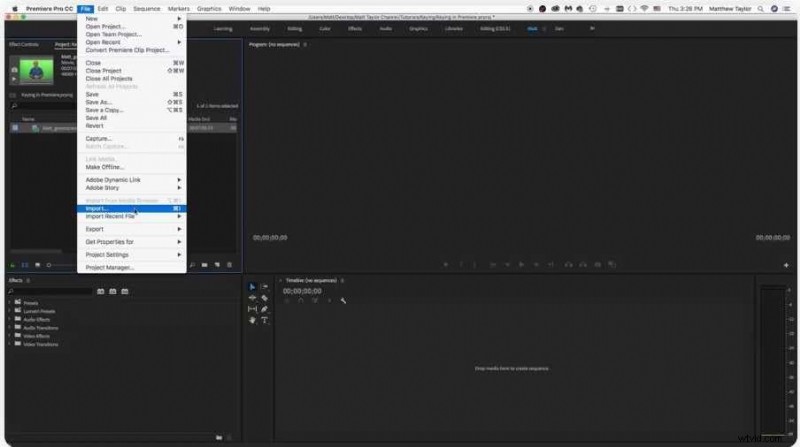
Krok 1:Uruchom Adobe Premiere Pro na urządzeniu z systemem Windows lub Mac. Przejdź do Plik> Importuj lub użyj skrótu Ctrl+I (Windows) lub Cmd+I (Mac). Kliknij „Importuj” i wybierz swój film. Przeciągnij zaimportowany klip z panelu Projekt na Oś czasu.
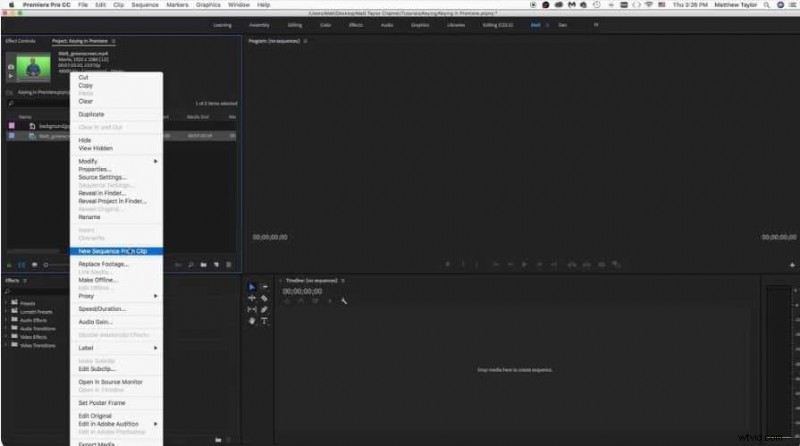
Krok 2:Wybierz klip wideo, kliknij prawym przyciskiem myszy i wybierz „Nowa sekwencja z klipu”.
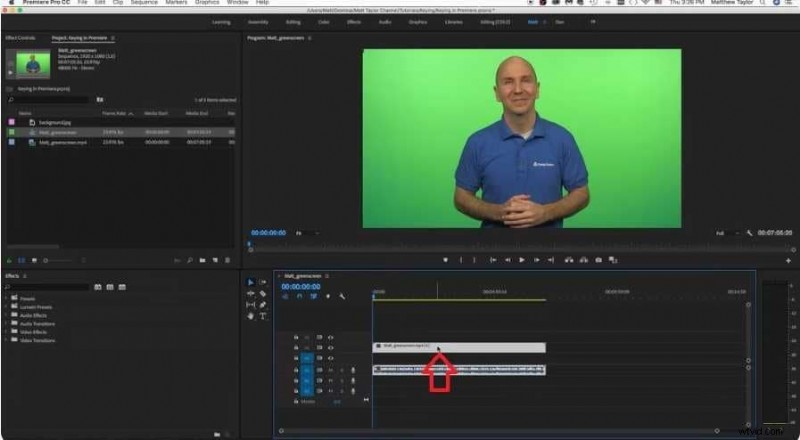
Krok 3:Przenieś główny film na drugą warstwę (v2).
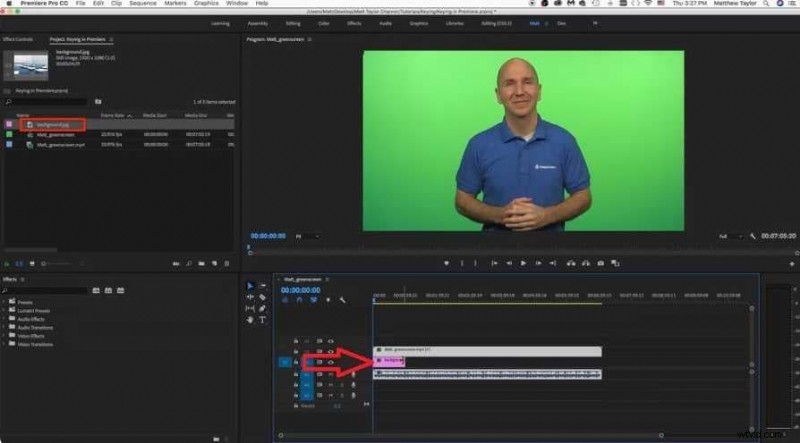
Krok 4:Umieść nowe tło na dolnej warstwie. Niech będzie tak długi, jak Twój główny film.
Krok 5:W panelu efektów poszukaj „klucza”. Znajdź „Ultra Key” i umieść go w swoim głównym filmie.
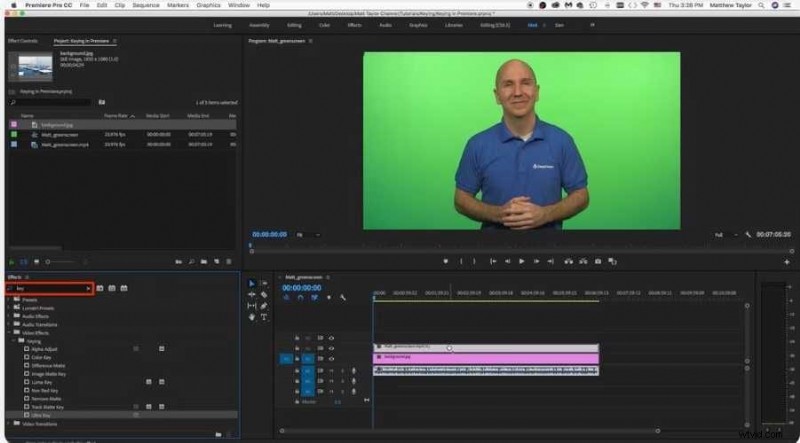
Krok 6:Kliknij główny film. Znajdź efekt Ultra Key. Użyj narzędzia kroplomierza, aby wybrać kolor tła, który chcesz usunąć.
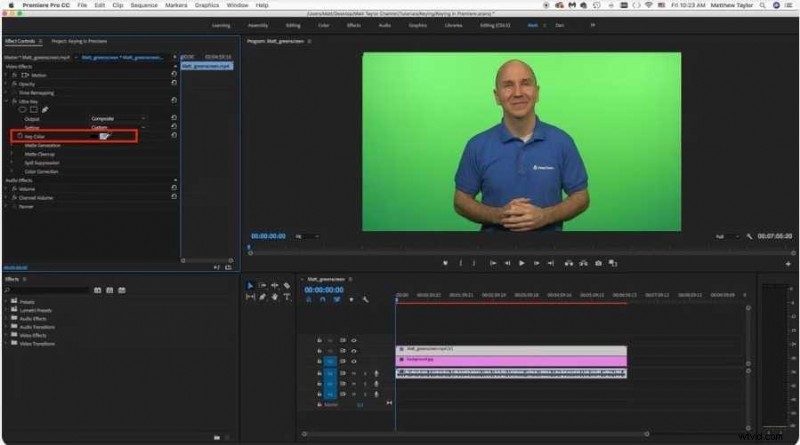
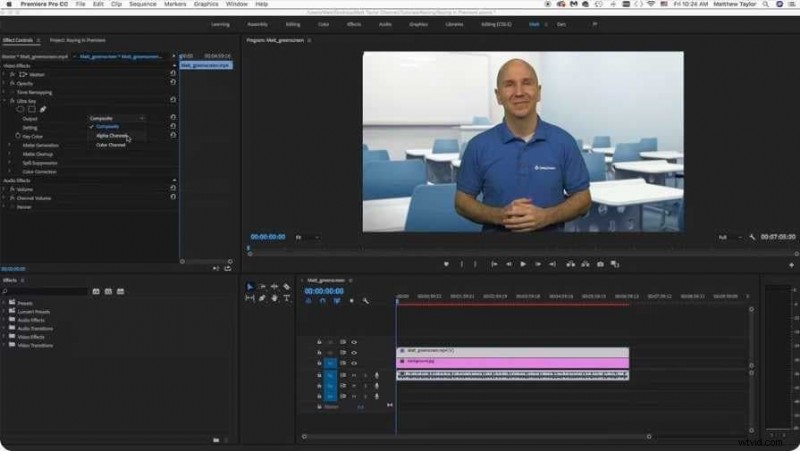
Krok 7:Kliknij prawym przyciskiem myszy obszar efektów wideo. Zmień widok z „Złożonego” na „Kanał alfa”.
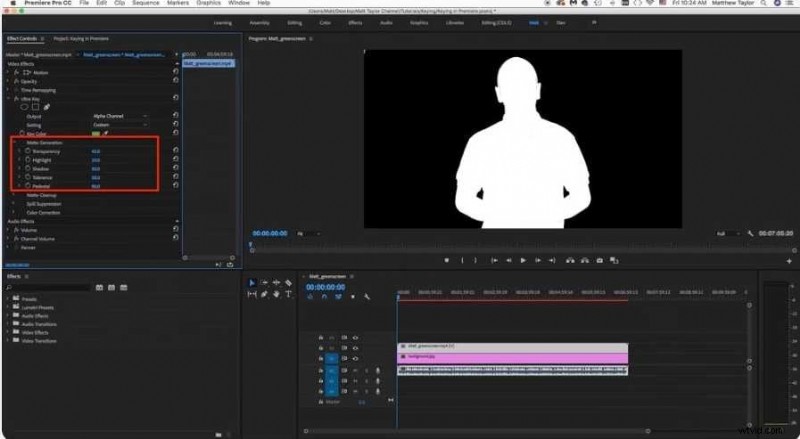
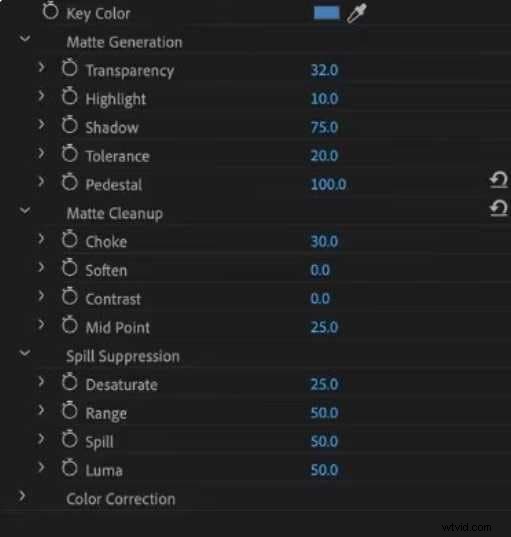
Krok 8:Otwórz „Generowanie matowe”. Dostosuj ustawienia, aby Twój film wyglądał czysto.
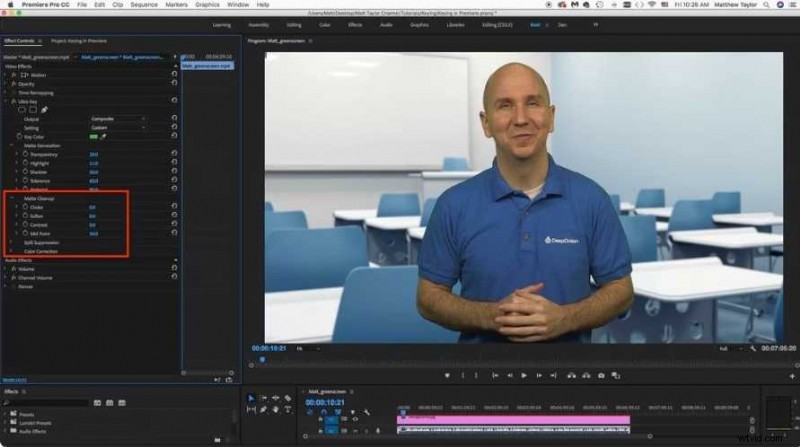
Krok 9:Otwórz „Matte Cleanup”. Dostosuj „Choke” i inne opcje, aby poprawić krawędzie.
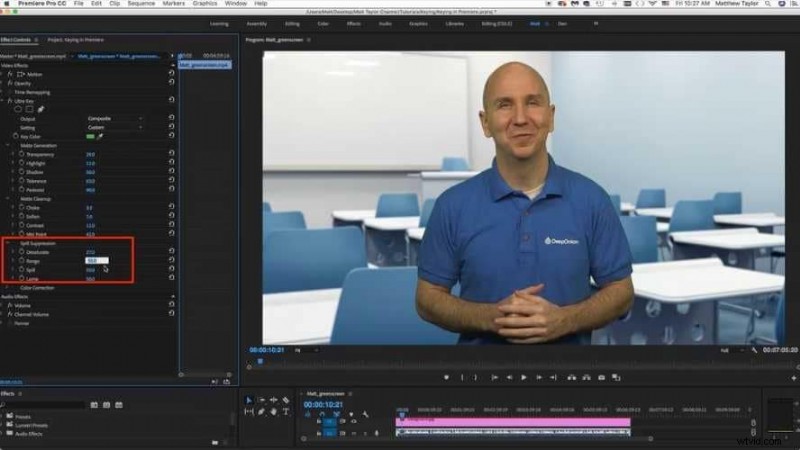
Krok 10:Jeśli nadal widzisz kolor tła, użyj „Tłumienia wycieków”, aby to naprawić.
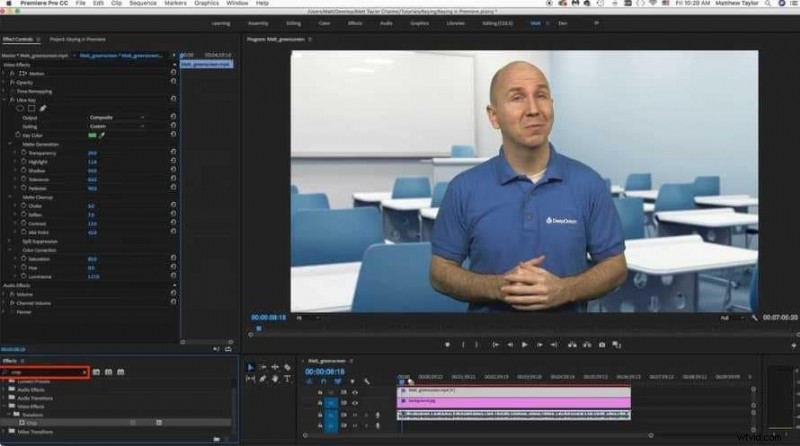
Krok 11:Wyszukaj „przytnij” w panelu efektów. Dodaj efekt przycięcia do swojego filmu i dostosuj go w razie potrzeby.
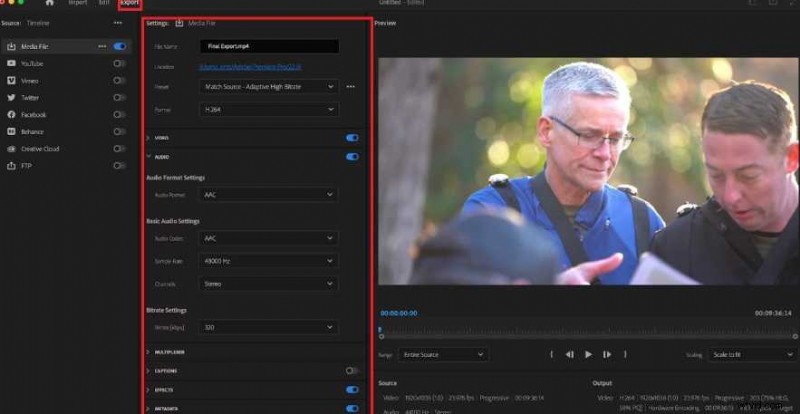
Krok 12:Gdy będziesz zadowolony z wyników, kliknij „Eksportuj” u góry. Wybierz ustawienia i ponownie kliknij Eksportuj.
Wykonując te kroki, możesz skutecznie usunąć tło w Premiere Pro dla szerokiej gamy materiałów.
Należy jednak pamiętać, że powodzenie usuwania tła często zależy od jakości oryginalnego materiału filmowego i kontrastu między obiektem a tłem.
W przypadku bardziej złożonych scenariuszy lub w przypadku wymagającego materiału filmowego może być konieczne zastosowanie dodatkowych technik lub użycie funkcji usuwania tła programu Premiere Pro bez możliwości zielonego ekranu.
Metoda 2:jak usunąć tło bez zielonego ekranu
Chociaż zielony ekran może ułatwić usuwanie tła, nie zawsze jest to konieczne lub praktyczne. Premiere Pro oferuje kilka narzędzi i technik usuwania tła bez polegania na zielonym ekranie.
Oto jak usunąć tło w Premiere Pro w przypadku filmów bez zielonego ekranu:
Używanie efektów kadrowania i ultra-kluczy do prostych teł
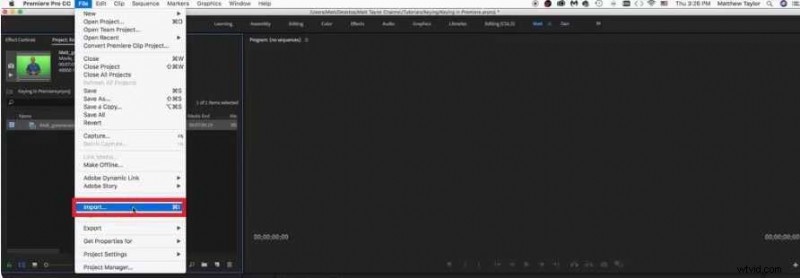
Krok 1:Otwórz Adobe Premier. Kliknij „Plik”, a następnie „Importuj”, aby dodać główny film i tło.
Krok 2:Umieść główny film na drugiej warstwie (v2). Ustaw tło tak długie, jak główny film.
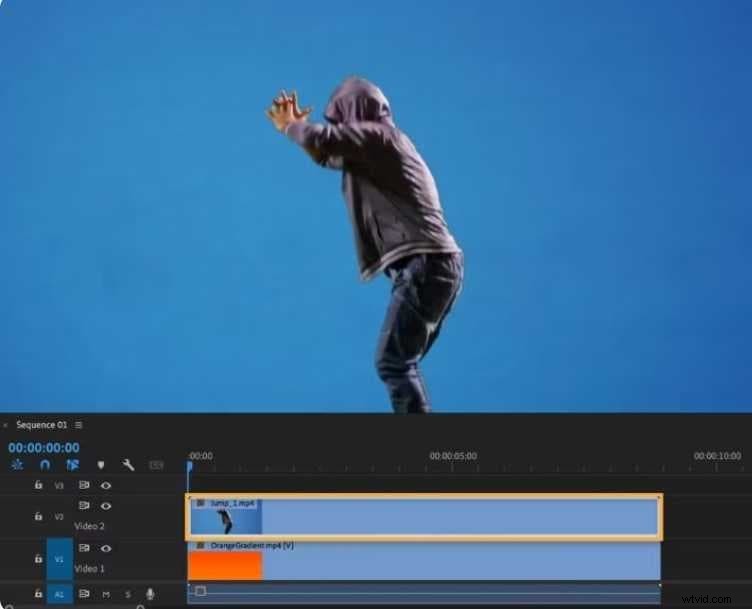
Krok 3:Kliknij główny film. W panelu efektów wyszukaj „przytnij”. Dodaj efekt przycinania do swojego filmu. Użyj go, aby wyciąć niepotrzebne tło.
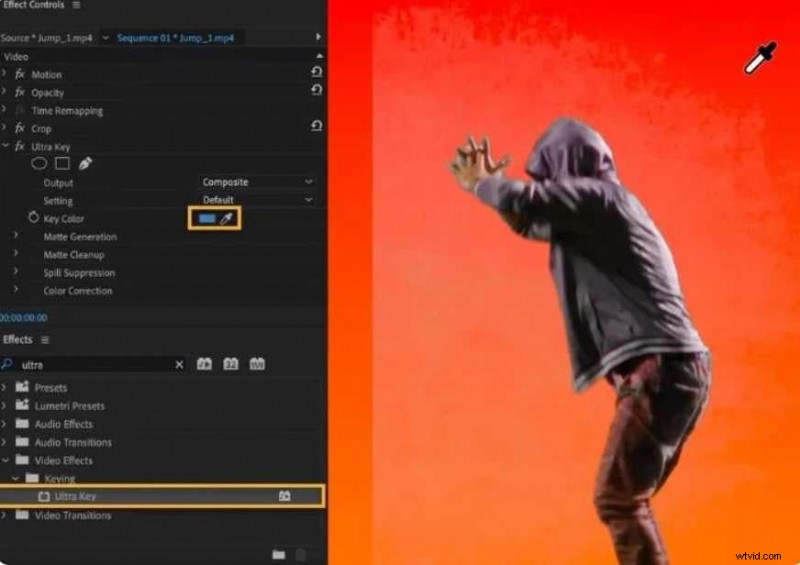
Krok 4:W panelu efektów wyszukaj „ultra”. Dodaj efekt Ultra Key do swojego filmu.
Krok 5:Kliknij narzędzie zakraplacz w Ultra Key. Użyj go, aby wybrać kolor tła, który chcesz usunąć.
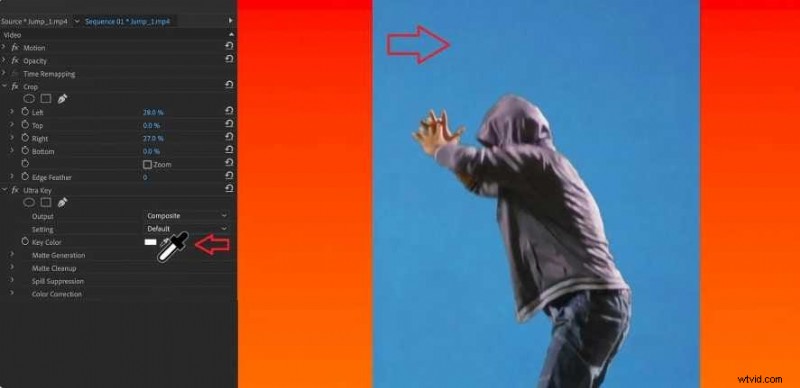
Krok 6:Zmień widok na „Kanał alfa”, aby zobaczyć, jak to działa.
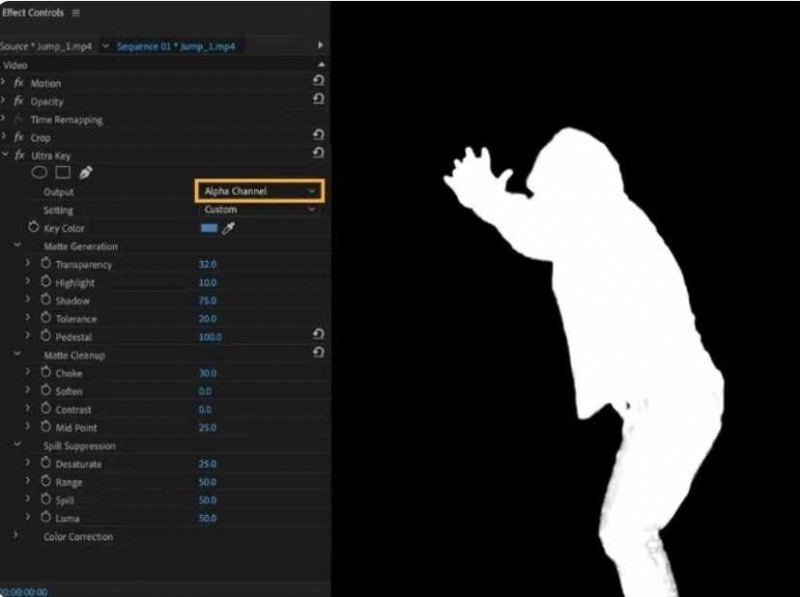
Krok 7:Dostosuj ustawienia w „Generowanie otoczki”, „Czyszczenie otoczki” i „Tłumienie rozlania”, aż Twój film będzie wyglądał dobrze.
Krok 8:Na koniec kliknij „Eksportuj” u góry. Wybierz ustawienia i ponownie kliknij Eksportuj.
Wskazówka dla profesjonalistów:usuwanie białego tła z logo/obrazu
Czasami nie trzeba usuwać tła z całego filmu, ale tylko ze statycznego obrazu lub logo (np. pliku .jpeg z białym tłem), który chcesz nałożyć. Premiere Pro pozwala szybko sobie z tym poradzić, korzystając z efektu Luma Key.
Krok 1:Umieść swoje logo lub plik obrazu na ścieżce wideo nad głównym materiałem na osi czasu.
Krok 2:Przejdź do panelu „Efekty” i wyszukaj „Luma Key”. Przeciągnij efekt Luma Key na klip obrazu.
Krok 3:W panelu „Kontrola efektów” znajdź ustawienia Luma Key. Dostosuj suwak „Próg”. Gdy go zwiększysz, najbielsze części obrazu (twoje tło) staną się przezroczyste.
Krok 4:Dostosuj suwak „Odcięcie”, aby oczyścić krawędzie i upewnić się, że usunięte zostało tylko białe tło, dzięki czemu Twoje logo będzie wyraźne i czyste na filmie.
Szybsza alternatywa:usuwanie tła AI w Filmorze
Adobe Premiere Pro to potężne, bogate w funkcje narzędzie do usuwania tła, ale może nie być idealnym wyborem dla wszystkich, szczególnie dla początkujących lub osób preferujących prostszy interfejs.
W tym miejscu wkracza Wondershare Filmora jako świetna opcja usuwania tła.
Wondershare Filmora zapewnia wiele funkcji, które czynią ją bardzo atrakcyjnym wyborem:
- Łatwy w użyciu projekt:Filmora ma prosty układ, który pomaga nowym użytkownikom poruszać się i korzystać z programu bez trudności.
- Technologia inteligentnej sztucznej inteligencji:Filmora wykorzystuje sztuczną inteligencję, aby ułatwić wykonywanie trudnych zadań, takich jak usuwanie tła.
- Duża kolekcja multimediów:Filmora zapewnia użytkownikom duży wybór stockowych filmów, zdjęć i plików dźwiękowych, które można wykorzystać jako nowe tła.
- Częste aktualizacje:Wondershare regularnie aktualizuje Filmorę o nowe funkcje i ulepszenia, dzięki czemu użytkownicy są na bieżąco z najnowszymi narzędziami do edycji wideo.
- Działa na wielu systemach:Filmory można używać zarówno na komputerach z systemem Windows, jak i Mac.
- Opcje niedrogie:w przeciwieństwie do planu subskrypcji Adobe Premiere Pro, Filmora oferuje bardziej elastyczne ceny, w tym opcję jednorazowego zakupu.
Aby usunąć tło za pomocą Filmory:
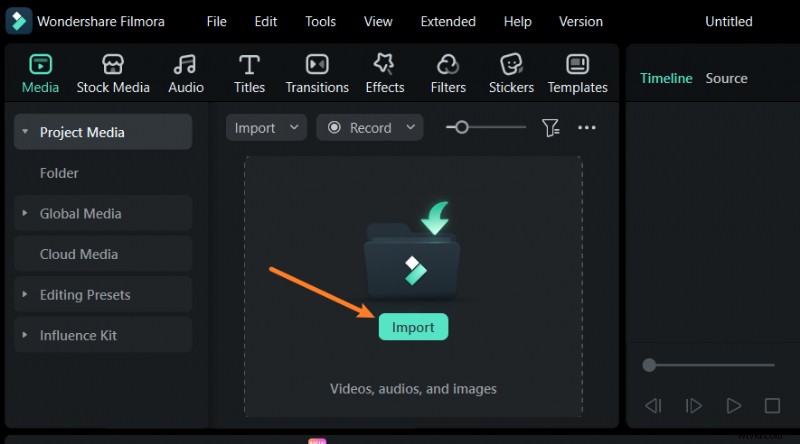
Krok 1:Otwórz Filmorę i kliknij „Utwórz nowy projekt”. Znajdź swój film na komputerze lub w chmurze i przenieś go do Filmory. Umieść swój film na osi czasu.
Utwórz nowy projekt lub otwórz istniejący projekt
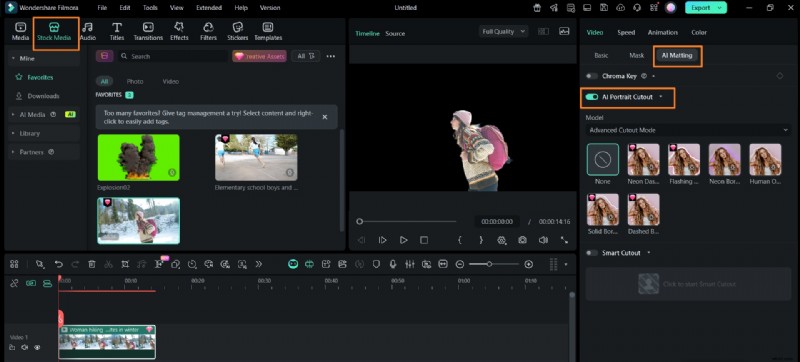
Krok 2:Teraz kliknij dwukrotnie swój film i poszukaj „Wycięcie portretu AI” w „Matowanie AI”. Filmora usunie tło za Ciebie. Jeśli chcesz, możesz następnie dodać nowe tło.
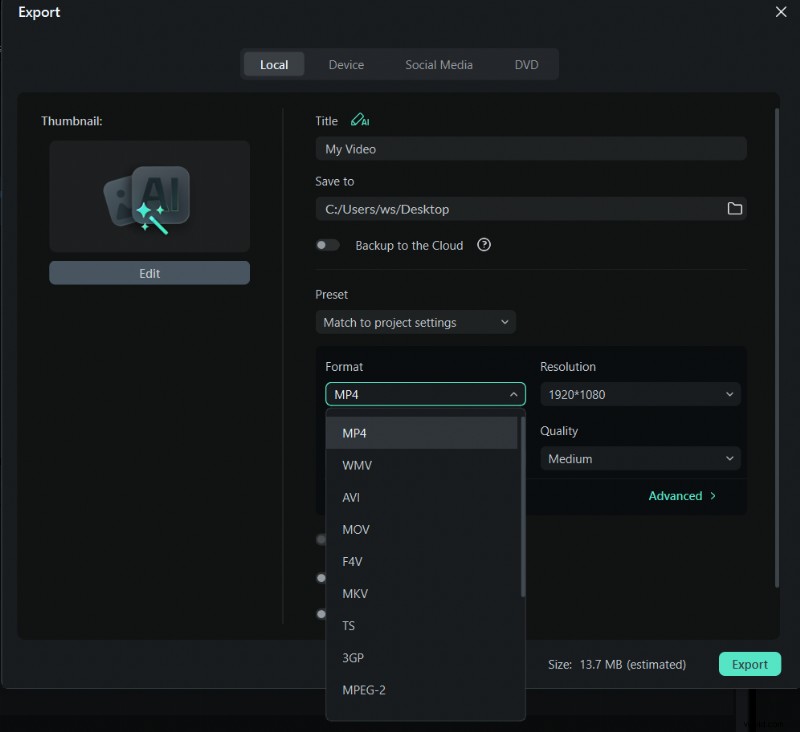
Krok 3:Kiedy skończysz, kliknij „Eksportuj”. Wybierz, jak chcesz zapisać swój film. Jeśli chcesz, możesz także udostępnić go bezpośrednio w mediach społecznościowych.
Wonderahare Filmora jest prostsza w użyciu niż Adobe Premiere Pro do usuwania tła z filmów na YouTube. Ma prostszy interfejs i specjalne funkcje, takie jak portret AI, który może usunąć tło jednym kliknięciem. Dzięki temu proces jest szybszy i łatwiejszy, szczególnie dla początkujących lub osób, które nie potrzebują wszystkich skomplikowanych funkcji Premiere Pro.
Chociaż Premiere Pro jest ogólnie potężniejszy, łatwy w użyciu projekt Filmory i narzędzia do szybkiego usuwania tła są idealne dla YouTuberów, którzy chcą tworzyć wysokiej jakości filmy bez trudnego procesu uczenia się.
Część 4:Wskazówki i porady dotyczące usuwania tła w programie Premiere Pro
Aby udoskonalić swoje umiejętności usuwania tła w programie Premiere Pro, rozważ poniższe dodatkowe porady i wskazówki:
- Dąż do sukcesu:jeśli nie używasz zielonego ekranu, spróbuj sfilmować obiekt na prostym tle o innym kolorze. Ułatwi to późniejsze usunięcie tła.
- Połącz różne techniki:użyj kombinacji technik, takich jak Ultra Key, Luma Key i Color Key, aby poradzić sobie z trudnymi klipami wideo.
- Użyj warstw dopasowania:zamiast umieszczać efekty bezpośrednio w filmie, użyj warstw dopasowania. Daje to większą swobodę zmiany ustawień.
- Twórz niestandardowe maski:użyj masek, aby wybrać określone części filmu, aby dokładniej usunąć tło.
- Wypróbuj różne tryby mieszania:różne sposoby mieszania mogą pomóc w płynniejszym przejściu między obiektem a nowym tłem.
- Dopasuj odpowiednio kolory:po usunięciu tła użyj narzędzi kolorów, aby upewnić się, że obiekt wygląda naturalnie na nowym tle.
- Użyj klatek kluczowych do poruszania się:jeśli obiekt się porusza, użyj klatek kluczowych, aby dostosować maski lub efekty podczas odtwarzania wideo.
- Nie zapomnij o dźwięku:usuwając tło, zastanów się, jak może to wpłynąć na dźwięk. Użyj efektów dźwiękowych, aby zachować realizm.
- Ćwicz cierpliwość:usuwanie tła może być procesem czasochłonnym. Rób przerwy i podchodź do trudnych odcinków ze świeżym spojrzeniem.
Wniosek
Nauka usuwania tła w programie Adobe Premiere Pro może znacznie rozszerzyć możliwości twórcze edytorów wideo i twórców treści. Niezależnie od tego, czy korzystasz z efektu Ultra Key dostępnego w oprogramowaniu, wypróbowujesz bardziej złożone metody usuwania tła bez potrzeby zielonego ekranu, czy też przeglądasz inne opcje, takie jak Wondershare Filmora, możliwość zmiany tła może znacznie poprawić wygląd Twoich filmów.
Pamiętaj, że choć posiadanie odpowiednich narzędzi i wiedza, jak z nich korzystać, są ważne, prawdziwym sekretem skutecznego usuwania tła jest praktyka i cierpliwość. Każdy projekt będzie miał swój własny zestaw wyzwań, a wraz z większym doświadczeniem zaczniesz rozumieć, które techniki sprawdzają się najlepiej w różnych sytuacjach.
Pozostań zainteresowany, próbuj nowych rzeczy i nie wahaj się odkrywać nowych kreatywnych pomysłów. Dzięki tym umiejętnościom będziesz dobrze przygotowany do tworzenia imponujących filmów.