Edycja na podzielonym ekranie stała się podstawą dla twórców, którzy chcą spleść wiele historii lub zaprezentować porównania obok siebie w jednej klatce. Niezależnie od tego, czy tworzysz vlog, samouczek czy klip marketingowy, niezawodne narzędzie na podzielonym ekranie może ulepszyć wizualne opowiadanie historii.
Wraz z rosnącą gamą opcji — od usług internetowych, takich jak Kapwing, po w pełni funkcjonalne oprogramowanie komputerowe — wybór odpowiedniego edytora zależy od budżetu, poziomu umiejętności i złożoności przewidywanych projektów. Poniżej przedstawiamy najlepsze bezpłatne i płatne rozwiązania, porównujemy ich podstawowe funkcje i zapewniamy praktyczny przewodnik dotyczący najlepszych rozwiązań.
W tym artykule
- Najlepsi twórcy filmów na podzielonym ekranie
- Porównanie najlepszych twórców filmów na podzielonym ekranie
- Jak korzystać z efektów podzielonego ekranu w programie Wondershare Filmora
Znalezienie idealnego edytora na podzielonym ekranie
Szybkie wyszukiwanie spowoduje wyświetlenie różnych narzędzi online, takich jak Kapwing, Flixier i Veed.io. Jeśli jednak potrzebujesz bardziej zaawansowanej kontroli — np. edycji wielowarstwowej, zaawansowanych przejść lub oczyszczania dźwięku wspomaganego przez sztuczną inteligencję — często lepszym wyborem jest dedykowana aplikacja komputerowa. Wybór odpowiedniego narzędzia zależy od takich czynników, jak system operacyjny, zestaw funkcji i koszt.
Wondershare Filmora
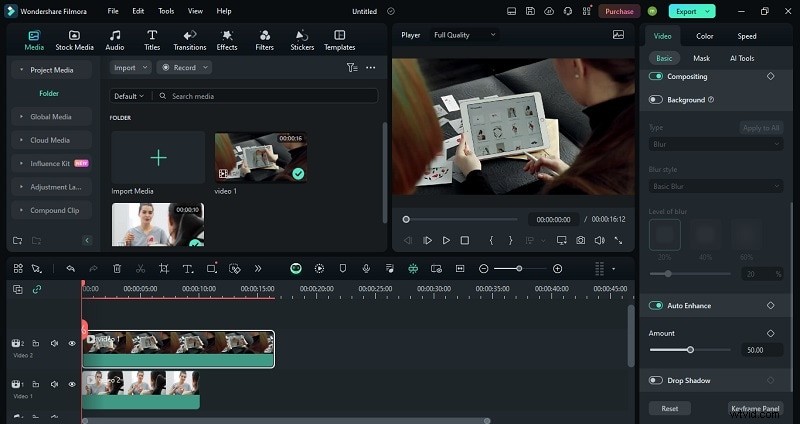
Filmora wyróżnia się połączeniem dostępności i mocy. Dzięki przyjaznemu dla użytkownika interfejsowi i obszernej bibliotece gotowych szablonów możesz w ciągu kilku sekund ułożyć obok siebie do sześciu klipów. Oprogramowanie oferuje również narzędzia AI, które oczyszczają dźwięk i izolują wokale, dzięki czemu jest wszechstronnym wyborem zarówno dla początkujących, jak i doświadczonych redaktorów.
Kluczowe funkcje
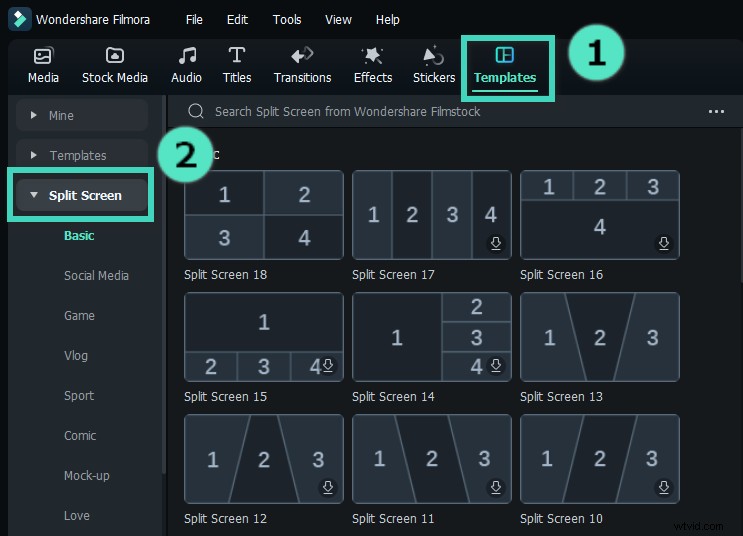
- Ponad 250 gotowych szablonów podzielonego ekranu dla maksymalnie sześciu jednoczesnych scen
- Narzędzia do łączenia klipów umożliwiające łączenie wielu klipów w jeden w celu usprawnienia edycji
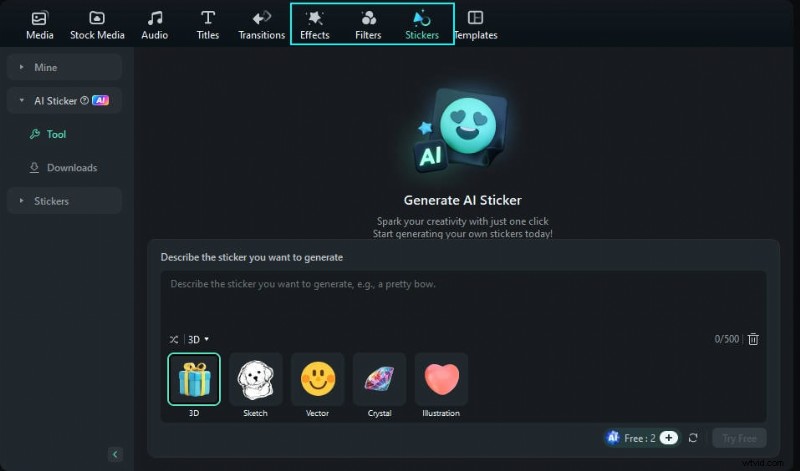
- Szeroka gama filtrów, efektów i naklejek wzbogacających atrakcyjność wizualną
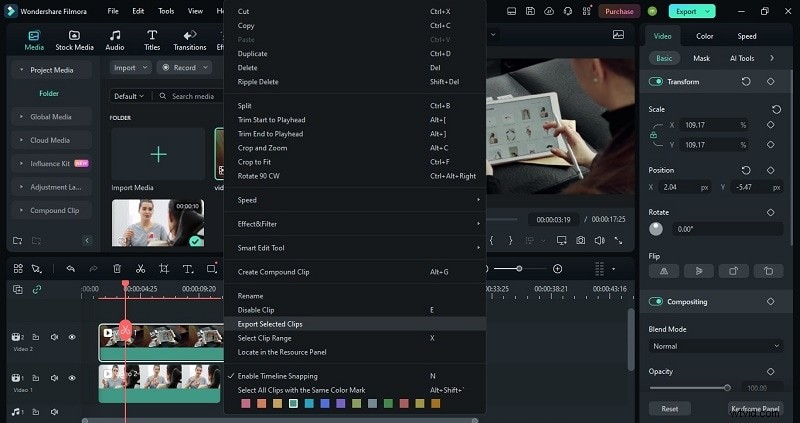
- Eksportuj wybrane klipy, aby zapisać pojedyncze segmenty bez renderowania całego projektu
- AI Audio Denoise zapewnia wyraźniejszą ścieżkę dźwiękową
- Usuwanie wokalu AI w celu tworzenia utworów instrumentalnych lub w stylu karaoke
Dostępność: Windows, macOS, iOS, Android, iPad.
Zalety
- Szablony tematyczne dla mediów społecznościowych, vlogów, wydarzeń sportowych i nie tylko
- Obsługuje do sześciu filmów w jednym układzie podzielonego ekranu
- Tryb szybkiego podziału przyspiesza przepływ pracy w celu szybkiego prototypowania
- Elastyczna obsługa klienta i częste aktualizacje
Wady
- Darmowa wersja zawiera znaki wodne i ograniczone opcje eksportu
Edytor wideo VSDC
VSDC oferuje opłacalną alternatywę dla użytkowników systemu Windows. Nieliniowy przepływ pracy umożliwia nakładanie na siebie wielu filmów, animowanie obiektów i precyzyjne stosowanie efektów „obraz w obrazie” lub na podzielonym ekranie. Wersja bezpłatna jest bogata w funkcje, ale wersja Pro odblokowuje zaawansowane możliwości, takie jak śledzenie ruchu i kluczowanie kolorem.
Kluczowe funkcje
- Wbudowany rejestrator głosu umożliwiający narrację w locie
- Przechwytywanie ekranu w celu rejestrowania czynności na komputerze, idealne do samouczków
- Algorytmy o wysokiej wydajności zoptymalizowane pod kątem procesorów wielordzeniowych
- Konfigurowalne parametry wideo i audio
Dostępność: Okna.
Zalety
- Brak znaku wodnego w eksportowanych filmach
- Całkowicie bezpłatne do podstawowego użytku
- Intuicyjny dla początkujących i zwykłych twórców
Wady
- W wersji bezpłatnej brakuje niektórych zaawansowanych efektów; Do pełnego zestawu funkcji wymagany jest program Pro
- Brak gotowych układów do automatycznego pozycjonowania podzielonego ekranu
Adobe Premiere Pro (płatny)
Premiere Pro pozostaje standardem branżowym dla profesjonalnych redaktorów. Jego solidny zestaw narzędzi — obejmujący korekcję kolorów, edycję wieloma kamerami i remiksowanie dźwięku wspomaganego sztuczną inteligencją — umożliwia wysokiej jakości produkcje na podzielonym ekranie w szerokim spektrum gatunków.
Kluczowe funkcje
- Obszerna biblioteka efektów, przejść, tytułów i grafiki
- Tworzenie sekwencji z wielu kamer w celu zsynchronizowanego montażu
- Odtwarzanie i wycinanie na żywo z wielu kamer podczas renderowania
- Remiksowanie AI, aby ponownie zremisować utwory muzyczne do długości edycji
- Szablony ruchomych grafik umożliwiające szybką poprawę wyglądu
Dostępność: Windows, macOS.
Zalety
- Bezproblemowa integracja z Adobe Creative Cloud (After Effects, Audition, Photoshop)
- Nieograniczona liczba klipów w przypadku układów podzielonego ekranu
Wady
- Stroma nauka dla nowych użytkowników
- Wymagana subskrypcja, aby uzyskać ciągły dostęp
iMovie
iMovie firmy Apple to doskonałe rozwiązanie dla początkujących użytkowników komputerów Mac, iPhone'ów i iPadów. Dzięki przejrzystemu interfejsowi i wbudowanym efektom, takim jak korekcja kolorów i stabilizacja, iMovie idealnie nadaje się do szybkich projektów, które nie wymagają zaawansowanych funkcji.
Kluczowe funkcje
- Dynamiczne style wizualne z dostosowywanymi tytułami, czcionkami, filtrami i muzyką
- 20 szablonów scenorysów dla popularnych typów filmów
- 11 animowanych stylów tytułów, w tym Split, Reveal i Pop-up
Dostępność: macOS, iOS, iPadOS.
Zalety
- Integracja AirDrop i iCloud w celu płynnego przesyłania projektów
- Intuicyjny, przyjazny dla początkujących interfejs
Wady
- Obsługuje tylko dwa klipy umieszczone obok siebie
- Ograniczona zaawansowana edycja w porównaniu z profesjonalnym oprogramowaniem
Final Cut Pro X (płatny)
Final Cut Pro X zapewnia wydajną, profesjonalną edycję w systemie macOS i oferuje zaawansowane narzędzia do obsługi dużych projektów, dużej liczby klatek na sekundę i wciągającego wideo 360 stopni. Natywna integracja z ekosystemem Apple zapewnia płynną pracę.
Kluczowe funkcje
- Edycja z wielu kamer pod maksymalnie 64 kątami
- Obsługa wideo 360 stopni VR
- Integracja ruchu i kompresora dla niestandardowych tytułów i efektów
- Wykrywanie duplikatów w celu szybkiego czyszczenia osi czasu
Dostępność: macOS.
Zalety
- Wysoka wydajność odpowiednia do projektów na dużą skalę
- Nieograniczona liczba klipów w przypadku układów podzielonego ekranu
- Regularne aktualizacje i wsparcie Apple
Wady
- Jednorazowy zakup (299,99 USD) wyższy niż w przypadku modeli subskrypcyjnych
- Brak wbudowanych gotowych ustawień podzielonego ekranu; wymagane ręczne ustawienie
Porównanie najlepszych twórców filmów na podzielonym ekranie
Wybór odpowiedniego redaktora wymaga oceny kilku kluczowych czynników. Poniżej znajduje się zwięzłe porównanie, które podkreśla zalety każdego rozwiązania.
- Różne szablony – Szybka inicjacja projektu i inspiracja twórcza
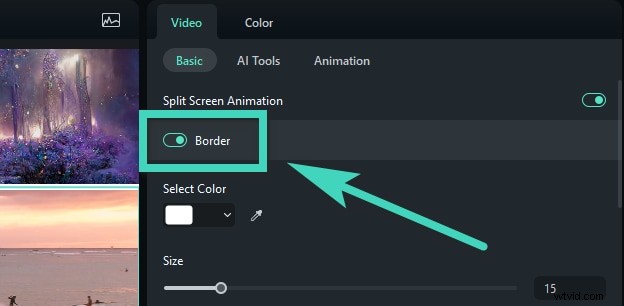
- Dostosowywanie – Elastyczność w układzie, rozmiarze i dodatkowej grafice
- Obsługa formatu – Kompatybilność z MP4, AVI, MOV i innymi
- Edycja dźwięku – Narzędzia takie jak automatyczna synchronizacja, odszumianie, usuwanie głosu i nagrywanie głosu
- Struktura kosztów – Poziomy bezpłatne a modele subskrypcji lub jednorazowego zakupu
| Oprogramowanie | Różne szablony | Obsługiwane formaty | Narzędzia audio | Cena |
| Wondershare Filmora | 250+ | AVI, VOB, MP4, WMV, 3GP, MKV i wiele innych | Odszumianie AI, usuwanie wokalu, rozciąganie dźwięku, synchronizacja rytmu, narracja i muzyka w tle | Bezpłatny okres próbny; subskrypcja od 29,99 USD miesięcznie |
| VSDC | 100+ | AVI, MP4, MOV, MKV itp. | Konwerter audio, nagrywanie głosu w czasie rzeczywistym | Bezpłatny (poziom Pro z zaawansowanymi funkcjami) |
| Adobe Premiere Pro | 300+ | MP4, MOV, AVI, MXF, HEVC i wiele innych | Remiks AI, ponad 50 efektów dźwiękowych, miksowanie, narracja i muzyka w tle | Bezpłatny okres próbny; 22,99 USD/miesiąc (pojedyncza aplikacja) lub 59,99 USD/miesiąc (Creative Cloud) |
| iMovie | 20+ | MOV, MP4 | Efekty dźwiękowe, biblioteka muzyczna, narracja | Bezpłatne |
| Final Cut Pro X | 300+ | MP4, MOV, AVI, MXF, HEVC i wiele innych | Izolacja głosu, kompresja dźwięku, korektor dźwięku, narracja i muzyka w tle | Bezpłatny okres próbny; jednorazowy zakup 299,99 USD |