
Oprogramowanie do edycji wideo stało się niezbędnym narzędziem dla twórców treści, szczególnie w dobie krótkich filmów i mediów społecznościowych. Wśród wielu funkcji oferowanych przez te narzędzia kontrola szybkości wideo odgrywa kluczową rolę w usprawnianiu procesu twórczego. CapCut i Filmora to dwie popularne opcje oprogramowania do edycji wideo, każda z własnymi mocnymi stronami. Obydwa oferują zaawansowane funkcje kontroli prędkości wideo, ale zostały zaprojektowane z myślą o różnych potrzebach użytkowników. W tym artykule zbadamy różnice między kontrolerem CapCut a kontrolerem prędkości wideo Filmora, ich unikalne zalety i pokażemy, jak wybrać właściwy w zależności od wymagań edycyjnych.
W tym artykule
- Opis kontrolera CapCut
- Jak przyspieszyć filmy w CapCut:2 metody
- Kiedy kontroler CapCut spotyka się z kontrolerem prędkości wideo Filmora
- Odkrywanie kontrolera prędkości wideo Filmora:odblokowywanie zaawansowanych funkcji edycji
Zrozumienie kontrolera CapCut
CapCut to oprogramowanie do edycji wideo opracowane przez ByteDance, które zyskało ogromną popularność na całym świecie, szczególnie wśród użytkowników mobilnych. CapCut Controller, jedna z jego kluczowych funkcji, pozwala użytkownikom bez wysiłku dostosowywać prędkość filmów, dzięki czemu jest podstawowym narzędziem dla twórców treści poszukujących szybkiej i łatwej edycji wideo.
Kluczowe funkcje:
Regulacja prędkości: Umożliwia użytkownikom dostosowanie szybkości różnych segmentów wideo, spowalniając akcję lub przyspieszając spokojne chwile.
Precyzyjna kontrola: Precyzyjna regulacja prędkości umożliwia dostrajanie klatka po klatce w celu szczegółowej edycji.
Podgląd w czasie rzeczywistym: Użytkownicy mogą natychmiast podejrzeć zmiany prędkości, co pomaga udoskonalić edycje i zapewnić płynniejsze wyniki.
Korzyści usprawniające przepływ pracy
Prosty i intuicyjny interfejs CapCut sprawia, że jest on idealny dla użytkowników na każdym poziomie umiejętności. W przeciwieństwie do innych programów do edycji wideo, CapCut wymaga stosunkowo krótkiej nauki, dzięki czemu nawet początkujący mogą z łatwością rozpocząć pracę. Przyjazne dla użytkownika elementy sterujące narzędzia pozwalają szybko przeciągać i dostosowywać segmenty wideo lub używać suwaka w celu dokładniejszej regulacji. Ta prostota znacznie usprawnia proces montażu, szczególnie w przypadku użytkowników, którzy muszą szybko tworzyć filmy bez utraty jakości.
Jak przyspieszyć filmy w CapCut:2 metody
CapCut zapewnia intuicyjne narzędzia do tworzenia efektów, takich jak poklatkowe lub zwolnione tempo, umożliwiając łatwe dostosowanie szybkości nagrania. Aplikacja komputerowa ma przyjazny dla użytkownika interfejs, dzięki czemu regulacja prędkości jest prosta, bez konieczności poruszania się po skomplikowanych ustawieniach. Oto jak przyspieszyć utwór lub dostosować prędkość wideo:
Jak zmienić prędkość wideo na komputerze:
01 z 03Zaimportuj swój film
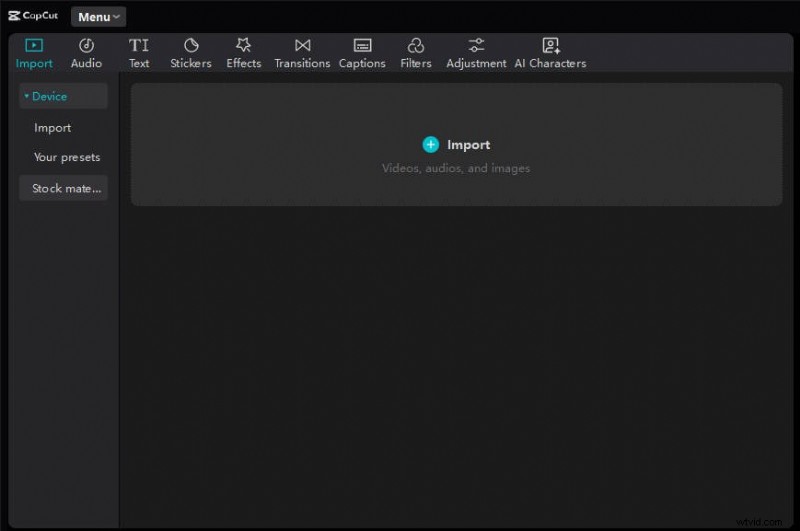
Otwórz CapCut na swoim komputerze i kliknij „Utwórz nowy projekt”. W interfejsie edycji kliknij „Importuj” lub przeciągnij i upuść wideo do obszaru roboczego. Następnie dodaj klip do osi czasu.
02 z 03Dostosuj prędkość
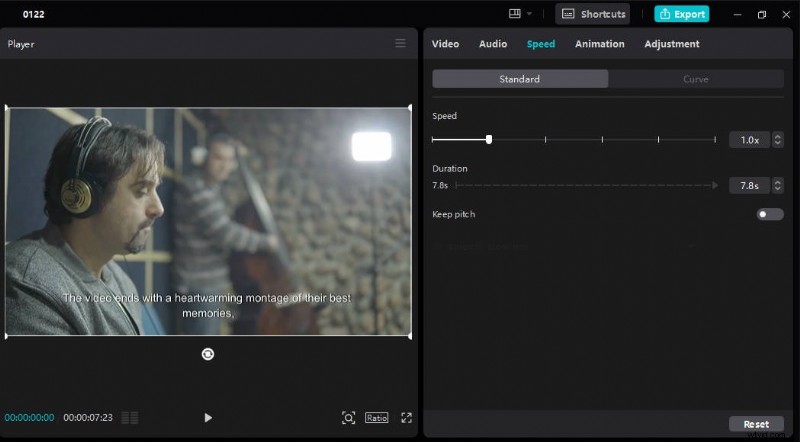
Kliknij klip na osi czasu, a po prawej stronie pojawi się okno edycji. W zakładce „Prędkość” możesz ustawić prędkość w zakresie od 0,1x do 100x. Gdy zmienisz prędkość, czas trwania klipu zostanie odpowiednio dostosowany. Aby przyspieszyć odtwarzanie pliku MP3 bez zmiany jego wysokości, wybierz opcję „Zachowaj wysokość dźwięku”.
W przypadku efektów zwolnionego tempa możesz wybrać jeden z dwóch trybów:
- Łączenie klatek :Generuje szybsze wyniki.
- Przepływ optyczny :zapewnia wyższą jakość, ale przetwarzanie zajmuje więcej czasu.
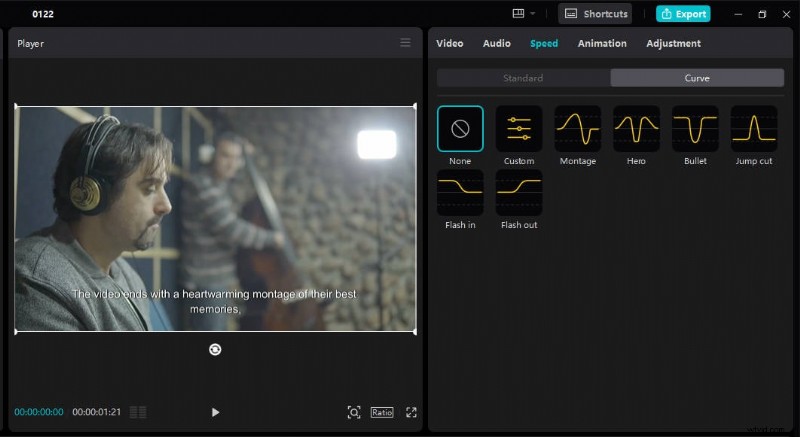
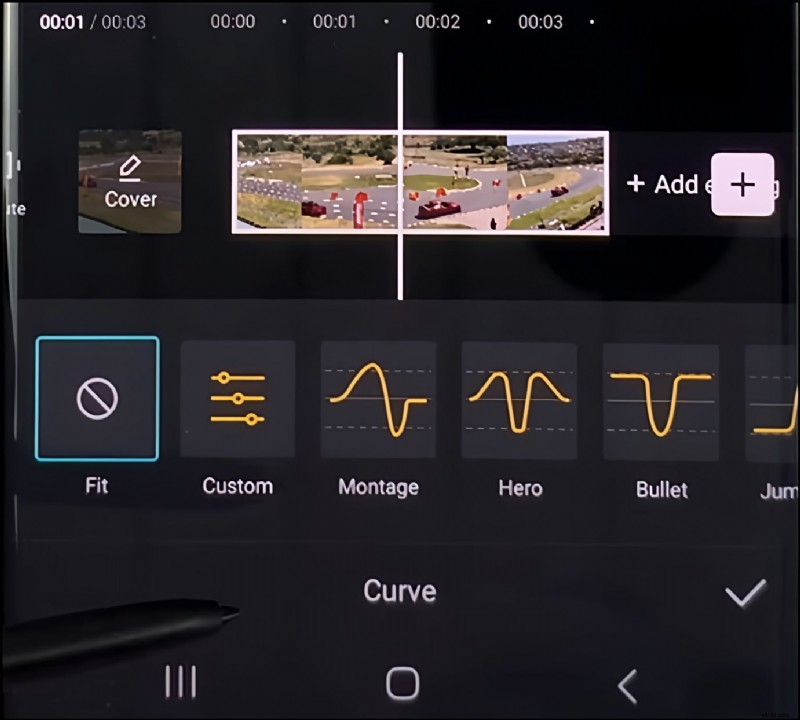
CapCut oferuje również krzywą prędkości zapewniającą bardziej precyzyjną kontrolę. Po wybraniu opcji „Krzywa” możesz wybierać spośród gotowych szablonów prędkości lub dostosować własne. Użyj połączenia półokrągłego, aby dostosować prędkość od 0,1x do 10x. Kliknij „Resetuj”, aby cofnąć wszelkie zmiany.
03 z 03Odtwórz i eksportuj
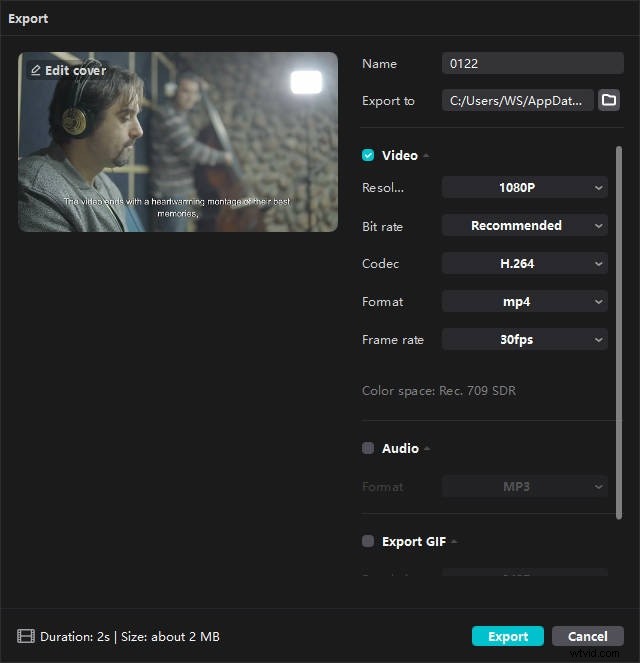
Obejrzyj podgląd wideo, aby sprawdzić efekt i wprowadzić niezbędne poprawki. Po zakończeniu wyeksportuj lub udostępnij wideo. Ustaw nazwę filmu, lokalizację przechowywania, rozdzielczość i format, a następnie kliknij „Eksportuj”.
Przyspieszanie wideo na iPhonie, iPadzie lub urządzeniu z systemem Android jest szybkie i proste dzięki aplikacji mobilnej CapCut. Zaprojektowany do edycji w podróży, CapCut oferuje precyzyjną kontrolę prędkości bezpośrednio z urządzenia przenośnego.
Kroki przyspieszenia wideo na urządzeniu mobilnym:
- Otwórz aplikację CapCut: Uruchom CapCut na swoim urządzeniu mobilnym i utwórz nowy projekt.
- Wybierz film: Kliknij klip wideo, aby otworzyć menu „Edycja”.
- Wybierz opcję „Prędkość”: Kliknij „Prędkość”, aby uzyskać dostęp do opcji regulacji.
- Dostosuj prędkość: Wybierz „Normalny” lub „Krzywa”, aby ustawić prędkość. Możesz dostosować prędkość odtwarzania w zakresie od 0,1x do 100x.
- Udoskonalaj za pomocą krzywej prędkości: Użyj opcji „Krzywa”, aby uzyskać lepszą kontrolę nad zmianami prędkości.
Gdy kontroler CapCut spotyka się z kontrolerem prędkości wideo Filmora
Filmora to potężny edytor prędkości wideo i audio, który pozwala łatwo dostosować prędkość odtwarzania (szybciej lub wolniej) bezpośrednio w przeglądarce. Wybierz jedną z gotowych prędkości, np. 0,5x, 1x, 1,5x, lub kliknij „Niestandardowy”, aby ustawić preferowaną prędkość. Chociaż zarówno CapCut, jak i Wondershare Filmora oferują zaawansowane funkcje kontroli prędkości wideo, ważne jest, aby zrozumieć, że działają one inaczej i nie są ze sobą kompatybilne. W tej sekcji omówimy kluczowe różnice między tymi dwoma narzędziami, dlaczego nie można ich używać razem i jak wybrać odpowiednie do swoich potrzeb.
Kluczowe funkcje
Edycja wielościeżkowa: Filmora umożliwia edycję na wielu ścieżkach, co jest kluczowe dla użytkowników pracujących nad zaawansowanymi projektami z warstwami wideo, audio i efektami.
Zaawansowana kontrola prędkości: Filmora zapewnia bardziej szczegółową kontrolę nad szybkością wideo. Możesz precyzyjnie regulować prędkość, tworzyć efekty spowolnienia lub odwracać klipy.
Kompleksowe narzędzia do edycji: Filmora zawiera szeroką gamę narzędzi do edycji, w tym przejścia, efekty, gradację kolorów i animacje klatek kluczowych.
Funkcje oparte na sztucznej inteligencji: Dzięki narzędziom AI, takim jak automatyczne ponowne kadrowanie i wykrywanie scen, Filmora upraszcza proces edycji, ułatwiając twórcom osiągnięcie profesjonalnych wyników.
Krzywa prędkości :Twórz dynamiczne rampy prędkości, korzystając z krzywej prędkości w celu dostosowania zmian prędkości.
Dlaczego Filmora się wyróżnia
Filmora jest idealna dla twórców pracujących nad długimi filmami lub projektami, które wymagają szczegółowej edycji i kontroli. Wielościeżkowa edycja, funkcje AI i precyzyjna kontrola prędkości wideo odróżniają go od CapCut, który jest bardziej odpowiedni do szybkich edycji na urządzeniach mobilnych.
Odkrywanie kontrolera prędkości wideo Filmora – odblokowywanie zaawansowanych możliwości edycji
Kontroler prędkości wideo firmy Filmora to potężne narzędzie do precyzyjnej manipulacji prędkością wideo. Niezależnie od tego, czy chcesz stworzyć efekty w zwolnionym tempie, czy przyspieszyć fragment, aby zbudować napięcie, Filmora zapewnia większą kontrolę i zaawansowane opcje niż CapCut.
Jak używać kontrolera prędkości wideo Filmora na komputerze
Metoda 1:Zmień prędkość wideo przy jednakowej szybkości
01 z 03Przejdź do jednolitego panelu prędkości
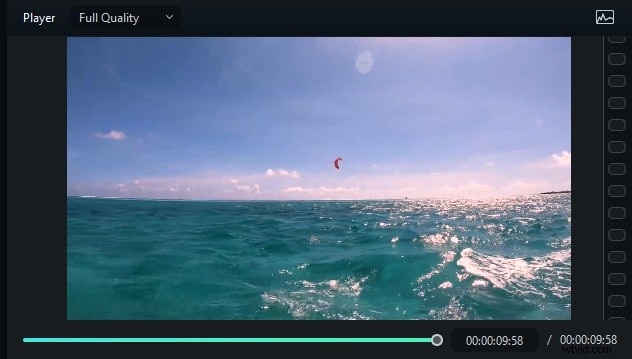
Kliknij dwukrotnie klip wideo lub audio, którego prędkość chcesz zmienić. W wyskakującym oknie edycji wybierz Prędkość>Jednolita prędkość.
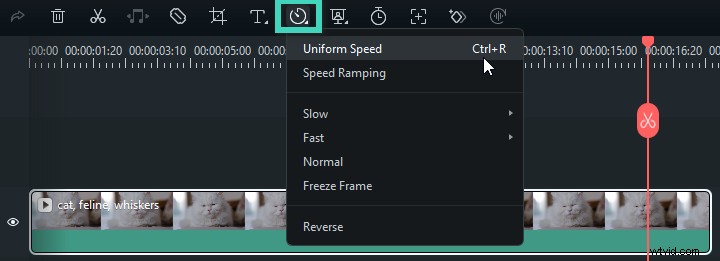
02 z 03Zmień prędkość wideo na stałą prędkość
Przeciągnij suwak Szybkość w prawo lub w lewo, aby przyspieszyć lub spowolnić prędkość odtwarzania. Opcjonalnie możesz wpisać preferowaną wartość w polu Czas trwania, aby uzyskać bardziej precyzyjne dane wyjściowe.
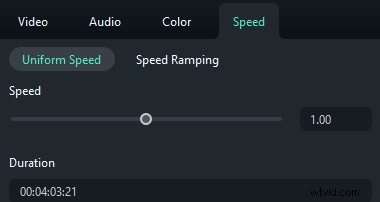
03 z 03Wyświetl podgląd wideo i zapisz
Kliknij przycisk Odtwórz w oknie podglądu lub naciśnij spację, aby wyświetlić podgląd modyfikacji.
Metoda 2:Zmodyfikuj prędkość odtwarzania wideo za pomocą zwiększania prędkości
01 z 03Przejdź do panelu zwiększania prędkości
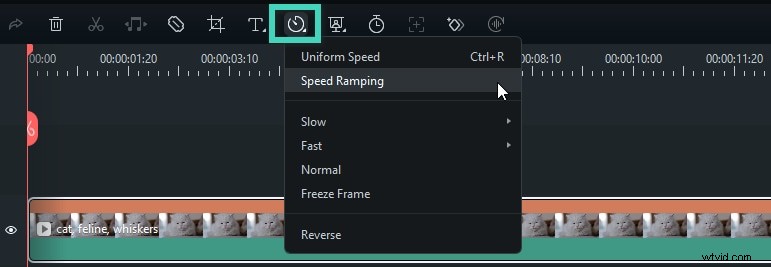
Kliknij wideo na osi czasu, a następnie kliknij ikonę Szybkość, wybierz opcję Zwiększanie prędkości, a na panelu właściwości zobaczysz kilka opcji:
02 z 03Wybierz i dostosuj ustawienie wstępne rampowania prędkości
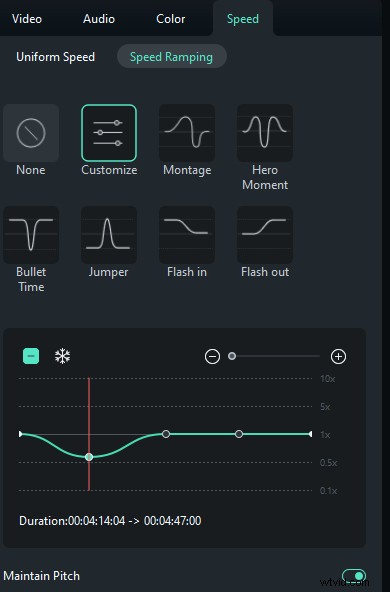
Wybierz jedno z ustawień wstępnych, aby zastosować zmienną prędkość wideo i dostosować je do swoich potrzeb. Zmiana prędkości będzie obowiązywać do momentu, aż głowica Play osiągnie następny punkt prędkości. Szybkość filmu będzie się stopniowo zmieniać w miarę przesuwania się głowicy Play pomiędzy punktami prędkości.
03 z 03Wyświetl podgląd wideo i zapisz
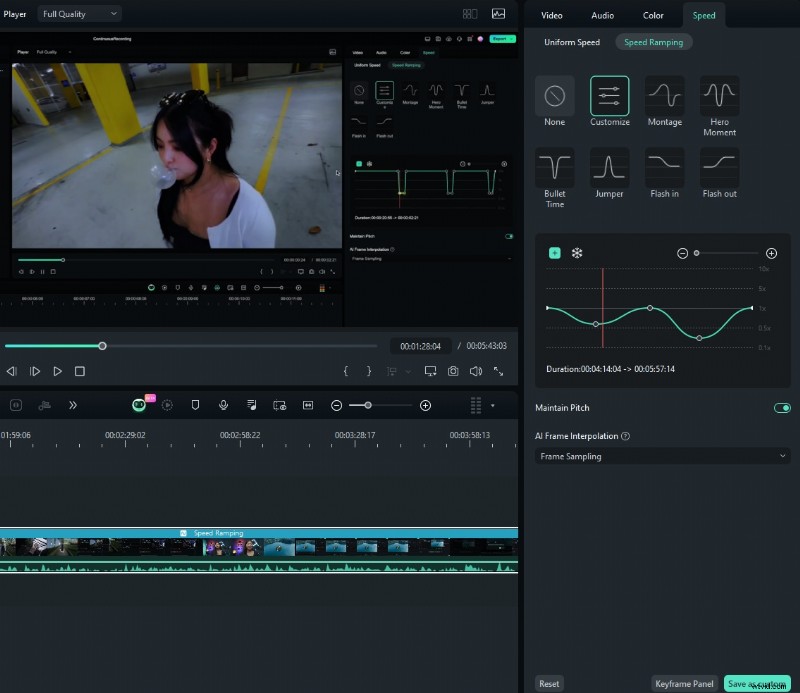
Naciśnij spację na klawiaturze lub kliknij przycisk Odtwórz w oknie podglądu, aby wyświetlić podgląd modyfikacji w filmie. Możesz kliknąć Resetuj, aby usunąć ustawienia. Możesz także zapisać ustawienie rampy prędkości, klikając przycisk Zapisz jako niestandardowy.
Zaawansowane wskazówki dotyczące szybkiego montażu Filmora
- Połącz wiele efektów szybkości: Filmora umożliwia zastosowanie różnych efektów prędkości do tego samego klipu wideo. Możesz na przykład przyspieszyć jedną sekcję klipu i spowolnić inną, tworząc dynamiczny i wciągający efekt wizualny.
- Użyj odtwarzania wstecznego dla efektów kreatywnych: Funkcja odtwarzania wstecz umożliwia tworzenie unikalnych efektów cofania czasu, które mogą być potężnym narzędziem do opowiadania historii lub tworzenia efektu wizualnego.
- Odwróć wideo: Aby odwrócić wideo na osi czasu, użytkownik musi nacisnąć klawisz „J” na klawiaturze. Zakres prędkości odtwarzania do cofania wideo wynosi od -x1 do -x32.
- Wstrzymaj film: Podczas edycji na osi czasu konieczne jest kilkukrotne wstrzymanie filmu, a czasami dotarcie do opcji pauzy może zająć trochę czasu. Aby to przyspieszyć, naciśnij klawisz „K” na klawiaturze, a odtwarzanie wideo zostanie wstrzymane.
Wniosek
CapCut to świetna opcja do szybkiej edycji w dowolnym miejscu, szczególnie dla użytkowników mobilnych. Jednak w przypadku bardziej zaawansowanych i profesjonalnych projektów wielościeżkowy montaż Filmory, funkcje oparte na sztucznej inteligencji i precyzyjna kontrola prędkości sprawiają, że jest to lepszy wybór. Niezależnie od tego, czy pracujesz nad prostym filmem, czy złożonym projektem montażowym, zrozumienie mocnych stron obu narzędzi pomoże Ci podjąć decyzję najlepszą dla Twoich potrzeb.

Filmora
⭐⭐⭐⭐⭐
Najlepsze oprogramowanie i aplikacja do edycji wideo oparte na sztucznej inteligencji