Gdy obraz będzie już sprawny technicznie, możesz rozpocząć fazę oceniania.
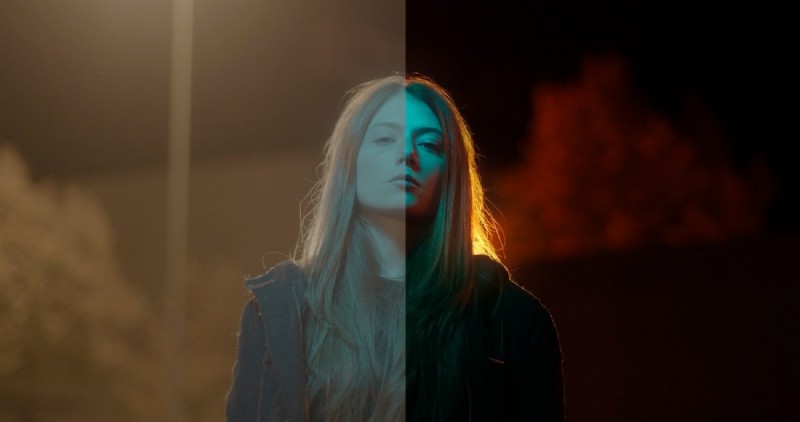
Korekcja koloru to coś więcej niż wizualne polerowanie; to urządzenie do opowiadania historii. Ciepła, złota nakładka może wywołać nostalgię, a głębokie, turkusowe cienie mogą zwiększyć napięcie. Zrozumienie narzędzi do oceniania dostępnych w Lightroomie gwarantuje efektywne wykorzystanie tej mocy.
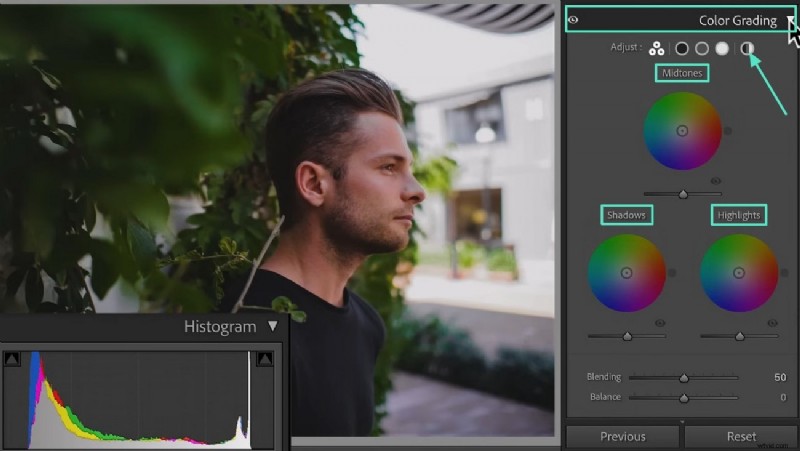
| Panel gradacji kolorów (cienie, półcienie, rozjaśnienia, globalny) | Dostosuj odcień i nasycenie niezależnie dla każdego zakresu tonalnego. | Użyj cieni i półcieni, aby uzyskać kinową głębię; koło Globalne stosuje jednolity odcień. |
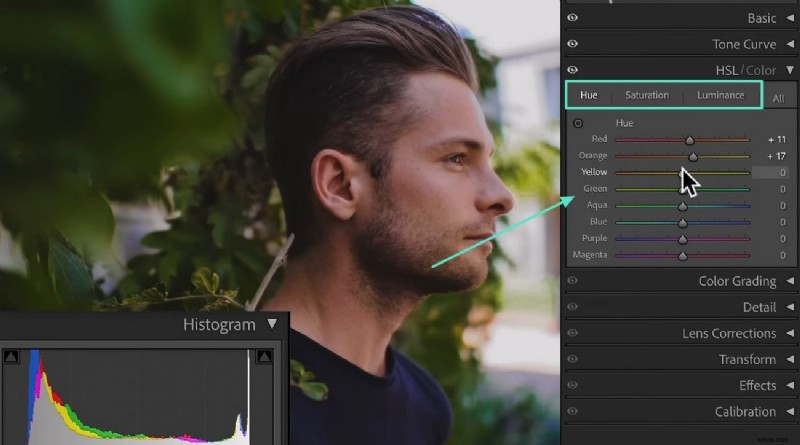
| Panel HSL / kolorowy | Dostosuj poszczególne zakresy kolorów. | Idealny do rzeźbienia odcieni skóry, nieba i liści. |
| Krzywa tonalna | Kontrast kształtu i rozkład tonów. | Wytwórz krzywe S, aby uzyskać efektowny efekt lub podnieś czerń, aby uzyskać efekt vintage; kanał RGB umożliwia izolowanie separacji kolorów. |
| Profile adaptacyjne | Automatyczne korekty oparte na sztucznej inteligencji. | Poprawia kolor i ton w oparciu o zawartość obrazu; obsługuje zarówno zdjęcia standardowe, jak i HDR. |
| Wybierz maskę krajobrazową | Ukierunkowane korekty dla scen plenerowych. | Automatycznie izoluje niebo, góry lub budynki, umożliwiając precyzyjne stopniowanie. |
| Globalne koło kolorów | Jednolity odcień kolorów na całym obrazie. | Zapewnia spójny nastrój w połączeniu z kołami tonalnymi. |
Część 3. Jak wykonać korekcję kolorów w Lightroomie (pełny przebieg pracy)
Poniższy proces krok po kroku odzwierciedla rutynę doświadczonych kolorystów. Dla przejrzystości podzielono go na siedem etapów.
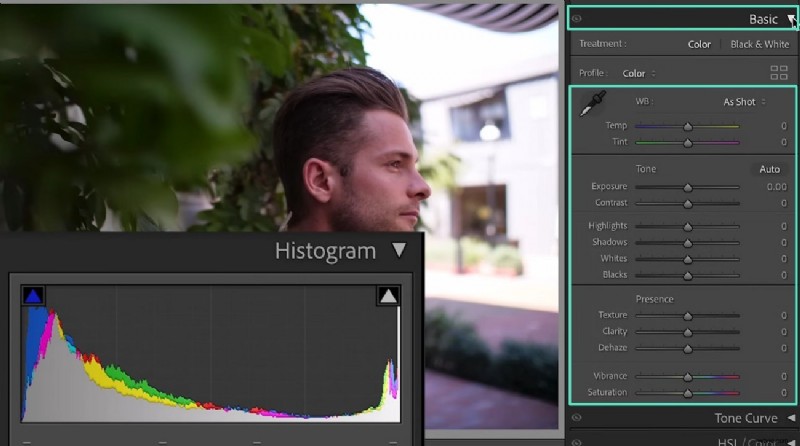
01 z 07:Załaduj obraz i wykonaj podstawową korektę
Otwórz docelowe zdjęcie w module Develop i rozpocznij od zakładki Podstawowe. Dostosuj balans bieli, ton i obecność, aż obraz będzie neutralny.
02 z 07:Regulacja krzywej tonalnej
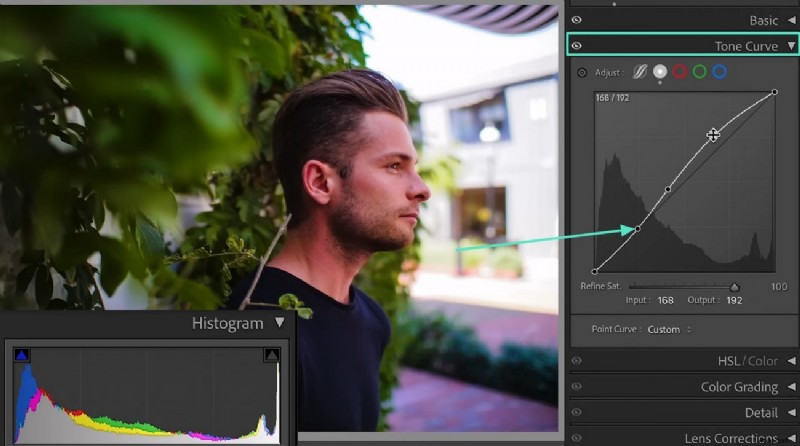
Przejdź do panelu Krzywa tonalna. Dodaj punkty do krzywej, aby uwypuklić cienie, pogłębić rozjaśnienia lub wyrzeźbić kontrast. W razie potrzeby dostosuj każdy kanał RGB.
03 z 07:HSL / Panel kolorów
Przejdź do panelu HSL, aby dostosować odcień, nasycenie i luminancję dla określonych próbek kolorów, na przykład wzmocnić błękit nieba lub złagodzić zieleń liści.
04 z 07:Koła do gradacji kolorów
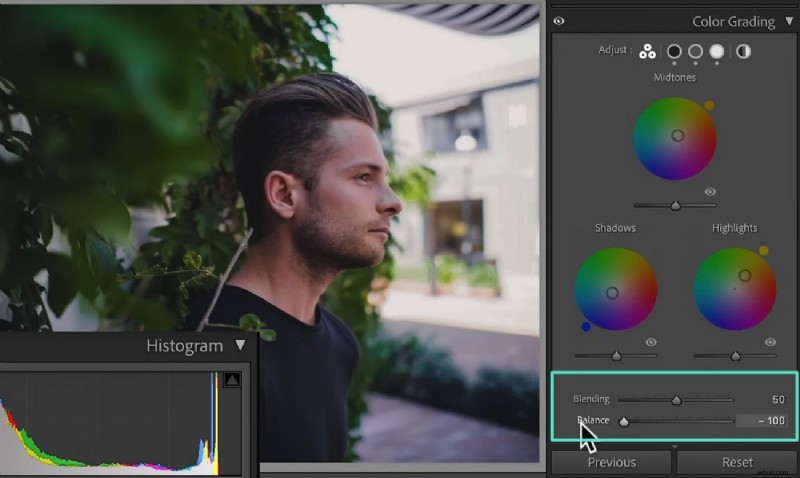
Otwórz kartę Gradacja kolorów i zacznij od kół Cienie, Półcienie i Podświetlenia, a następnie koła Globalnego, aby uzyskać ogólny odcień.
05 z 07:Cienie i półcienie
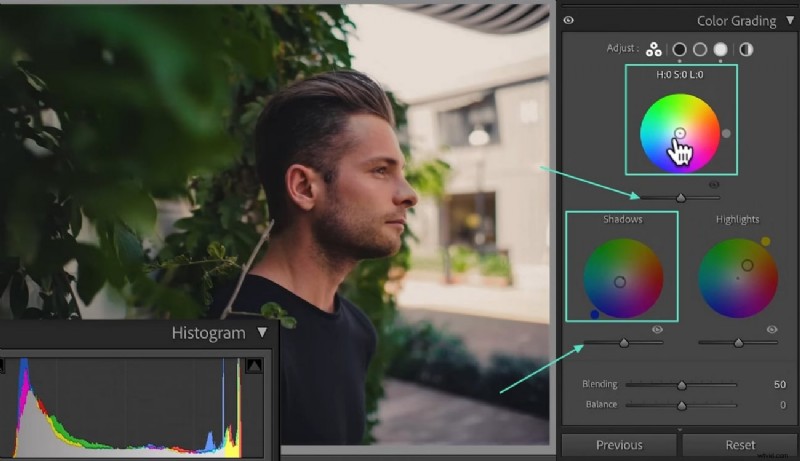
Przeciągnij koło Cienie w kierunku żądanego odcienia, aby uzyskać głębokie cienie, i dostosuj koło Półcienie, aby ukształtować kolory w średnim zakresie.
06 z 07:Prześwietlenia i jasność
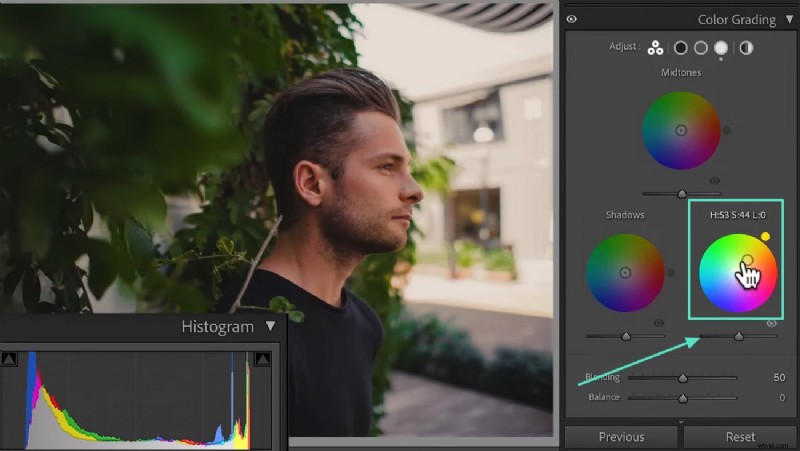
Zastosuj koło Prześwietlenia, aby przyciemnić jasne obszary, a następnie użyj suwaka Luminancja pod każdym kołem, aby kontrolować intensywność każdego zakresu tonalnego.
07 z 07:Mieszanie i równowaga
Użyj suwaka Mieszanie, aby wygładzić przejścia między tonami, i dostosuj suwak Balans, aby w razie potrzeby podkreślić cienie lub światła.
Część 4. Korekcja kolorów za pomocą prostszej i szybszej alternatywy
Chociaż Lightroom przoduje w edycji zdjęć, nie jest przeznaczony do korekcji kolorów wideo. Twórcom filmów i kamerzystów Wondershare Filmora oferuje usprawniony przepływ pracy, który odpowiada kinowej jakości, jaką Lightroom zapewnia zdjęciom.
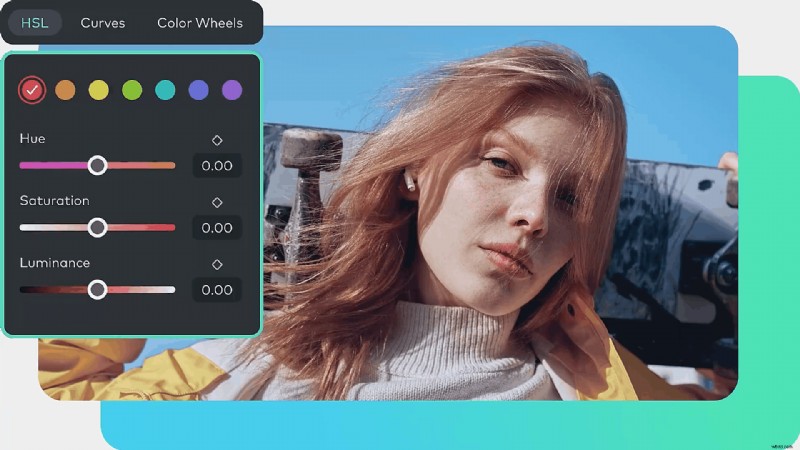
Funkcja AI Color Palette firmy Filmora automatycznie wyodrębnia paletę obrazu referencyjnego, a natywne narzędzia do oceniania pozwalają z łatwością stworzyć niestandardowy wygląd. Jest to idealne rozwiązanie dla twórców, którym zależy na szybkiej i skutecznej edycji filmów.
01 z 05:Zaimportuj swój klip
- Uruchom Filmorę i utwórz nowy projekt.
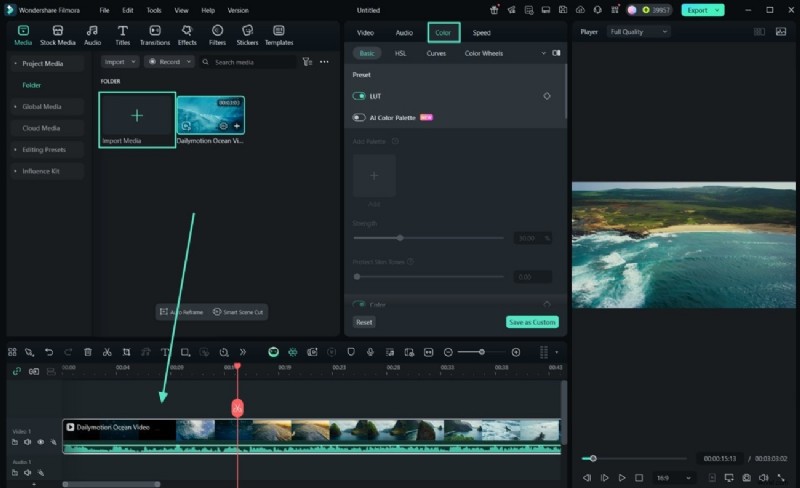
- Zaimportuj klip wideo i przeciągnij go na oś czasu.
- Kliknij dwukrotnie klip, aby otworzyć panel edycji i wybierz kartę „Kolor”.
02 z 05:Wykonaj podstawową korekcję kolorów
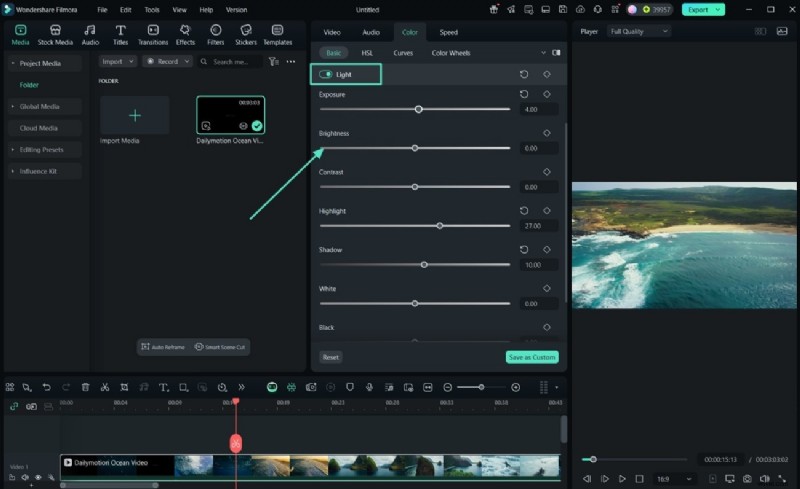
W sekcji „Światło” dostosuj Jasność, Cienie i Ekspozycja. Następnie dostosuj balans bieli za pomocą suwaków Temperatura i Odcień.
03 z 05:Użyj zaawansowanych narzędzi do gradacji kolorów
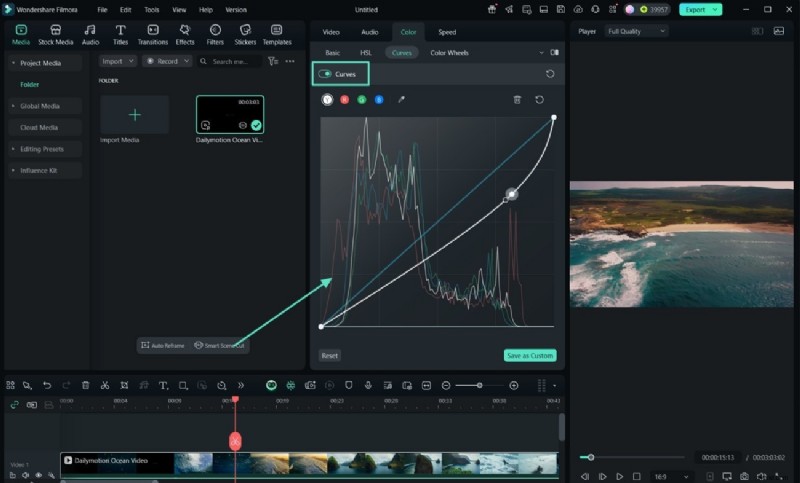
Użyj narzędzia Krzywe do kontrastu, zastosuj tabele 3D LUT, chroń odcienie skóry i dostosuj suwaki HSL, aby uzyskać ukierunkowaną kontrolę kolorów.
04 z 05:Zaimplementuj paletę kolorów AI
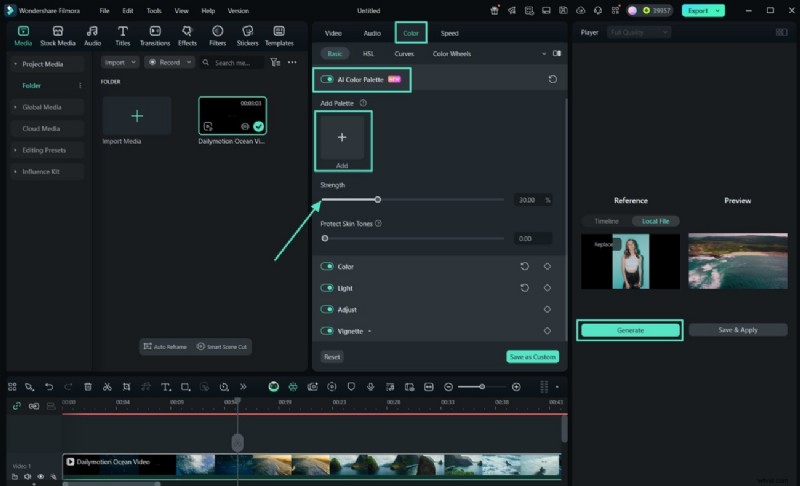
- Włącz funkcję palety kolorów AI.
- Prześlij obraz referencyjny lub wybierz ramkę.
- Filmora generuje paletę kolorów i stosuje ją do klipu.
- Dostosuj suwak Siła, aby kontrolować intensywność.
05 z 05:Podgląd i eksport
- Użyj narzędzia porównania A/B, aby porównać stan przed i po.
- Zapisz ocenę jako ustawienie wstępne dla przyszłych projektów.
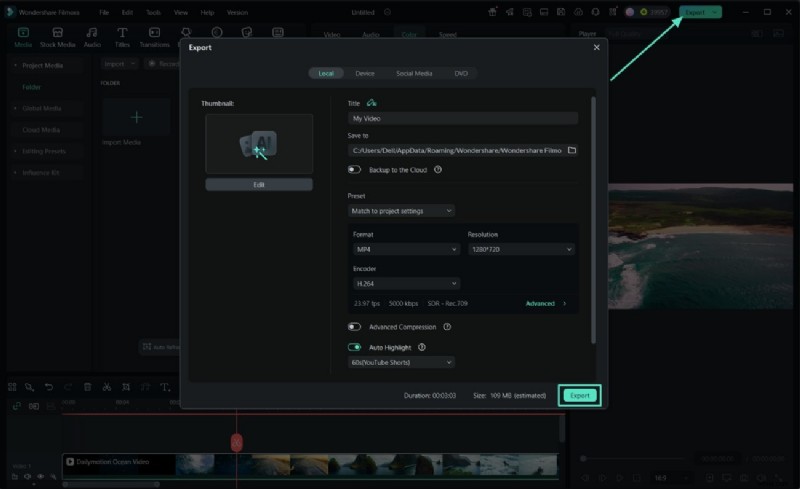
- Wyeksportuj ostateczny film w preferowanym formacie.
Wersja komputerowa Filmory umożliwia montaż na pełną skalę, a aplikacja mobilna umożliwia szybką edycję w dowolnym miejscu.
Wniosek
Krótko mówiąc, opanowanie kinowej gradacji kolorów w Lightroomie przekształca zwykłe zdjęcia w fascynujące narracje wizualne. Chociaż Lightroom pozostaje najpopularniejszą platformą do tworzenia zdjęć, narzędzia takie jak Filmora zapewniają niezbędny przepływ pracy w przypadku projektów wideo. Łącząc precyzyjną korektę z ekspresyjną korekcją, możesz konsekwentnie tworzyć obrazy i nagrania, które przemawiają do odbiorców.

Filmora – ⭐⭐⭐⭐⭐ Najlepsze oprogramowanie i aplikacja do edycji wideo oparte na sztucznej inteligencji
Oprogramowanie do Edycji Wideo