Jak każdy inny program do nagrywania wideo, Photo Booth wykorzystuje wiele pamięci i procesorów. Dlatego podczas nagrywania nie należy używać innych aplikacji, ponieważ mogą one zużywać przepustowość komputera i powodować pogorszenie jakości wideo. Ponadto większość użytkowników komputerów Mac skarży się, że aplikacja Photo Booth zawiesza się i ulega awarii podczas nagrywania wideo lub że występuje problem z zawieszaniem się/opóźnieniem.
Program często się zawiesza, nawet wkrótce po rozpoczęciu nagrywania, co wskazuje, że nie jest to problem spowodowany czasem trwania lub rozmiarem filmu. Naciśnij przycisk stop, aby po zakończeniu nagrywania zobaczyć słynne „wirujące koło śmierci” lub symbol piłki plażowej. Jak zauważyło wielu użytkowników, możesz napotkać następujące problemy z Photo Booth.
- Podczas nagrywania filmów Photo Booth zawiesza się co 30 sekund.
- Nagrywanie wideo w Fotobudce jest powolne.
- Po zrobieniu zdjęcia Photo Booth zawiesza się i nie pojawia się żadne zdjęcie.
- Obraz i dźwięk w nagraniu Photo Booth nie są zsynchronizowane.
Jak naprawić wideo z fotobudki, żeby się nie zawieszało?
Oto kilka sposobów na zabezpieczenie fotobudki przed zamarzaniem:
- Jeśli nagrywasz, używając wielu aplikacji innych niż oprogramowanie Photo Booth, procesor Twojego Maca może zbliżać się do maksymalnej wydajności. Po zamknięciu wszystkich innych programów spróbuj nagrać.
- Przed nagraniem filmu uruchom ponownie komputer Mac, aby mieć pewność, że nie przeszkadzają Ci liczne konta użytkowników ani używane przez nich aplikacje/widżety.
- Sprawdź, czy na dysku startowym komputera jest wystarczająca ilość wolnego miejsca. Aby sprawdzić dostępne wolne miejsce na komputerze Mac, przejdź do polecenia menu Finder> Plik> Uzyskaj informacje. Możesz zwolnić miejsce na dysku, przenosząc pliki na inny dysk i usuwając pliki z dysku startowego, których już nie potrzebujesz.
- Po przeniesieniu zdjęć i filmów z aplikacji Photo Booth do innego katalogu uruchom ponownie oprogramowanie.
- Wybierz opcję Uzyskaj informacje i zaznacz opcję Otwórz w trybie 32-bitowym, klikając prawym przyciskiem myszy lub klikając z klawiszem Control na Photo Booth w folderze programów.
- Oprogramowanie systemowe może być również źródłem tych symptomów.
- Zaktualizuj oprogramowanie systemowe do najnowszej wersji.
- NVRAM/PRAM należy zresetować.
- Aby sprawdzić, czy masz uprawnienia do odczytu i zapisu w Photo Booth w folderze programów, kliknij go prawym przyciskiem myszy lub kliknij go z klawiszem Control i kliknięciem i wybierz Uzyskaj informacje. Daj sobie pozwolenie na czytanie i pisanie, jeśli nie zrobiłeś tego wcześniej.
- Jeśli po wypróbowaniu wszystkich powyższych metod Twoja Photo Booth nadal się zawiesza i ulega awarii, zainstaluj ponownie system OS X.
- Kiedy nagrywasz film za pomocą aparatu, upewnij się, że działa on w iMovie (iMovie (ikona aparatu gdzieś w dole po lewej stronie). Jeśli problem będzie się powtarzał w iMovie, oznacza to problem ze sprzętem aparatu, wymagający zwrotu komputera Mac do Apple.
- Jeśli iMovie działa prawidłowo, spróbuj usunąć preferencje Photo Booth:/Library/Preferences/com.apple. Ponadto należy usunąć PhotoBooth.plist.
Dodatkowa wskazówka:jak edytować film na komputerze?
Wondershare Filmora to bez wątpienia najlepszy edytor wideo na komputery PC na rynku i zasługuje na to, aby znaleźć się na szczycie naszej listy.
Odkryjesz profesjonalne narzędzia, które pomogą Ci poprawić jakość wideo oraz ponad 300 kreatywnych filtrów i efektów, które nadadzą Twojemu filmowi nowy, świeży wygląd bez dużego wysiłku dzięki edytorowi wideo Filmora. To narzędzie jest jednym z najbardziej niezawodnych, poza funkcjami, które pozwalają łatwo modyfikować obrót wideo.
Krok 1:Zaimportuj plik wideo
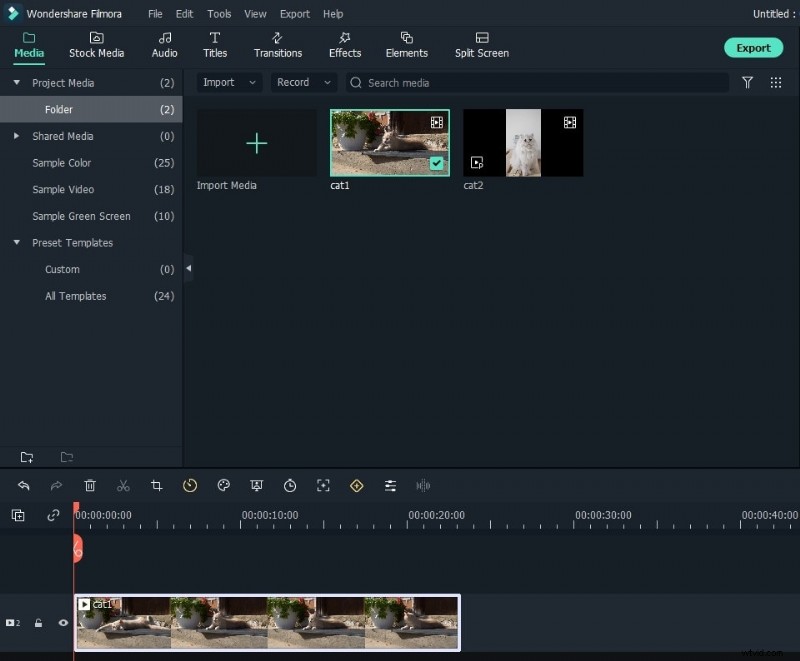
Aby uzyskać dostęp do głównego interfejsu edycji, otwórz Wondershare Filmora i wybierz „Nowy projekt”. Następnie wybierz opcję „Importuj”, aby załadować pliki z komputera. Możesz także podłączyć swoje urządzenia, przeciągając i upuszczając pliki do oprogramowania lub korzystając z opcji Importuj. Filmora z łatwością obsługuje obrazy, wideo i pliki audio.
Krok 2:Zorganizuj multimedia
Zakładka Media Filmory, pod przyciskiem Załaduj, będzie przechowywać pliki zaimportowane do edytora. Jednak podczas wyszukiwania klipów wideo, które chcesz dodać do osi czasu, praca z wieloma różnymi plikami w jednym projekcie staje się znacznie trudniejsza. Aby zmniejszyć bałagan i zamieszanie, użyj funkcji Mój album, która umożliwia tworzenie folderów i porządkowanie plików.
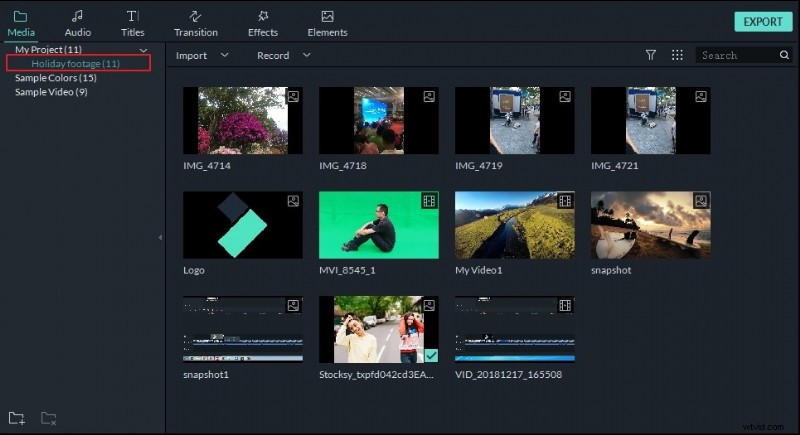
Aby utworzyć i nazwać nowy folder, kliknij ikonę Dodaj nowy folder znajdującą się w prawym górnym rogu ekranu edytora, znajdującą się na dole strony Mój projekt. Możesz sortować nagrania alfabetycznie lub w inny sposób, który poprawi Twoją wydajność i skróci czas przeglądania plików.
Krok 3:Dodaj efekty
Możesz teraz odłączyć pliki audio i wideo, dodać muzykę, wykonać przejścia między klipami lub skorzystać z jednego z wielu efektów graficznych Filmory po usunięciu wszystkich niepożądanych sekcji z klipów wideo.
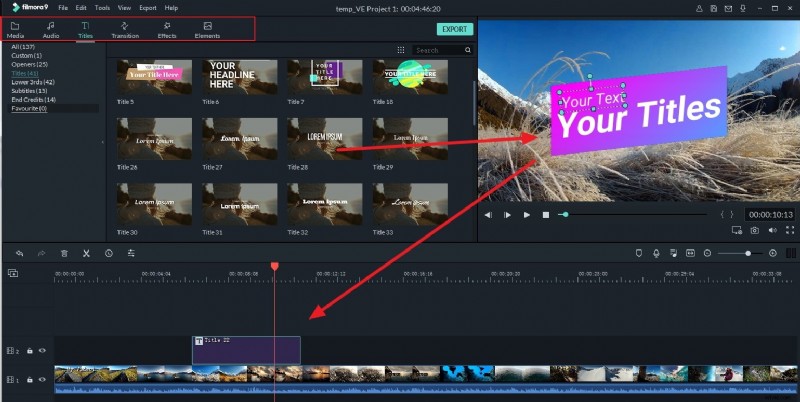
Jeśli chcesz dodać tytuły początkowe, napisy końcowe lub napisy do filmu, kliknij ikonę Tekst/Credit. Oprogramowanie zawiera różne szablony tekstowe, których można używać z różnych powodów. Przeciągnij i upuść wybrany szablon w odpowiednim miejscu na osi czasu, a następnie użyj pola podglądu oprogramowania, aby dodać wymagany tekst.
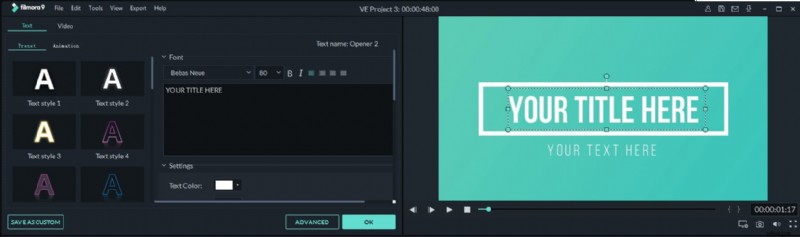
Obok symbolu Tekst/Kredyt znajdziesz ikonę Przejścia na pasku narzędzi edytora, która daje dostęp do setek ustawień. Dowiedz się więcej o przejściach wideo i sposobach ich stosowania w Filmorze, oglądając ten samouczek wideo.
Krok 4:Eksportuj i udostępniaj
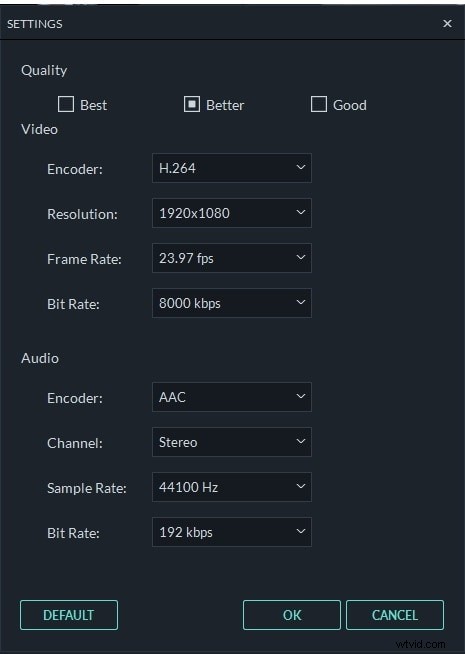
Gdy masz pewność, że nie chcesz już nic zmieniać ani dodawać do swojego projektu, kliknij przycisk Eksportuj. Możesz szybko wybrać format pliku wideo w menu Format w oknie Wyjście i zoptymalizować wideo pod kątem smartfonów, iPadów lub konsol do gier, takich jak PS4 lub Xbox One.
Na karcie Format wybierz typ pliku, który najlepiej pasuje do projektu, nad którym pracujesz, nadaj filmowi tytuł i wybierz folder na dysku twardym, do którego wideo zostanie wyeksportowane. Następnie możesz wybrać rozdzielczość wideo, zmodyfikować liczbę klatek na sekundę i wybrać koder, klikając przycisk Ustawienia.