
Twórz filmy wysokiej jakości — Wondershare Filmora
Łatwy i wydajny edytor wideo YouTube
Do wyboru liczne efekty wideo i audio
Szczegółowe tutoriale udostępnia oficjalny kanał
Łączenie klatek to technika edycji wideo używana do tworzenia płynnych przejść między dwiema klatkami wideo. Proces ten jest często używany do tworzenia efektów specjalnych lub przejść między dwoma różnymi klipami wideo. Łączenie klatek można wykonać ręcznie lub za pomocą oprogramowania.
Podczas łączenia klatek odbywa się ręcznie, edytor pobierze dwie kolejne klatki i połączy je. Odbywa się to za pomocą procesu zwanego przenikaniem światła. Przenikanie ma miejsce, gdy pierwsza klatka stopniowo zanika, a druga klatka stopniowo się rozjaśnia. Rezultatem jest płynne przejście między dwiema klatkami.
Łączenie ramek można również wykonać za pomocą oprogramowania. Wiele programów oferuje możliwości łączenia klatek, takie jak Adobe Premiere Pro i inne. Te programy zazwyczaj mają interfejs użytkownika, który pozwala użytkownikowi wybrać dwie klatki, które chcą połączyć. Oprogramowanie automatycznie wykona proces przenikania.
W tym artykule
Co to jest łączenie klatek w Premiere Pro?
W programie Adobe Premiere Pro łączenie klatek to wbudowana funkcja, której można używać do tworzenia płynnych przejść między dwiema klatkami wideo. Dostęp do tej funkcji można uzyskać, wybierając kartę „Efekty” i wybierając opcję „Łączenie klatek”.
Korzystając z łączenia klatek w programie Premiere Pro, użytkownik musi najpierw wybrać dwie klatki, które chcą połączyć. Użytkownik może następnie określić stopień przenikania, jaki chce zastosować. Oprogramowanie automatycznie wykona proces łączenia klatek.
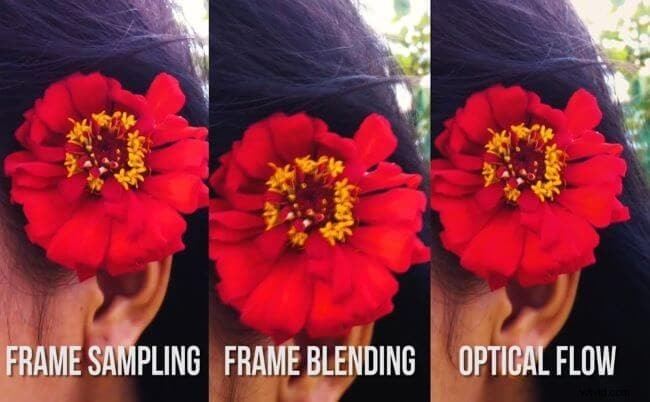
Jak wybrać łączenie klatek/próbkowanie klatek/przepływ optyczny
Różne typy łączenia klatek to:
- Próbkowanie klatek: najlepsze dla płynnych ruchów, bez zniekształceń obrazu.
- Przepływ optyczny: gładsze rezultaty, ale może powodować zniekształcenie obrazu.
- Łączenie klatek: połączenie obu, pewne zniekształcenie obrazu, ale gładsze rezultaty.
Zatem wybór rodzaju łączenia klatek zależy od materiału filmowego i oczekiwanych rezultatów. Jeśli chcesz uzyskać płynne rezultaty bez zniekształceń obrazu, najlepszym rozwiązaniem będzie próbkowanie klatek. Jeśli jednak nie przeszkadza Ci pewne zniekształcenie obrazu w zamian za płynniejsze rezultaty, lepszym wyborem będzie przepływ optyczny lub łączenie klatek.
Jak zdecydować, która opcja jest najlepsza do Twojego zastosowania? Wyjaśnijmy więcej, a to zależy od materiału filmowego i pożądanych rezultatów. Jeśli chcesz uzyskać płynne rezultaty bez zniekształceń obrazu, najlepszym rozwiązaniem będzie próbkowanie klatek. Jeśli jednak nie przeszkadza Ci pewne zniekształcenie obrazu w zamian za płynniejsze rezultaty, lepszym wyborem będzie przepływ optyczny lub łączenie klatek.
Jak korzystać z wygładzania klatek w programie Adobe Premiere Pro?
Krok 1.
Korzystanie z łączenia klatek w programie Adobe Premiere Pro jest prostym procesem. Najpierw użytkownik będzie musiał wybrać dwie klatki, które chce połączyć. Użytkownik może następnie określić stopień przenikania, jaki chce zastosować. Oprogramowanie automatycznie wykona proces łączenia klatek.
Aby rozpocząć, otwórz program Adobe Premiere Pro i załaduj dwie klatki, które chcesz połączyć. Po załadowaniu klatek wybierz zakładkę „Efekty”, a następnie wybierz opcję „Łączenie klatek”.
Krok 2.
Następnie wybierz dwie klatki, które chcesz połączyć. Możesz to zrobić, klikając pierwszą klatkę, a następnie przytrzymując klawisz „Shift” i klikając drugą klatkę.
Po wybraniu obu klatek określ stopień przenikania, który chcesz zastosować. Można to zrobić regulując suwak „Crossfade Duration”. Oprogramowanie automatycznie wykona proces łączenia klatek.
Łączenie klatek to prosty i skuteczny sposób na uzyskanie płynnych przejść pomiędzy dwiema klatkami wideo. Ta technika może stworzyć wiele różnych efektów, takich jak rozpuszczanie, zanikanie i inne. Łączenie klatek to wbudowana funkcja programu Adobe Premiere Pro, do której można uzyskać dostęp, wybierając kartę „Efekty”, a następnie opcję „Łączenie klatek”. Aby użyć łączenia klatek, po prostu wybierz dwie klatki, które chcesz zmieszać i określ stopień przenikania, który chcesz zastosować. Oprogramowanie automatycznie wykona proces łączenia klatek.
Możesz także rozważyć Filmorę do mieszania klatek.
Filmora to oprogramowanie do edycji wideo, które umożliwia tworzenie, edytowanie i eksportowanie filmów. Oprogramowanie zawiera różne funkcje, takie jak możliwość dodawania tekstu, przejść i efektów. Możesz także używać Filmory do tworzenia tytułów, dolnych tercji itp.
Jak korzystać z Filmory?
Aby skorzystać z Filmory, po prostu załaduj film, który chcesz edytować i wprowadź żądane zmiany. Gdy będziesz zadowolony z wyników, wyeksportuj wideo, a zostanie ono zapisane w wybranym przez Ciebie formacie.
Jak używać łączenia klatek w Filmorze?
Korzystając z łączenia klatek w Filmorze, należy pamiętać o kilku rzeczach.
Po pierwsze, oprogramowanie obsługuje tylko pliki AVI i WMV. Po drugie, funkcja łączenia klatek jest dostępna tylko w płatnej wersji oprogramowania. Wreszcie, łączenia klatek można używać tylko w przypadku dwóch klatek wideo na raz.
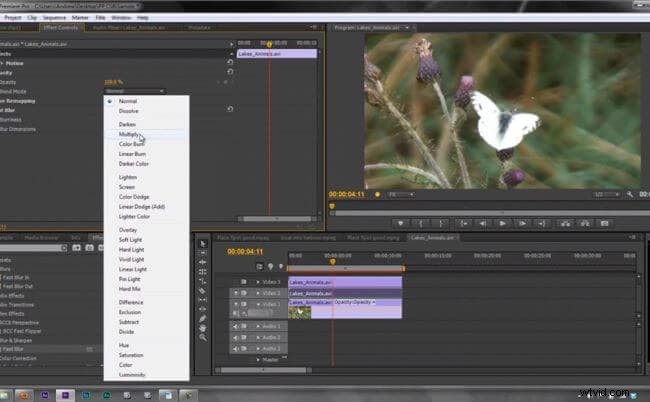
Film składa się z odrębnych warstw połączonych ze sobą, aby stworzyć niepowtarzalny i atrakcyjny wygląd. Istnieje sztuka tworzenia ruchomej klatki z więcej niż jednego filmu lub zdjęcia. Chociaż technika ta jest znacznie starsza, a ludzie podejmują się jej z dużym nakładem pracy, ostatnio stała się prostsza. Mamy teraz łatwiejszą metodę łączenia dwóch lub więcej klipów w jedną klatkę, którą nazywamy trybami mieszania.
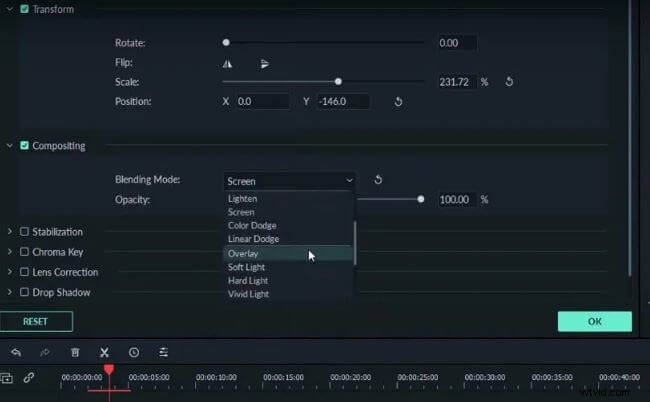
Jak komponować przy użyciu trybów mieszania?
- Wybierz filmy i efekty, które chcesz nałożyć.
- Kliknij dwukrotnie klip nakładki na osi czasu, aby wyświetlić i dostosować opcje wideo dla efektu podzielonego ekranu.
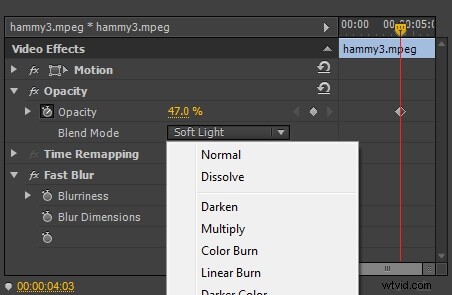
- Przejdź do sekcji Komponowanie i wybierz Tryb mieszania z menu rozwijanego, aby zastosować efekt. Jeśli chcesz nałożyć efekt na wideo, wybierz opcję Ekran z menu rozwijanego.
Łączenie klatek to prosty i skuteczny sposób na uzyskanie płynnych przejść pomiędzy dwiema klatkami wideo. Ta technika może stworzyć wiele różnych efektów, takich jak rozpuszczanie, zanikanie i inne. Łączenie klatek to wbudowana funkcja w Filmorze, do której można uzyskać dostęp, ładując wideo, które chcesz edytować, a następnie wprowadzając żądane zmiany. Gdy będziesz zadowolony z wyników, wyeksportuj wideo, a zostanie ono zapisane w wybranym przez Ciebie formacie.
Zaawansowane funkcje Filmory 11
Najnowsza wersja Filmory (11.2.1) zawiera kilka nowych i ulepszonych funkcji, takich jak:
- Możliwość dodawania teksturowanych obrazów tła
- Zaktualizowany interfejs użytkownika
- Większa różnorodność szablonów tytułów
- Więcej efektów wideo i dźwiękowych
- Większa wydajność i stabilność
Filmora to dobry wybór dla montażystów wideo, którzy chcą zrobić więcej ze swoim oprogramowaniem. Program zawiera wszystkie podstawowe funkcje edytora wideo, takie jak możliwość dodawania tekstu, przejść i efektów. Ponadto Filmora zawiera także bardziej zaawansowane funkcje, takie jak możliwość dodawania teksturowanych obrazów tła oraz możliwość tworzenia tytułów, niższych części trzecich i nie tylko.
Wniosek:
● Łączenie klatek to prosty i skuteczny sposób tworzenia płynnych przejść pomiędzy dwiema klatkami wideo. Techniki tej można używać do tworzenia różnych efektów, takich jak rozpuszczanie, zanikanie i inne. Łączenie klatek to wbudowana funkcja w Filmorze, do której można uzyskać dostęp, ładując wideo, które chcesz edytować, a następnie wprowadzając żądane zmiany. Gdy będziesz zadowolony z wyników, wyeksportuj wideo, a zostanie ono zapisane w wybranym przez Ciebie formacie.