
Twórz filmy wysokiej jakości — Wondershare Filmora
Łatwy i wydajny edytor wideo YouTube
Do wyboru liczne efekty wideo i audio
Szczegółowe tutoriale udostępnia oficjalny kanał
A zatem nakręciłeś swój film dobrą techniką kamery i dobrą kamerą; jak sprawić, by wyglądało to tak, jakby zostało nakręcone starym PXL 2000? Cóż, rozwiązaniem jest dodanie do materiału filmowego niewielkich drgań aparatu. Jeśli kiedykolwiek byłeś w parku rozrywki, prawdopodobnie widziałeś efekt drgań aparatu. Drgania kamery wideo mogą być potężnym narzędziem do opowiadania historii i tworzenia efektownej sceny. Pomaga budować napięcie i sprawia, że film jest bardziej realistyczny. W tym artykule dowiesz się, jak dodać drgania aparatu do swoich filmów za pomocą programu Adobe After Effects.
W tym artykule
Dlaczego musimy dodać efekt drgań aparatu do filmu?
Czy próbowałeś kiedyś dodać do swoich filmów prosty efekt drgań aparatu? Znasz te fajne efekty wstrząsania, które mogłeś zobaczyć na amatorskich lub profesjonalnych filmach w Internecie? Cóż, jeśli tak, to prawdopodobnie myślałeś, że to niemożliwe. Efekt drgań aparatu to technika stosowana w klipach, w której drżące ruchy kamery powodują, że obraz wygląda bardziej kinowo i realistycznie. Zastosowanie efektu drgań aparatu ma na celu ukrycie wad podczas nagrywania filmu.
Drgania aparatu są często mylone ze słabymi zdjęciami. Może ulepszyć Twój film. Na przykład, jeśli filmujesz pościg samochodowy lub inną scenę, w której jest dużo ruchu i akcji, uwzględnienie drgań kamery może sprawić, że będzie bardziej realistyczny.
Efekt drgań aparatu może być doskonałym sposobem na dodanie realizmu do Twoich filmów. Niezależnie od tego, czy tworzysz film, który ma przypominać prawdziwą scenę, np. przedstawiającą napad, czy też film, który ma być nakręcony w stylu dokumentalnym, np. film, możesz wykorzystać to jako skuteczne narzędzie. Możesz rozważyć dodanie drgań aparatu do swoich filmów z następujących powodów:
- Ten efekt drgań aparatu sprawia, że Twój film jest bardziej kreatywny. Jeśli chcesz, aby Twój film różnił się od filmów produkowanych przez inne firmy, dodanie tego efektu będzie dobrym pomysłem.
- Twoi odbiorcy będą mogli lepiej utożsamić się z Twoim filmem, jeśli widzieli już podobne filmy.
- Dodanie drgań kamery do filmu sprawi, że będzie on ciekawszy i bardziej wciągający dla widzów.
- To świetny sposób na zamaskowanie wszelkich błędów, które mogłeś popełnić podczas produkcji filmu. W końcu nie jesteśmy idealnymi ludźmi, więc nie możemy za każdym razem tworzyć doskonałych filmów!”
- Możesz używać drgań aparatu, aby symulować wrażenie przebywania w środowisku wolnym od kontroli (np. na łodzi).
- Możesz ich użyć, aby wywołać u widza/publiczności wrażenie pilności, dodając do sekwencji rozmycie ruchu.
Jak dodać drgania aparatu do wideo w After Effects
Jeśli chodzi o edycję wideo, bardzo przydatna jest umiejętność wprawiania warstw w After Effects. Prawidłowe użycie może dodać subtelny ruch do statycznej klatki, podkreślić ważny obiekt, a nawet sprawić, że postać zadrży ze strachu! W tym samouczku dowiesz się, jak efektywnie używać wyrażenia poruszania, aby wpływać na warstwę w całej kompozycji.
Krok 1. Wybierz warstwę, którą chcesz wstrząsnąć z pliku After Effects.
Załóżmy, że masz obraz lub film przedstawiający obiekt i chcesz zastosować go, aby uzyskać efekt wstrząsania, jest to całkiem proste. Wystarczy wykonać czynności opisane poniżej.
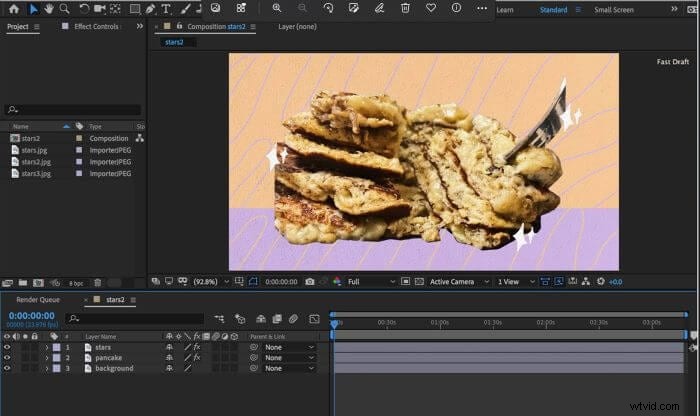
Krok 2. Naciśnij klawisz alt/opcja, a następnie kliknij stoper obok „pozycji”.
Dodajesz „wyrażenie” do osi czasu, gdy tekst pozycji zmienia kolor na czerwony i zaczynasz pisać. Używając języka kodowania zaadaptowanego z JavaScript, możesz zastosować złożony ruch do warstw.
Po ponownym naciśnięciu klawisza alt/opcja na stoperze możesz edytować swoje wyrażenie w dowolnym momencie lub klikając strzałkę obok „pozycji”, a następnie klikając dwukrotnie tekst na osi czasu.
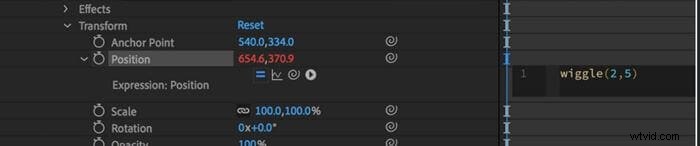
Krok 3. Wpisz „Wiggle (3,8)” i odpowiednio dostosuj ustawienia.
W tym wyrażeniu pierwsza liczba wskazuje częstotliwość Wiggle – w zasadzie, jak szybko wydaje się drżeć. Jego amplituda to druga liczba, która wskazuje, jak daleko się porusza. Liczby można regulować według własnego uznania. Warstwy będą się mocno, ale powoli trzęsły, gdy użyją Wiggle (2,40). Polecenie „Przesuń (10,3)” powoduje szybkie przesuwanie warstwy bez zbytniego ruchu w jednym kierunku.
Krok 4. Dostosuj liczbę klatek na sekundę swojej kompozycji.
Aby ogólny efekt był bardziej „chwiejny”, możesz zmniejszyć liczbę klatek na sekundę wideo, przechodząc do opcji Kompozycja> Ustawienia kompozycji. After Effects korzysta z częstotliwości klatek wynoszącej 24,5. Jeśli chcesz uzyskać wrażenie niestabilności, możesz ustawić ją na „8”.
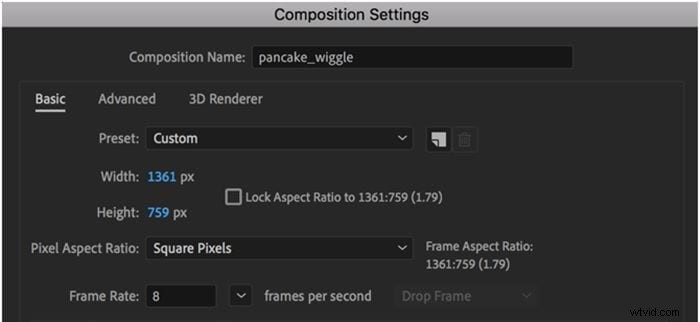
Cała kompozycja stanie się bardziej przerywana, jeśli zmniejszysz liczbę klatek na sekundę, więc może nie być tego warte, jeśli w kompozycji znajdują się inne ruchome elementy. Dostosuj szybkość klatek warstwy zawierającej poruszający się obiekt tylko wtedy, gdy chcesz, aby miał on wpływ na tę warstwę.
Premia! Wstępne ustawienia drgań aparatu dla efektów After
Pracując z After Effects, będziesz musiał nakręcić film wykorzystujący drgania aparatu. Aby przejąć kontrolę nad aparatem, ważne jest dokładne zapoznanie się z instrukcją. After Effects udostępnia nam gotowe presety, które możemy szybko i łatwo wykonać. Oto zestaw 5 gotowych ustawień drgań aparatu, które pomogą Ci stworzyć efekty ruchu.
Normalne światło 1
To ustawienie wstępne zapewnia lekkie drgania aparatu, jak w przypadku normalnego obiektywu.
Rozdzielczość:2K (2048x1080) i 4K (4096x2160)
Liczba klatek na sekundę:29,97 kl./s
Trzęsienie ziemi 1
To ustawienie wstępne daje wrażenie drgań aparatu, zupełnie jak podczas trzęsienia ziemi.
Rozdzielczość:2K (2048x1080) i 4K (4096x2160)
Liczba klatek na sekundę:29,97 kl./s
Normalny ciężki 1
To ustawienie wstępne zapewnia wrażenie silnych drgań aparatu w przypadku normalnego obiektywu.
Rozdzielczość:2K (2048x1080) i 4K (4096x2160)
Liczba klatek na sekundę:29,97 kl./s
Teleobiektyw 1
To ustawienie wstępne daje efekt lekkich drgań aparatu powodowanych przez teleobiektyw.
Rozdzielczość:2K (2048x1080) i 4K (4096x2160)
Liczba klatek na sekundę:29,97 kl./s
Szeroki, ciężki 1
W przypadku tego ustawienia wstępnego wystąpią silne drgania aparatu z powodu szerokiego obiektywu.
Rozdzielczość:2K (2048x1080) i 4K (4096x2160)
Liczba klatek na sekundę:29,97 kl./s
Wniosek:
● Mamy nadzieję, że ten samouczek dał Ci kilka nowych pomysłów na uczynienie Twoich filmów bardziej interesującymi dla odbiorców. W programie Adobe After Effects możesz łatwo dodać drgania aparatu do swoich filmów. To kwestia odpowiedniego dobrania wszystkich szczegółów — co oznacza, że jest to kwestia znajomości wszystkich właściwych ustawień i elementów sterujących, które szczegółowo opisaliśmy powyżej. Dzięki tym informacjom i odrobinie praktyki będziesz w stanie w mgnieniu oka dodać kinowy charakter do swojego materiału wideo.