REC

Wskazówki dotyczące nagrywania, produkcji, edycji wideo i konserwacji sprzętu.

 WTVID >> Przewodnik po produkcji wideo >  >> Edycja Wideo >> Oprogramowanie do Edycji Wideo

Google Veo 3:kompleksowy przewodnik po generowaniu wideo AI

Wraz z wprowadzeniem Veo 3 firma Google oficjalnie rozpoczęła generowanie wideo AI. Google Veo 3 to nowy generator wideo AI, który przekształca podpowiedzi tekstowe w krótkie filmy o wysokiej jakości. Został stworzony dla twórców, nauczycieli i marketerów i oferuje zaawansowane renderowanie scen, płynny ruch i kontrolę wielu ujęć, a wszystko to dzięki najnowszemu modelowi generatywnemu Google.

W tym przewodniku opisano, jak skutecznie uzyskać dostęp do Google Veo 3 AI i efektywnie z niego korzystać. Tutaj poznasz proces krok po kroku, zobaczysz, w jakich scenariuszach najlepiej pasuje, np. w marketingu czy edukacji, i zrozumiesz jego obecne ograniczenia. Jeśli Veo 3 nie jest jeszcze dla Ciebie dostępny, pokażemy Ci również, jak uzyskać podobne rezultaty, korzystając z jeszcze bardziej zaawansowanego narzędzia. Czytaj dalej, aby dowiedzieć się więcej.
Google Veo 3:kompleksowy przewodnik po generowaniu wideo AI
W tym artykule
  1. Krótki przegląd modelu AI Google Veo 3
  2. Jak uzyskać dostęp do Google Veo 3 i z niego korzystać
  3. Przewodnik krok po kroku dotyczący korzystania z nowego generatora wideo AI firmy Google
  4. Generuj i edytuj filmy za pomocą tego zaawansowanego edytora wideo zintegrowanego z Veo

Krótki przegląd modelu AI Google Veo 3

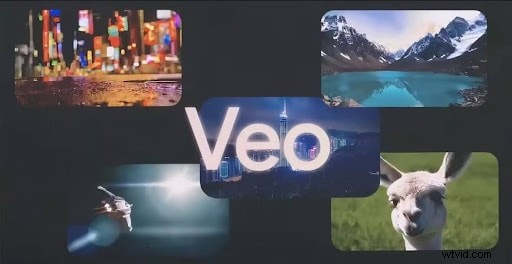
Google Veo 3 oznacza ambitne wejście technologicznego giganta na arenę generatywnego wideo. W przeciwieństwie do podstawowych narzędzi do przetwarzania tekstu na wideo, Veo 3 wykorzystuje najnowocześniejsze badania Google DeepMind do tworzenia kinowych filmów w wysokiej rozdzielczości (1080p+) na podstawie podpowiedzi tekstowych, w tym podpowiedzi Veo 3, takich jak uporządkowane opisy scen, ruchy kamery, style wizualne i tony emocjonalne – obsługując zmienną długość ujęć i złożone przejścia scen.
Google Veo 3:kompleksowy przewodnik po generowaniu wideo AI

Podstawowe funkcje Google Veo 3

  1. Generowanie wideo o wysokiej jakości
  • Generuje filmy w rozdzielczości 1080p lub wyższej przy kinowej liczbie klatek na sekundę (24–60 klatek na sekundę).
  • Obsługuje dłuższe czasy trwania (potencjalnie ponad 60 sekund) przy zachowaniu spójności czasowej.
  1. Synchronizacja audiowizualna
  • Synchronizacja ust:realistyczne ruchy ust dopasowane do mowy (np. w przypadku wirtualnych awatarów).
  • Efekty dźwiękowe:dynamiczne dopasowanie dźwięku (np. kroków, eksplozji) do efektów wizualnych.
  1. Wejście wielomodalne
  • Akceptuje podpowiedzi tekstowe, dźwiękowe i graficzne (np. „tańczący kot” + ścieżka muzyczna).
  • Dokładna kontrola nad kątami kamery, oświetleniem i stylami.
  1. Rozumienie sceny 3D
  • Symuluje fizykę (grawitację, kolizje) i renderowanie z uwzględnieniem głębi.
  • Zachowuje trwałość obiektu (bez „zakłóceń” w dłuższych klipach).
  1. Efektywna edycja
  • Modyfikuje istniejące filmy za pomocą poleceń tekstowych/głosowych (np. „zmień tło na Marsa”).

Kluczowe innowacje techniczne

Porównanie z konkurencją

Innowacja Jak to działa Dlaczego jest to ważne
Transformator dyfuzyjny (DiT) Łączy modele dyfuzyjne z transformatorami w celu uzyskania skalowalnego wideo o wysokiej rozdzielczości. Umożliwia dłuższe i bardziej spójne filmy.
Sieć czasoprzestrzenna U-Net Przetwarza wideo w blokach przestrzennych i czasowych, aby zredukować migotanie. Płynniejsze przejścia klatek.
Krosmodalne, kontrastowe uczenie się Wyrównuje dźwięk, tekst i wideo we współdzielonej przestrzeni ukrytej (np. CLIP). Dokładna synchronizacja audiowizualna.
Renderowanie neuronowe Zawiera dyfuzję obsługującą 3D (podobnie jak NeRF). Realistyczne efekty oświetlenia/cienia.
RLHF do synchronizacji Wykorzystuje uczenie się przez wzmacnianie, aby udoskonalić synchronizację audiowizualną. Eliminuje opóźnienia synchronizacji ruchu warg.

Jak uzyskać dostęp do Google Veo 3 i z niego korzystać

Google Veo 3 jest obecnie dostępny za pośrednictwem Google Gemini i Flow (narzędzie Google do tworzenia filmów AI). Dostęp jest jednak ograniczony do użytkowników w Stanach Zjednoczonych.

Google Veo 3:kompleksowy przewodnik po generowaniu wideo AI

Aby uzyskać dostęp do Google Veo 3, musisz wykonać jedną z tych dwóch rzeczy;

● Dołącz do programu studenckiego Google AI

Jeśli jesteś studentem w USA, możesz kwalifikować się do zniżki studenckiej na zaawansowane narzędzia Google AI, takie jak Veo 3, w ramach programu Google AI dla studentów. Daje to aż do 15 miesięcy dostępu. Wszystko, co musisz zrobić, to zalogować się na swoje konto Google i zweryfikować swój status studenta w .edu e-mail lub legitymacja studencka .

  • Zasubskrybuj plan Google AI

Istnieją dwa plany Google AI z dostępem Veo 3.

  • Google AI Pro - Ograniczony dostęp do Veo 3 Fast w Gemini i Flow. Ten plan generuje tylko do 3 filmów dziennie w Gemini i wykorzystuje środki w Flow. Ten plan kosztuje 20 USD miesięcznie.
  • Google AI Ultra - Pełny dostęp do Veo 3 zarówno w Gemini, jak i Flow. Obejmuje generowanie wideo w rozdzielczości 4K i eksport bez znaku wodnego. Ten plan kosztuje 250 USD miesięcznie.

Wskazówka: Jeśli Veo 3 nie jest dostępny w Twoim regionie, spróbuj uzyskać do niego dostęp za pomocą silnej sieci VPN ustawionej na USA

Po zasubskrybowaniu któregokolwiek z tych planów lub programów wykonaj następujące czynności:

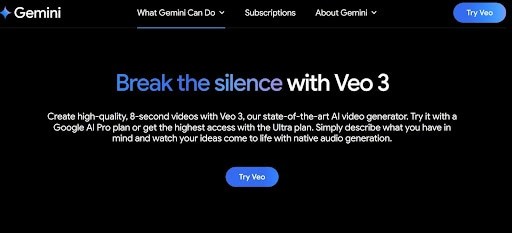
Krok 1: Przejdź na stronę główną Gemini i kliknij Co może zrobić Gemini> Generowanie wideo na pasku nawigacyjnym. Wybierz Wypróbuj Veo i wygeneruj swój film.

Google Veo 3:kompleksowy przewodnik po generowaniu wideo AI

Przewodnik krok po kroku dotyczący korzystania z nowego generatora wideo AI firmy Google

Po uzyskaniu dostępu do Google Veo 3 możesz rozpocząć generowanie filmów wideo, korzystając z podpowiedzi w języku naturalnym. Interfejs jest podobny do innych narzędzi opartych na Gemini, co ułatwia opisanie sceny i obserwowanie, jak Veo ożywia ją. Oto jak korzystać z generatora AI Veo 3:

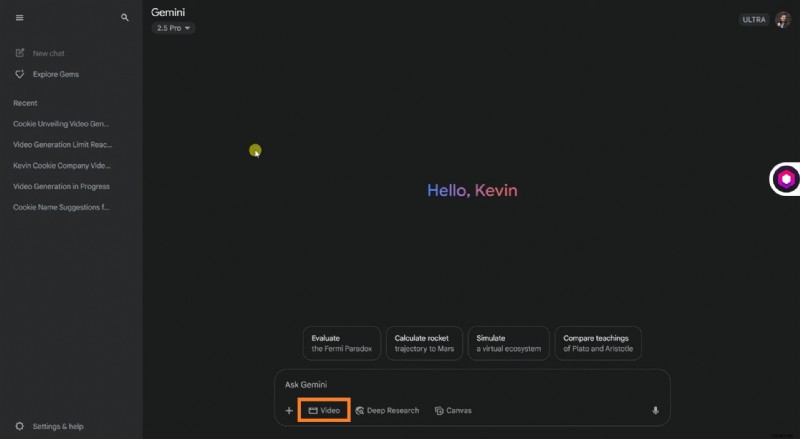
Krok 1: Przejdź do interfejsu Gemini.

  • Kliknij Wideo w polu zachęty na dole ekranu, aby aktywować generowanie wideo Veo 3.
Google Veo 3:kompleksowy przewodnik po generowaniu wideo AI

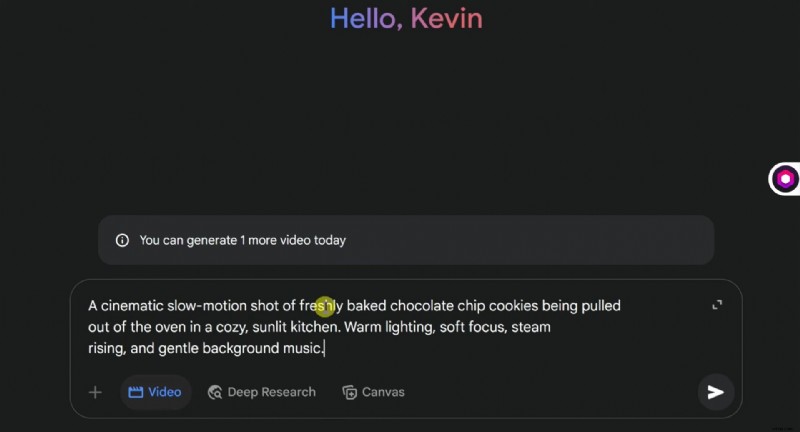
Krok 2: Wpisz monit w polu zachęty i naciśnij Wyślij aby wygenerować film.

Na przykład: Kinowe ujęcie w zwolnionym tempie świeżo upieczonych ciasteczek czekoladowych wyjmowanych z piekarnika w przytulnej, nasłonecznionej kuchni. Ciepłe oświetlenie, miękka ostrość, unosząca się para i delikatna muzyka w tle.

Wskazówka: Opisz scenę jasno i szczegółowo. Im bardziej szczegółowy będzie monit, tym lepszy wynik wideo.

Google Veo 3:kompleksowy przewodnik po generowaniu wideo AI

Wynik:

Uwaga:opcje edycji za pomocą generatora Veo 3 AI są ograniczone. Veo nie obsługuje jeszcze edycji klatka po klatce ani bezpośrednich dostosowań osi czasu. Jeśli potrzebujesz większej kontroli, potrzebujesz dedykowanego edytora wideo zintegrowanego z Veo 3, takiego jak Filmora.

Generuj i edytuj filmy za pomocą tego zaawansowanego edytora wideo zintegrowanego z Veo

Chociaż Veo 3 firmy Google dobrze radzi sobie z generowaniem wysokiej jakości filmów na podstawie podpowiedzi tekstowych, brakuje mu zaawansowanych funkcji nakładania dźwięku i efektów. W rezultacie trudno jest udoskonalić wygenerowany film poza początkowy wynik po jego wygenerowaniu. Dlatego potrzebujesz redaktora takiego jak Wondershare Filmora.

Filmora to edytor wideo z imponującymi narzędziami do edycji obrazów, wideo i audio, takimi jak:

  • Edytowanie na podstawie osi czasu
  • Korekcja kolorów i LUT
  • Copywriting AI
  • Inteligentne wycięcie AI i wycięcie portretowe do usuwania tła
  • Pomysł AI na wideo w celu generowania i rozwijania pomysłów
  • Obraz na wideo w celu generowania wideo itp.

Narzędzie Filmora Image to Video zostało zintegrowane z Veo 3, modelem generowania wideo AI firmy Google DeepMind. Ta aktualizacja usprawnia proces tworzenia filmów, umożliwiając generowanie filmów i edytowanie ich wszystkich w jednym miejscu.

Google Veo 3:kompleksowy przewodnik po generowaniu wideo AI

Dzięki integracji z Veo masz pełną kontrolę nad kreacją. Możesz od zera zbudować każdą postać swojego filmu, ulepszyć każdą scenę i dopracować treść dokładnie tak, jak chcesz.

Gotowy do generowania krótkich filmów z większą kontrolą? Po pobraniu narzędzia z oficjalnej strony Filmory wystarczy wykonać poniższe czynności.

Jak wygenerować filmy Veo 3 za pomocą Filmory na komputerze

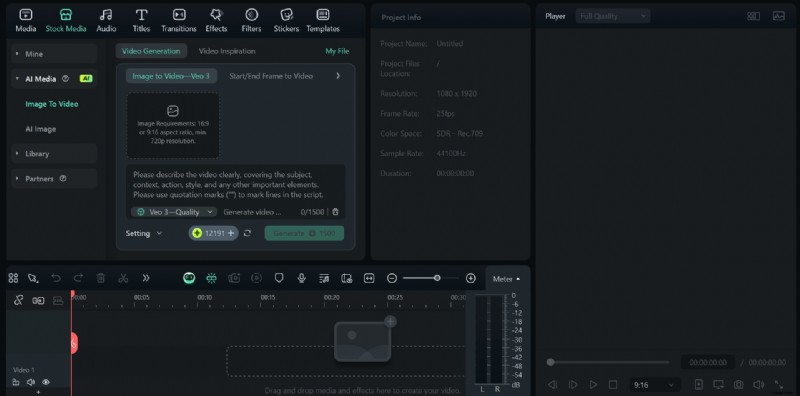
Krok 1: Uruchom narzędzie do przetwarzania obrazu na wideo

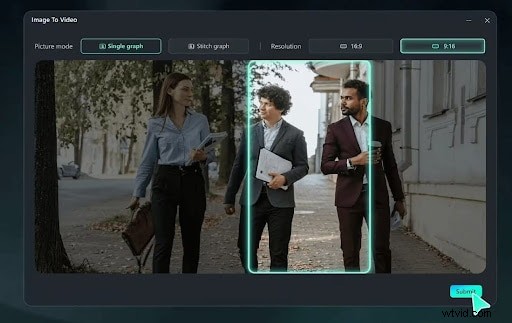
  • Otwórz Filmorę i wybierz opcję Obraz na wideo na ekranie głównym Filmory.
  • Alternatywnie kliknij Nowy projekt . W panelu wybierz Stock Media> AI Media> Obraz na wideo .
Google Veo 3:kompleksowy przewodnik po generowaniu wideo AI

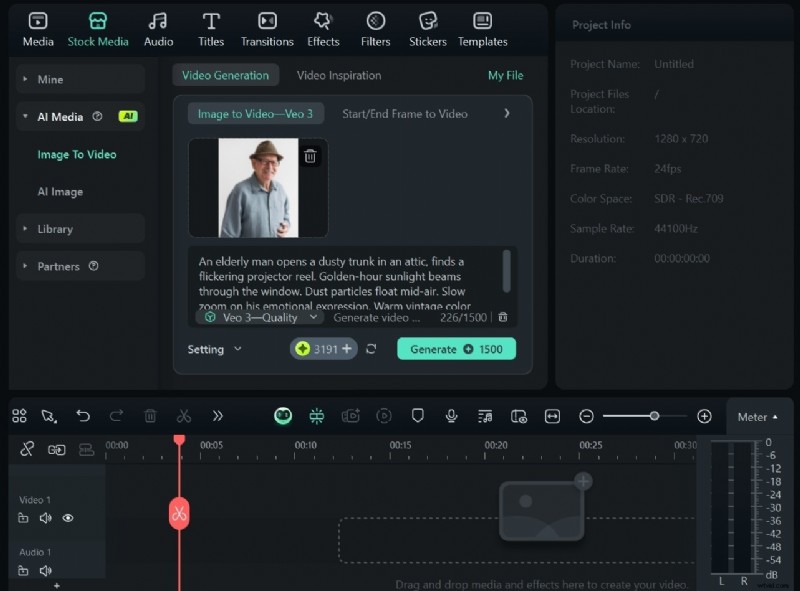
Krok 2: Wprowadź obraz i monit tekstowy.

Używaj wyraźnych zdjęć. Najlepsze rezultaty dają szczegółowe i opisowe podpowiedzi tekstowe.

Przykład monitu:
Starszy mężczyzna otwiera zakurzony bagażnik na strychu i znajduje migoczącą szpulę projektora. Przez okno wpada słońce złotej godziny. Cząsteczki kurzu unoszą się w powietrzu. Powolne przybliżanie jego emocjonalnego wyrazu. Ciepła gradacja kolorów w stylu vintage.

Google Veo 3:kompleksowy przewodnik po generowaniu wideo AI

Krok 3: Wyświetl podgląd wygenerowanego wideo, edytuj i eksportuj.

Filmora generuje obecnie niektóre filmy Veo 3 z dźwiękiem, a inne bez. Jeśli Twoje filmy są pozbawione dźwięku, użyj narzędzia Smart BGM firmy Filmora, aby wygenerować odpowiednie i pasujące dźwięki do swoich filmów.

Gdy skończysz, wyeksportuj swój film.

Wniosek

Tworzenie krótkich filmów przy użyciu sztucznej inteligencji staje się szybsze, mądrzejsze i bardziej dostępne, a Google Veo 3 przoduje w tej zmianie. Na szczęście narzędzia do edycji wideo, takie jak Filmora, mają zintegrowany Veo 3. Zapewnia to praktyczne opcje generowania wideo, które zapewniają większą kontrolę i elastyczność.

Filmora umożliwia dostęp do wszystkich korzyści związanych z generowaniem sztucznej inteligencji, automatyzacją i edycją opartą na sztucznej inteligencji bez kompromisów w zakresie dostosowywania. Niezależnie od przypadku użycia możesz za pomocą kilku kliknięć utworzyć krótki film spełniający dowolne wymagania. Wszystko, co musisz zrobić, to pobrać Filmorę i zacząć!

Google Veo 3:kompleksowy przewodnik po generowaniu wideo AI

Filmora

⭐⭐⭐⭐⭐

Najlepsze oprogramowanie i aplikacja do edycji wideo oparte na sztucznej inteligencji


  1. Opanowanie gradacji i korekcji kolorów w programie Adobe Premiere Pro 2024

  2. 5 najlepszych darmowych edytorów audio typu open source dla systemu Windows — 2024

  3. Najlepsze konwertery wideo na GIF:opcje wysokiej jakości na rok 2024

  4. Najlepsze bezpłatne konwertery audio-wideo online dla początkujących – przewodnik na rok 2026

  5. Podobne oprogramowanie lub alternatywy dla VirtualDub

  1. Jak utworzyć efekt Ortona w Photoshopie (przewodnik krok po kroku)

  2. Jak stworzyć mroczny i nastrojowy portret w stylu Rembrandt w Lightroom

  3. Jak stworzyć ustawienie „miękkiego portretu” w Lightroom 4

  4. Jak używać małej softbox z portretami transformacji flash

  5. Jak fotografować ptaki

  6. Jak dodać efekt grunge, które Twoje portrety za pomocą Lightroom

  7. 5 wskazówek, jak założyć domowe studio dla dramatycznych portretów

Funkcja Google Veo 3 OpenAI Sora Pas startowy Gen-2 Pika Labs
Maksymalna rozdzielczość 1080p+ 1080p 720p 1080p
Synchronizacja dźwięku ✅ Natywny ❌ Brak ❌ Edycja ręczna ❌ Brak
Świadomość 3D ✅ Oparte na fizyce ✅ Podstawowy ❌ Ograniczona ❌ Ograniczona
Modalności wprowadzania Tekst + dźwięk + obraz Tylko tekst Tekst + obraz Tekst + obraz
Możliwości edycji ✅ Zaawansowane ❌ Nie ✅ Podstawowy ✅ Podstawowy