
Dlaczego korekcja kolorów ma znaczenie w przypadku filmów na YouTube, TikTok lub Instagramie? Wielu twórców szuka opcji Adobe Premiere Rush LUT, ale edytor nie obsługuje niestandardowych importów LUT.
Mimo to nie jesteś ograniczony. Narzędzia do gradacji kolorów Adobe Premiere Rush obejmują wbudowane ustawienia wstępne i funkcje korekcji, które symulują przepływ pracy w LUT. Dzięki nim możesz zrównoważyć jasność, dostosować kontrast i dostroić kolor swoich filmów.
W tym przewodniku wyjaśniono różnicę między korekcją a ocenianiem oraz sposób korzystania z ustawień wstępnych Adobe Premiere Rush LUT. Pokazuje także, jak Rush wypada na tle innego edytora w zakresie zaawansowanych opcji. Zaczynajmy!
Część 1. Co to jest korekcja kolorów a gradacja kolorów?
Zanim zagłębisz się w opcje Premiere Rush LUT, warto poznać różnicę między korekcją kolorów a gradacją kolorów. Wiele osób je myli, ale służą różnym celom podczas edycji wideo.
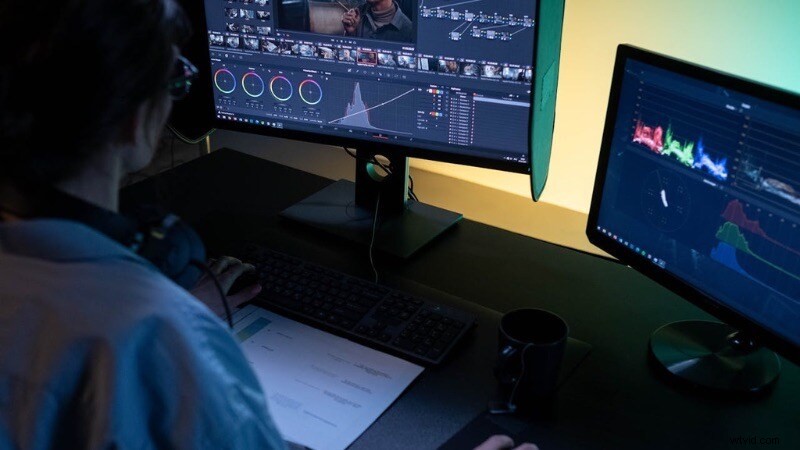
- Korekcja kolorów polega na naprawieniu problemów technicznych w materiale filmowym:na przykład dostosowaniu ekspozycji, gdy klip wygląda na zbyt ciemny lub jasny. Korygowanie balansu bieli, jeśli odcienie skóry wydają się nienaturalne i przywracanie kontrastu, gdy materiał filmowy wygląda płasko, również uważa się za korekcję kolorów. Celem jest, aby klipy wyglądały dokładnie i spójnie.
- Klasyfikacja kolorów wykracza poza naprawianie błędów w materiale filmowym:dzięki korekcji kolorów Adobe Premiere Rush możesz ustawić nastrój i nadać materiałom kinowy ton pasujący do tematu Twoich treści. Te dostosowania pomagają zachować spójność wyglądu nawet podczas pracy nad wieloma klipami.
Dlaczego gradacja kolorów ma znaczenie dla twórców YouTube i mediów społecznościowych
W przypadku YouTube i platform mediów społecznościowych ocenianie pomaga w budowaniu tożsamości wizualnej. Spójny styl kolorów sprawia, że filmy są rozpoznawalne, wiążą je z Twoją marką i zapewniają spójność treści w różnych postach.
Część 2. Krok po kroku:Jak zastosować korekcję kolorów w programie Adobe Premiere Rush
Po zrozumieniu różnic między gradacją kolorów a korekcją kolorów w programie Premiere Rush kolejnym krokiem jest nauczenie się, jak zastosować je w edytorze. Premiere Rush ułatwia tę regulację dzięki panelowi Kolor, w którym można dostosować ekspozycję, balans bieli i odcienie.
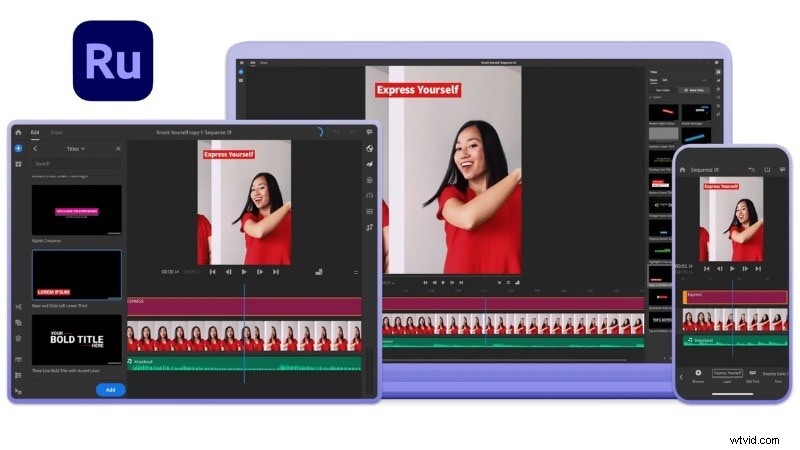
Wykonaj poniższe czynności, aby rozpocząć ręczną korekcję kolorów materiału filmowego:
Krok 1
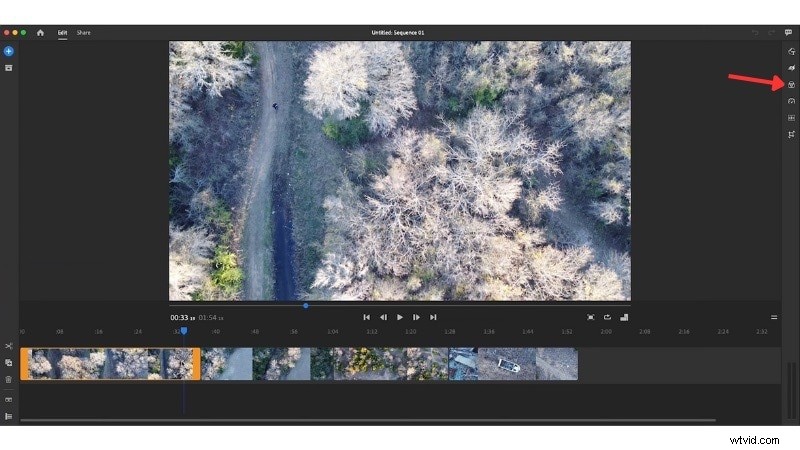
Otwórz panel kolorów
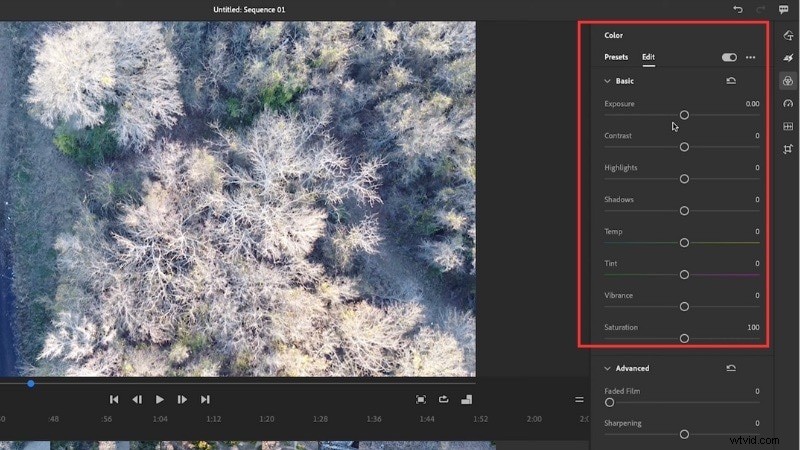
Wybierz klip na osi czasu i otwórz opcję Kolor panel, aby rozpocząć dostosowywanie tonu wizualnego.
Krok 2
Wybierz neutralne ustawienie wstępne
W Ustawieniach wstępnych sekcji wybierz Brak aby zacząć od czystego wyglądu, a następnie zastosować gotowe style.
Krok 3
Dostosuj ustawienia kolorów
Przejdź do Edycji aby dostosować wygląd klipu za pomocą tych elementów sterujących:
- Ekspozycja :Dostosuj ogólną jasność.
- Kontrast :zdefiniuj różnicę między jasnymi i ciemnymi.
- Najważniejsze :Sterowanie jasnymi obszarami obrazu.
- Cienie :Dodaj szczegóły do ciemniejszych części.
- Temperatura :regulacja odcienia koloru pomiędzy ciepłym i chłodnym.
- Odcień :Dodaj odcienie zieleni (po lewej) lub magenty (po prawej).
- Wibracja :Naturalne uwydatnienie stonowanych kolorów.
- Nasycenie :Zwiększ lub zmniejsz ogólną intensywność kolorów.
Część 3. Premierowe tabele LUT:dlaczego niestandardowe tabele LUT nie działają i jak używać ustawień wstępnych jako alternatywy
Klasyfikacja kolorów często wykorzystuje LUT, aby szybko zastosować wygląd. Gdy ludzie wyszukują tabele LUT programu Adobe Premiere Rush, szybko zdają sobie sprawę, że aplikacja nie obsługuje importu zewnętrznych tabel LUT. Zamiast tego Rush oferuje wbudowane gotowe ustawienia kolorów, które działają jak tabele LUT i zapewniają szybki punkt wyjścia do oceniania.
Dzięki tym ustawieniom wstępnym możesz nadal tworzyć spójny styl i zapisywać własne zmiany. Takie podejście zapewnia przepływ pracy zbliżony do korzystania z LUT, pozostając jednocześnie w obrębie wbudowanych narzędzi Rush.
Wykonaj poniższe kroki, aby użyć gotowych ustawień jako LUT w Premiere Rush:
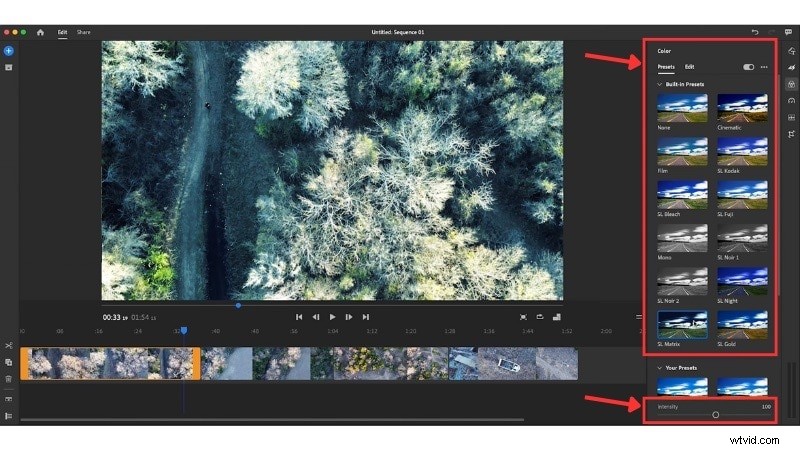
W Kolorowym panelu otwórz Ustawienia wstępne i wybierz taki, który pasuje do stylu Twojego filmu.
Przewiń w dół do Intensywność i użyj suwaka, aby kontrolować siłę efektu.
Krok 3
Dostosuj ustawienie wstępne
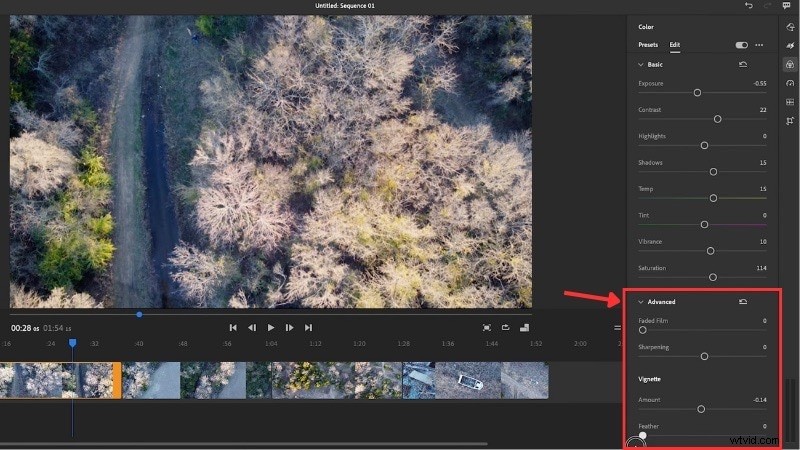
Przejdź do Edycji panelu i dostosuj ekspozycję, kontrast, temperaturę i inne suwaki, aż wygląd będzie odpowiadał Twojej wizji.
W razie potrzeby otwórz Zaawansowane elementy sterujące do regulacji:
- Wyblakły film :Zmniejsz kontrast, aby uzyskać delikatny wygląd w stylu vintage.
- Ostrzenie :Popraw krawędzie, aby nadać filmowi wyraźniejszy wygląd.
- Kwota winiety :Przyciemnij lub rozjaśnij rogi ramki.
- Pióro winiety :dostosowanie stopnia miękkości lub ostrości krawędzi winiety.
Krok 4
Zapisz jako niestandardowe ustawienie wstępne
Kliknij trzy kropki ikonę w prawym górnym rogu panelu Edycja, aby otworzyć Więcej opcji .
Wybierz Utwórz ustawienie wstępne , nadaj mu nazwę i kliknij Zapisz . Możesz teraz ponownie wykorzystać ten sam wygląd w przyszłych projektach.
Kliknij inne ścieżki wideo na osi czasu i zastosuj te same ustawienia wstępne, które utworzyłeś.

Część 4. Premiere Rush kontra Filmora:porównanie gradacji kolorów
Wypróbowana wcześniej sztuczka Premiere Rush LUT z ustawieniami wstępnymi może działać w przypadku prostych edycji. Jeśli jednak chcesz mieć większą kontrolę nad kreatywnością, może to wydawać się ograniczające. W takim przypadku możesz rozważyć użycie innego edytora, takiego jak Wondershare Filmora.
 Bezpieczne pobieranie
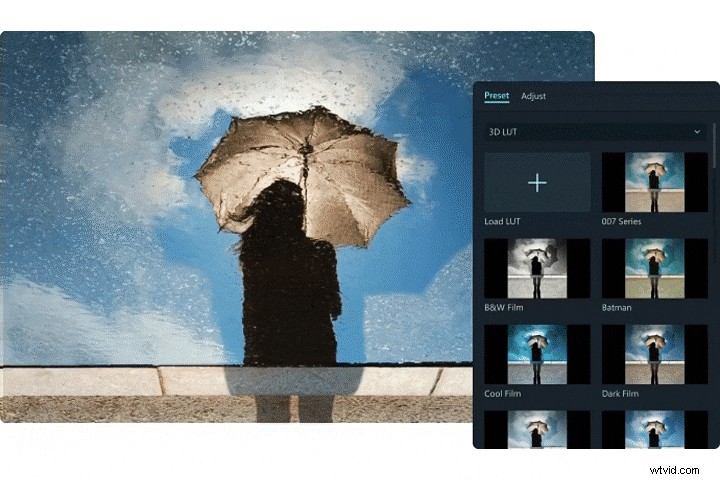
Filmora obsługuje zarówno wbudowane LUT, jak i niestandardowe importy LUT. Zawiera także narzędzia oparte na sztucznej inteligencji i zaawansowane opcje korekcji kolorów, takie jak strojenie HSL, koła kolorów i klatki kluczowe. Dzięki temu Filmora jest elastyczna dla twórców, którzy chcą profesjonalnych wyników bez dodatkowej złożoności.
Do wyboru masz mnóstwo stylów kinowych, vintage i retro. Można także zastosować tablice LUT kamery, takie jak S-LOG, C-LOG lub D-LOG, które odpowiadają wyjściu kamer wysokiej klasy. Wszystkie działają poprzez proste przeciąganie i upuszczanie, z możliwością późniejszego dostosowania krycia.
Premiera Rush kontra Filmora:porównanie gradacji kolorów
Oto porównanie Premiere Rush i Filmora:
| Funkcja | Adobe Premiere Rush | Wondershare Filmora |
| Łatwość obsługi | Przejrzysty interfejs z podstawowymi ustawieniami wstępnymi, szybki w przypadku edycji w mediach społecznościowych. | Przyjazny dla użytkownika dzięki funkcji „przeciągnij i upuść” tabele LUT oraz większym możliwościom dostosowywania, jeśli tego potrzebujesz. |
| Narzędzia do korekcji kolorów | Podstawowe elementy:ekspozycja, kontrast, światła, cienie, balans bieli, jaskrawość, nasycenie. | Obejmuje te podstawy oraz dostrajanie HSL, krzywe, klatki kluczowe i zaawansowane narzędzia AI. |
| Obsługa LUT i ustawień wstępnych | Ograniczone do wbudowanych ustawień wstępnych, bez niestandardowego importu LUT. | Wbudowana biblioteka LUT, foldery Retro i Cinematic LUT, profesjonalne tabele LUT dla kamer i niestandardowy import LUT. |
| Elastyczność i profesjonalna kontrola | Ograniczona elastyczność:gotowych ustawień jest niewiele, a ręczne suwaki wymagają pewnej wiedzy technicznej. Brak obsługi zewnętrznych LUT. | Wysoka elastyczność:szerokie gotowe kategorie, proste suwaki krycia i odcieni skóry, a także obsługa niestandardowych tabel LUT i zaawansowanych narzędzi, takich jak krzywe i HSL. |
| Najlepsze dla | Redaktorzy, którzy chcą podstawowych narzędzi, ale nie przeszkadza im ręczna korekta. Działa lepiej, jeśli znasz już ekspozycję i balans kolorów. | Początkujący i doświadczeni twórcy, którzy chcą gotowych do użycia tabel LUT, łatwej regulacji i możliwości rozwoju dzięki zaawansowanym opcjom. |
