
Wielu z Was może zastanawiać się, jak wyciszyć muzykę w Premiere Rush i trudno jest znaleźć odpowiednie narzędzia i kroki. W końcu dźwięk jest siłą napędową każdego filmu.
Historia wywierająca wpływ straci zainteresowanie, jeśli muzyka po prostu się zatrzyma, pozostawiając widzów w tyle, a nie w momencie opowiadania. Łagodniejsze przejścia, takie jak zanikanie lub zanikanie, pomagają w naturalnym przepływie głosu i utworów muzycznych, poruszając Cię emocjonalnie i uniemożliwiając publiczności dostrajanie się i wygaszanie.
W tym artykule omówiono metody Premiere Pro i Rush, porównując ich mocne strony. Celem jest pomoc nie tylko w opanowaniu zanikania dźwięku Adobe Premiere technik, ale także odkryj prostsze możliwości uzyskania profesjonalnego, kinowego dźwięku w swoich projektach.
Część 1:Dlaczego warto używać funkcji zwiększania i wyciszania dźwięku?
Przejścia dźwiękowe mają znaczenie. Słuchacz jest wstrząśnięty, gdy dźwięk zostaje nagle przerwany. Płynne przejścia i zanikania między klipami sprawią, że Twój film będzie ciekawszy i cudowny!
1.1 Rola muzyki w tle w filmach
Muzyka w tle jest jak ukryty narrator. Nadaje ton, buduje nastrój i nadaje rytm pomiędzy scenami. Proste narzędzia w programach do edycji firmy Adobe pozwalają nauczyć się, jak wyciszać dźwięk w programie Adobe Premiere tak, aby utwór rozpoczynał się z niską nutą i stopniowo wznosił się.
Miękkie wyciszenie może zapewnić kompletność sceny, zapobiegając także nagłej ciszy tam, gdzie trudno jest ją zatrzymać. Skutecznie zastosowane zanikanie sprawia, że muzyka w tle wydaje się integralną częścią narracji, a nie dodatkową warstwą farby.
1.2 Jak wyciszenie dźwięku poprawia opowiadanie historii
Zanikanie pomaga połączyć dźwięk i obraz w naturalny sposób. Utrzymują widza w skupieniu i sprawiają, że każde przejście staje się częścią historii:
- Płynne przejścia scen: Technika przenikania dźwięku w programie Adobe Premiere Pro zapobiega powstawaniu ostrych nacięć, które mogłyby odwrócić uwagę od zanurzenia w przypadku pęknięcia.
- Tempo emocjonalne: Zanikanie może wywołać napięcie, a wyciszenie ułatwia uspokojenie.
- Przejrzystsze opcje edycji: Krótkie zanikanie, które stosuje, eliminuje kliknięcia i trzaski, które pojawiają się, gdy klipy się spotykają.
- Przepływ narracji: Stopniowe zmiany głośności kierują uwagę bez odwracania uwagi od dialogów lub elementów wizualnych.
1.3 Typowe przypadki użycia (YouTube, vlogi, media społecznościowe)
Zanikanie dźwięku jest wszędzie we współczesnym montażu. Twórcy używają ich do wygładzania muzyki w tle, kierowania emocjami i dbania o dopracowanie projektów. Oto kilka codziennych przykładów:
- Samouczki YouTube: Wiele osób pyta, jak wyciszyć muzykę w Premiere aby uniknąć zbyt ostrego zakończenia utworów w tle.
- Vlogi: Premierowe przyspieszone zanikanie dźwięku pomaga miksować muzykę w tle pod lektorem, utrzymując wyraźną mowę bez utraty energii.
- Klipy z mediów społecznościowych: Redaktorzy polegają na tym, jak wyciszyć dźwięk w Premiere Rush aby zapobiec nagłym zatrzymaniom w krótkich filmach.
- Produkcja muzyki i miksy DJ-skie: Płynne przejścia płynnie łączą utwory bez przerywania przepływu.
Część 2:Jak wyciszyć dźwięk w programie Adobe Premiere Rush
Zanikanie dźwięku jest jedną z najczęstszych edycji dźwięku w produkcji wideo. Działa poprzez stopniową zmianę głośności, a nie gwałtowne jej zmniejszanie.
- Zanikanie podnieś dźwięk z ciszy do wybranego poziomu, często wprowadzając muzykę na początku sceny.
- Zanikanie stopniowo zmniejszaj głośność, zwykle przed końcem klipu, zamykając go bez zakłócania ciszy
Poniżej przedstawiono kroki pokazujące, jak wyciszyć dźwięk w Premiere Rush bez zamieszania.
- Wybierz klip audio na osi czasu.
- Otwórz Edytuj i wybierz Dźwięk . Włącz opcję Zanikanie (lub Zanikanie jeśli potrzeba). Ustaw czas trwania (na przykład 0,5–2,0 sekundy).
- Potrzebujesz dłuższej lub zakrzywionej rampy? Dodaj Rozpuszczanie krzyżowe audio do krawędzi klipu, a następnie przeciągnij jego długość według własnego uznania.
- Jeśli dialogi i muzyka nakładają się, włącz opcję Auto Duck . Oznacz ścieżkę dialogową jako Głos a utwór muzyczny jako Muzyka dla odpowiedniego zrównoważenia.
Część 3:Jak wyciszyć muzykę w programie Adobe Premiere Pro i Premiere Rush
Edycja dźwięku w Premiere Pro (narzędzia zaawansowane)
Premiere Pro oferuje dwie główne metody:przejścia audio i bezpośrednie uchwyty zanikania. Obydwa są łatwe, jeśli znasz przebieg pracy.
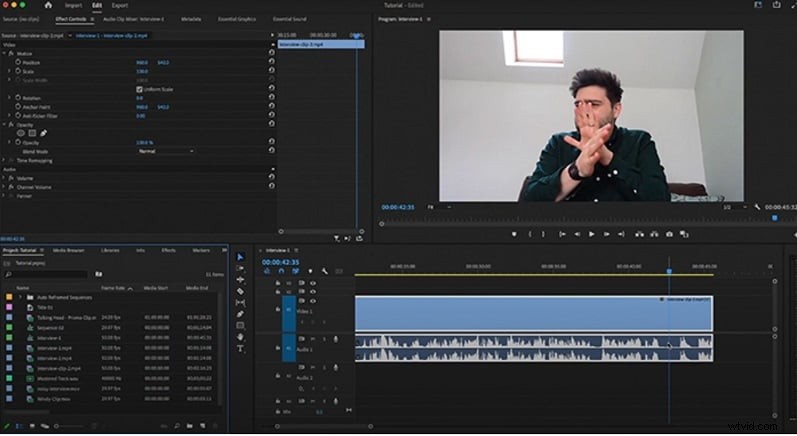
Krok 1
Przygotuj swoją oś czasu
Zaimportuj klipy i umieść dźwięk na osi czasu. Wybierz sekcję, którą chcesz wyciszyć i zacznij od jednej ścieżki, a następnie zastosuj ją do innych.
Krok 2
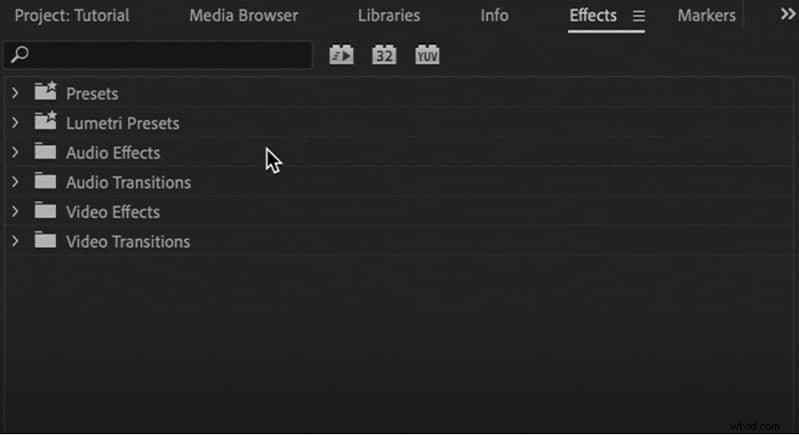
Otwórz panel efektów
Jeśli nie jest widoczny, przejdź do Efekty okna ▸ . Podczas edycji pozostaw ten panel otwarty.
Krok 3
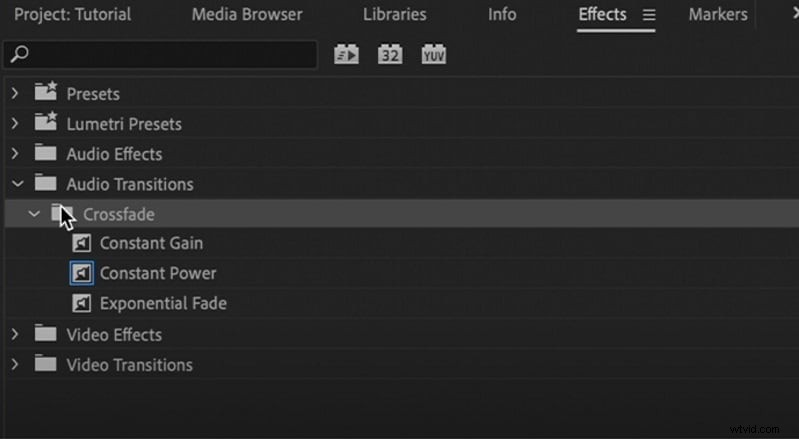
Zastosuj przejścia audio
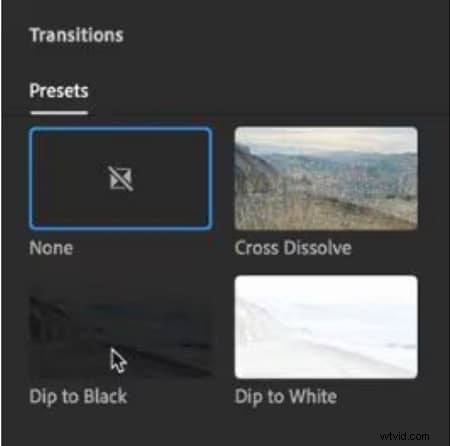
W sekcji Efekty przejdź do opcji Przejścia audio ▸ Przenikanie i przeciągnij jeden na początek lub koniec klipu.
- Stały zysk :Zmiana liniowa, może wydawać się nagła.
- Stała moc :Gładka krzywa, najlepsza w przypadku większości edycji.
- Wykładniczy zanik :Delikatna krzywa zapewniająca naturalne zanikanie.
Wyświetl podgląd i wybierz to, co najlepiej pasuje.
Krok 4
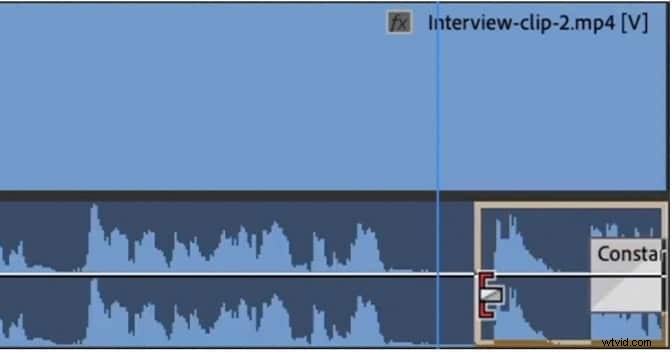
Dostosuj lub dostosuj przejścia
Kliknij dwukrotnie przejście na osi czasu, aby otworzyć Kontrolę efektów . Aby uzyskać większą kontrolę, użyj wykresu klatek kluczowych głośności do projektowania zaciemnień z niestandardową szybkością i kształtem.
Krok 5
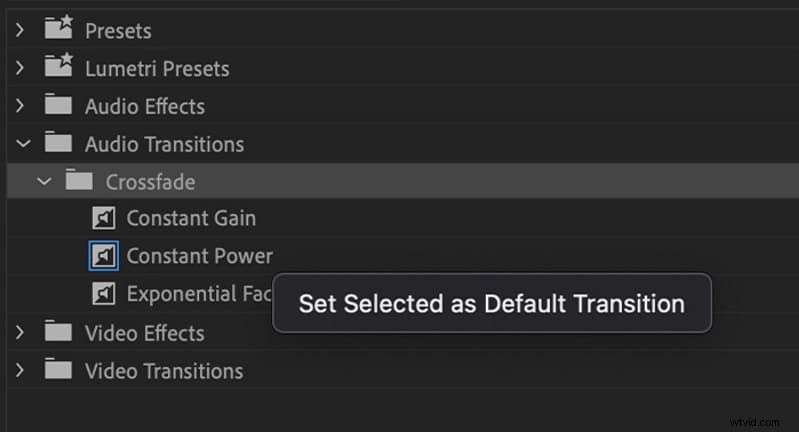
Ustaw domyślne przejście
Kliknij prawym przyciskiem myszy opcję Stałe wzmocnienie lub Stała moc w panelu Efekty i wybierz Ustaw wybrane jako domyślne przejście dla szybszej edycji.
Krok 6
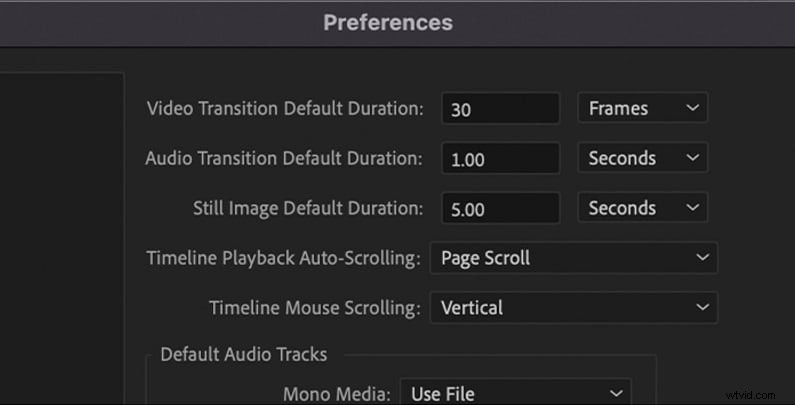
Ustaw domyślny czas trwania
Aby zaoszczędzić czas, przejdź do Edycja ▸ Preferencje ▸ Oś czasu i dostosuj Domyślny czas trwania przejścia audio w klatkach lub sekundach.
Krok 7
Zanikanie za pomocą uchwytów klipsów
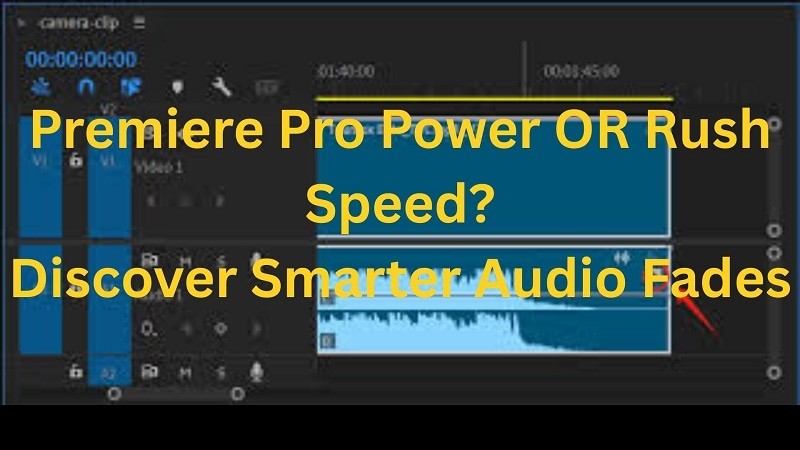
Rozwiń ścieżkę audio na osi czasu i przeciągnij małe uchwyty zanikania na każdym klipie, aby utworzyć zanikanie lub zanikanie o dowolnej długości – szybko i z możliwością dostosowania.
Wskazówka:używaj skrótów zwiększających szybkość
Użyj skrótu klawiaturowego, aby zastosować domyślny efekt przejścia w Premiere Rush:Shift+Ctrl+D (Okna). Pojedyncze zaciemnienie zostanie zastosowane do wszystkich wybranych klipów.
3.2 Opcje pojawiania się/zanikania w Premiere Rush (narzędzia podstawowe)
Premiere Rush oferuje podstawowe narzędzia do wyciszania dźwięku, odpowiednie do szybkich edycji. Nie jest tak potężny jak Pro, ale zapewnia podstawową kontrolę.
Regulacja głośności klipu
Możesz dostosować głośność dowolnego klipu audio za pomocą panelu Audio . Umożliwia to podniesienie lub obniżenie poziomu dźwięku bez wpływu na inne klipy. Dokumentacja Premiere potwierdza, że edycja dźwięku jest częścią narzędzi „Dodaj i dopracuj dźwięk” w obszarze roboczym Edycja.
Suwaki zanikania/zanikania
Rush udostępnia suwaki zanikania wewnątrz panelu audio. Przełączasz zanikanie lub zanikanie, a następnie przesuwasz, aby określić długość czasu. Na urządzeniu mobilnym dotknij klipu, wybierz „Audio” (lub „Zanikanie”) i przeciągnij suwaki początku i końca zanikania.
Aplikacja jednym kliknięciem
Zanikanie w Rush jest bardzo proste, wystarczy włączyć przełącznik zanikania i ustawić czas trwania. Nie jest potrzebne dodatkowe nakładanie warstw ani efekt. Ten styl „jednego kliknięcia” powoduje, że Premiere Rush wycisza dźwięk dostępne dla mniej zaawansowanych redaktorów.
Żadnych klatek kluczowych ani skomplikowanego dostosowywania
Pośpiech nie obsługuje klatki kluczowe lub niestandardowe krzywe zanikania. Nie można kształtować zaciemnienia poza prostym zanikaniem liniowym. Wielu użytkowników zauważa to ograniczenie:zaawansowane przejścia wymagają przejścia do bardziej wydajnych edytorów.
3.3 Kiedy używać Premiere Pro zamiast Rush
Premiere Pro i Rush dobrze służą redaktorom, ale ich mocne strony nie są takie same.
- Premiera Pro to flagowy program firmy Adobe, wyposażony w profesjonalne funkcje umożliwiające zaawansowaną pracę. Świetnie sprawdza się w projektach, w których wymagana jest szczegółowa korekcja kolorów, niestandardowa grafika i klatki kluczowe.
- Pośpiech przeciwnie, został zbudowany z myślą o szybkości i prostocie. Edycję krótkich klipów do mediów społecznościowych można wykonać w Premiere Pro, ale zwykle zajmuje to więcej czasu niż w Rush. W przypadku szybkich cięć i podstawowego wyciszenia dźwięku Rush jest bardziej praktycznym wyborem.
3.4 Tabela porównawcza:Premiere Rush i Premiere Pro
Widziałeś, jak każdy z nich radzi sobie z zanikaniem, ale jego funkcje wykraczają daleko poza dźwięk. Bezpośrednie porównanie pokazuje teraz, kiedy Rush dba o lekkość, a kiedy Pro staje się preferowanym redaktorem wagi ciężkiej.
| Współczynnik | Pośpiech premierowy | Premiera Pro |
| Krzywa uczenia się | Zaprojektowany dla początkujących:intuicyjny interfejs, mniej narzędzi, minimalna konfiguracja. | Profesjonalne narzędzie z wieloma funkcjami. Opanowanie zajmuje więcej czasu. |
| Mobilność i przepływ pracy | Edycja na różnych urządzeniach (komputer stacjonarny + telefon komórkowy). Ale uwaga:synchronizacja w chmurze została przerwana, co ogranicza płynny transfer. | Stworzony z myślą o przepływach pracy na komputerach stacjonarnych/studio. Zoptymalizowany pod kątem intensywnej edycji i dużych multimediów. |
| Skalowalność projektu | Najlepsze do krótkich i średnich filmów; nie jest idealny do bardzo dużych, wielościeżkowych projektów. | Potrafi obsłużyć złożone projekty wielościeżkowe, duże zasoby wideo i ciężkie edycje bez przerywania. |
| Dostosowywanie | Ograniczona kontrola:podstawowe przejścia, ustawienia wstępne, suwaki zanikania; żadnych zaawansowanych krzywych ani dogłębnych narzędzi. | Głębokie dostosowywanie za pomocą efektów, klatek kluczowych, przejść i wtyczek. |
| Współpraca | Minimalne funkcje współpracy. Głównie skupiamy się na jednym użytkowniku. | Obsługuje wspólne przepływy pracy za pośrednictwem projektów zespołowych, produkcji, zdalnej edycji i kontroli wersji. |
| Integracja | Dobra integracja z ekosystemem Adobe w przypadku podstawowych zadań, ale ograniczona w zakresie łączenia z zaawansowanymi aplikacjami. | Głęboka integracja z After Effects, Audition, Photoshop, Frame.io i wtyczkami. |
| Wyjście i formaty | Zoptymalizowany pod kątem eksportu do mediów społecznościowych. Obsługuje do 4K. | Obsługa szerokiego formatu, profesjonalne kodeki, kontrola eksportu, wysokie przepływności. |
 Bezpieczne pobieranie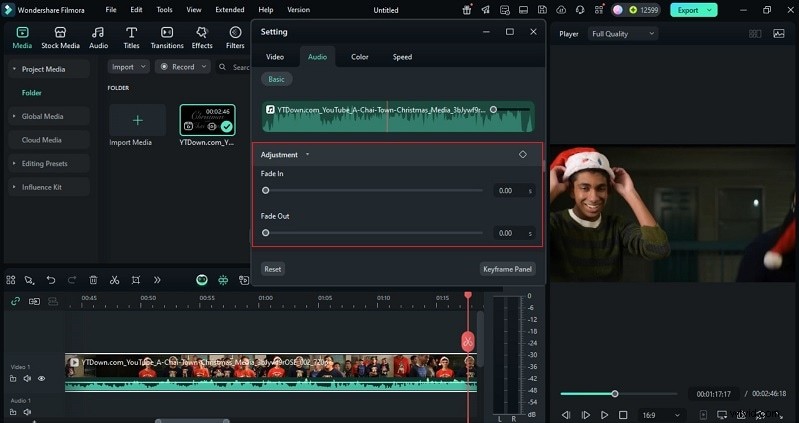
| Współczynnik | Pośpiech premierowy | Filmora |
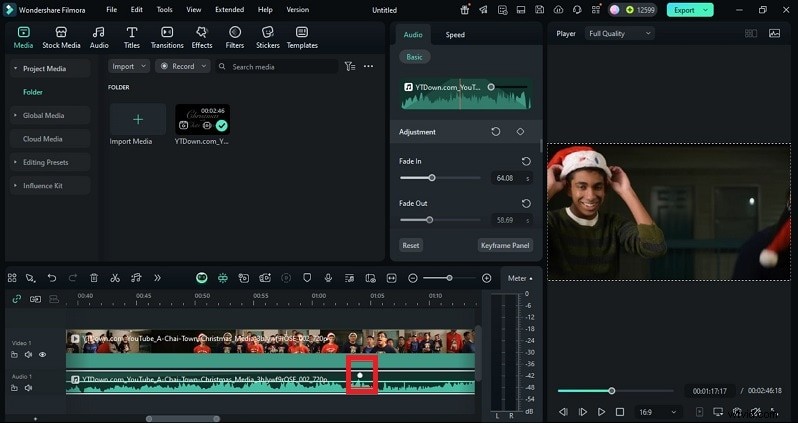
| Łatwość obsługi | Stworzony dla początkujących. Zanikanie można zastosować za pomocą prostych suwaków przełączających w panelu Audio. Bardzo ograniczone możliwości dostosowywania. | Przyjazny również dla początkujących. Obsługuje suwaki zanikania, uchwyty osi czasu i znaczniki umożliwiające szybkie korekty. Zapewnia większą elastyczność, a jednocześnie jest łatwy w użyciu. |
| Funkcje edycji dźwięku | Zestaw podstawowy:regulacja głośności, suwaki zwiększania/wyciszania, automatyczne wyciszanie głosu i prosta redukcja szumów/echa. | Zaawansowane narzędzia:zanikanie jednym kliknięciem, redukcja szumów AI, automatyczne wyciszanie, wstępne ustawienia korektora, krzywe klatek kluczowych oraz biblioteka bezpłatnej muzyki i efektów dźwiękowych. |
| Elastyczność eksportu | Zoptymalizowany pod kątem platform społecznościowych. Obsługuje eksport HD i 4K, ale ograniczone dostosowywanie w celu profesjonalnej dostawy. | Obsługuje wiele rozdzielczości, szeroki zakres formatów i eksport tylko audio (MP3). Daje większą kontrolę nad jakością i formatami wyjściowymi. |
| Koszt i dostępność | Darmowa wersja startowa. Zawarte w planach Adobe Creative Cloud. | Elastyczne ceny:licencje miesięczne, roczne lub dożywotnie. Pozostaje dostępny jako samodzielny edytor po niższych kosztach dla osób indywidualnych i małych twórców. |
