
Kiedy edytujesz wideo, często przenosi Cię tam, gdzie znajdowały się niechciane dźwięki:pogawędka lub szum otoczenia, a może czyjś dialog w tle.
W tym celu może być konieczne nauczenie sięjak oddzielić dźwięk od wideo w DaVinci Resolve. Dzięki temu masz pełną kontrolę nad każdym elementem Twojego projektu. Po odłączeniu dźwięk staje się odrębną ścieżką. Łatwiej będzie Ci go edytować, bez zakłócania osi czasu filmu.
Celem tego przewodnika jest dokładne pokazanie, jak oddzielić dźwięk od wideo w DaVinci Resolve przy użyciu najszybszych metod. Poznasz metody kliknięcia prawym przyciskiem myszy, zaznaczenia połączonego i wyodrębnienia, a także zaawansowane wskazówki dotyczące rozwiązywania problemów. Przedstawiamy także Filmorę, łatwiejszą, opartą na sztucznej inteligencji alternatywę do łatwego sterowania dźwiękiem.
Część 1:Jak odłączyć dźwięk i obraz w programie DaVinci Resolve:przewodnik krok po kroku
Niechciany dźwięk może obniżyć jakość wideo. DaVinci Resolve oferuje przejrzyste narzędzia, aby to naprawić. Ten przewodnik pokazuje krok po kroku sposoby odłączania dźwięku i obrazu w DaVinci Resolve szybko.
Metoda 1. Kliknij prawym przyciskiem myszy i odłącz za pomocą „Klipów linków”
- Przeciągnij klip z puli multimediów na oś czasu. Potwierdź pokaz wideo i audio jako połączoną parę.
- Sprawdź ikonę łańcucha. Jeśli go brakuje, najpierw połącz części.
- Na osi czasu kliknij klip prawym przyciskiem myszy. W menu na dole odznacz opcję Klipy linków.
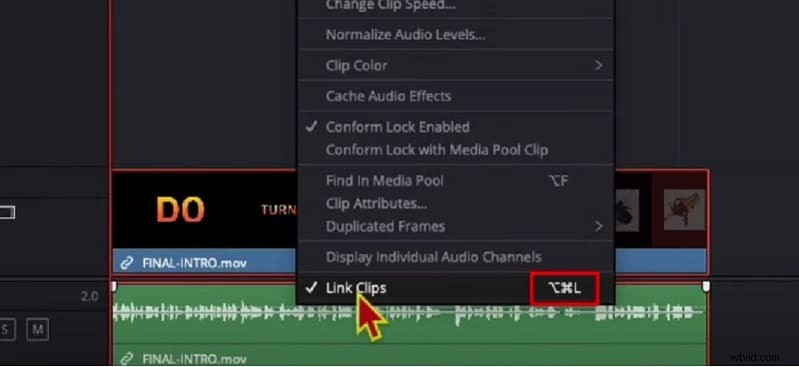
Możesz teraz niezależnie przenosić lub usuwać dźwięk. Oto jak odłączyć dźwięk od wideo w DaVinci Resolve .
Metoda 2. Pasek narzędzi:Ikona łańcucha (wybór połączony)
- Spójrz na pasek narzędzi nad osią czasu.
- Znajdź ikonę ogniwa łańcucha; to przełącznik Połączonego zaznaczenia.
- Kliknij ikonę, aby wyłączyć opcję Połączony wybór.
- Kliknij wideo lub audio; każdy wybiera teraz samodzielnie.
- Przesuwaj, przycinaj lub dopasowuj dowolną ścieżkę bez zmiany drugiej.
- Czas pozostaje wyrównany, chyba że ręcznie przesuniesz utwór.
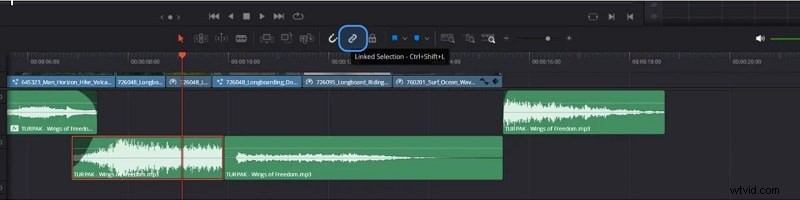
Ten przełącznik to najszybsza ścieżka do nauki, jak odłączyć dźwięk w Davinci Resolve .
Metoda 3. Wyodrębnij dźwięk do formatu WAV (pula multimediów)
- Przejdź do puli multimediów na dole DaVinci Resolve w zakładce Media.
- W lewym górnym rogu znajdziesz plik wideo, który chcesz przetworzyć.
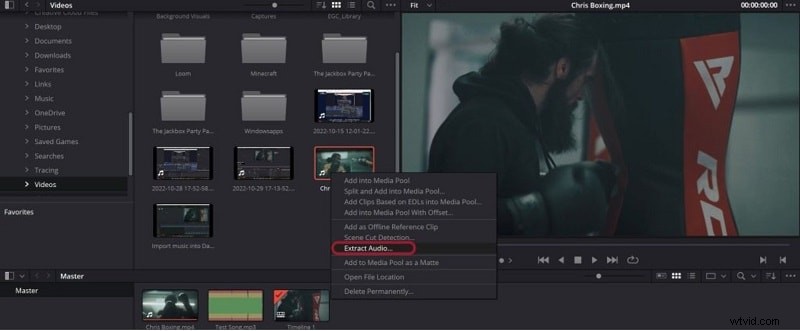
- Kliknij klip prawym przyciskiem myszy.
- Wybierz Wyodrębnij dźwięk z menu.
- DaVinci Resolve utworzy następnie nowy plik WAV zawierający wyłącznie dźwięk z tego klipu.
Część 2:Zaawansowane porady i wskazówki dotyczące odłączania
Podstawowe odłączanie działa dobrze, ale prawdziwa edycja często wymaga więcej. Oto, jak wyjść poza proste odłączanie.
2.1 Używanie zaznaczenia połączonego do rozłączania wielu klipów
Pracujesz z kilkoma klipami jednocześnie? Skrót ułatwia sprawę:
- Najpierw wybierz wszystkie potrzebne klipy.
- Następnie naciśnij Ctrl + Shift + L (Win) lub CMD + Shift + L (Mac)
- Łączenie włącza się lub wyłącza od razu.
Daje to natychmiastową kontrolę nad edycją. To duża oszczędność czasu, gdy często trzeba odłączyć dźwięk i obraz w DaVinci Resolve .
2.2 Rozwiązywanie problemów:dlaczego nie mogę odłączyć plików audio i wideo?
Krok 1
Sprawdź, czy nie ma klipów złożonych lub wielokrotnych
Jeśli odłączenie nie działa, przyczyną problemu mogą być klipy złożone lub wiele klipów . Te złożone struktury klipów mogą blokować rozłączanie. W Edycji stronę, musisz ją rozłożyć lub „rozłóż” klip złożony przed odłączeniem.
Krok 2
Sprawdź kontekst strony
Operacje odłączania działają tylko w Edycji strona — nie będą działać w przypadku Wycięcia stronę.
Krok 3
Rozwiąż problemy z łączem, grupą lub blokadą
- Upewnij się, że klip nie jest zgrupowany — grupowanie może naśladować łączenie, ale zachowuje się inaczej.
- Upewnij się, że oś czasu nie jest zablokowana (poszukaj ikony kłódki blokującej zmiany).
- Jeśli ikona ogniwa łańcucha jest wyszarzony, może to oznaczać, że zamiast standardowego wybrano klip złożony lub zgrupowany.
Krok 4
Sprawdź tryb wyboru
Upewnij się, że jesteś w prawidłowym trybie wyboru. Będąc w innym trybie (np. Przytnij lub Wytnij narzędzia) mogą uniemożliwić prawidłowe działanie odłączania.
Część 3:Filmora:najłatwiejsza alternatywa do oddzielenia dźwięku za pomocą narzędzia AI Vocal Remover
Kiedy oddzielanie dźwięku w DaVinci Resolve wydaje się skomplikowane, Wondershare Filmora oferuje płynniejszą alternatywę. Jego interfejs jest prosty, więc możesz wyodrębniać lub odłączać dźwięk bez konieczności uczenia się.
Zarówno wersja na komputer stacjonarny, jak i mobilna zapewnia przejrzysty przepływ pracy obsługiwany przez dodatkowe narzędzia audio, takie jak Audio Denoise , Wzmocnienie mowy i Wyciszanie dźwięku .
 Bezpieczne pobieranie
Szczegółowa ekstrakcja dźwięku w Filmorze
Wersja na komputery stacjonarne jest przeznaczona dla tych, którzy potrzebują kontroli i elastyczności. Nie tylko oddziela dźwięk, ale także poprawia klarowność dzięki narzędziom opartym na sztucznej inteligencji.
Metoda 1:usuwanie wokalu AI (rozwiązanie jednym kliknięciem)
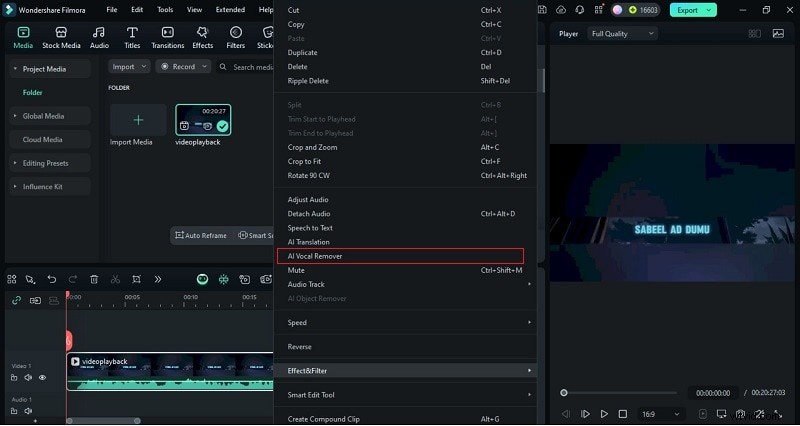
Uruchom Filmorę i kliknij Nowy projekt . Następnie zaimportuj plik wideo za pomocą Importuj multimedia opcja. Następnie przeciągnij wideo na oś czasu. Kliknij prawym przyciskiem myszy klip na osi czasu i wybierz Usuwanie wokalu AI .
Krok 2
Oddziel i ulepsz dźwięk
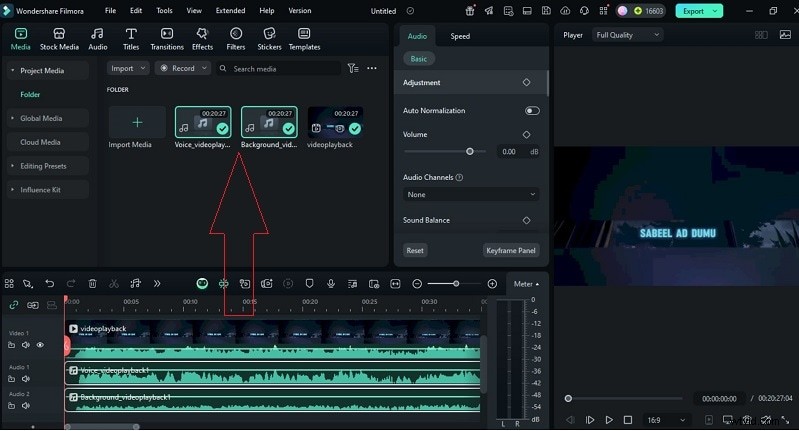
Filmora automatycznie oddziela wokal i muzykę w tle. Możesz użyć panelu edycji po prawej stronie, aby jeszcze bardziej poprawić jakość dźwięku i uzyskać czystszy efekt.
Metoda 2:Odłącz dźwięk
Krok 1
Zaimportuj i umieść swój film
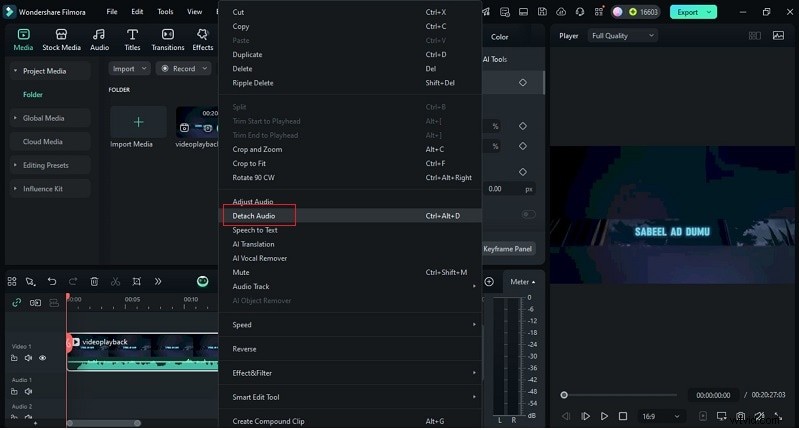
Zaimportuj wideo do swojego projektu i umieść je na osi czasu. Następnie kliknij klip prawym przyciskiem myszy i wybierz Odłącz dźwięk z menu.
Krok 2
Wyświetl oddzielną ścieżkę audio
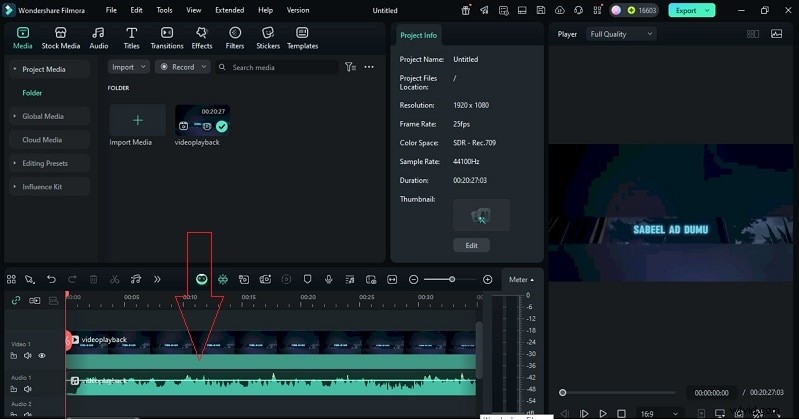
Ścieżka audio pojawia się teraz osobno pod filmem na osi czasu, co pozwala na łatwe jej rozróżnienie i edycję.
Krok 3
Edytuj lub dostosuj dźwięk
Możesz teraz edytować lub dostosowywać odłączony dźwięk niezależnie, bez wpływu na warstwę wideo, co daje Ci pełną kontrolę nad projektem dźwięku.
DaVinci Resolve kontra Filmora:porównanie dźwięku z odłączaniem
Obydwa narzędzia pozwalają zarządzać dźwiękiem, ale proces jest inny. Tutaj odłącz dźwięk DaVinci Resolve jest porównywany z metodami Filmory obsługiwanymi jednym kliknięciem pod kątem przejrzystości i wydajności.
| Funkcja/Zadanie | Rozwiązanie DaVinci | Filmora |
| Proces odłączania | Kliknięcie klipu prawym przyciskiem myszy> Odłącz/Odłącz dźwięk dzieli audio i wideo na osi czasu. | Kliknij prawym przyciskiem myszy> Odłącz dźwięk lub użyj narzędzia AI Vocal Remover, aby odizolować dźwięk. |
| Separacja partii | Użyj przełącznika Połączone zaznaczenie lub zaznaczenia + skrótu, aby odłączyć wiele klipów. | Filmora obsługuje stosowanie narzędzia Detach lub AI Vocal Remover do wielu klipów po kolei. (Narzędzia wsadowe umożliwiają edycję wielu klipów i funkcje osi czasu.) |
| Usuwanie szumów | Większa złożoność dzięki narzędziom Fairlight do redukcji szumów, korekcji dźwięku i filtrów. | Zautomatyzowane z funkcją AI Audio Denoise i Audio Ducking |
| Zastąpienie muzyki | Po odłączeniu lub wyodrębnieniu możesz usunąć stary dźwięk i dodać nową muzykę lub narrację. | Możesz zastępować muzykę w tle, dodawać pliki lokalne, a także używać narzędzia do usuwania wokalu w celu izolowania lub zamieniania utworów. |
| Krzywa uczenia się | Stromej – wiele menu (Edycja / Fairlight), narzędzia, terminologie. Niektóre skróty pomagają. | Bardziej przyjazny dla początkujących. Prosty interfejs użytkownika, mniej kroków technicznych, wiele funkcji AI/predefiniowanych. |
