
Rozmycie ruchu jest niezbędne, aby uzyskać kinowy, naturalnie wyglądający ruch w filmach o szybkiej akcji. Ten obszerny przewodnik pokazuje dokładnie, jak dodać rozmycie ruchu w DaVinci Resolve zarówno w wersji bezpłatnej (przy użyciu węzłów Fusion) i Studio wersje. Poznaj najlepsze ustawienia usuwania artefaktów i odkryj prostą alternatywę dostępną jednym kliknięciem dzięki Filmora dla szybszych wyników.
Część 1:Czym jest rozwiązanie DaVinci?
DaVinci Resolve to profesjonalne oprogramowanie do edycji wideo, któremu zaufali filmowcy, montażyści i twórcy treści. Jest najbardziej znany ze swoich narzędzi do gradacji kolorów, ale można go również używać do podstawowej i zaawansowanej edycji wideo, postprodukcji audio, efektów wizualnych, ruchomej grafiki i nie tylko.
Jak działa DaVinci Resolve
Jeśli spojrzysz na dół interfejsu, DaVinci Resolve jest podzielony na strony, a każda strona skupia się na innym etapie edycji:
- Edytuj stronę :miejsce, w którym wycinasz i układasz klipy.
- Kolorowa strona :używany do oceniania i szczegółowej regulacji obrazu.
- Strona Fusion: udostępnia narzędzia do tworzenia efektów wizualnych i kompozycji.
- Strona Fairlight: obsługuje miksowanie dźwięku.
- Strona dostarczania: przygotowuje Twój film do eksportu.
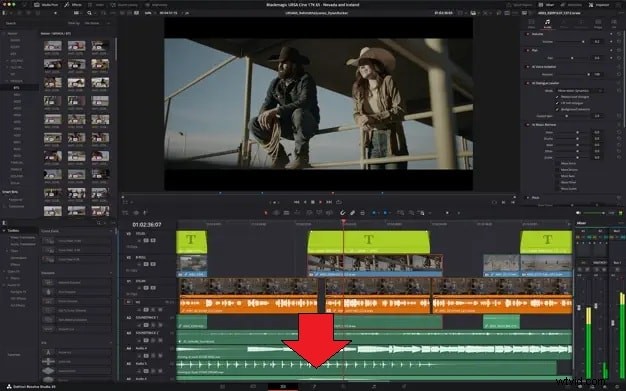
Zrozumienie tej struktury jest ważne, ponieważ rozmycie ruchu DaVinci Resolve można dodać na więcej niż jeden sposób. Gdy już zaznajomisz się z tym układem, znacznie łatwiej będzie wykonać właściwe kroki i uniknąć zagubienia się w tym procesie.
Możesz dodać rozmycie ruchu w DaVinci Resolve na różne sposoby:
- Darmowa wersja opiera się na węzłach Fusion lub prostych sztuczkach z rozmyciem. Węzły działają jak elementy składowe kontrolujące określone efekty lub dostosowania. Możesz je łączyć na różne sposoby, aby uzyskać pożądane rezultaty w jednej sekwencji.
- Z drugiej strony DaVinci Resolve Studio zawiera dedykowany efekt rozmycia ruchu. Ta metoda jest szybsza, ponieważ nie trzeba jej ręcznie kompilować poprzez węzły.
Metoda dowolna:fuzja przepływu optycznego + rozmycie ruchu wektorowego
W wersji darmowej najbardziej niezawodnym sposobem dodania rozmycia ruchu jest strona Fusion. Ta metoda wykorzystuje przepływ optyczny do analizy ruchu i wektorowego rozmycia ruchu aby zastosować efekt rozmycia.
Krok 1
Wyślij klip do Fusion
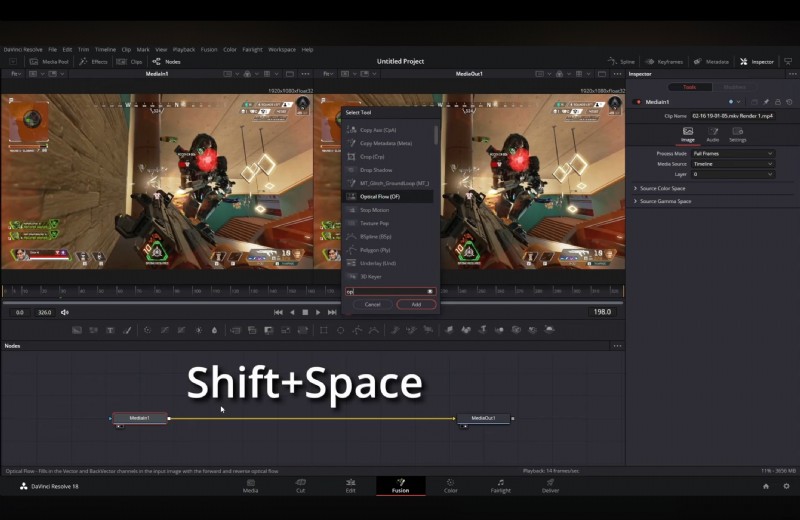
Wybierz swój film na osi czasu i otwórz stronę Fusion. Zobaczysz MediaIn i MediaOut węzły automatycznie.

Po podświetleniu MediaIn naciśnij Shift + Spacja , wyszukaj Przepływ optyczny i dodaj go. Spowoduje to przygotowanie klipu do rozmycia ruchu poprzez mapowanie jego ruchu.
Krok 3
Dodaj rozmycie ruchu wektorowego
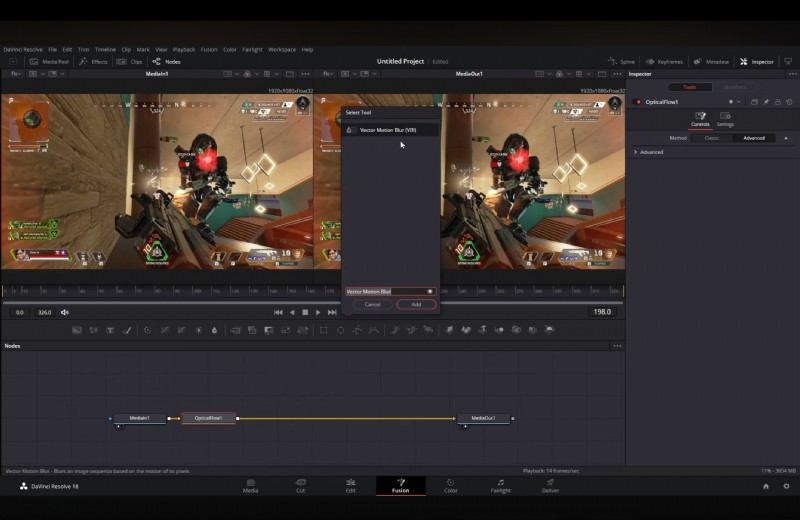
Powtórz skrót i wyszukaj Rozmycie ruchu wektorowego i podłącz go po przepływie optycznym . To jest węzeł, który tworzy efekt rozmycia.
Krok 4
Dostosuj skalę rozmycia
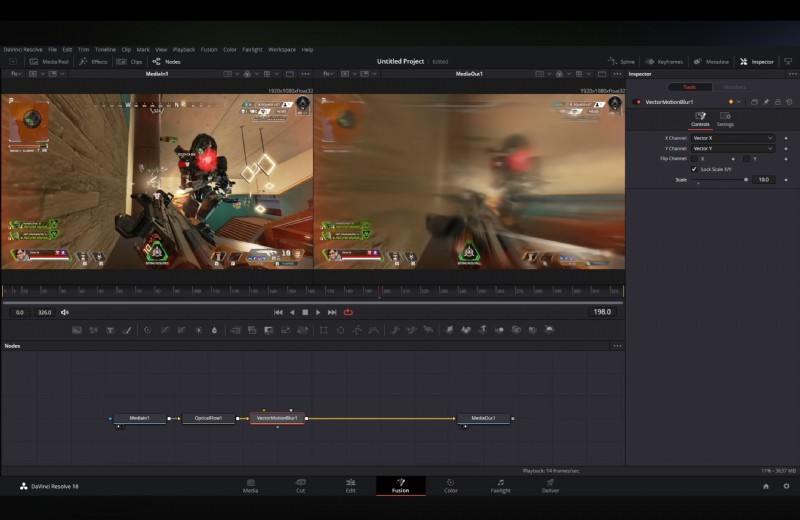
Przejdź do Inspektora i zmodyfikuj Skalę suwak. Wyższa wartość zwiększa rozmycie, a niższa wartość sprawia, że efekt jest subtelny.
Krok 5
W razie potrzeby popraw rozmyte nakładki
Czasami nakładki lub elementy interfejsu użytkownika również ulegają rozmyciu. Aby to naprawić, zduplikuj klip, usuń węzły z duplikatu i użyj Power Window z wyjściem alfa na stronie Kolor aby zamaskować nakładkę, aby pozostała ostra.
Uwaga: Ten przepływ pracy Fusion jest najlepszą opcją dla rozmycia ruchu w DaVinci Resolve Free, nawet jeśli wymaga dodatkowych kroków. A ponieważ ta metoda wymaga więcej przetwarzania, najlepiej jest jej używać po zakończeniu większości edycji.
Metoda Studio:napraw rozmycie ruchu FX na stronie edycji/kolorowania
DaVinci Resolve Studio również upraszcza ten proces dzięki dedykowanemu efektowi Motion Blur. Zamiast tworzyć węzły, możesz zastosować je bezpośrednio w Edycji lub Kolor strona. Ta wersja wykorzystuje akcelerację GPU, dzięki czemu jest szybsza i łatwiejsza w dostosowywaniu.
Krok 1
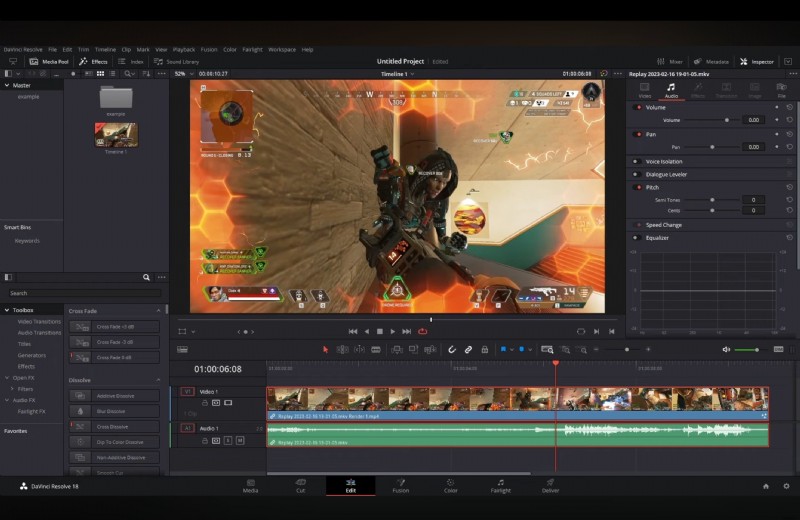
Importuj klipy i utwórz oś czasu
Załaduj swój materiał do Resolve Studio i utwórz nową oś czasu do edycji.
Krok 2
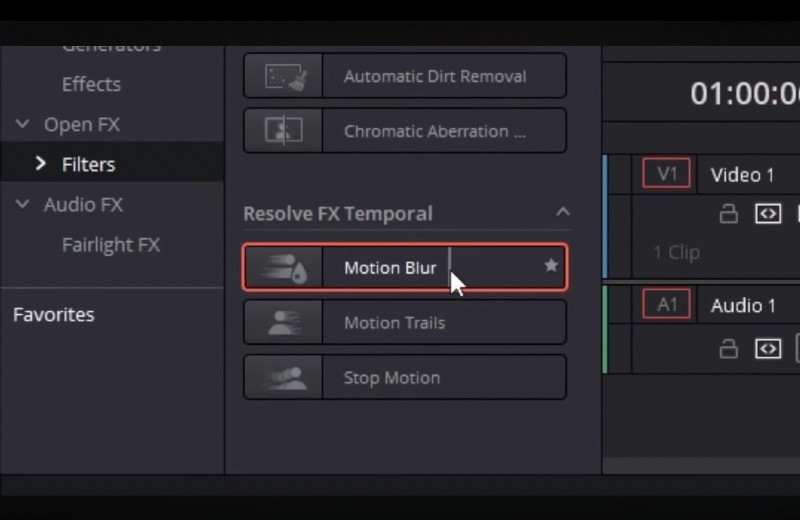
Znajdź rozmycie ruchu w bibliotece efektów
W Edycji otwórz Bibliotekę efektów i użyj paska wyszukiwania, aby znaleźć Rozmycie ruchu w kategorii Rozwiąż tymczasowe efekty FX.
Krok 3
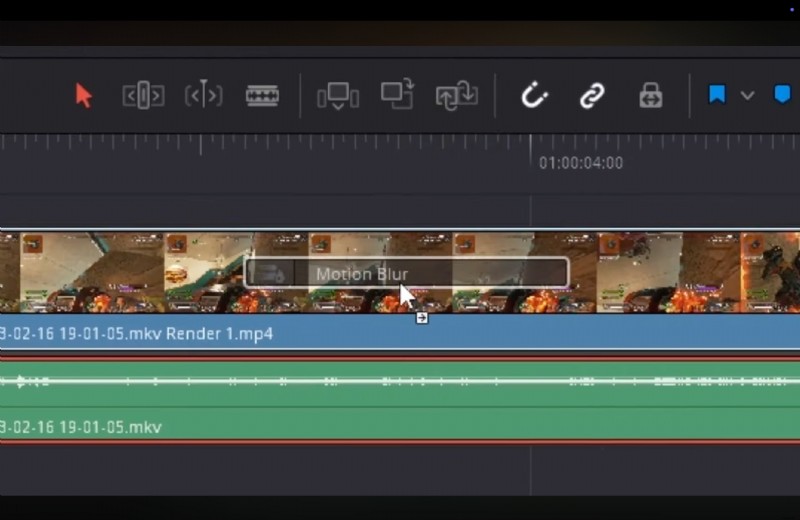
Zastosuj efekt do swojego klipu
Przeciągnij i upuść efekt rozmycia ruchu na wideo na osi czasu. Jest stosowany natychmiast.
Krok 4
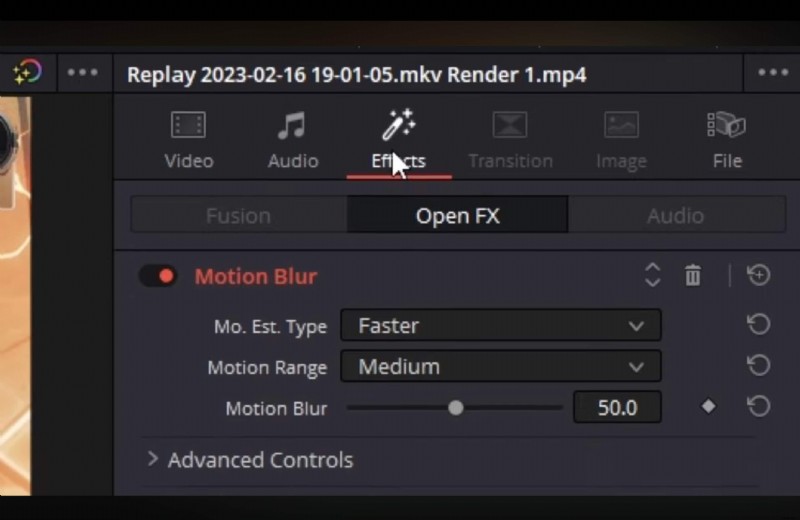
Dostosuj ustawienia w Inspektorze
Otwórz Inspektora , a następnie wybierz Efekty zakładka. Dostosuj parametry, takie jak siła, kierunek i rodzaj rozmycia, aż wynik będzie wyglądał gładko i naturalnie.
Ta metoda jest wydajna, dokładna i znacznie szybsza niż budowanie efektu w Fusion. Dla użytkowników Studio jest to najbardziej praktyczna opcja.
Alternatywne opcje edycji strony (bezpłatne):sztuczki z rozmyciem kierunkowym/przekształcającym
Jeśli chcesz prostszej opcji rozmycia ruchu w DaVinci Resolve Free bez użycia Fusion, możesz wypróbować efekty rozmycia dostępne na stronie edycji . Chociaż nie powodują one prawdziwego rozmycia ruchu, mogą złagodzić szybki ruch i sprawić, że klipy będą wyglądać płynniej.
Po utworzeniu osi czasu przejdź do strony Edytuj, aby uzyskać dostęp do efektów.
Krok 2
Wyszukaj efekty rozmycia
W Bibliotece efektów , poszukaj opcji Rozmycie kierunkowe lub Przekształć rozmycie . Przeciągnij wybrany efekt rozmycia na swój klip.
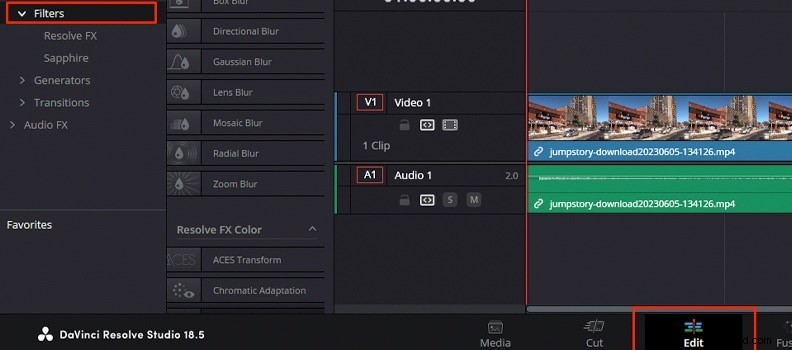
Krok 3
Dostosuj ustawienia rozmycia
Użyj Inspektora, aby dostosować parametry, takie jak długość rozmycia, skala lub kąt. Eksperymentuj, aż ruch będzie wyglądał bardziej naturalnie.
Te sztuczki z rozmyciem można szybko naprawić. Najlepiej sprawdzają się w przypadku prostych edycji, ale są mniej precyzyjne niż efekty Motion Blur FX Fusion lub Studio.
Znając te trzy metody, możesz zdecydować, jak dodać rozmycie ruchu w DaVinci Resolve w zależności od wersji i potrzeb projektu. W następnej części omówimy najlepsze ustawienia, aby dostroić efekt i jak naprawić typowe artefakty.
Część 3:Najlepsze ustawienia i poprawki artefaktów rozmycia ruchu w DaVinci Resolve
Po dodaniu rozmycia ruchu w DaVinci Resolve ostateczny wygląd zależy od sposobu dostosowania ustawień. Zarówno metoda Fusion, jak i efekt Studio Motion Blur oferują parametry kontrolujące siłę, jakość i sposób interakcji rozmycia z krawędziami. Użycie odpowiedniej konfiguracji pomoże Ci uniknąć typowych problemów, takich jak zjawy, artefakty lub nienaturalne rozmycie.
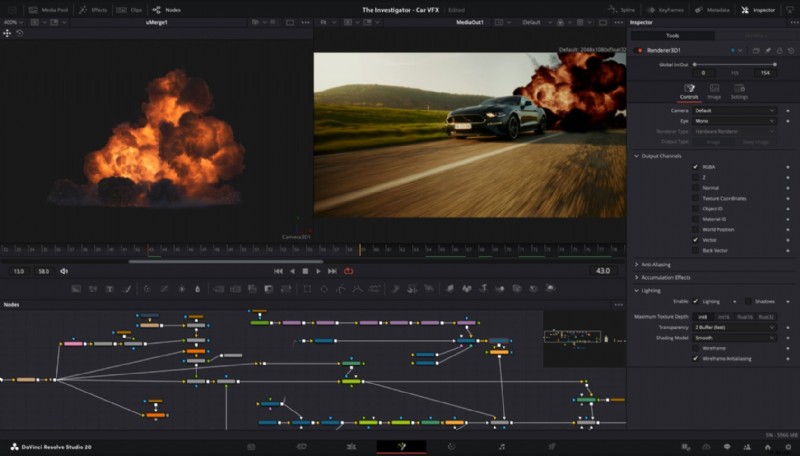
1. Kąt migawki
Kąt migawki określa, jak silne będzie rozmycie spowodowane ruchem, podobnie jak czas otwarcia migawki w aparacie. Kąt migawki wynoszący 180 stopni to standardowy wybór zapewniający naturalny ruch, ale można go zwiększyć, aby uzyskać intensywniejsze rozmycie, lub obniżyć, aby uzyskać ostrzejszą akcję. W ustawieniach rozmycia ruchu DaVinci Resolve dostosowanie kąta migawki jest często pierwszym krokiem do uzyskania kinowego wyglądu.
2. Próbki
Próbki kontrolują liczbę klatek używanych do obliczenia rozmycia. Większa liczba próbek zapewnia gładsze wyniki, ale wymaga większej mocy obliczeniowej.
W DaVinci Resolve Free z Fusion zwiększenie liczby próbek poprawia jakość Vector Motion Blur, natomiast w Studio Motion Blur FX oferuje suwaki jakości i szczegółowości. W przypadku większości edycji wartość średnia zapewnia dobrą równowagę pomiędzy płynnym rozmyciem a wydajnością systemu.
3. Krawędzie i artefakty
Jednym z najczęstszych problemów związanych z rozmyciem ruchu w DaVinci Resolve jest pojawianie się artefaktów wzdłuż krawędzi, szczególnie podczas korzystania z funkcji Optical Flow. Mogą one wyglądać jak duchy lub zniekształcone kontury.
Aby to zmniejszyć, zacznij od nieznacznego obniżenia skali rozmycia, a następnie udoskonal maskę, jeśli chronisz nakładki lub elementy interfejsu użytkownika. W Studio dostosowanie ustawień rozmycia ruchu w Inspektorze często minimalizuje te problemy.
Zalecana konfiguracja
Aby uzyskać zrównoważony efekt rozmycia ruchu w DaVinci Resolve, użyj kąta migawki około 180 stopni, ustaw próbki na średni zakres (nie za niski, nie maksymalny) i dokładnie sprawdź krawędzie pod kątem artefaktów. Zastosuj efekt na ostatnim etapie pracy, aby zapewnić płynność edycji.
Część 4:Alternatywa dla Filmory:rozmycie ruchu i śledzenie jednym kliknięciem
Chociaż rozmycie ruchu DaVinci Resolve zapewnia doskonałe rezultaty, proces ten może być złożony. Darmowa wersja wymaga węzłów Fusion i nawet w Studio musisz dostosować wiele ustawień. Jeśli chcesz szybciej dodać rozmycie ruchu, Wondershare Filmora zapewnia prostą alternatywę.
Filmora zawiera efekt rozmycia ruchu jednym kliknięciem, który można zastosować bezpośrednio do klipów bez konieczności przechodzenia przez konfiguracje węzłów lub zaawansowane menu. Płynnie współpracuje także ze śledzeniem ruchu, dzięki czemu można łatwo zastosować rozmycie poruszających się obiektów w nagraniu wideo. Ta sztuczka jest szczególnie przydatna, jeśli edytujesz materiał o szybkim tempie i chcesz uzyskać płynne rezultaty bez intensywnego przetwarzania.
 Bezpieczne pobieranie
Dlaczego Filmora to świetna alternatywa dla rozmycia ruchu (łatwa i szybka)
- Rozmycie ruchu jednym kliknięciem: Zastosuj rozmycie ruchu bezpośrednio z menu efektów, bez tworzenia łańcuchów węzłów Fusion i przeszukiwania bibliotek efektów.
- Zintegrowany ze śledzeniem ruchu: Rozmycie jest automatycznie blokowane na poruszającym się obiekcie, co jest przydatne w przypadku zdjęć ludzi, samochodów lub szybko poruszających się obiektów.
- Możliwość dostosowania siły i kierunku: Niektóre efekty rozmycia pozwalają dostosować intensywność za pomocą suwaka i dostosować kąt rozmycia do ruchu w nagraniu.
- Podgląd w czasie rzeczywistym: Zobacz efekt rozmycia ruchu natychmiast w oknie podglądu. W przeciwieństwie do DaVinci Resolve Free, w którym odtwarzanie często opóźnia się po dodaniu przepływu optycznego i rozmycia ruchu wektorowego.
- Zoptymalizowany dla systemów średniej klasy: Działa płynnie nawet na laptopach bez dedykowanego procesora graficznego, co czyni go praktycznym, jeśli rozwiązanie rozmycia ruchu DaVinci Resolve spowalnia Twoją pracę.
Rozmycie ruchu w DaVinci Resolve kontra Filmora
| Cecha/aspekt | Rozwiązanie DaVinci | Film |
| Metody | Węzły Fusion (bezpłatne), rozmycie ruchu FX (Studio) | Rozmycie ruchu jednym kliknięciem z wbudowanym śledzeniem |
| Łatwość obsługi | Darmowa wersja wymaga konfiguracji węzła, Studio jest prostsze, ale nadal techniczne | Proste przeciąganie i upuszczanie, nie wymaga zaawansowanej konfiguracji |
| Dostosowywanie | Pełna kontrola nad kątem migawki, próbkami i ustawieniami wektorów | Regulowana siła rozmycia, kąt i opcje śledzenia |
| Prędkość | Obciąża dużo zasobów systemowych, szczególnie w trybie Free z przepływem optycznym | Podgląd w czasie rzeczywistym, zoptymalizowany dla systemów średniej klasy |
| Dodatkowe funkcje | Zaawansowana gradacja kolorów, Fusion VFX, narzędzia audio Fairlight | Portret AI do izolowania obiektów, gotowych przejść i efektów, które dobrze sprawdzają się w przypadku rozmycia ruchu |
| Idealny przypadek użycia | Kompleksowe montaże, projekty filmowe, profesjonalna postprodukcja | Szybkie zmiany, treści w mediach społecznościowych, potrzeby szybkiego przepływu pracy |
